匯入使用者
您可透過匯入使用者清單來批次建立使用者帳戶。請使用範本建立使用者清單。
匯入使用者:
1.導航至控制面板>使用者管理>使用者>新增>建立匯入。
2. 下載範本,使用 Excel 文件工具開啟,並在同一列的對應儲存格中輸入以下使用者資訊:
l 使用者名稱:使用者於 UGOS 系統使用的帳戶名稱。匯入後不可修改。
l 密碼:無複雜度要求。匯入表單支援勾選選項,要求使用者首次登入時必須變更密碼。
l 使用者描述:輸入需記錄的其他使用者資訊。
l 電子郵件:請以正確格式輸入。
l 角色(管理員/使用者):包含具系統管理權限的管理員(admin)與一般使用者(users)。每位使用者僅能擁有單一角色。
l 添加使用者群組:輸入欲加入的使用者群組名稱。若群組不存在,請先於使用者群組管理中建立。添加多個群組時,請以逗號(",")分隔名稱。
注意:
n 加入使用者群組將繼承該群組對共享資料夾存取、應用程式/服務使用等權限。當群組權限衝突時,適用以下優先順序:- 共享資料夾存取:拒絕 > 讀寫權限 > 唯讀權限- 使用配額:採用最低可用配額- 應用程式服務:拒絕 > 允許- 服務配額:採用最低可用配額- 管理權限:覆寫
n 若使用者未被指派至任何使用者群組,則所有共用資料夾將被拒絕存取、所有應用程式權限將被拒絕,但內部服務(如 UGOS-Web、SMB)仍可使用。此類使用者不會獲得系統管理權限,若需管理權限,須於使用者匯入後手動執行授權。
l 重複上述步驟處理每行資料,直至輸入所有必要使用者資訊。
l 以 .xlsx 擴展名儲存 Excel 範本檔案。
註:
n 除使用者名稱、密碼及角色外,其餘欄位皆為選填。
n 下列為範例 Excel 表格。標題列僅供說明用途,實際檔案中不應出現。
| 使用者名稱 | 密碼 | 使用者描述 | 電子郵件 | 角色(管理員/使用者) | 新增使用者群組(以逗號分隔) |
| aaaa | 111111 | 同事 | aaaa@a.com | 使用者 | 群組1,群組2 |
| bbbb | 222222 | 家庭 | Bbbb@b.com | 使用者 | 群組1 |
| cccc | 333333 | 營運 | Cccc@c.com | 使用者 | 第二組 |
| dddd | 444444 | 產品 | Dddd@d.com | 管理員 | 群組1,群組2 |
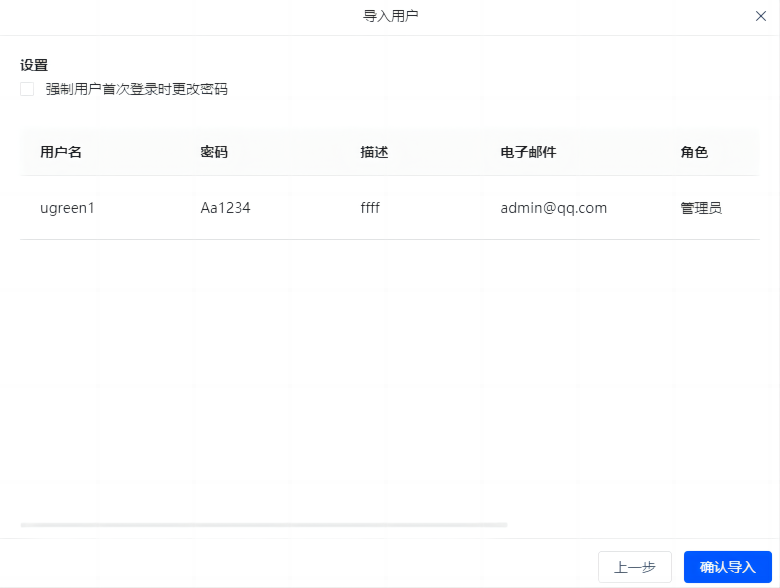
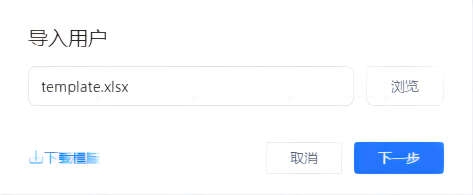
3.點擊瀏覽選取Excel檔案,於下一步預覽匯入資訊。名稱重複或狀態異常之帳戶無法匯入。請編輯檔案修改對應使用者資訊,儲存後重新選取。
4. 可勾選此框強制用戶首次登入時更改密碼。若需要求導入用戶在初次登入時修改密碼,請勾選此選項。此設定將為導入帳戶增添額外安全防護層。
5.點擊「確認」以完成使用者帳戶匯入。