在UGREEN NAS的UGOS Pro系統中,網盤工具可輕鬆將UGREEN NAS與百度網盤連接,實現檔案的快速上傳與下載。此功能對於資料遷移、備份或更換UGREEN NAS設備時尤為實用。本文將詳細說明如何連接百度網盤並啟用UGREEN NAS資料的雙向傳輸。
如何將百度網盤連接至UGOS Pro?
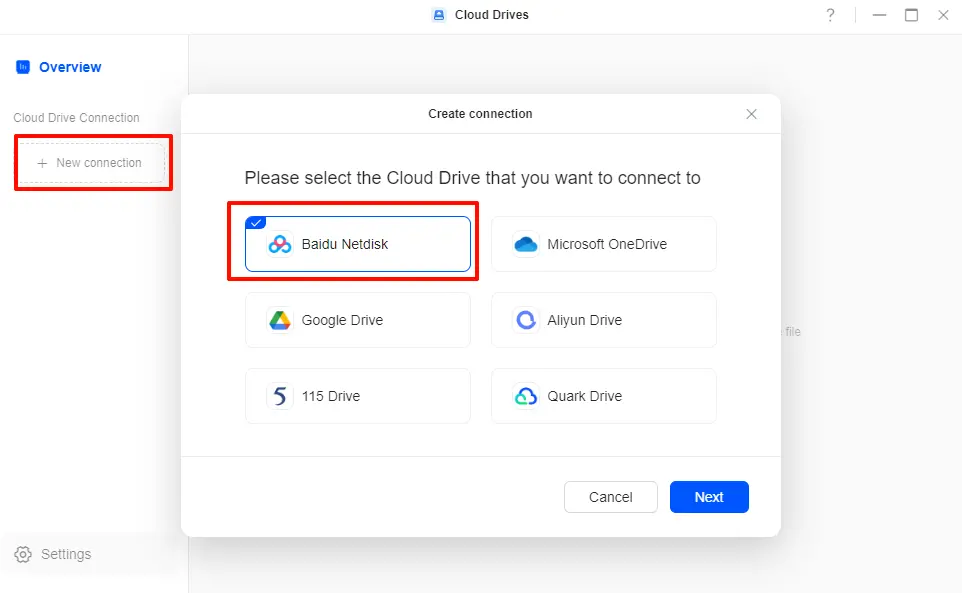
1. 登入UGOS Pro系統,前往「雲端硬碟 > 新增連線」。
2. 從清單中選擇欲連接的網盤,點選「百度網盤」後點擊「下一步」。
3. 進入百度網盤登入頁面後,輸入帳號密碼進行登入授權。若無百度網盤帳號,需先註冊帳戶。
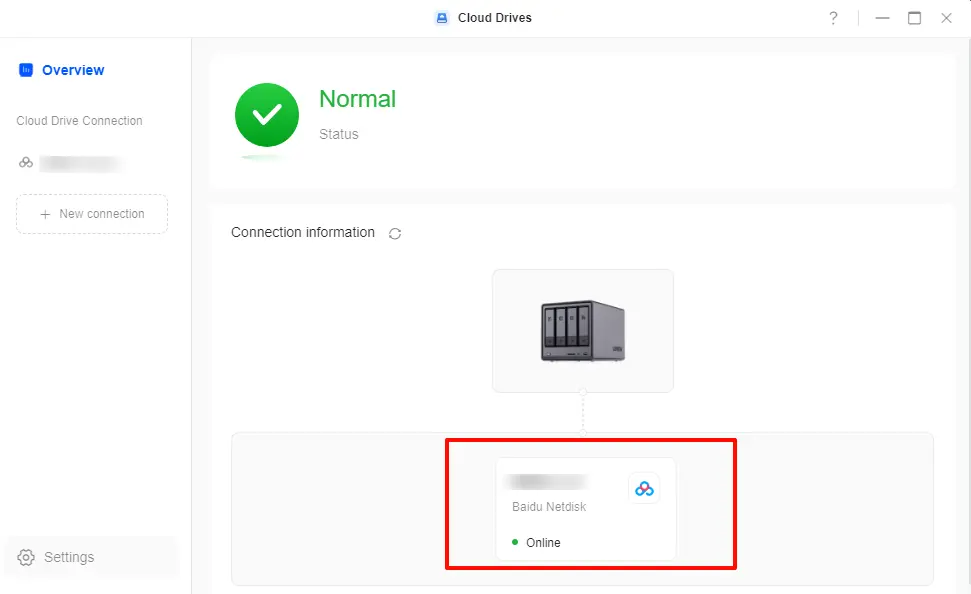
4. 完成登入後,即可於概覽頁面查看已連接的百度網盤狀態。
如何將UGREEN NAS檔案上傳至百度網盤?
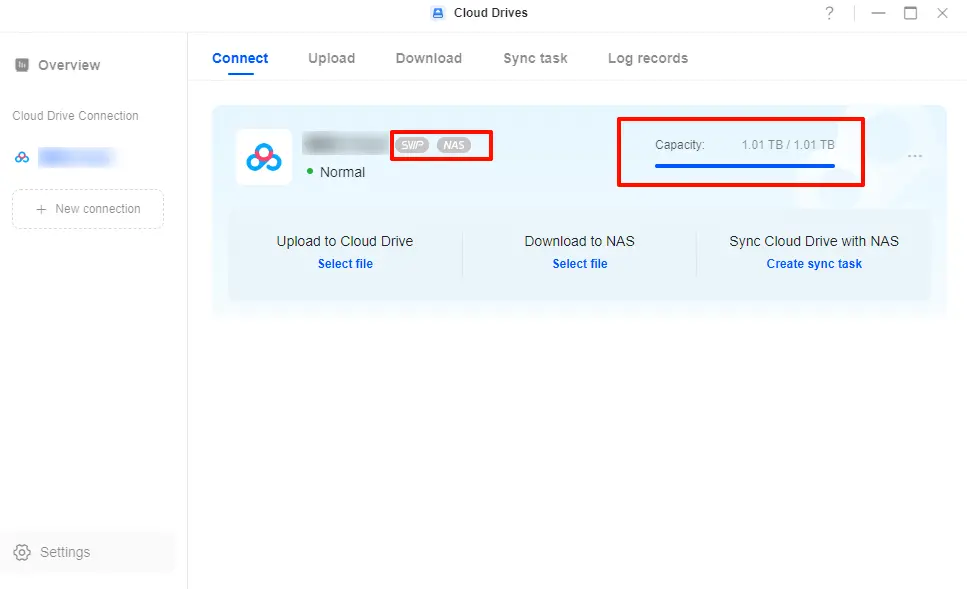
1. 點擊已連結的百度網盤查看當前容量。若需上傳大量檔案,可升級 NAS 會員以增加容量。
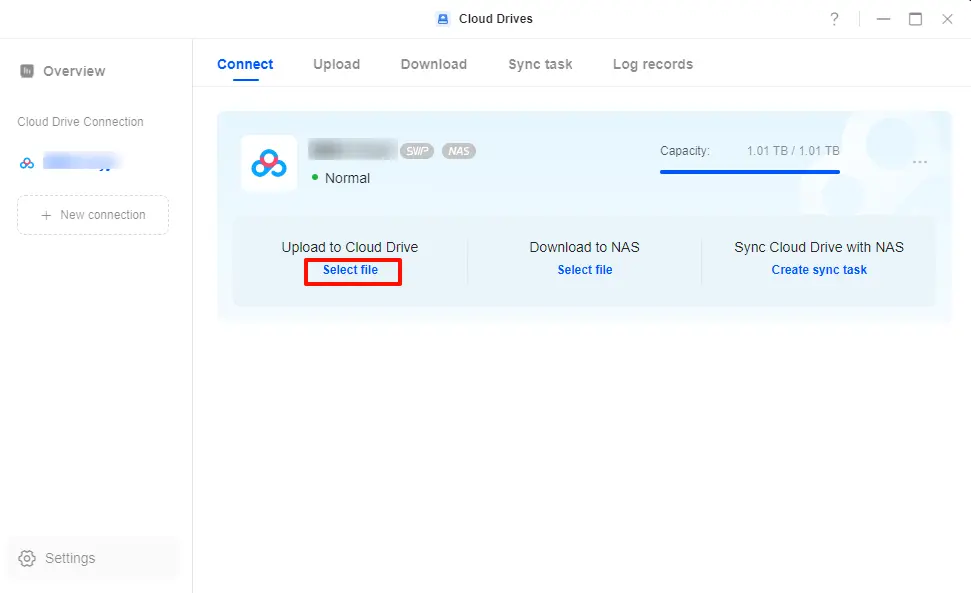
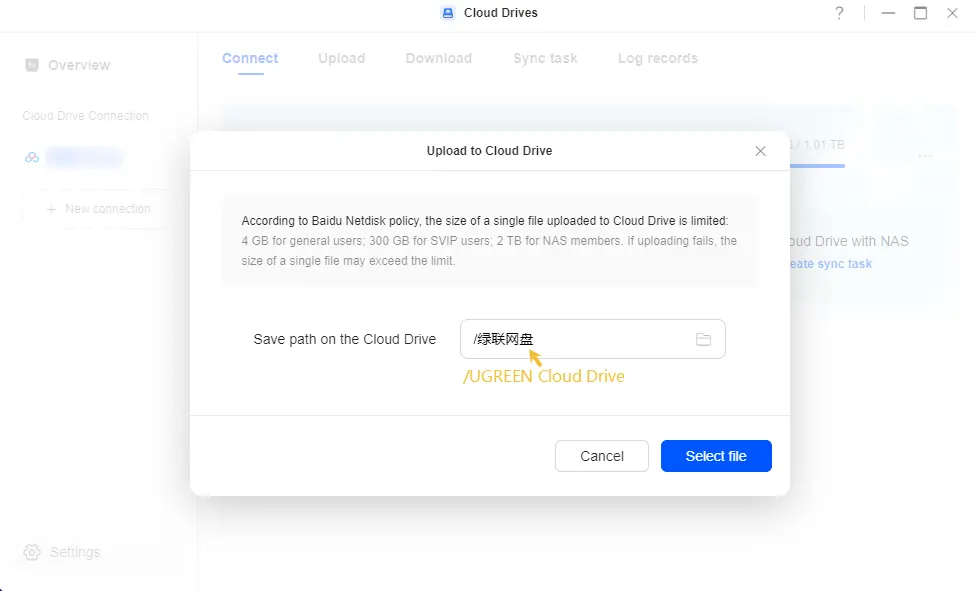
2. 在[連接]頁面選擇「上傳至雲端硬碟」,點擊「選擇檔案」。
3. 預設檔案上傳位置為百度網盤中的「UGREEN雲端硬碟」資料夾。 請注意:依據百度網盤政策,單一檔案上傳大小設有上限,且僅NAS會員可支援自訂儲存路徑。
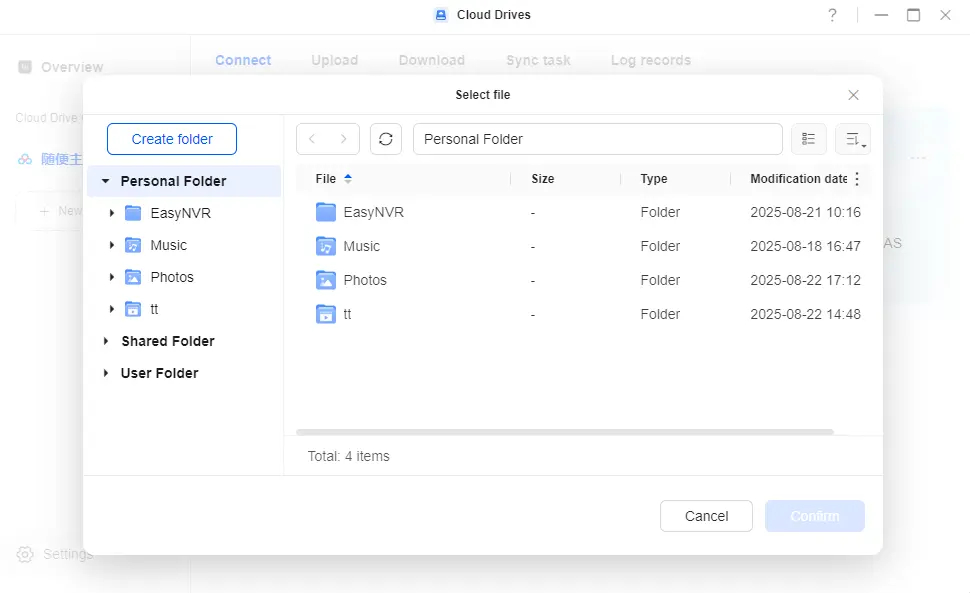
4. 在[選擇檔案]視窗中,從NAS的檔案中選取欲上傳的檔案或資料夾,點擊「確認」。
5. 檔案上傳過程中,您可在「上傳」頁面查看當前進度。
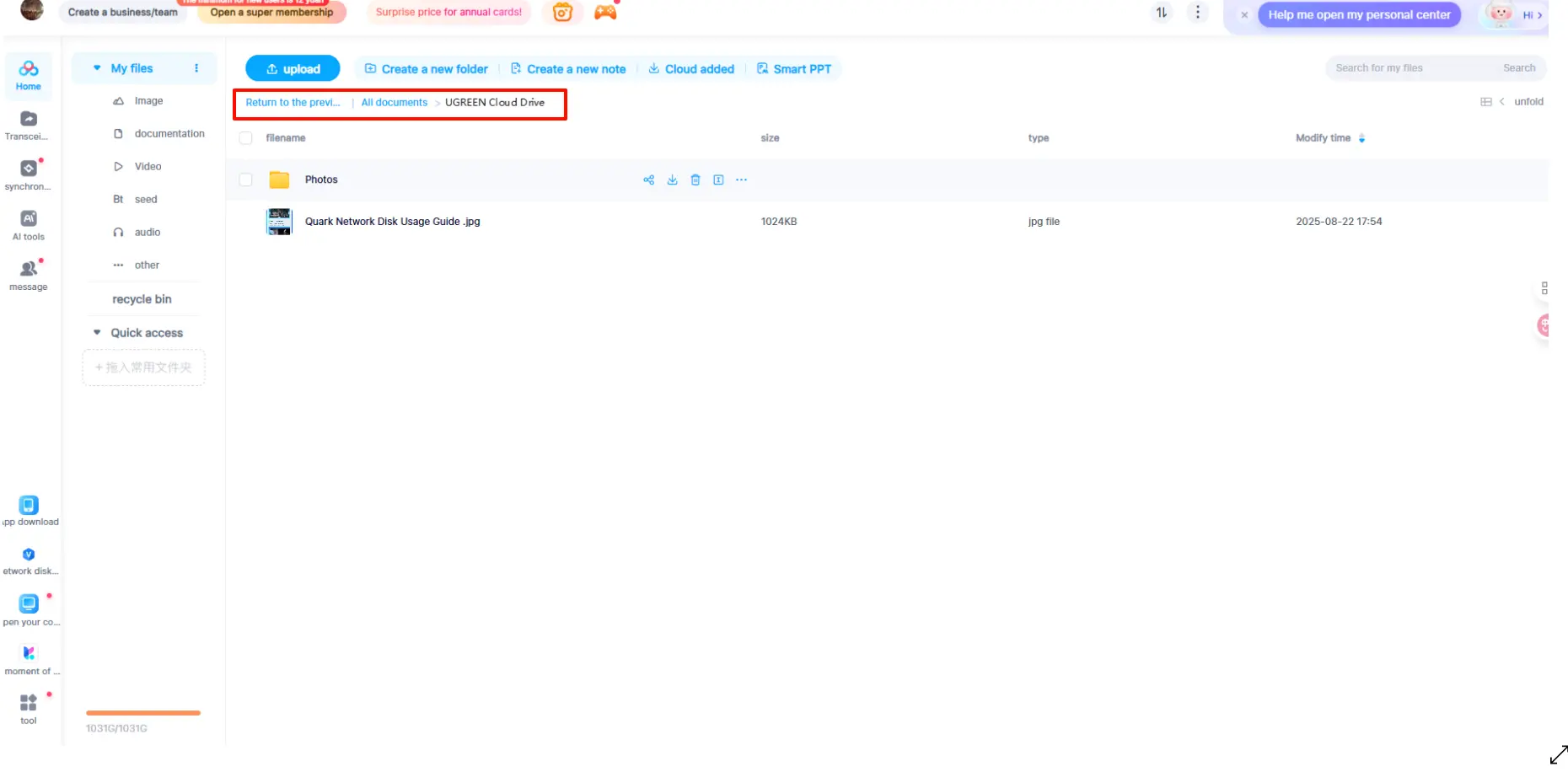
6. 所有檔案上傳完成後,您可於瀏覽器開啟「UGREEN雲端硬碟」資料夾檢視已上傳檔案。
如何將百度網盤檔案下載至UGREEN NAS?
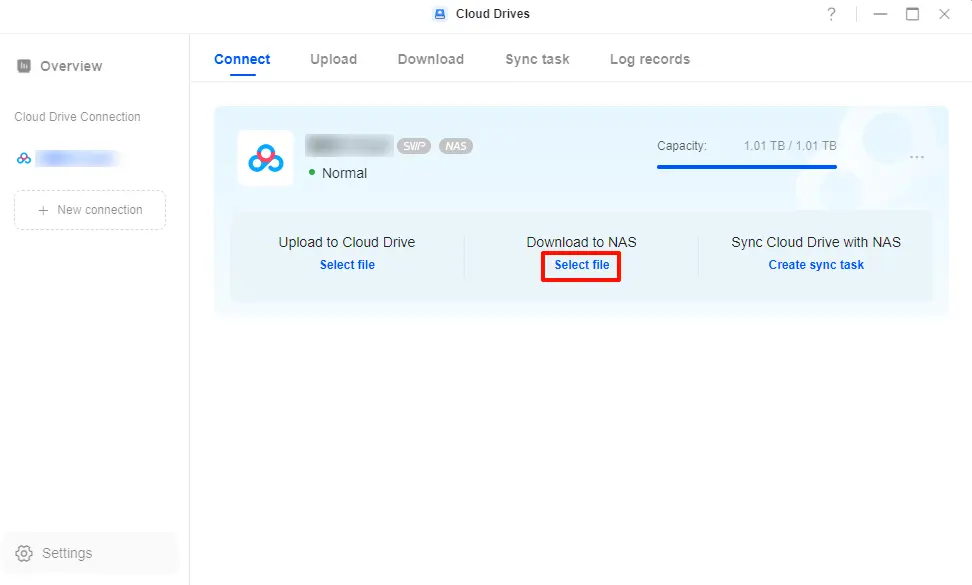
1. 在[雲端硬碟 > 百度網盤]的[連接]頁面,點擊「下載至 NAS」下的「選擇檔案」。
2. 從百度網盤選擇欲下載的檔案或資料夾,點擊「下一步」。
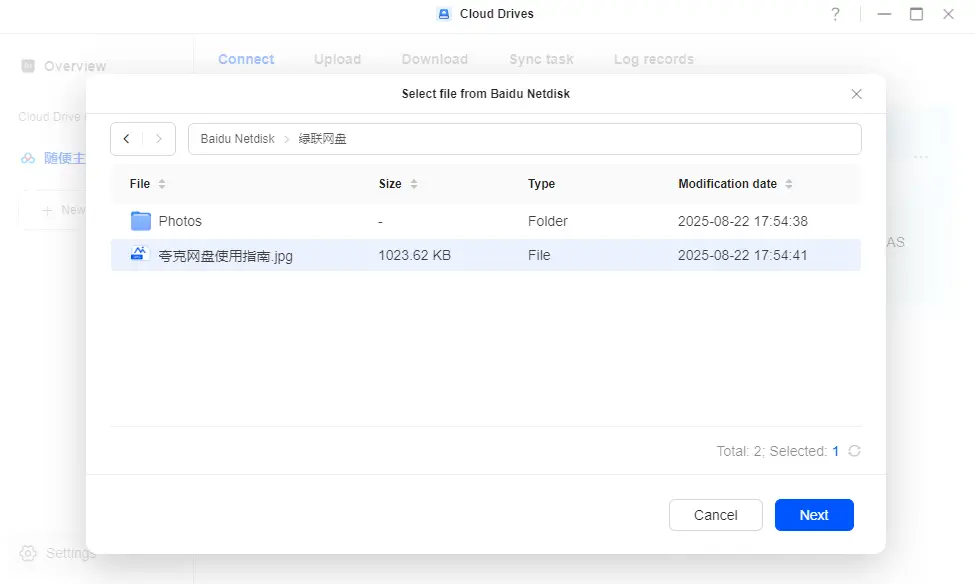
3. 指定檔案下載至 UGREEN NAS 的儲存路徑,點擊「確認」。
4. 檔案下載期間,您可在[下載]頁面查看進度。
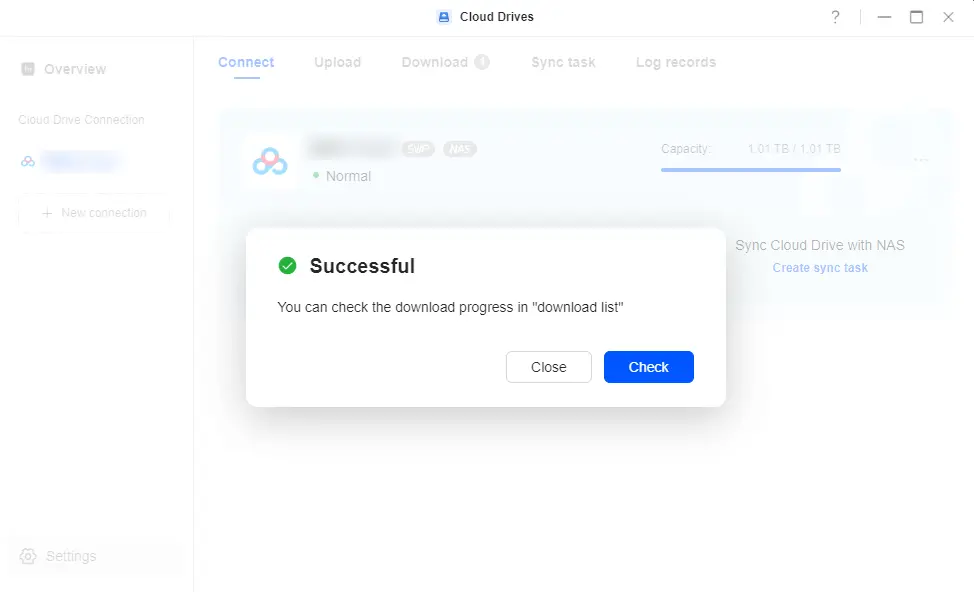
5. 下載完成後,前往對應的資料夾路徑 「檔案」中查看下載完成的檔案資料。
注意事項
● 建議於檔案傳輸期間維持穩定網路連線,避免中斷或資料遺失。
● 請確保UGREEN NAS與百度網盤的儲存空間充足,避免因空間不足導致傳輸失敗。
● 百度網盤部分進階功能(如自訂上傳路徑)僅限 NAS 會員使用,請依需求選擇適當會員方案。