相容機型:DH 系列、DX 系列、DXP 系列
支援裝置:LianCloud、 電腦端應用程式、網頁瀏覽器
適用版本:UGOS Pro 韌體 1.15.0.0114 及後續版本。
本文檔中的螢幕截圖僅供參考;實際介面可能會因系統或應用程式版本而略有不同。請以實際介面顯示為準。
應用程式概覽
「相簿」應用程式是一款專為 UGOS NAS 用戶設計的智慧型照片與影片管理工具,支援 PC 及行動裝置(iOS/Android)的跨平台使用。為解決裝置上照片數量不斷增加所導致的整理困難及過度佔用儲存空間等問題,「相簿」應用程式運用強大的 AI 技術,提供多維度的智慧分類與高效的儲存空間清理解決方案,協助用戶輕鬆管理龐大的照片收藏。
主要功能:
AI 智慧辨識與分類
啟用智慧設定後,系統將在背景中自動對相簿內的照片與影片進行多維度 AI 分析及結構化分類,大幅提升照片管理與檢索的效率:
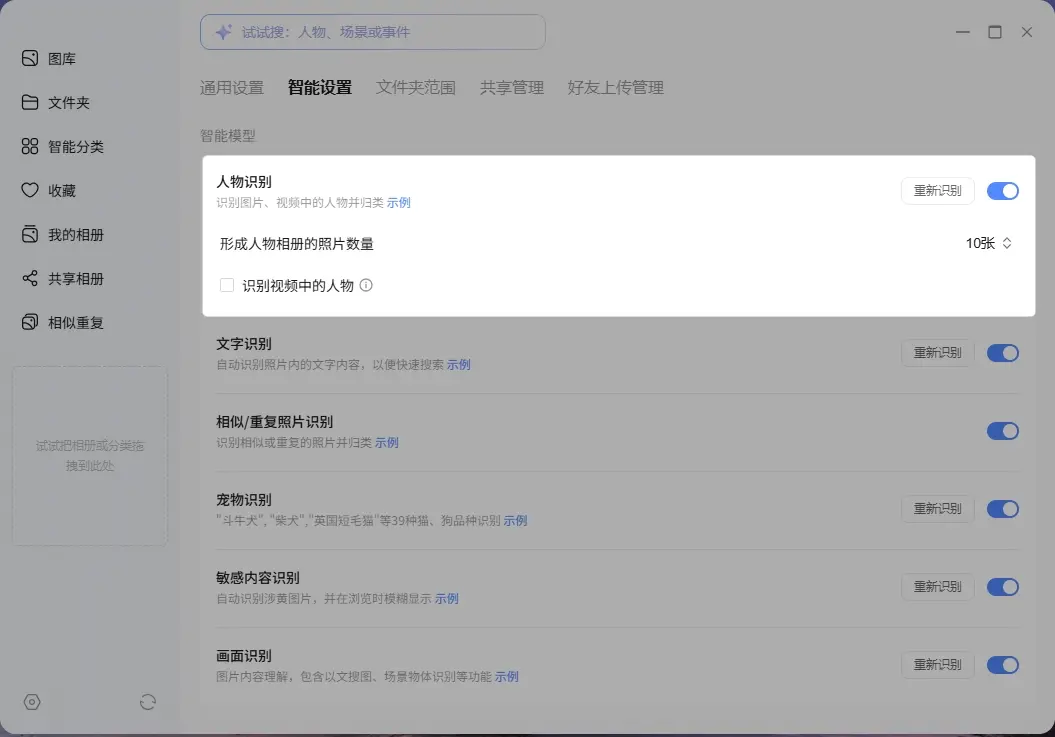
●人物與寵物相簿:自動識別面部特徵以分組人物,同時精準辨識 39 種常見犬貓品種(例如柴犬與英國短毛貓),並為其建立獨立相簿。
●文字與 OCR 圖像搜尋:支援「圖像辨識」與「光學字元辨識(OCR)」,能深入理解影像場景並從照片中擷取文字,讓使用者能透過關鍵字快速準確地搜尋並定位特定照片。
清理相似與重複照片
快速掃描您的整個照片庫,比較並清理重複照片,有效釋放裝置儲存空間:
●一鍵合併重複照片:針對完全相同的照片,系統會自動識別並標記「保留」項目(通常為原始檔案)。在確保資料安全的前提下,讓使用者只需輕點一下,即可合併並清理其他冗餘檔案。
●智慧篩選相似照片:針對連拍或視覺上高度相似的照片,系統會自動按時間將其分組。使用者可透過手勢放大以比較細節,應用程式亦提供手動選取與批次刪除功能。
隱私與視覺保護
本應用程式配備「敏感內容識別」功能,能自動辨識含有露骨內容等敏感影像。瀏覽相簿時,系統預設會對此類影像進行模糊處理,有效保護用戶的隱私與視覺體驗。
如何安裝相簿應用程式
1.登入 NAS 系統桌面並開啟「App Center」。
2.在應用程式清單中 找到「相簿」,並點擊「安裝」。
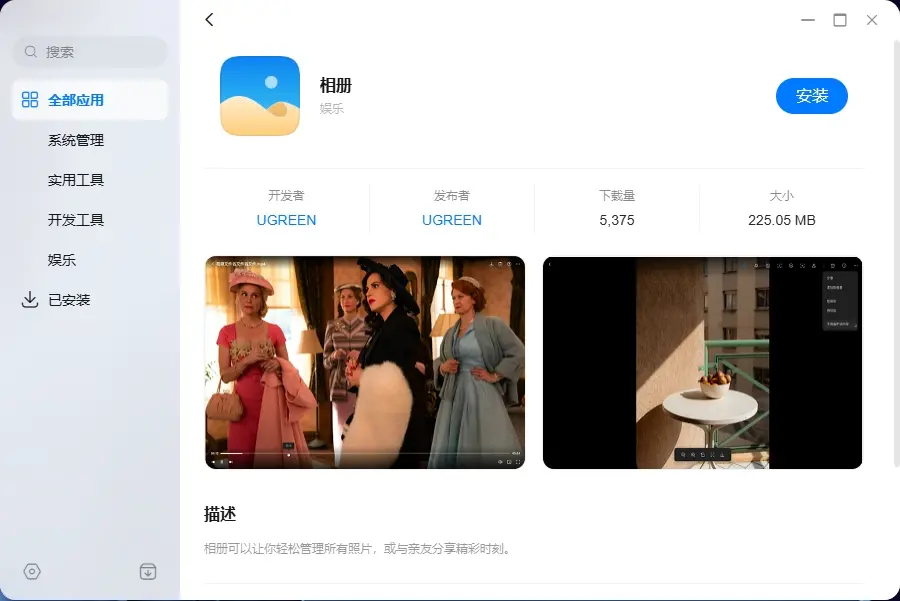
3.安裝完成後,返回系統桌面並點擊「相簿」捷徑圖示,即可開啟並使用此應用程式。
使用提示
根據您的使用紀錄,開啟相簿應用程式的初始狀態及所需操作可能會有所不同:
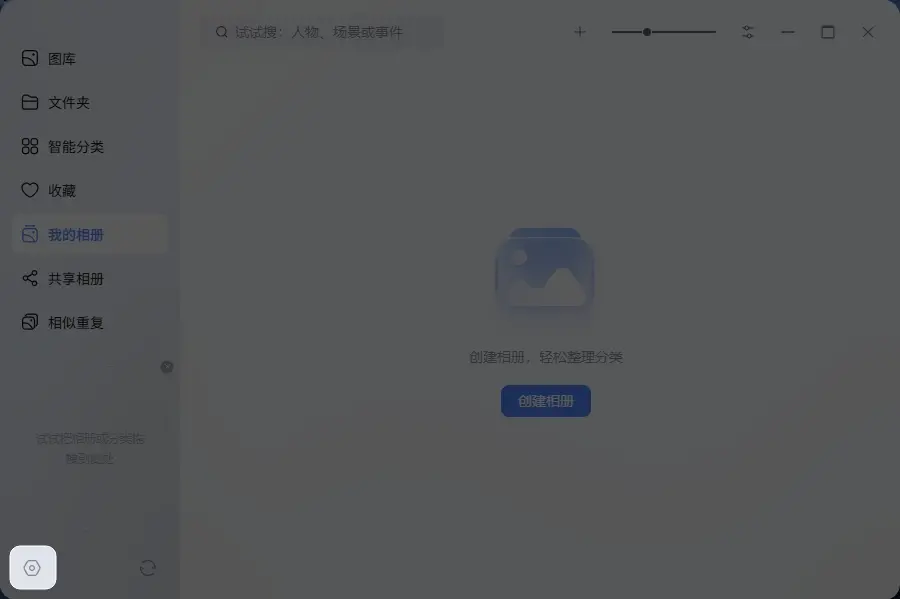
●初次使用者:首次開啟應用程式時,相簿預設為空。您需點擊左側邊欄底部的「設定」按鈕,前往「資料夾範圍」分頁,並手動新增存放照片與影片的本地 NAS 資料夾。新增完成後,系統將開始讀取並在相簿中顯示您的照片。
●從舊版本升級的使用者:系統將自動繼承並保留您的歷史資料。更新完成後,開啟「相簿」應用程式即可在圖庫中無縫瀏覽所有先前建立的相簿與媒體檔案——無需重新設定路徑。
如何自動讀取本地 NAS 資料夾中的照片
「照片」應用程式支援直接連結至 NAS 上的現有本機資料夾。設定完成後,系統將自動讀取目錄內的媒體檔案並顯示於照片庫中,省去繁瑣的手動遷移或上傳操作。
預設連結路徑
安裝應用程式後,系統將自動在用戶主目錄中建立名為「照片」的資料夾,並將其設為初始預設讀取路徑。儲存於此資料夾中的照片與影片將自動顯示於相簿中。
手動連結現有資料夾
若要將儲存於其他位置的照片匯入「照片」應用程式,請依照以下步驟操作:
1. 在「照片」介面左側邊欄底部,點擊「設定」按鈕(齒輪圖示)。
2. 在「設定」頁面中,切換至頂部選單的「資料夾範圍」分頁,並點選頁面上的「+」按鈕。
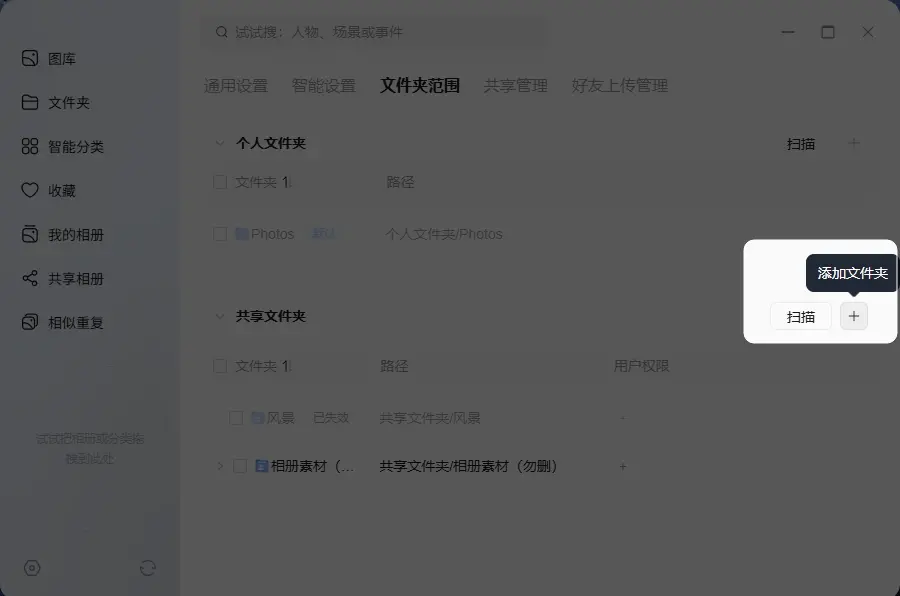
3. 在出現的檔案目錄樹中,勾選包含照片或影片的目標資料夾,然後點選「確定」。系統將在背景自動掃描這些檔案,並將其顯示在相簿中。
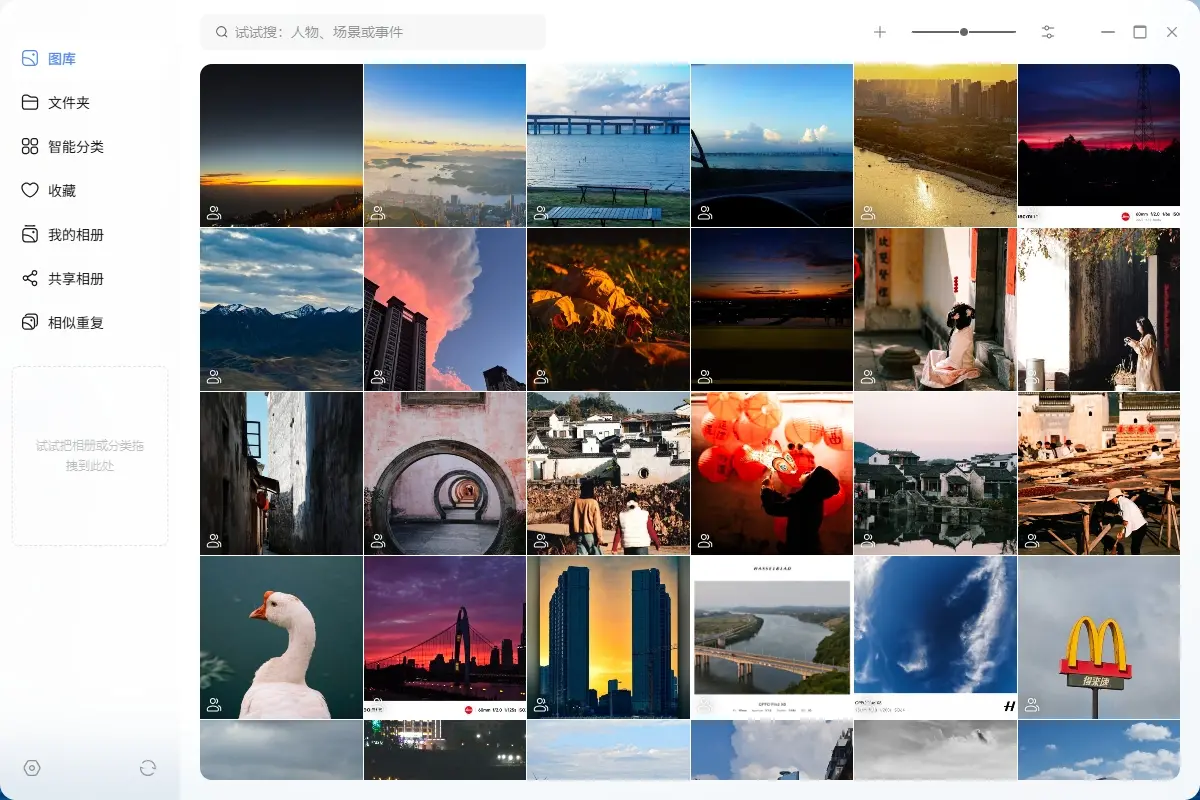
從電腦或行動裝置上傳照片
1. 點擊相簿頂部工具列中的「+」圖示,並根據需求選擇上傳方式:
●上傳:檔案將儲存於當前「預設資料夾」的根目錄中。
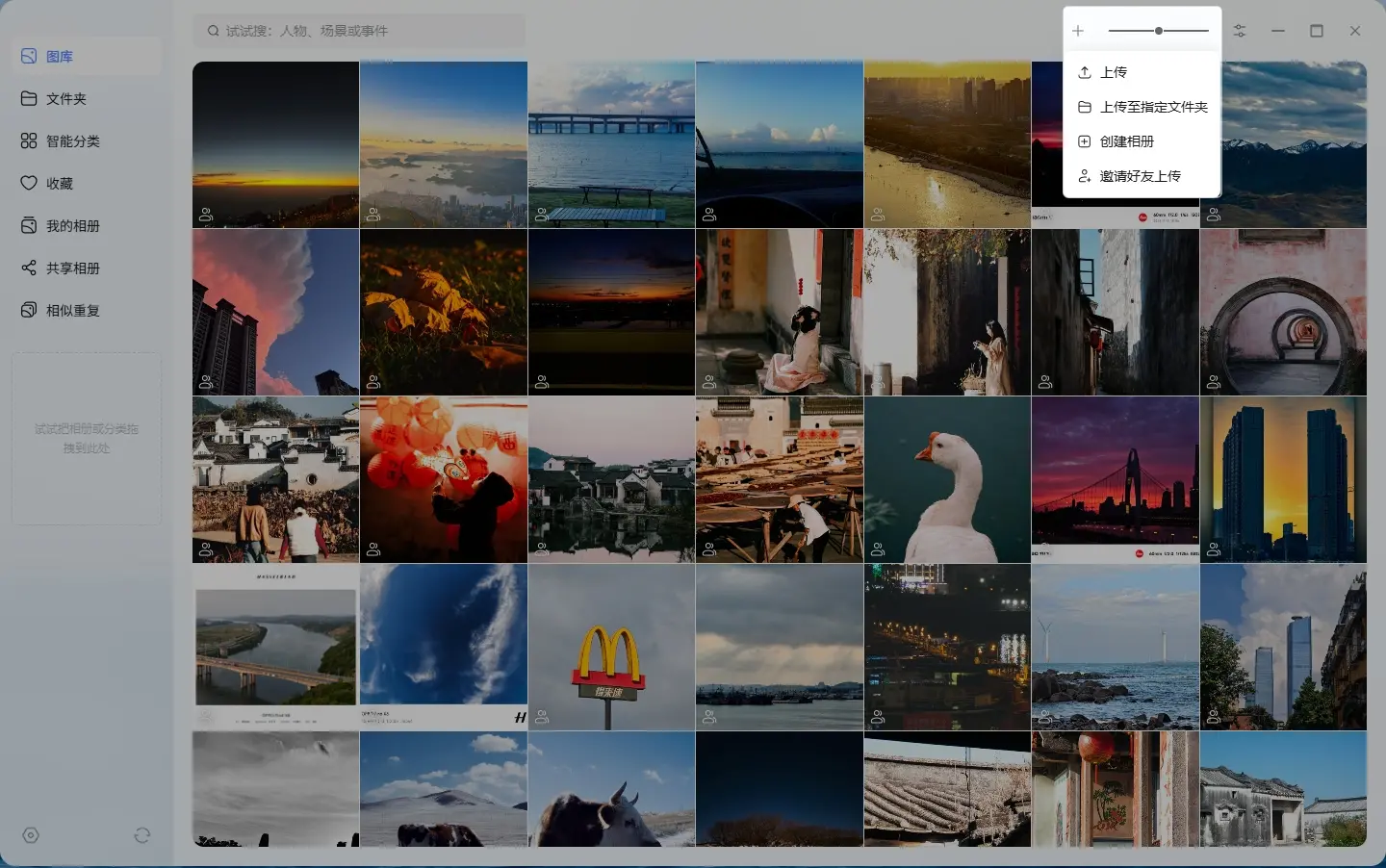
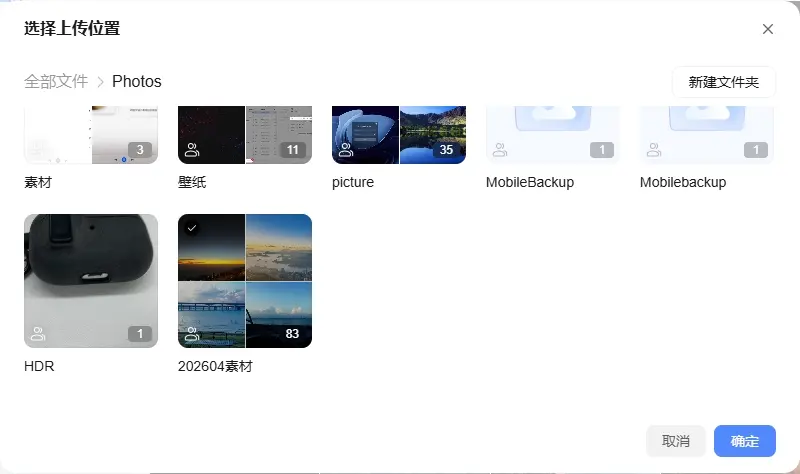
●上傳至特定資料夾:請先在彈出視窗中選取目標資料夾,再從電腦中選擇要上傳的照片。
變更相簿的預設上傳位置
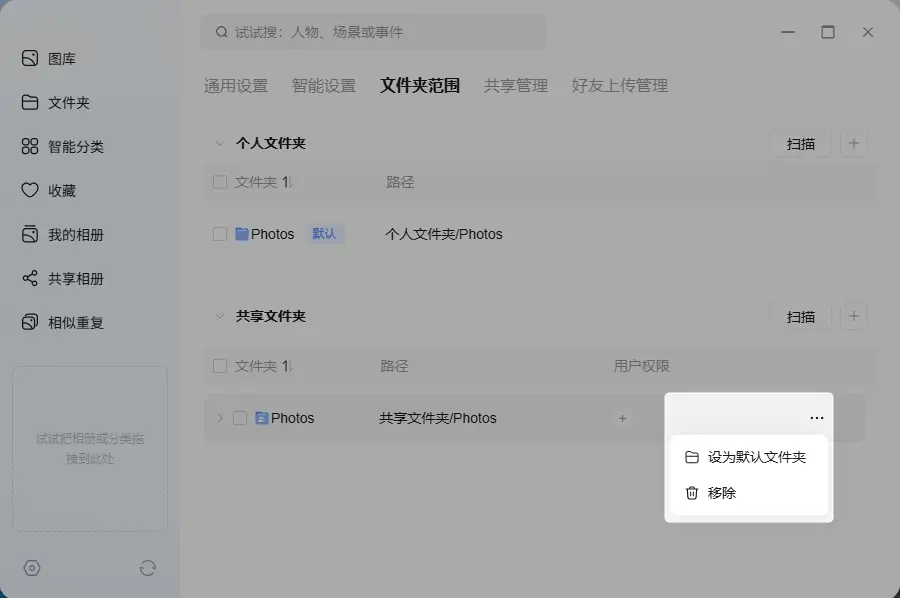
1. 在「設定」>「資料夾範圍」中,點擊資料夾右側的「...」圖示,並選擇「設為預設資料夾」。
2.注意:僅限已加入範圍的資料夾可設定為預設資料夾;子資料夾無法設定為預設路徑。
查看上傳進度
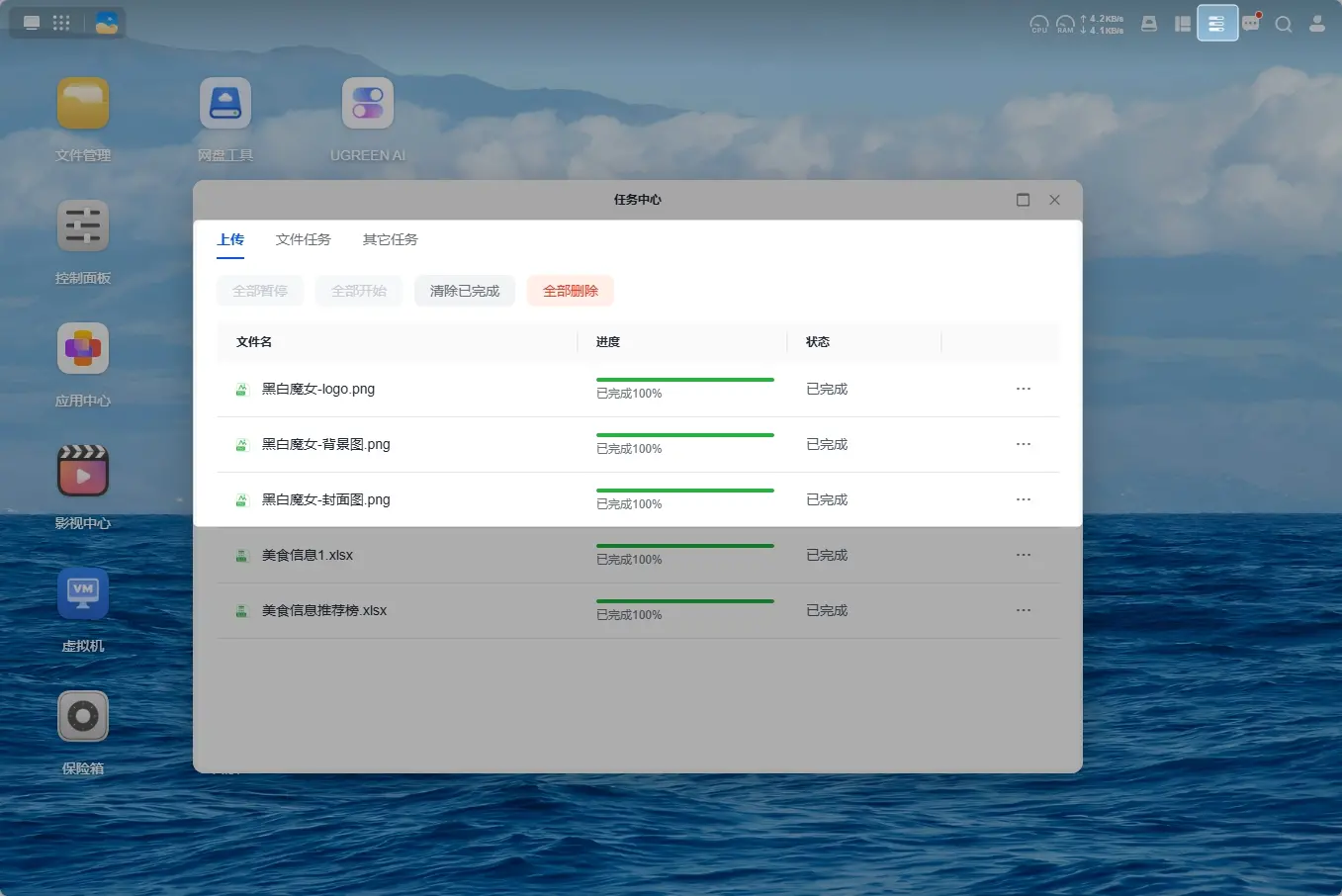
您可隨時在系統桌面頂部工具列的「任務中心」中查看上傳進度。
邀請朋友上傳照片
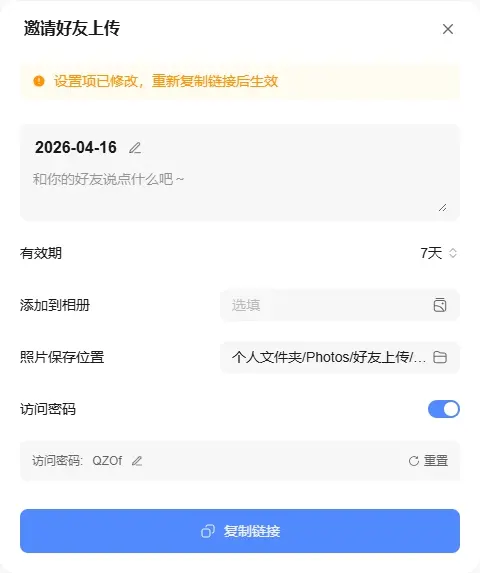
若對方尚未在此 NAS 上建立帳戶,您可以透過連結邀請對方將照片上傳至您的相簿。
1. 點擊頂部工具列中的「+」 > 「邀請朋友上傳」。
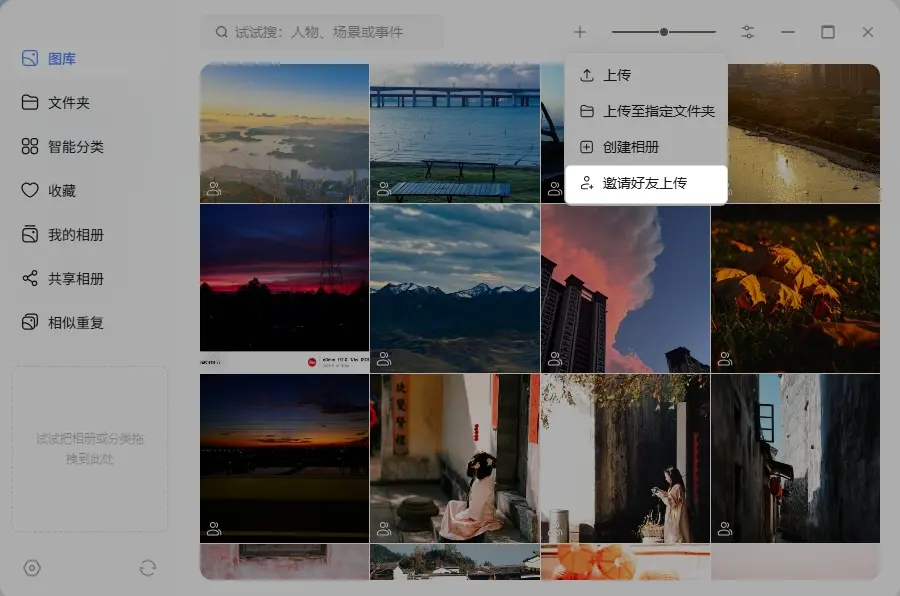
2. 在彈出視窗中設定相關選項:
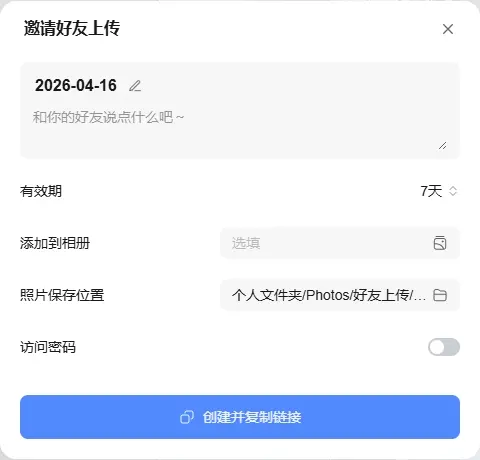
●有效期限:設定連結的有效期限。
●照片儲存位置:設定朋友上傳的照片將儲存的資料夾。
●加入相簿:設定是否將上傳的照片自動加入特定相簿。
●存取密碼:為連結設定密碼。
3. 點擊「建立並複製連結」 將其傳送給朋友。您的朋友點擊連結後即可開始上傳。
管理朋友上傳連結
若要修改朋友上傳連結的到期日期或密碼,請依照以下步驟操作:
1. 前往「設定」>「好友上傳管理」。
2. 點擊目標連結右側的「...」圖示,並選擇「編輯連結」。
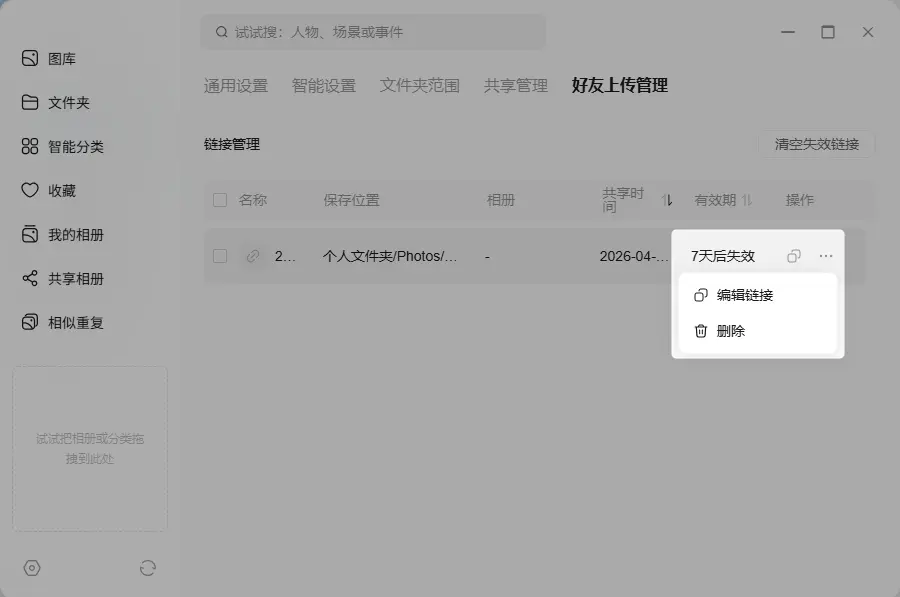
修改設定後,您必須再次點擊「複製連結」 並將新連結傳送給朋友;舊連結的設定不會自動更新。
如何建立相簿
「相簿」應用程式中的「圖庫」用於集中儲存所有已新增資料夾中的照片和影片。為了更好地整理這些媒體檔案,您可以建立專用的「我的相簿」區塊,以便進行分類管理。
建立步驟:
1.在 「照片」應用程式中,點擊頂部導覽列的「+」圖示,並選擇「建立相簿」。
2.進入相簿建立頁面後,您可在左上角的標題欄位自訂相簿名稱( 預設名稱為「未命名相簿」)。接著,從標籤列中選取對應的相簿類型以繼續。
建立一般相簿
功能說明:用於手動整理與歸檔。
步驟:
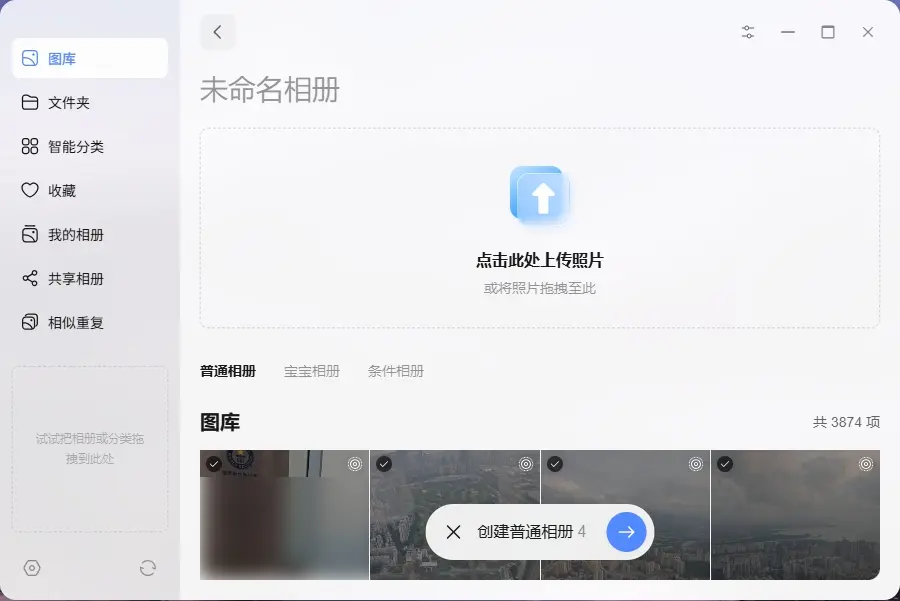
1.在中間的標籤列中, 切換至「一般相簿」選項。
●本地上傳:您可以點擊頂部的「點擊此處上傳照片」區域,或將照片拖放至虛線框中進行上傳。
●從相簿 選取:您亦可點擊下方「相簿」清單中每張圖片左上角的圓圈,選取欲新增的媒體檔案。底部浮動視窗將即時顯示已選取項目的數量。
2.選取完畢後,請 點擊底部的「建立標準相簿」按鈕以完成操作。
建立寶寶相簿
功能說明:智慧追蹤孩子的成長。設定完成後,系統將自動識別並將您相簿中與此嬰兒相簿相關的任何新上傳照片加入其中。
先決條件:請前往相簿中的「設定」>「智慧設定」分頁,並啟用「人臉辨識」功能。
步驟:
1.在中間的標籤列中,切換至「寶寶相簿」選項。
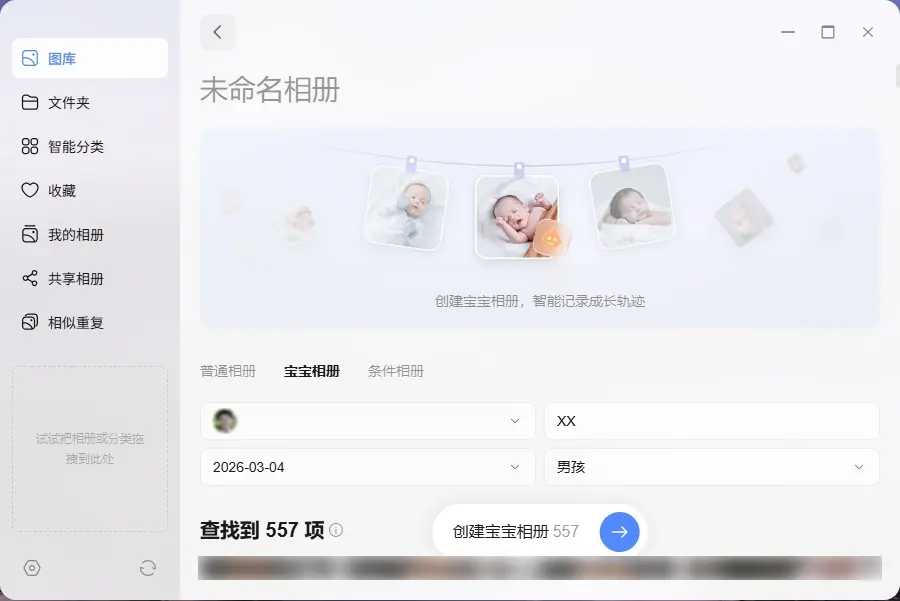
2.點擊「選擇寶寶(必填)」下拉式選單,並選擇系統已辨識出的臉部。
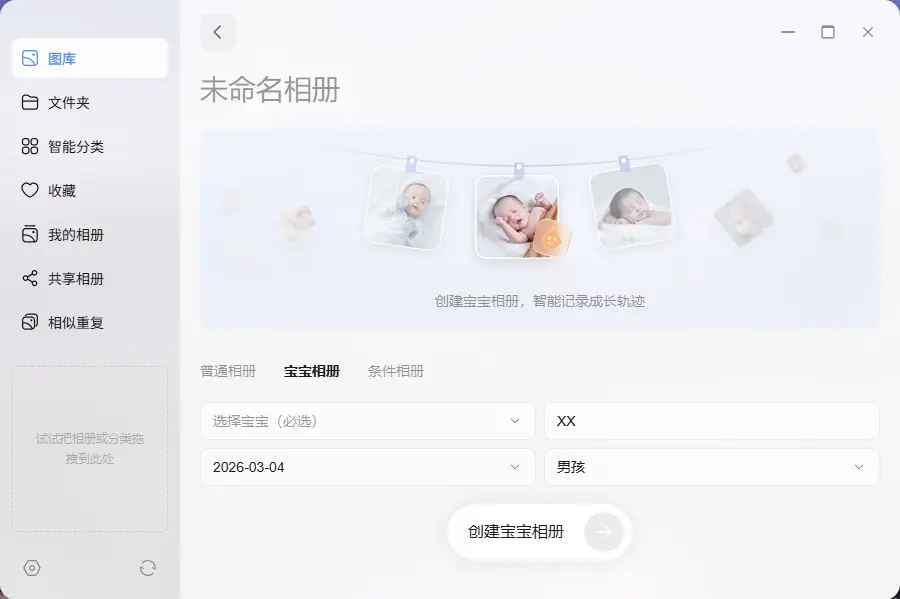
3.您可依需求填寫或選擇其他資訊,包括「寶寶暱稱」、「出生日期」及「性別」。
4.設定完成後,點擊 底部的 「建立寶寶相簿」按鈕。
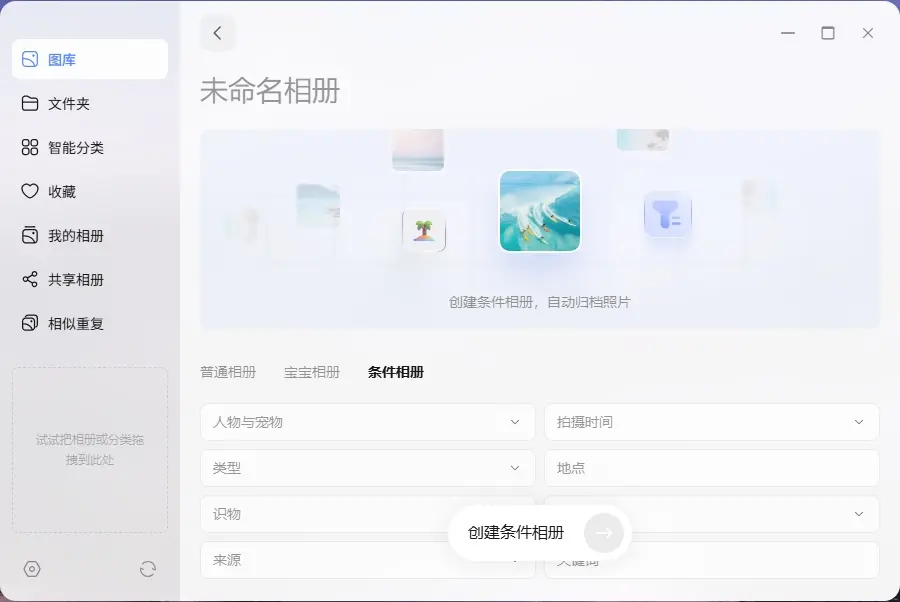
建立條件式相簿
功能說明:自動相簿歸檔。您可以設定多項篩選條件(例如拍攝時間、地點、裝置等),系統將自動將符合所有條件的照片彙整至此相簿中。
先決條件:若需使用更進階的篩選維度(例如人物與寵物、物件辨識、關鍵字等),請務必先前往「智慧設定」分頁,並預先啟用「人臉辨識 」、「寵物辨識 」、「文字辨識」及「場景辨識」 等功能。相關條件篩選功能僅在設定生效後方能正常運作。
步驟:
1.建立條件相簿
●切換至 中間選單列中的 「條件相簿」選項。
●此功能會透過設定特定條件,自動整理您的照片。
●在下方表單中,根據您的需求設定適當的篩選條件。 系統支援以下可設定的條件:「人物與寵物」、「拍攝日期」、「類型」、「位置」、「物件識別」、「裝置」、「來源」及「關鍵字」。
●設定完條件後,點擊 底部的「建立 條件式相簿」按鈕以套用設定。
如何與家人或朋友分享相簿
建立自己的「我的相簿」後,您可以輕鬆與 NAS 裝置上的其他帳戶分享,或透過連結與外部朋友分享。
內部分享(與裝置上的其他使用者分享)
若要與已擁有 NAS 帳戶的家人或同事分享相簿,請使用內部分享功能:
1. 在「相簿」應用程式中,點擊左側邊欄的「我的相簿」。
2. 將滑鼠懸停在欲分享的相簿封面上方,按右鍵,然後選擇「分享」>「內部分享」。
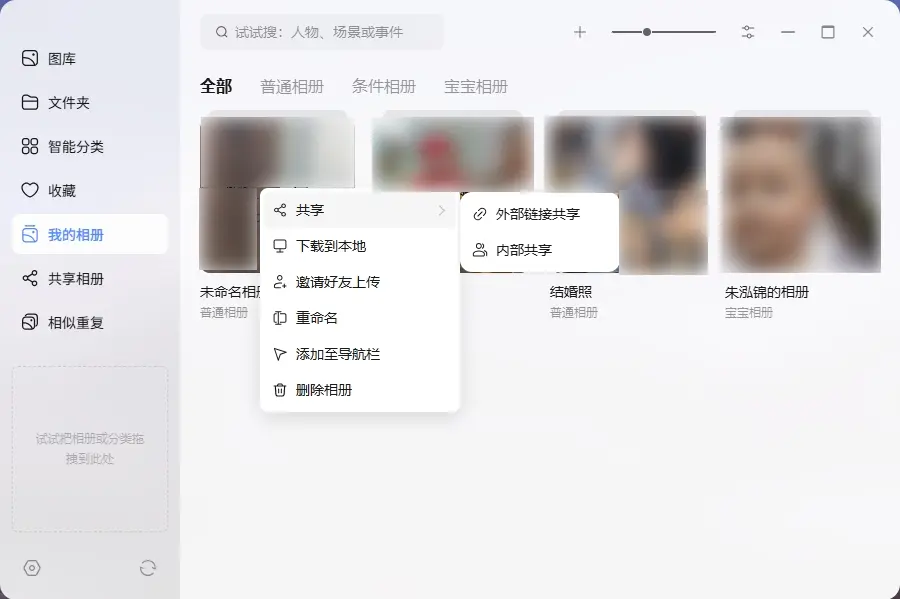
3. 在彈出的設定視窗中,點擊「+」按鈕並選擇您要分享的 NAS 使用者。
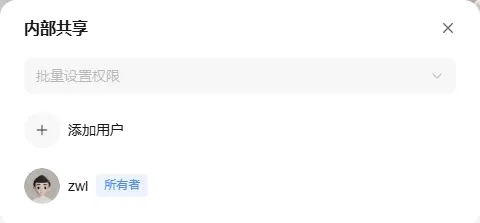
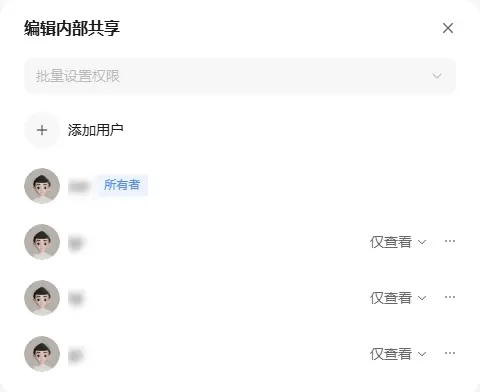
權限管理:您可以為新增的使用者點擊「批次設定權限」。所有權限指派與使用者新增操作皆會立即且自動生效。
外部連結分享(與沒有 NAS 帳戶的朋友分享)
若需與外部朋友分享照片,可透過產生專屬存取連結來進行:
1. 在「相簿」應用程式中,點擊左側邊欄的「我的相簿」。
2. 將滑鼠懸停在欲分享的相簿封面上方,點擊右鍵,並選擇「分享」>「外部連結分享」。
3. 在彈出的設定視窗中,設定連結的存取規則:
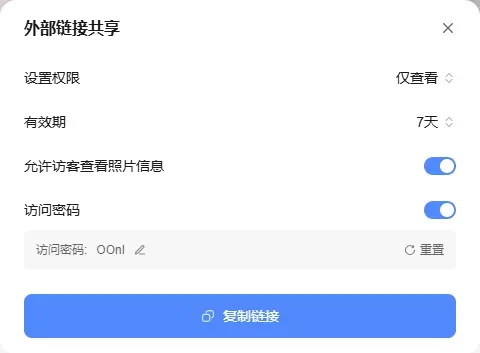
○基本權限:根據需求設定為「僅限瀏覽」或「下載」。
○連結有效期:可設定為 1 天、3 天、7 天、15 天或永久有效。
○允許訪客查看照片資訊(可選):啟用後,訪客在瀏覽全尺寸圖片時,可點擊右上角的「ⓘ」圖示,查看詳細的照片屬性(例如拍攝時間、具體位置、手機型號等)。
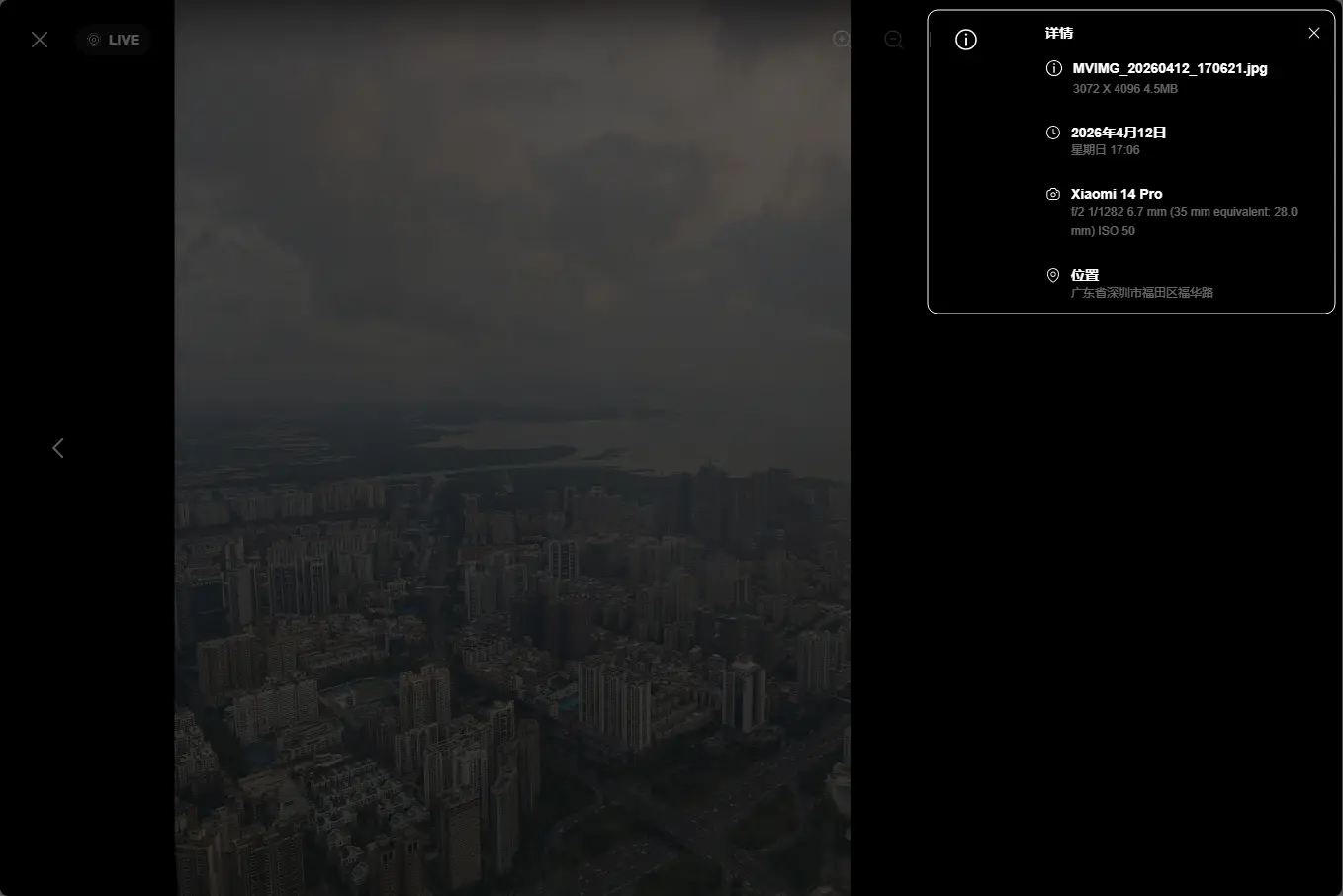
○存取密碼(可選):啟用後,訪客必須輸入密碼才能瀏覽相簿內容。您可隨時修改或重設此密碼。
4. 完成所有設定後,請點擊「複製連結」。將此連結傳送給您的朋友,他們即可透過網頁瀏覽器存取共享相簿。
如何管理相簿分享
分享相簿後,您可以透過以下兩種方式修改分享權限、刪除連結或停止分享。
方法 1:相簿清單中的快速管理(適用於單一相簿)
若您只需對單一相簿進行快速調整,可直接在相簿清單中操作:
1. 在「相簿」應用程式的左側邊欄中,前往「我的相簿」或「共享相簿」。
2. 將滑鼠懸停在您要管理的相簿封面上方,然後按右鍵。
快速操作指南:
●停止分享:在右鍵選單中點擊「停止分享」。停止分享後,若需重新開始分享,必須返回「我的相簿」重新設定分享設定。
●修改分享設定:在右鍵選單中點擊「分享」,然後根據需要選擇「透過外部連結分享」或「編輯內部分享」。
●重要注意事項:若您修改外部連結設定(例如權限或有效期限),必須在該頁面點擊「複製連結」 ;新設定僅在訪客使用新連結存取相簿時才會生效。此外,您亦可在此設定彈出視窗中點擊「停止分享」以停用外部連結。
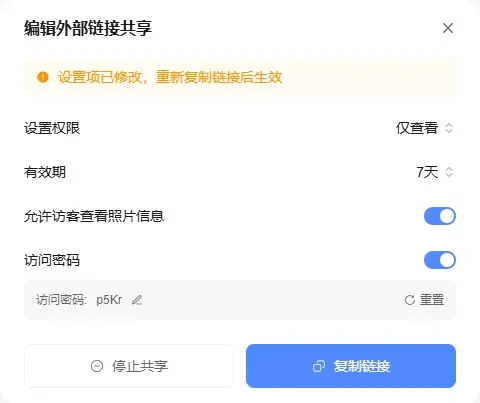
方法 2:在設定中心進行集中管理
此方法適用於管理多個相簿及執行全域維護。若您已分享多個相簿,建議前往系統的「設定中心」進行統一的全域管理。
1.在「相簿」應用程式的左側邊欄底部,點擊「設定」按鈕(齒輪圖示)。
2. 接著切換至頂部選單列中的「分享管理」分頁。
管理功能說明:
●單一與批次操作:點擊清單中相簿右側的「...」圖示,即可進行個別設定變更。您亦可在左側窗格選取多個相簿,並執行統一的「停止分享」操作。
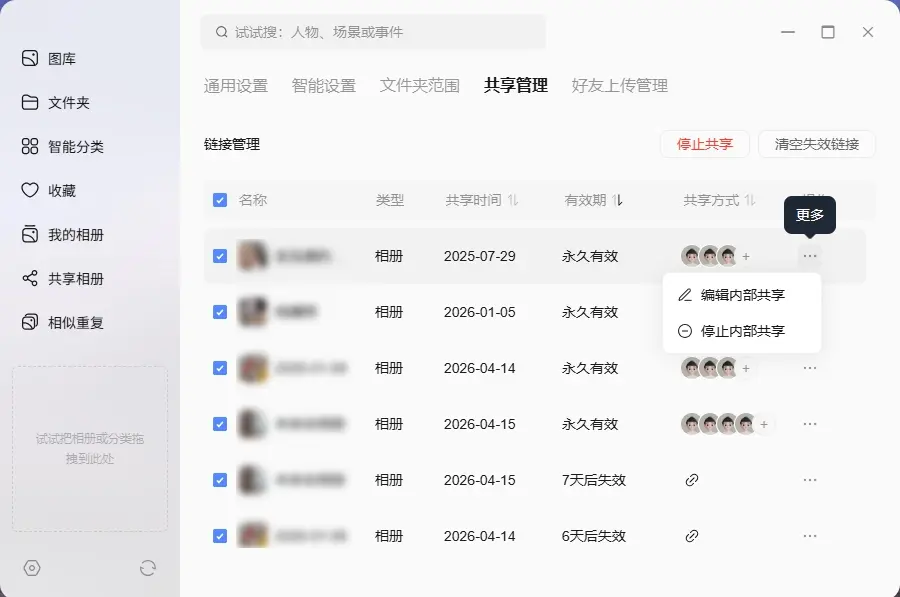
●清除過期記錄:點擊頁面上的「清除過期連結」按鈕,即可立即移除所有過期或無效的外部分享記錄。
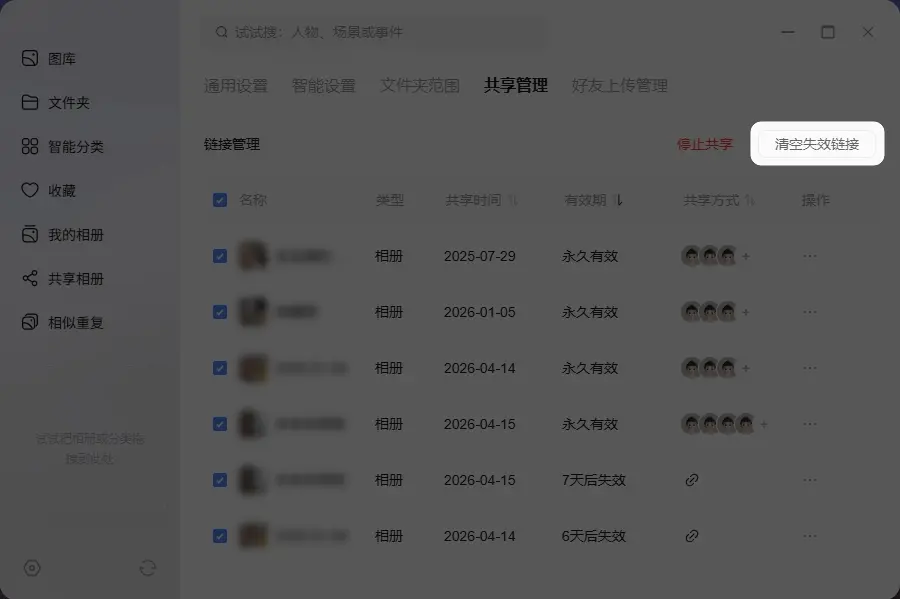
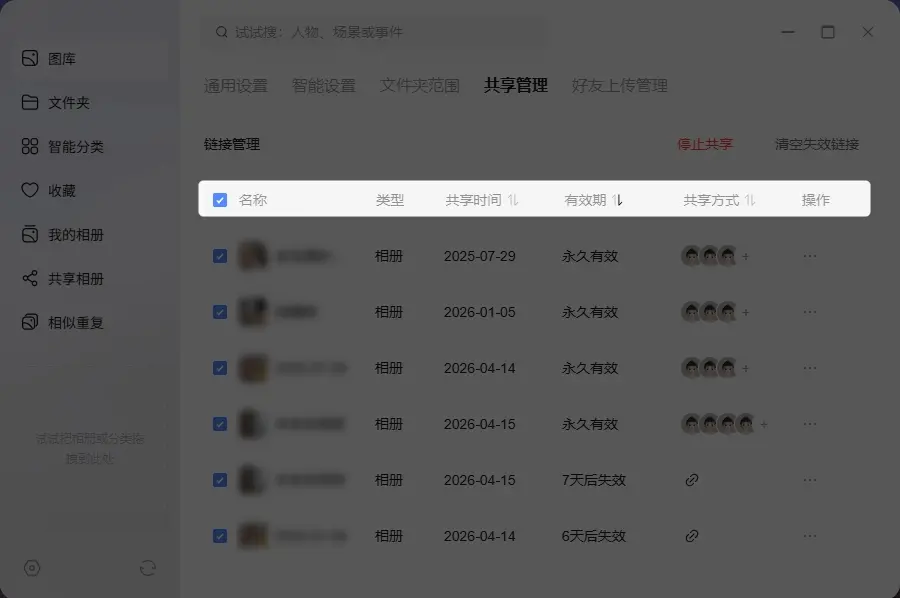
●靈活排序與檢視:點擊欄位標題,可依「分享日期」、「到期日期」及「分享方式」對清單進行排序。
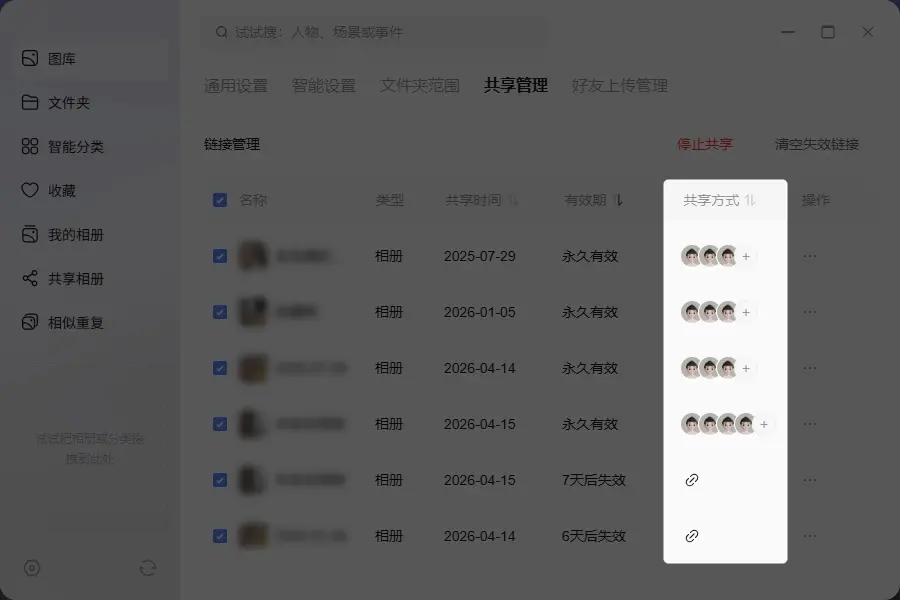
●快速存取內部分享:在「分享方式」欄位中,若使用者頭像旁出現 「+」號(表示內部分享),點擊此圖示即可快速開啟彈出視窗並新增內部使用者。
●快速存取外部分享:在「分享方式」欄位中,若出現連結圖示(表示外部分享),點擊該圖示即可快速修改外部連結的特定設定。
相簿支援的檔案格式
● 主流相機的 RAW 格式:RAW、CR2、CR3、NEF、ARW、RAF、RW2、PEF、DNG、3FR、ORF、ICO、PSD、HIF。
● 主流圖像格式:JPG、JPEG、PNG、GIF、BMP、WEBP、HEIC、HEIF。
● 主流影片格式:MP4、MOV、WMV、FLV、AVI、AVCHD、WebM、MKV、ASF、MPG、RM、RMVB、3gp。
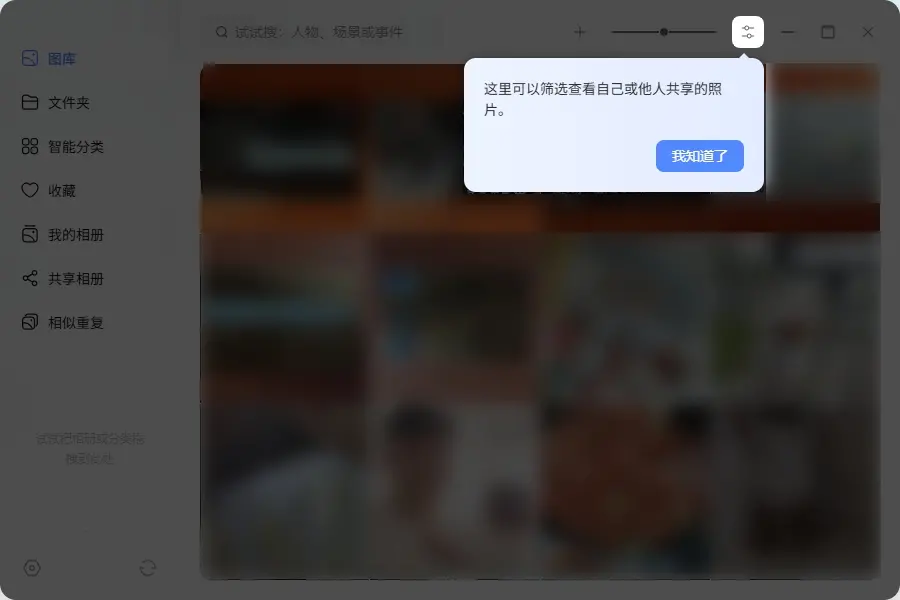
篩選功能
相簿資料夾檢視
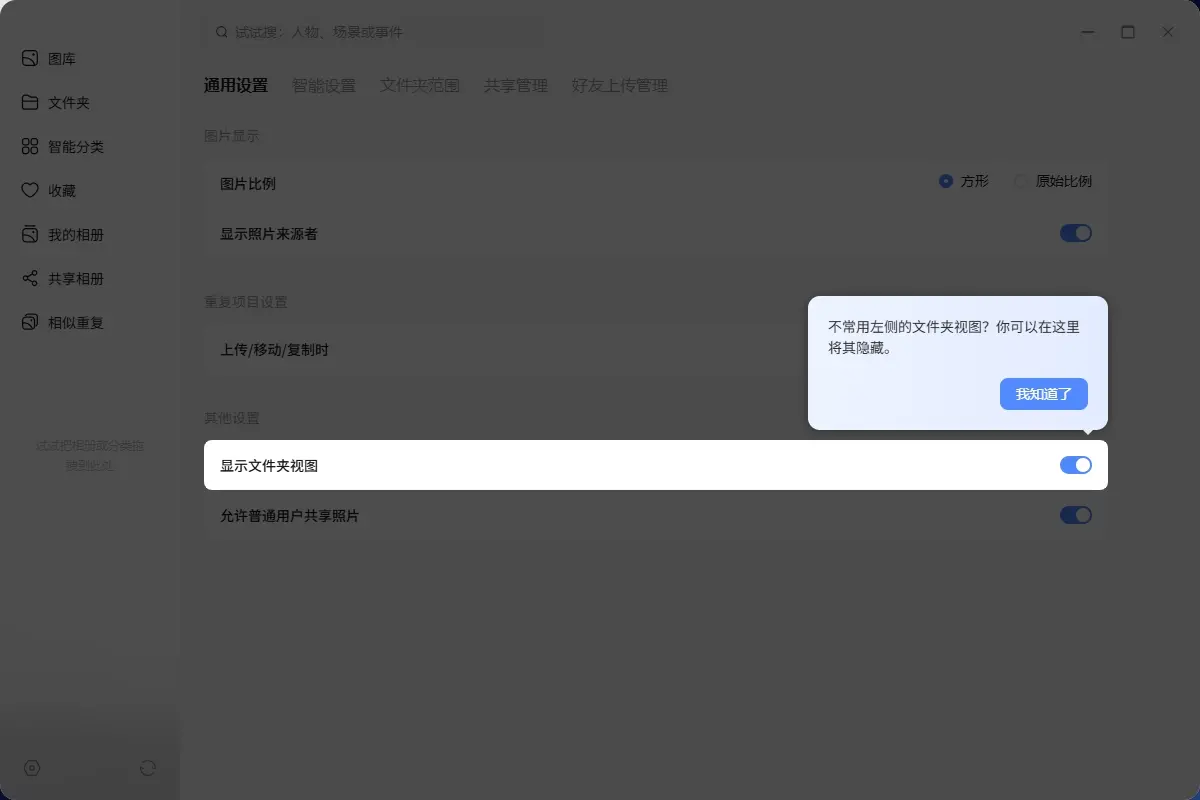
如何隱藏或停用相簿資料夾檢視
若您不常使用依資料夾瀏覽照片的功能,可在「設定」中將其隱藏,讓左側選單更簡潔。
步驟:
1. 在「照片」應用程式的左側邊欄底部,點選「設定」按鈕(齒輪圖示)。
2. 在頂部選單列中切換至「一般」標籤頁。
3. 找到「顯示資料夾檢視」選項,並關閉該開關。
注意:關閉後,「照片」應用程式左側的「資料夾」選項將立即隱藏。若要再次顯示資料夾檢視,請返回此設定頁面並重新開啟開關以恢復顯示。
相簿管理技巧
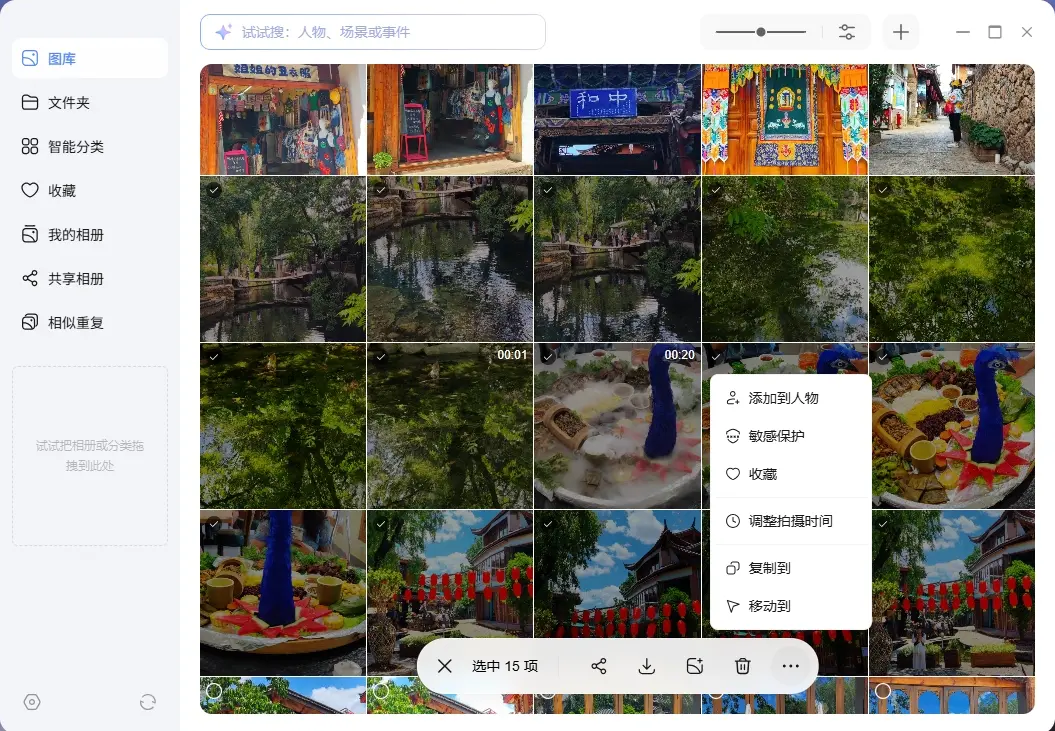
●敏感內容保護:針對私人照片或重要文件,請點擊並長按,選擇「敏感內容保護」,系統將自動對圖片進行模糊處理。
●批次操作:在任何頁面中,勾選照片左上角的圓圈即可啟用批次模式。透過底部的浮動工具列,您可以執行一鍵操作,例如分享、下載、刪除或調整拍攝時間。
●設定人臉辨識門檻:若不希望路人照片干擾人臉辨識分類,可在 「智慧設定 」 中調整「建立個人相簿所需的照片數量 」。例如,若設定為 5,只有頻繁出現的熟人才會被建立專屬個人檔案。