使用說明
支援裝置:Greenconn Cloud PC 客戶端(Windows/macOS)。
支援版本:
● UGOS Pro 韌體版本 1.16.0.0042 或更新。
● UGOS 雲端客戶端版本 1.16.0.77862 或更新版本。
本文檔中的說明僅供參考。實際介面與導覽路徑可能會因系統或應用程式版本更新而略有不同。使用時請參照實際介面。
功能概述
為因應網路波動,UGOS NASClient中的影片播放器具備智慧型「預緩衝」機制。此機制會自動下載目前播放位置前方的影片資料區段,建立「緩衝區」。當網路訊號突然變弱時,播放器可利用預先下載的內容繼續播放,大幅減少畫面卡頓與載入延遲。
支援裝置
影片預緩衝功能目前支援以下平台:
LooLian 雲端電腦客戶端(Windows/macOS)、行動裝置(iOS/Android)、Apple TV 及 Android TV。
注意:此功能仰賴專用的、針對特定客戶端設計的播放器核心。由於網頁瀏覽器版本使用瀏覽器內建的播放功能,因此不支援此功能,且不會顯示相關選項。
條件與機制
請注意,預緩存機制並非在所有播放情境下都會啟動;其需滿足特定條件:
●僅適用於「原始畫質」:無論播放本地影片或透過雲端儲存直接連結的影片,預緩存機制僅在選取「原始畫質」時生效。若選取任何轉碼畫質(例如 1080p 或 720p),此機制將不會啟動。
●視覺緩衝條:當此功能啟用且播放期間符合「原始畫質」條件時,播放器進度條上將出現一條半透明的指示條。它會即時反映當前的預緩衝進度,直觀地顯示播放的「安全餘裕」。(若此功能已停用或未符合條件,指示條將不會出現。)

●動態自適應網路:緩衝策略會根據當前網路環境(Wi-Fi 或行動數據)自動調整,並在整個過程中於背景靜默運行,無需手動干預。
啟用與設定播放預緩衝
1.開啟「MediaCenter」應用程式,並點擊頂部工具列右側的「設定」按鈕(齒輪圖示)。
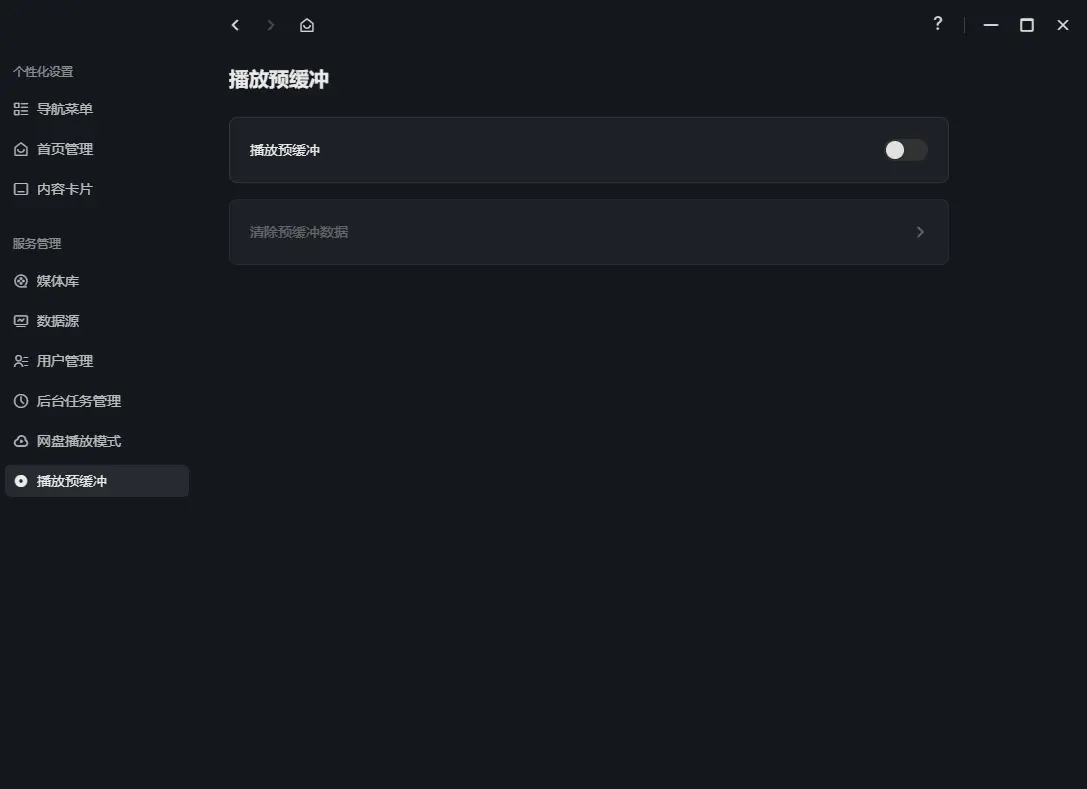
2.在「設定」頁面的左側邊欄中,點選「預先緩衝」。
3.在頁面右側,將 「播放預緩衝」開關切換至「開啟」位置。
管理預緩衝資料快取
預緩衝機制在設計時已考量到裝置儲存空間的限制,因此無需擔心它會產生大量佔用硬碟空間的垃圾檔案:
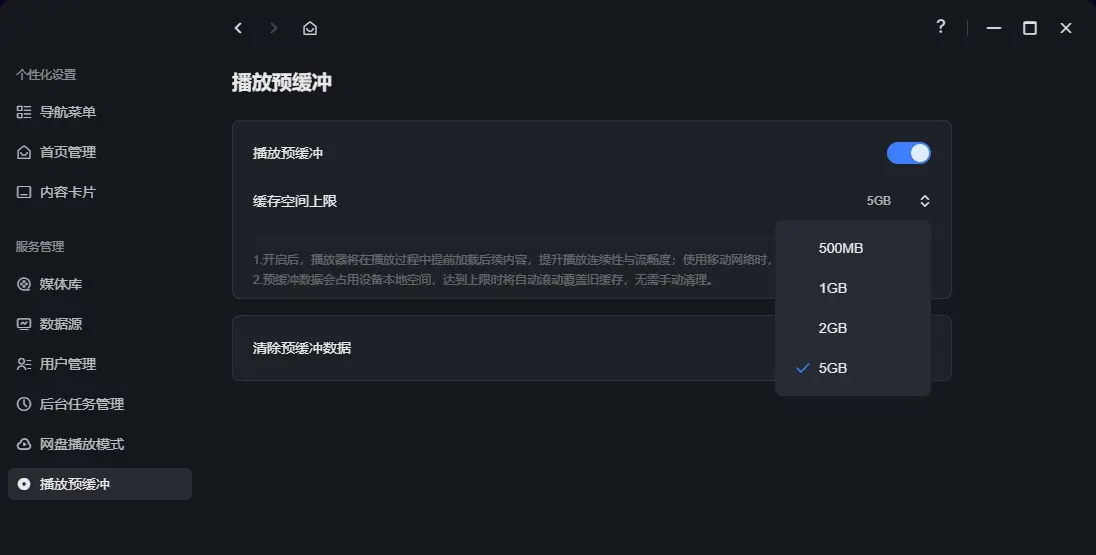
1.自訂快取空間上限
啟用此功能後,您可以根據當前裝置的可用儲存空間,自由設定快取容量的上限。
2.自動清理
當快取資料達到設定的最大閾值時,系統會自動觸發清理機制,移除最久未使用的快取內容,確保儲存空間的使用量維持在可控範圍內。
3.退出時清理
當您快轉、切換來源或於播放中途退出播放器時,系統將清除當前預先緩衝的臨時資料,確保裝置上不會殘留任何不必要的檔案。
4.手動一鍵釋放
若您希望立即釋放此儲存空間,可透過點擊「播放預緩衝」設定頁面中的「清除預緩衝資料」按鈕,主動清除相關資料。
各裝置的快取空間限制
由於各硬體裝置的儲存容量與效能存在差異,系統已針對個人電腦、行動裝置及電視設定了不同的快取閾值。
|
裝置類型 |
最低 |
最大 |
|
個人電腦 (Windows/macOS) |
500 MB |
5 GB |
|
行動裝置 (iOS/Android) |
300 MB |
1 GB |
|
電視 (Apple/Android TV) |
300 MB |
1 GB |
重要注意事項
設定此功能時,請注意以下運作機制以避免常見問題:
●與預緩衝相關的設定(啟用狀態、快取限制)會儲存於當前裝置的本地端。例如,若您在電腦上啟用此功能並設定 5 GB 的快取限制,該設定不會自動同步至您的手機或電視。
●當您更換新手機或電腦,或重新安裝 GreenConnect Cloud 客戶端時,系統將恢復為預設設定。您需要前往MediaCenter 的 「設定」>「預緩衝」頁面,重新啟用此功能並手動設定所需的快取限制。