[行動裝置] 如何啟用指紋與臉部辨識 登入?
更新記錄
|
已更新 |
更新者 |
更新詳情 |
|
2026年3月30日 |
朱偉林 |
初稿 |
目錄
Lonely NAS 支援生物辨識登入,讓您能透過 Face ID 或 Touch ID 快速且安全地登入裝置。
裝置與版本要求
為確保生物辨識驗證功能正常運作,請確認您的手機與 NAS 符合以下要求:
●UGNAS 韌體:系統版本必須更新至 1.14.10 或更新版本。
●iOS 裝置:
○您的手機必須支援生物辨識驗證,且 手機系統設定中必須已啟用 「Face ID與密碼」功能。
○Greenconn Cloud 應用程式必須更新至 1.13.0 或更新版本。
●Android 裝置:
○裝置必須支援指紋辨識,且須在裝置的系統設定中註冊指紋(部分 Samsung 裝置支援臉部解鎖)。
○GreenLink Cloud 應用程式必須更新至 1.14.0 或更新版本。
iOS 裝置操作說明
啟用 Face ID 登入:
1.確認符合上述版本要求後,開啟 GreenLink Cloud 應用程式。系統將自動顯示啟用 Face ID 登入的提示。
2.點擊「立即啟用 」,並授權 GreenLink Cloud 應用程式使用 Face ID。
3.啟用後,系統將在後續登入時自動執行 Face ID 驗證,無需再次輸入密碼。
停用 Face ID 登入:
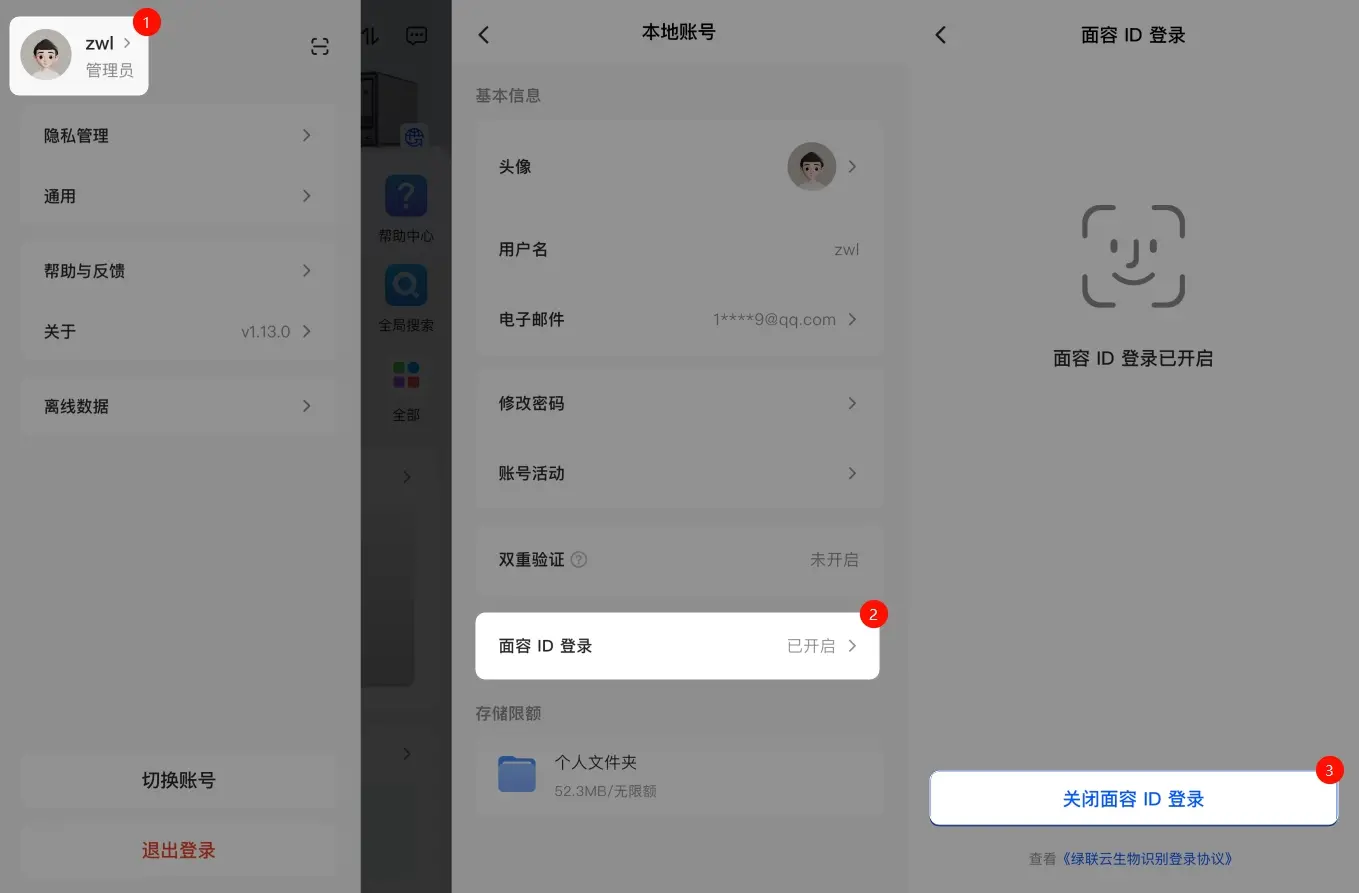
1.登入 Greelink Cloud App,並點擊畫面左上角的個人頭像。
2.點擊頂部的 「使用者名稱」以進入本地帳戶詳細資訊頁面。
3.找到並點選「Face ID 登入」,然後選擇「關閉 Face ID 登入」。
若要重新啟用,只需返回此頁面並按照相同步驟操作即可。
Android 裝置操作說明
若要啟用生物辨識登入:
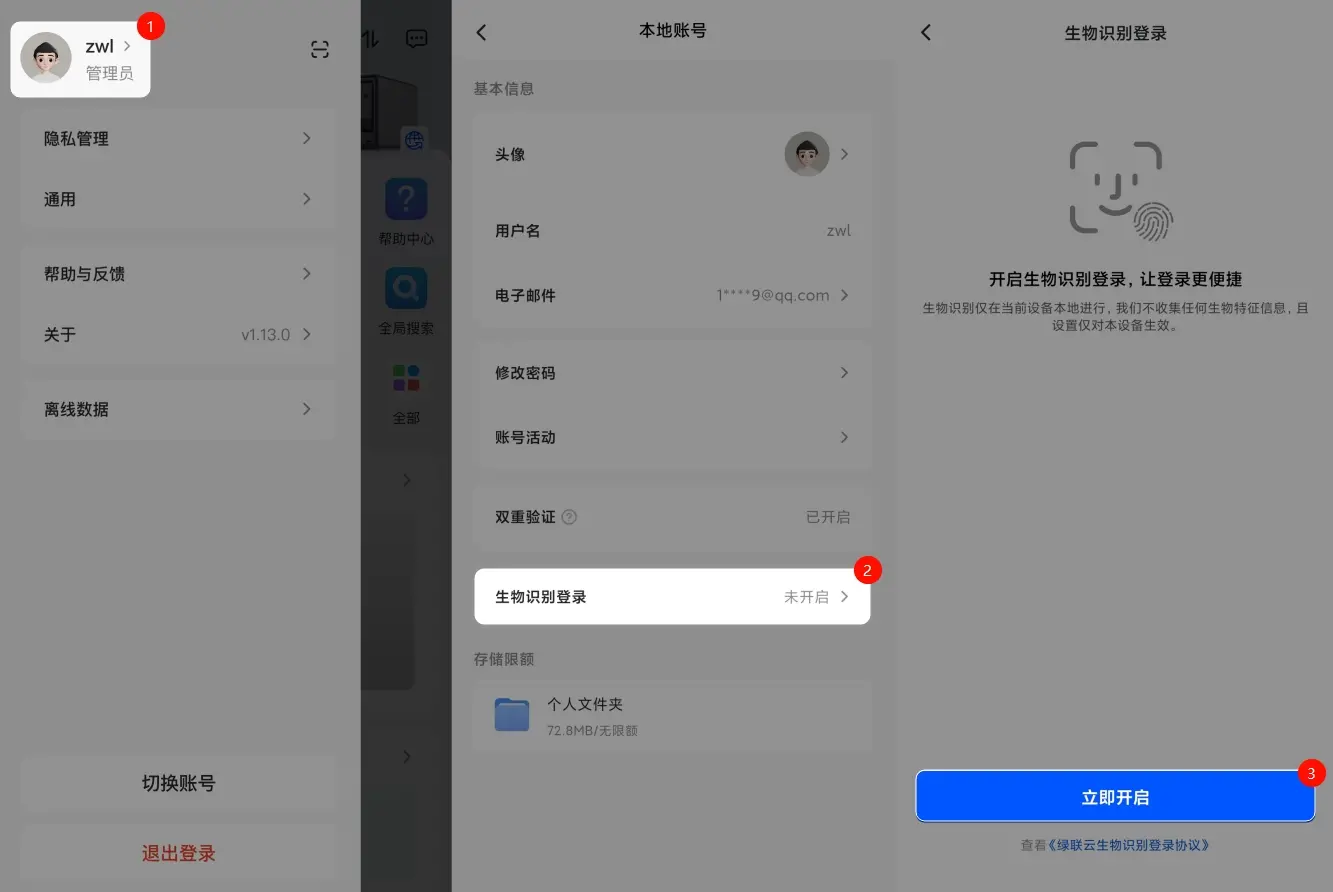
1.登入 GreenConnect Cloud 應用程式,並點選螢幕左上角的個人頭像。
2.點擊頂部的「使用者名稱」以進入本地帳戶詳細資訊頁面。
3.找到並點選「生物辨識登入」,選擇「立即啟用」,並依照系統提示完成指紋或臉部驗證授權。
停用生物辨識登入:
停用的步驟與啟用時相同。進入「生物辨識登入」頁面後,只需點擊「停用」按鈕即可。