【PC】漫畫
更新紀錄
|
更新時間 |
更新者 |
更新版本 |
更新紀錄 |
|
2025年11月5日 |
朱偉林 |
v1.0 |
初始版本 |
適用版本:UGOS Pro 1.11.0.0002 及以上版本。
此處顯示之介面截圖與選項僅供參考。實際顯示可能因系統版本、應用程式版本或裝置型號而異,請參照實際介面。
功能概覽
漫畫應用程式可集中管理與閱讀儲存於 NAS 中的本地漫畫檔案。支援精美的漫畫牆展示與流暢閱讀體驗,助您輕鬆建立專屬數位漫畫圖書館。
核心功能包含:
● 本地漫畫管理:自動掃描識別 NAS 中的漫畫檔案(支援 JPG、PNG、CBZ、CBR、ZIP、RAR、PDF、EPUB、MOBI 等格式),並依資料夾、系列、作者等分類整理。
● 閱讀體驗優化:支援單頁、雙頁及分雙頁閱讀模式。可調整亮度、自訂閱讀方向、縮放比例、翻頁動畫效果,並保存閱讀進度。
● 元資料識別:依據檔案名稱或目錄結構自動辨識漫畫標題與章節資訊,並顯示封面圖像。
● 權限與共享:支援與其他 NAS 使用者共享漫畫庫,並可針對每位使用者自訂存取權限。
使用說明:
● 電腦端與 網頁介面僅提供漫畫圖庫建立與管理功能;
● 完整漫畫 閱讀功能(含閱讀模式、進度記憶、手勢控制等)需透過行動裝置的U-Cloud App啟用。
支援檔案格式:
cbz、cbr、cb7、zip、rar、tar、pdf、epub、mobi、png、jpg、jpeg、webp、bmp、tiff
安裝與存取
1. 開啟 [應用程式中心]並搜尋漫畫應用程式。
2. 點擊「 安裝」並依循向導完成設定。
3. 安裝完成後, 透過以下方式存取應用程式:
● 行動裝置:點擊 U-Cloud App 主頁或「所有應用程式」下的漫畫圖示。
● 桌面端/網頁端:透過 GreenConnect Cloud 桌面客戶端或網頁介面登入 NAS,點擊桌面或「所有應用程式」中的漫畫圖示。
使用前注意事項
使用漫畫應用程式前,請確認:
● 已透過 【檔案管理員】應用程式建立 「漫畫」資料夾 ;
● 您的本地 漫畫檔案已儲存於 此資料夾內;
● 該資料夾具備 完整讀取權限,以確保漫畫應用程式能正確掃描與識別檔案。
注意:GreenNet NAS 不提供任何漫畫檔案資源,使用者須自行準備並上傳合法漫畫檔案。
快速入門
建立漫畫圖書館
首次使用前,您必須建立漫畫圖書庫。
1. 開啟 [漫畫] 應用程式, 點選「新增漫畫書庫」。
2. 設定 漫畫圖書館名稱 ,並選擇存放漫畫檔案的資料夾(可使用個人或共享資料夾)。
3. 於 漫畫圖書館類型中 ,選擇「單行本漫畫」(適用於按卷數或章節整理的漫畫)。
4. 點擊「 確認」完成建立。
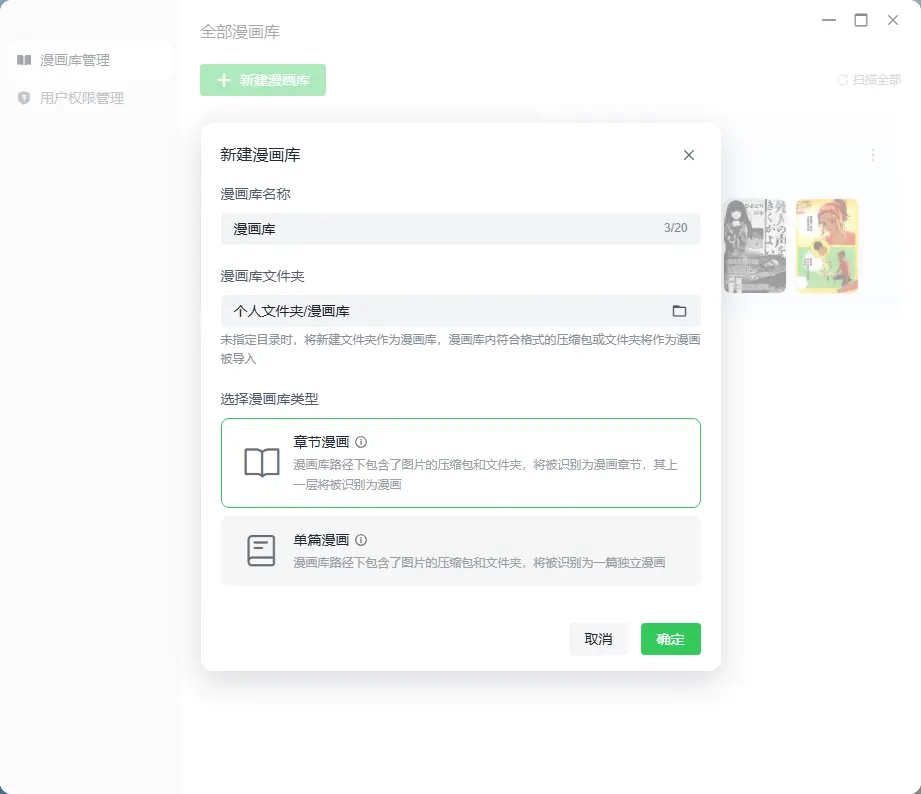
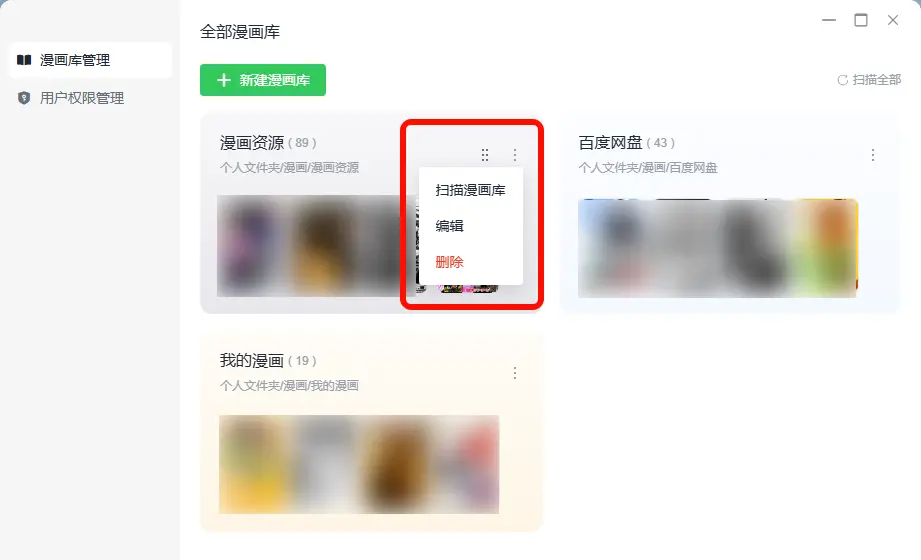
建立完成後,於應用程式主畫面檢視漫畫圖書卡:
1. 排序功能:支援拖曳排序。將滑鼠懸停於漫畫書庫卡片上,點擊右上角出現的拖曳圖示即可調整順序。
2. 管理:點擊卡片右上角「...」執行以下操作:
● 重新掃描漫畫書庫:重新掃描書庫關聯資料夾內容。系統將自動識別並同步新增或修改的漫畫檔案。
若漫畫在資料夾內遭刪除或移動,掃描後顯示內容將自動更新。
● 編輯:修改漫畫圖書庫名稱、關聯資料夾或圖書庫類型。
● 刪除:僅移除選取的漫畫圖書庫;相關漫畫檔案保持不變
使用者權限管理
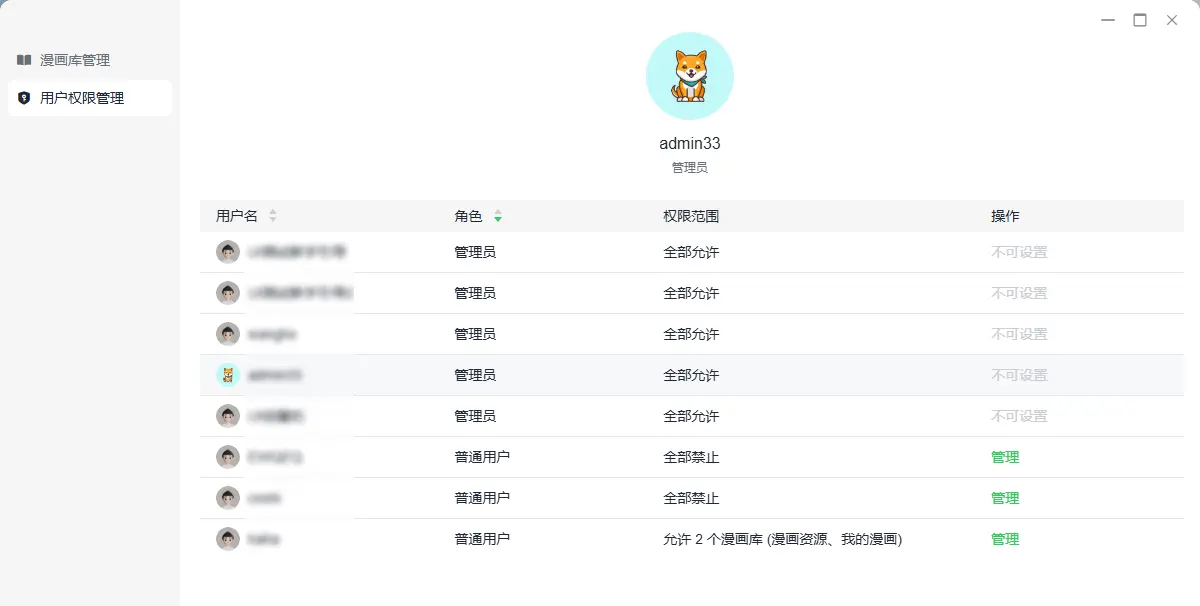
可為 NAS 使用者設定不同漫畫圖書館存取權限:
● 管理員:預設可存取所有漫畫庫,此權限不可修改。
● 一般使用者:可針對各漫畫庫自訂存取權限。點擊「管理」進行設定。
設定漫畫封面
可透過以下任一方式修改或設定漫畫封面:
方法一:編輯頁面上傳
若已備妥圖檔,可直接採用此方式上傳。
1. 在漫畫應用程式中點擊欲設定封面之漫畫,進入其章節頁面。
2. 在單元頁點擊右上角 「···」按鈕 ,選擇「編輯」選項。
3. 於編輯資訊頁面,點擊頂部的現行封面圖片,即可從裝置選取並上傳新圖片。
方法二:閱讀時擷取
若欲將漫畫內特定頁面(例如第2頁的插圖)設為封面,請採用此方法。
1. 開啟漫畫並閱讀至欲設為封面的頁面。
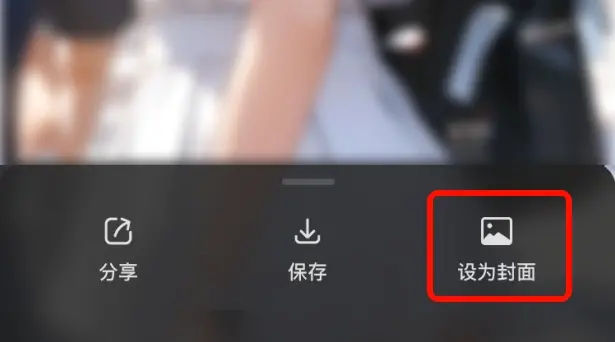
2. 長按該頁面的圖像以開啟設定選單。
3. 於選單中選擇「設為封面」選項,該頁圖像即會更新為漫畫封面。
漫畫識別規則
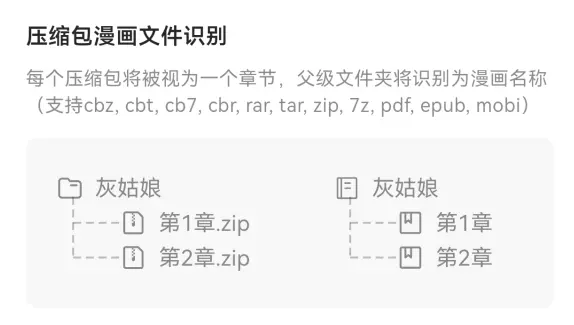
1. 壓縮檔的漫畫識別規則
● 每個壓縮檔案 (例如. cbz 、 .zip、.rar)均視為獨立章節;
● 父資料夾 名稱 將被識別為漫畫標題。
範例:系統識別結果為:漫畫標題「漫畫A」包含兩個章節。
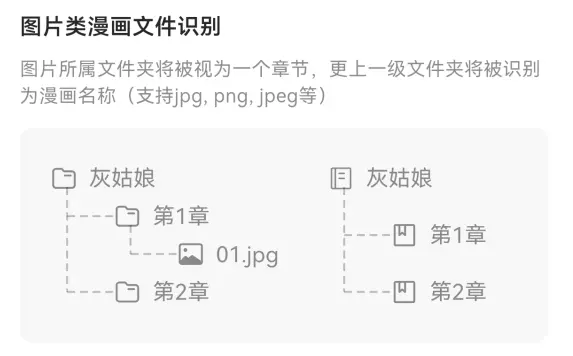
2. 圖像型漫畫識別規則
● 同目錄內 圖像 視為 單一章節;
● 父資料夾名稱 即為漫畫標題。
範例:系統識別為:漫畫標題「漫畫B」,章節「第1章」。
常見問題
問:漫畫庫能否包含多個資料夾?
答:每個漫畫庫對應單一資料夾。為便於管理,建議預先依漫畫類型建立資料夾(例如「本土漫畫」)。透過將此資料夾與獨立漫畫庫關聯,即可實現按類型(如本土漫畫)整理漫畫庫的目標。
問:能否將不同資料夾的漫畫合併為單一作品?
答:請將同部漫畫的所有檔案置於單一資料夾內。漫畫庫不支援自動合併分散於不同資料夾的零散檔案。
問:若漫畫檔案無法被識別該如何處理?
答:請確認檔案格式符合支援規範且命名規則正確(清晰標示章節/卷數及圖像序列)。嘗試重新執行「掃描漫畫圖書庫」操作。