適用範圍:本文檔適用於 UGOS Pro 固件版本 1.8.20.0012。本文檔中的螢幕截圖僅供參考,實際介面可能因系統或應用程式版本而異。部分選項與功能在不同版本中可能有所差異,請以實際介面為準。
賓客工具是專為「虛擬機器」設計的驅動程式工具包,旨在提升效能並優化使用者體驗:
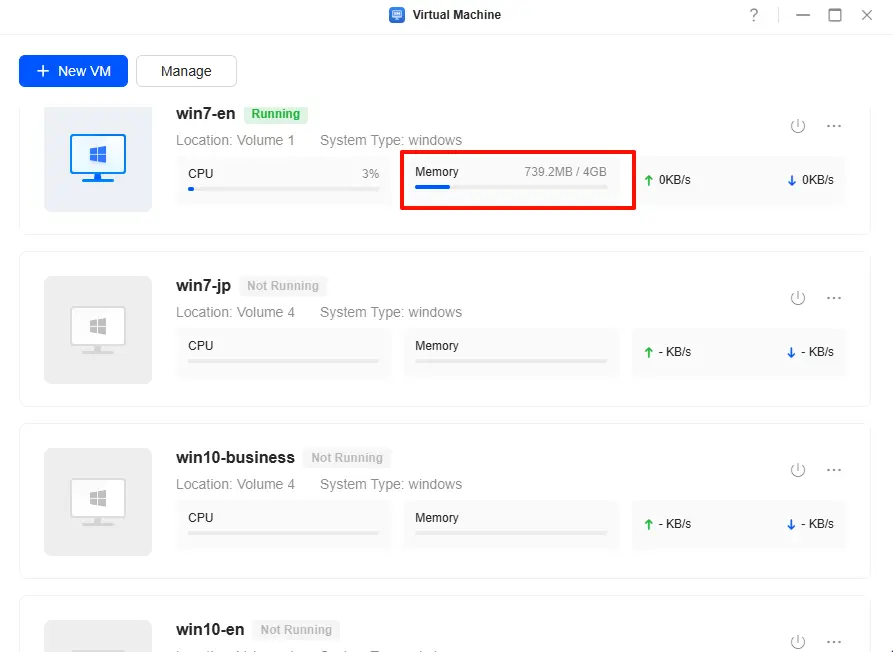
● 提供更精準的記憶體顯示
● 支援 virtio 磁碟與網路驅動程式,提升磁碟 I/O 與網路效能
● 擴展圖形解析度支援
注意:Guest Tools 僅支援Windows 虛擬機器(Win7、Win10、Win11),不適用於 Linux 虛擬機器。
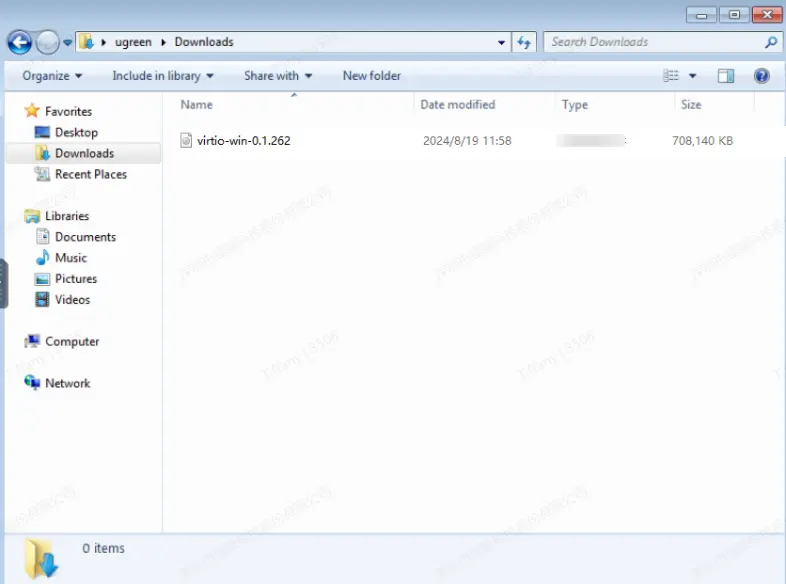
將工具包下載並上傳至本地映像庫
1. 下載Guest Tools 套件並 解壓縮以取得.iso映像檔。
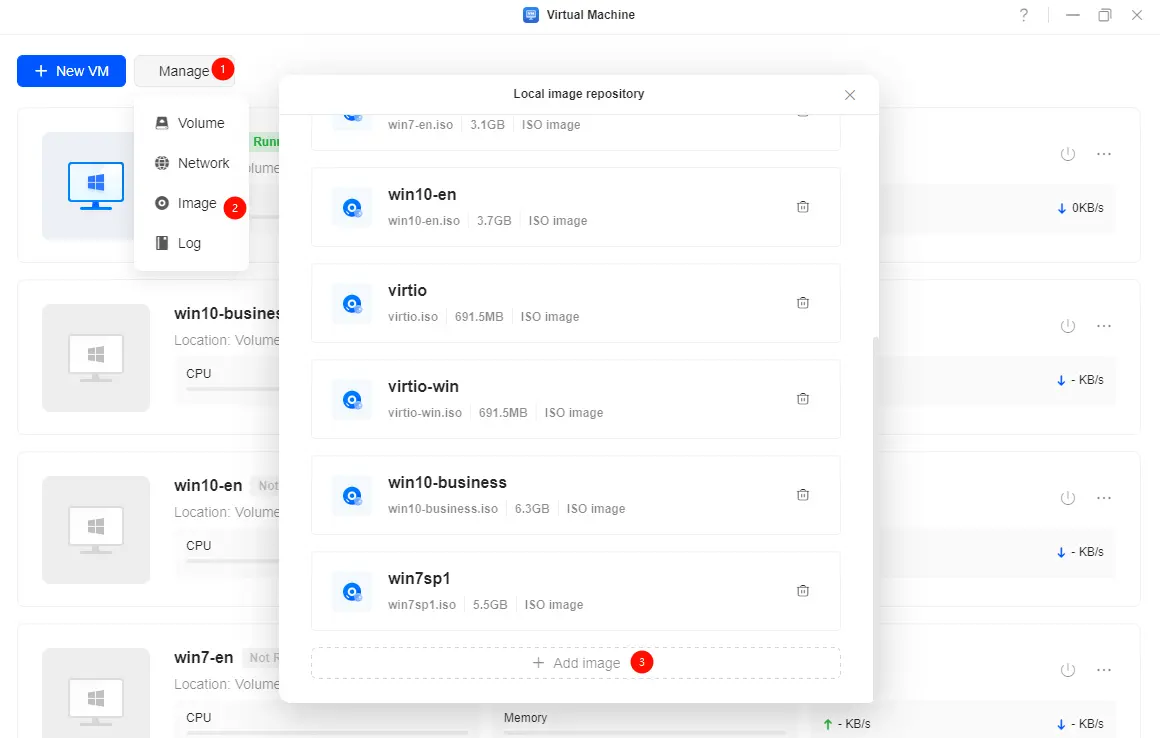
2. 開啟「虛擬機器」應用程式,前往「管理」>「映像檔」,於「本地映像檔儲存庫」點擊「新增映像檔」上傳檔案。
3. 上傳完成後,驅動程式套件將顯示於「本地映像庫」中。
掛載驅動程式套件映像檔
1. 開啟虛擬機器應用程式,定位目標虛擬機器,點擊「···」>「設定」。
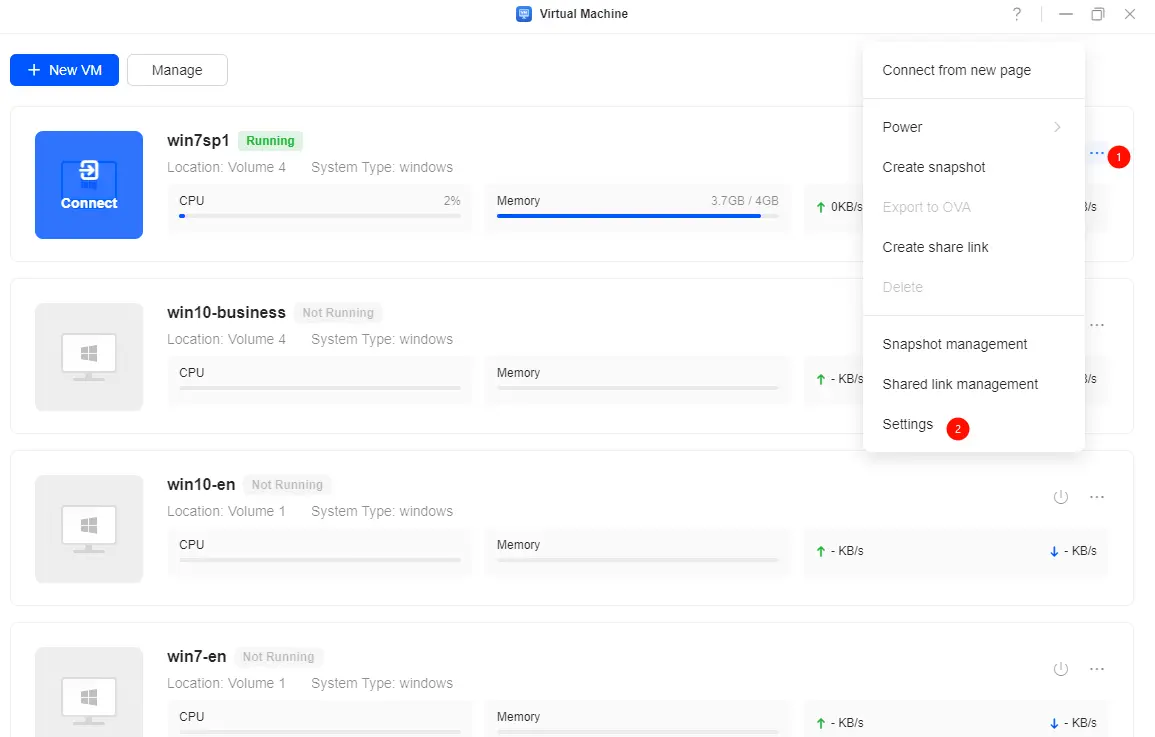
若虛擬機器正在運行,請先點擊「電源」按鈕 > 「關機」。

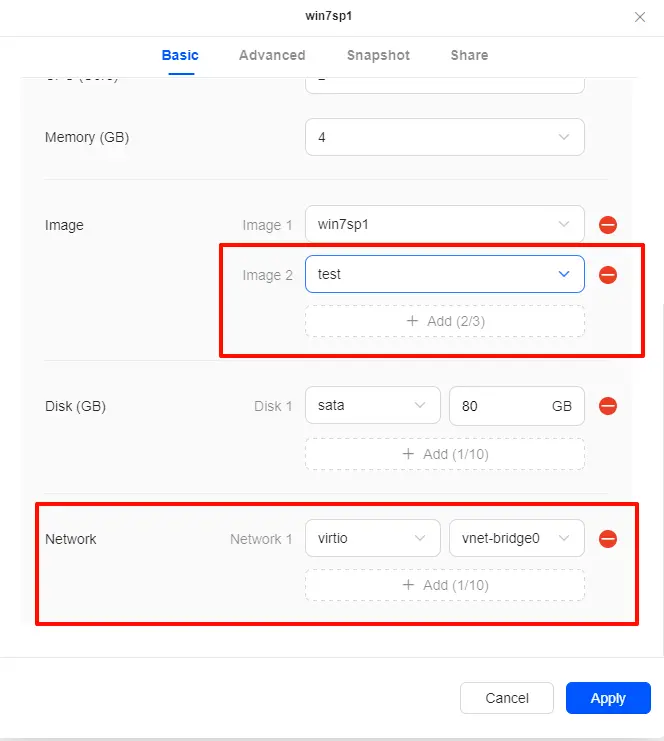
2. 在「基本」設定頁面,於映像區塊點擊「新增」並選取已上傳的客體工具映像檔。
3. 將「網路」設定為「virtio」。
4. 點擊「套用」儲存設定。
安裝驅動程式
Win10/Win11 – 一鍵安裝
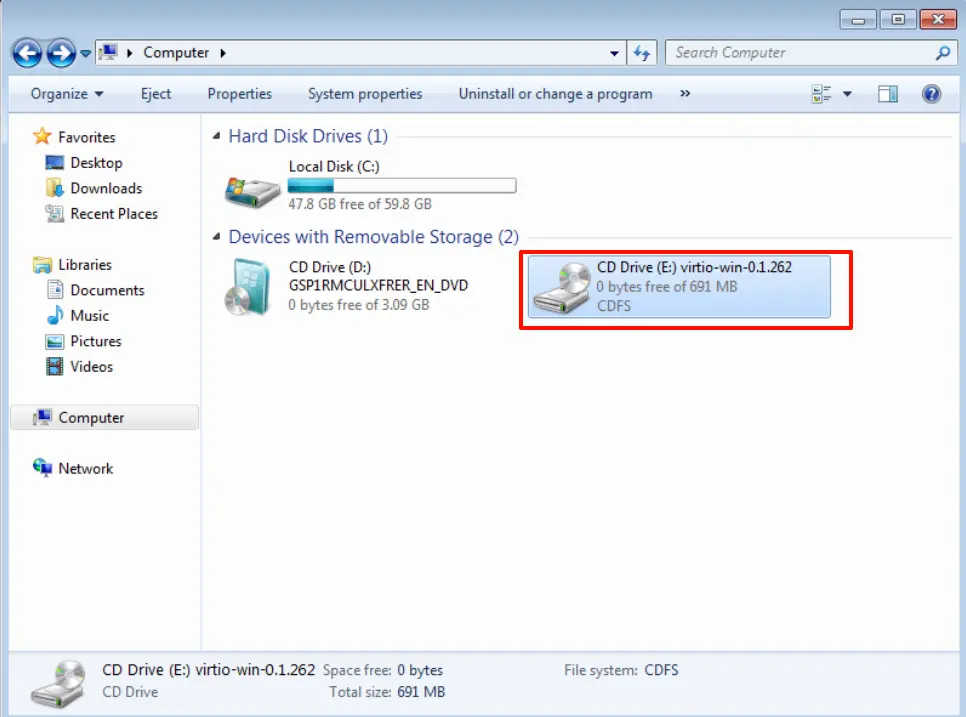
1. 掛載驅動程式映像檔後啟動虛擬機器。於 Windows 中開啟「電腦」>「光碟機」(驅動程式映像檔)。
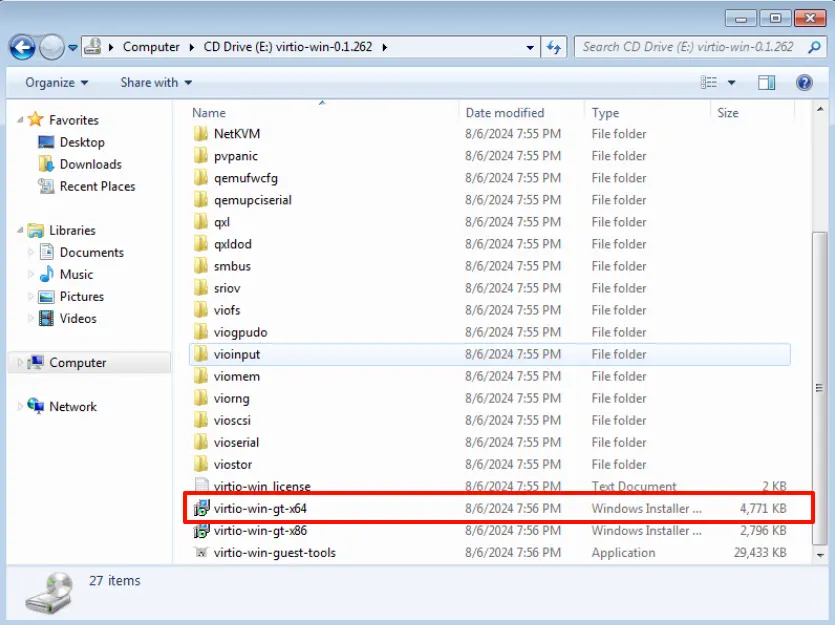
2. 定位並執行virtio-win-gt-x64.msi(64 位元)或virtio-win-gt-x86.msi(32 位元)。
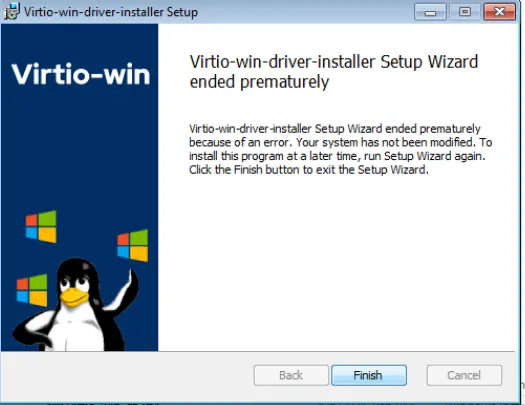
3. 依照安裝精靈指示完成安裝。
Win7 – 手動安裝
1. 掛載驅動程式映像檔後,啟動虛擬機器並進入 Windows 系統。
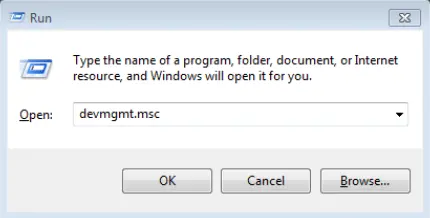
2. 按下Win+R 鍵,輸入devmgmt.msc 開啟「裝置管理員」。
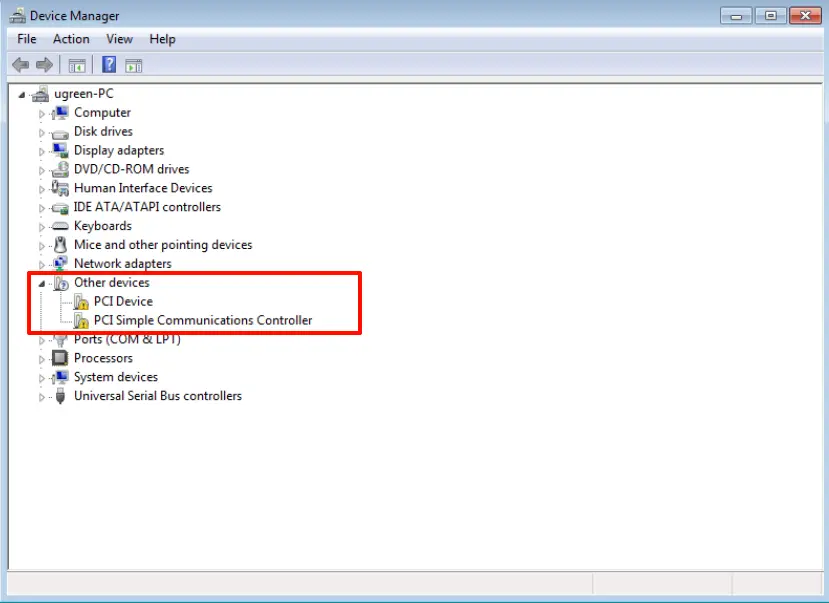
3. 在「其他裝置」下,找到已卸載的「PCI 簡易通訊控制器」與「PCI 裝置」。
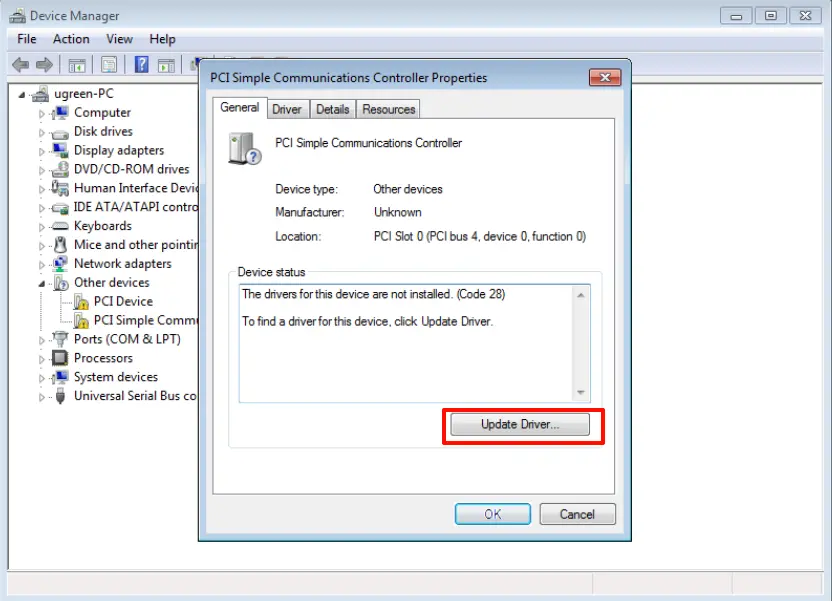
4. 點選裝置並選擇「更新驅動程式」。
5. 點選「在我的電腦上搜尋驅動程式軟體」。
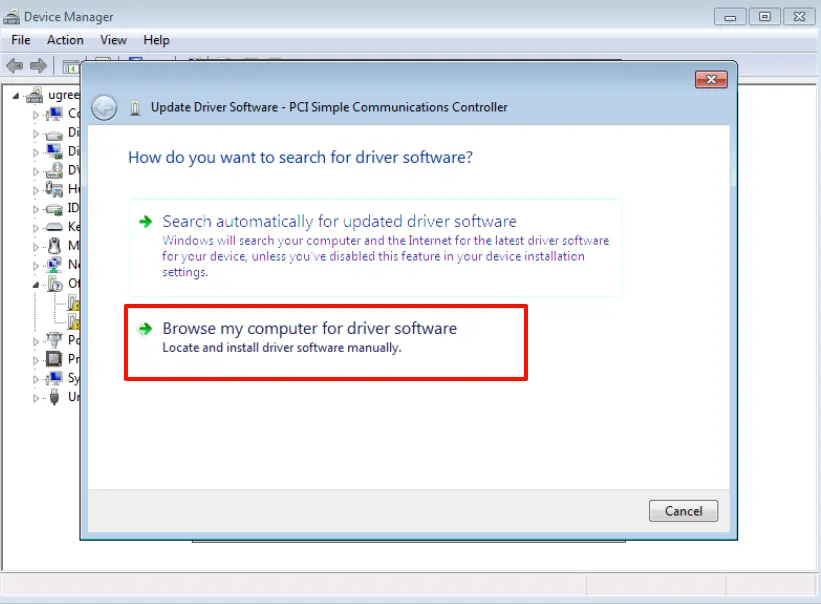
6. 點擊「瀏覽」並選擇已掛載的光碟機(驅動程式映像檔)。
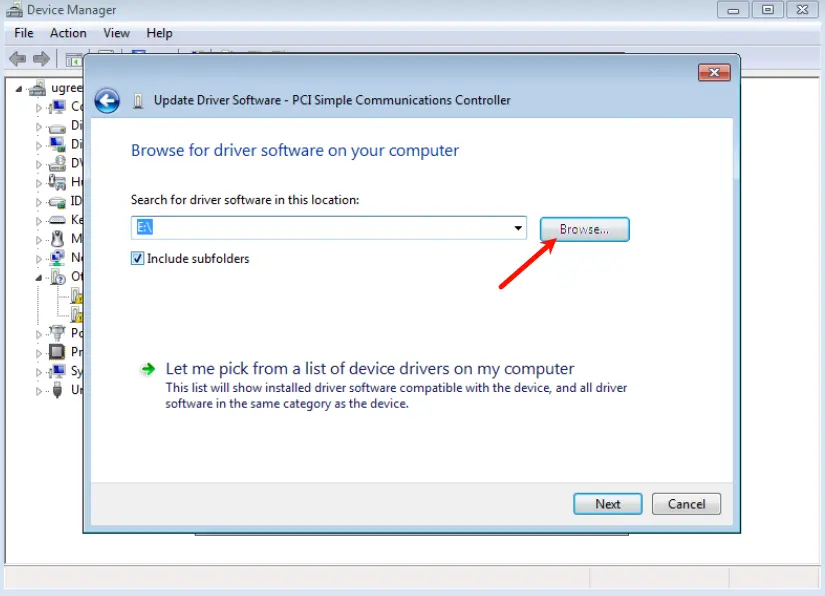
7. 系統將自動安裝驅動程式。兩項裝置安裝完成後,即代表驅動程式設定已完成。
掛載 Virtio 磁碟驅動程式
Win7
請確保虛擬機器未安裝任何作業系統。
1. 掛載驅動程式映像檔後,啟動虛擬機器並進入「您要將 Windows 安裝在何處?」頁面。
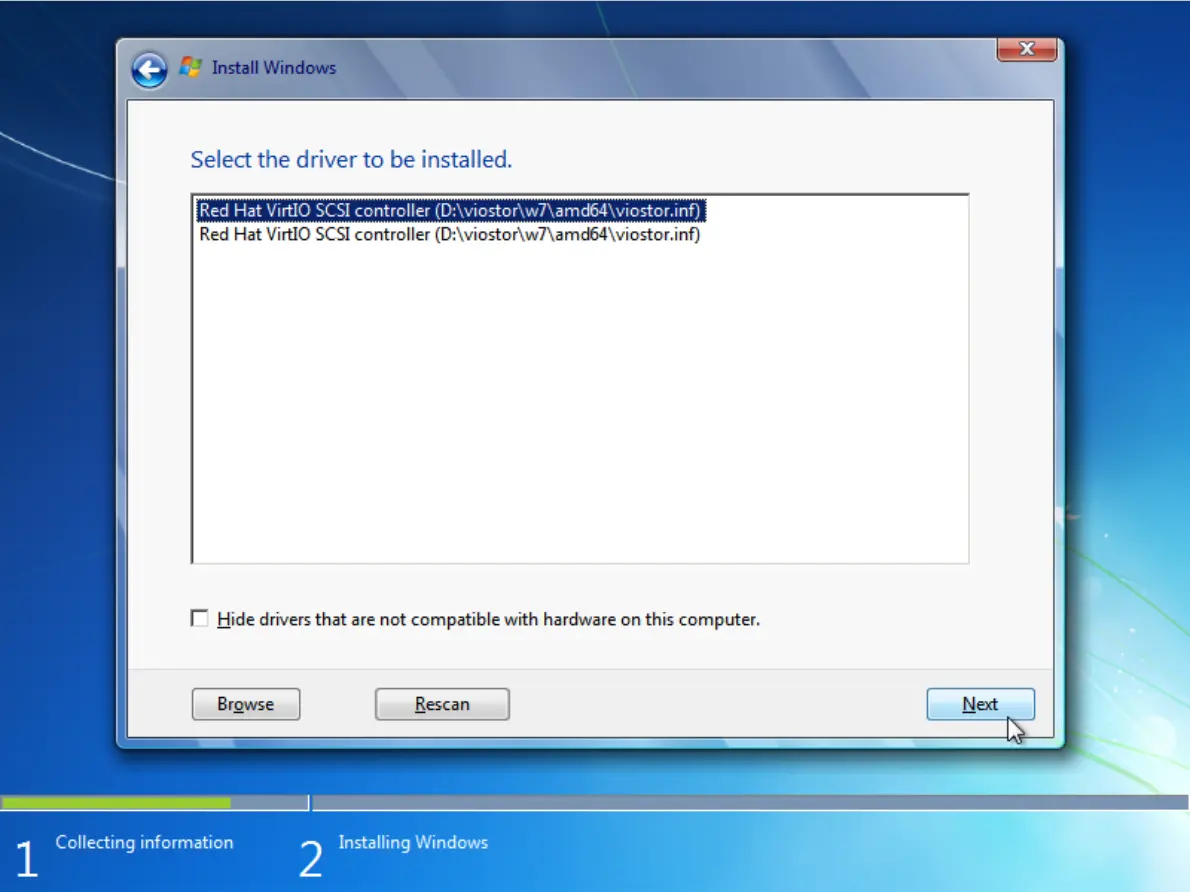
2. 點擊「載入驅動程式」>「瀏覽」,定位至掛載的光碟機(驅動程式映像檔),導航至\viostor\w7\amd64 目錄,點擊「確定」載入驅動程式。
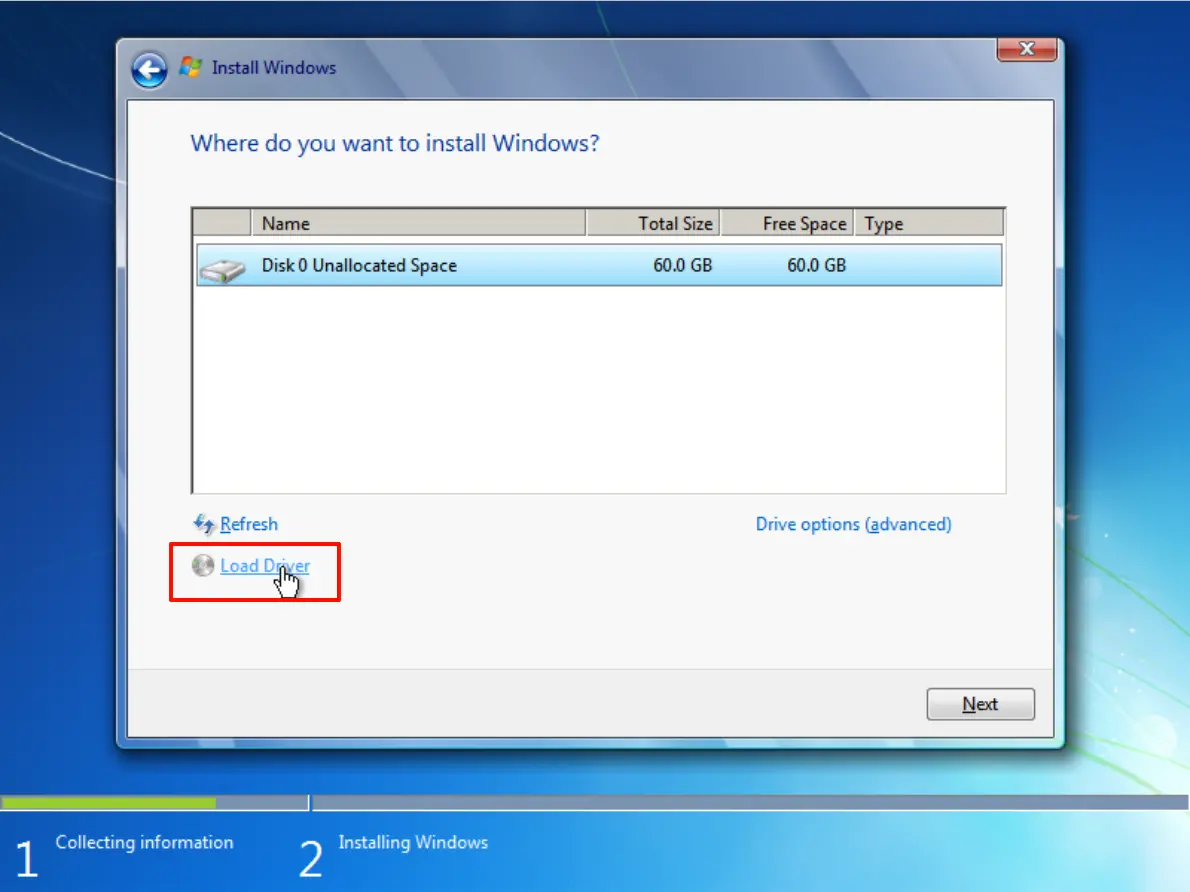
3. 點擊「下一步」開始安裝磁碟驅動程式。
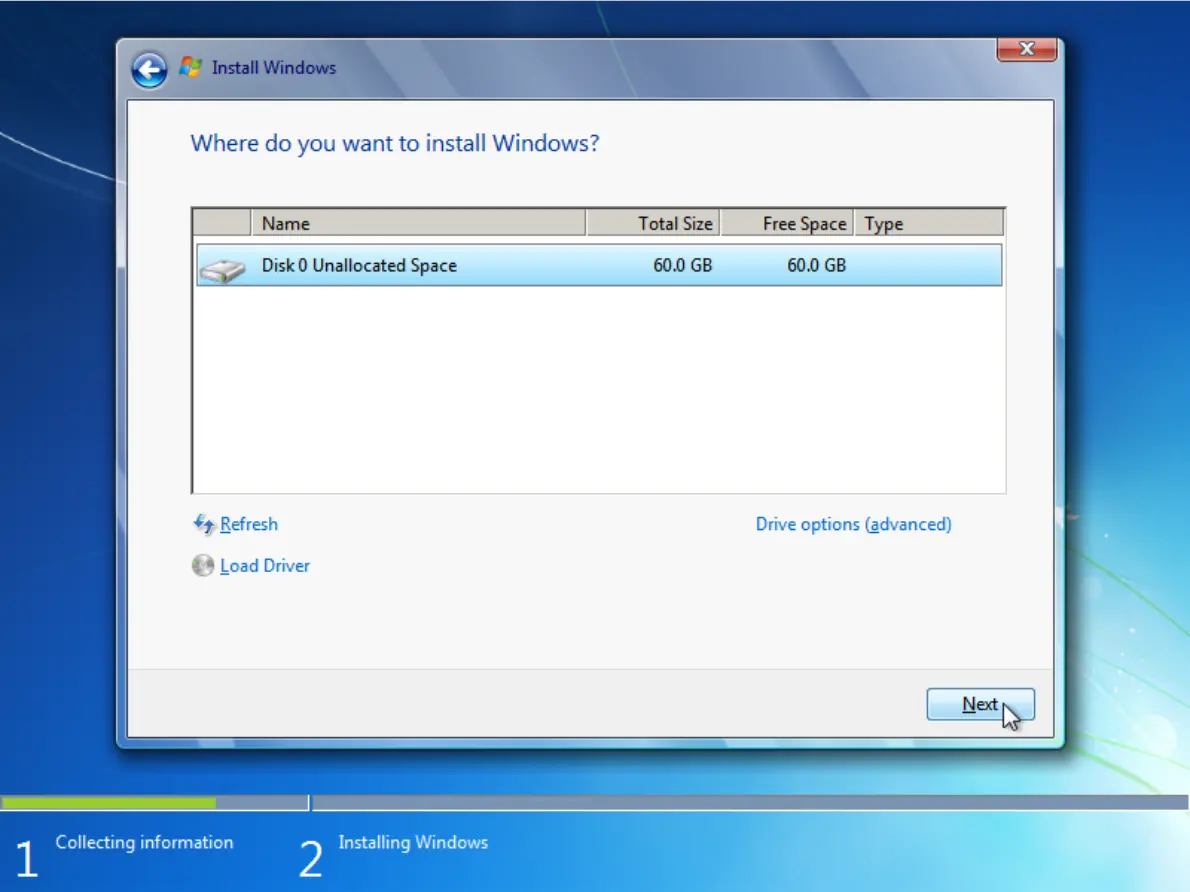
4. 載入完成後,選取新顯示的磁碟並點擊「下一步」繼續安裝 Windows。
Win10/Win11
請確保虛擬機器未安裝任何作業系統,且驅動程式映像檔已掛載。
1. 掛載驅動程式映像檔後,啟動「虛擬機器」並進入 「您要將 Windows 安裝在何處?」頁面。
2. 點擊「載入驅動程式」>「瀏覽」。
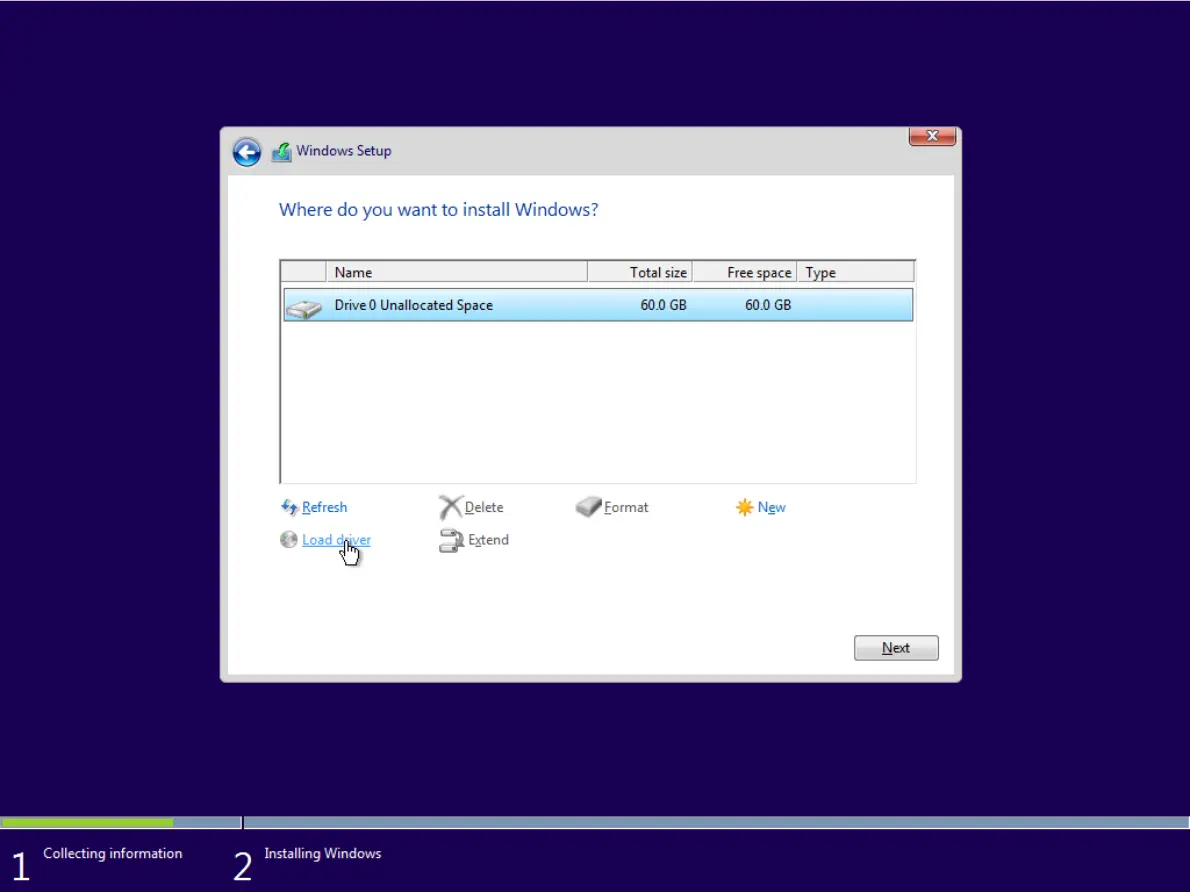
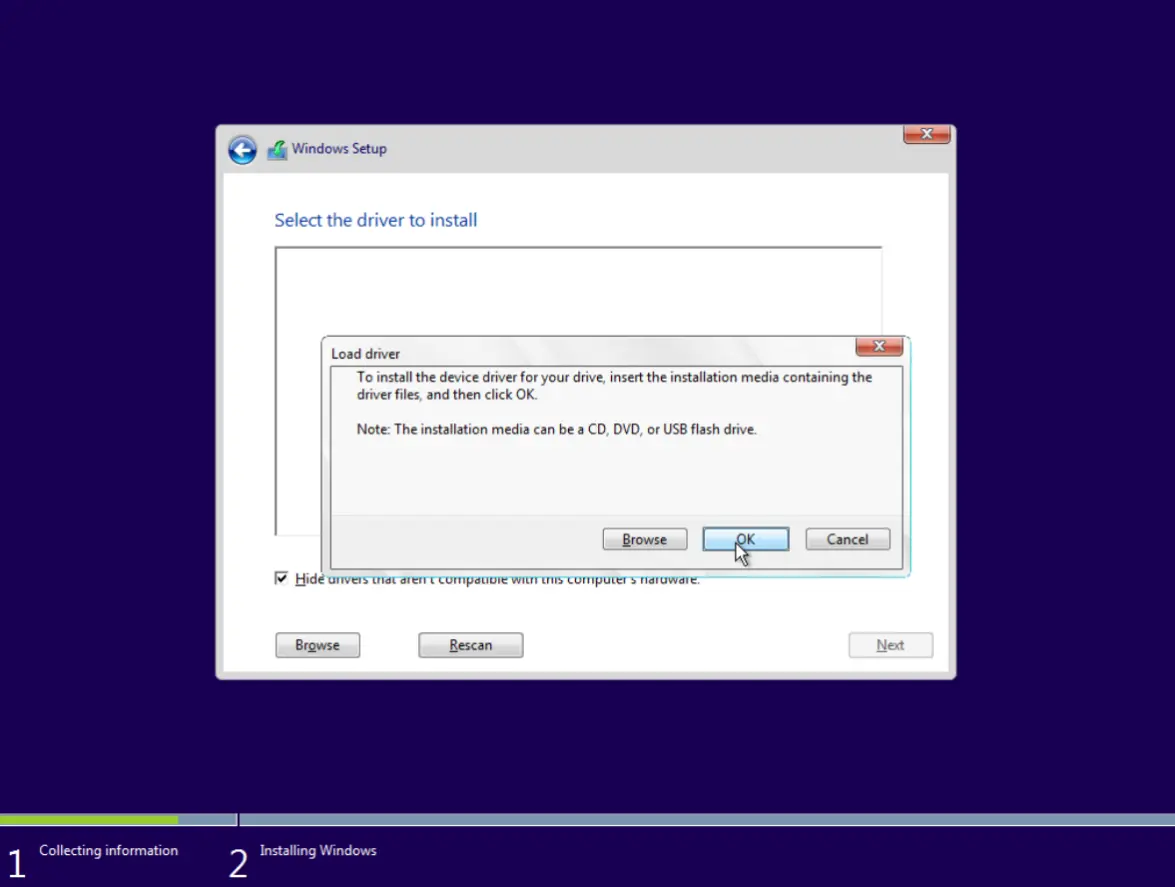
3. 點擊「確定」載入所有驅動程式。
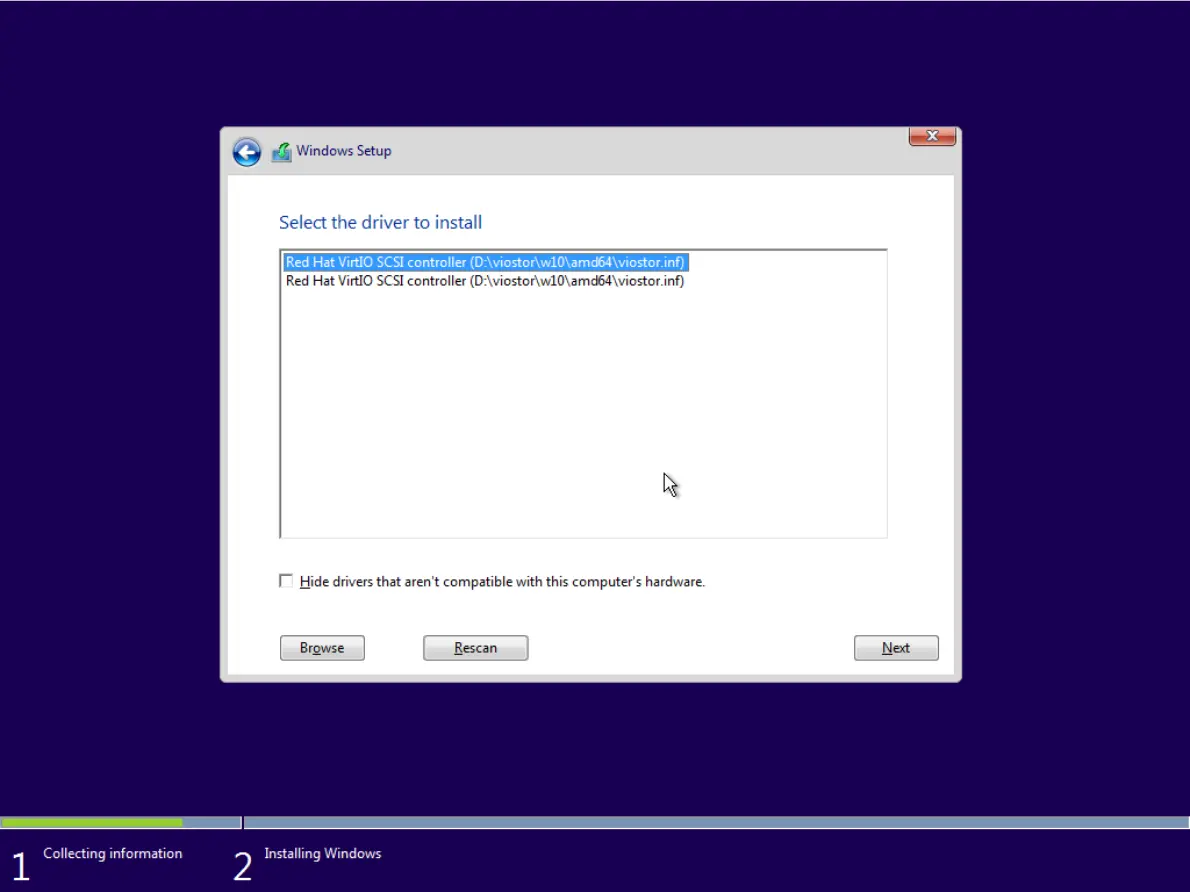
4. 選擇與您的作業系統相符的驅動程式,點擊「下一步」進行安裝。
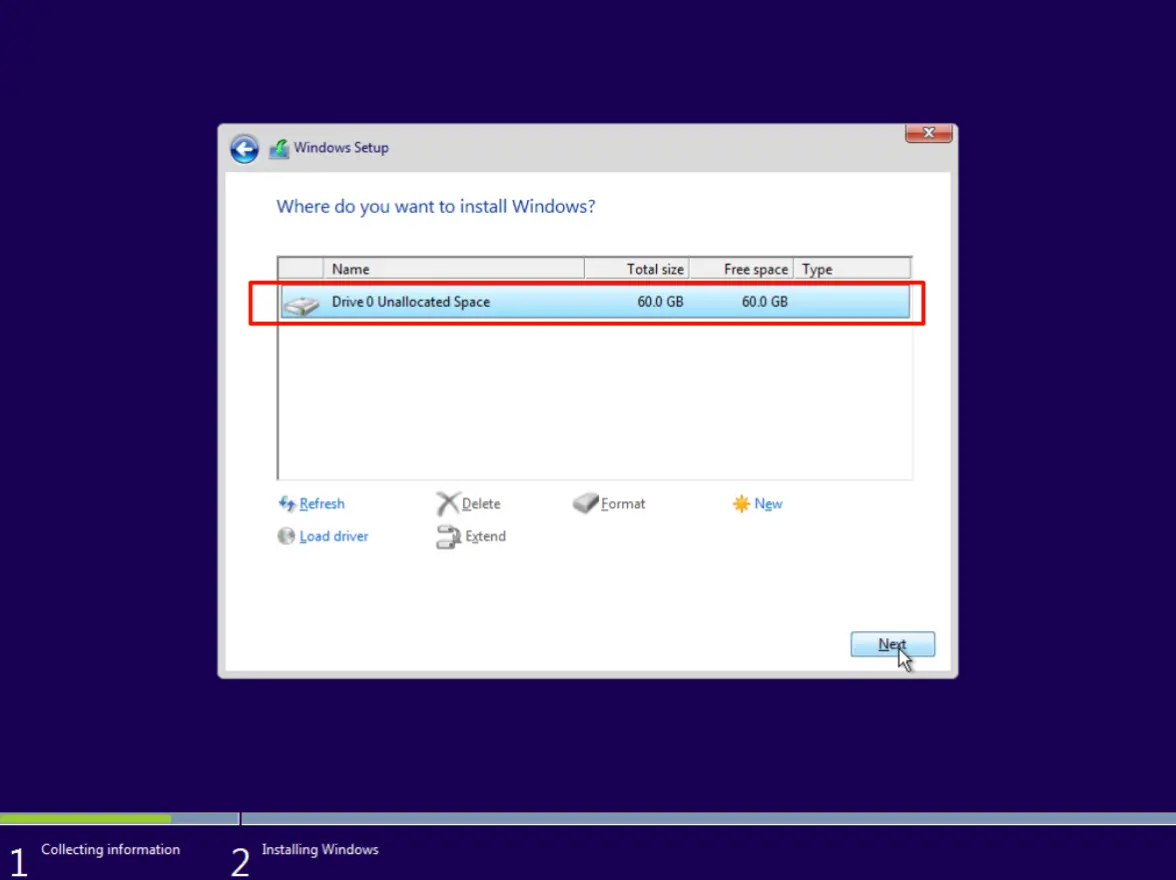
5. 安裝完成後,新磁碟將顯示於介面。點擊「下一步」繼續執行 Windows 安裝程序。
在 Win7 上啟用記憶體驅動程式服務
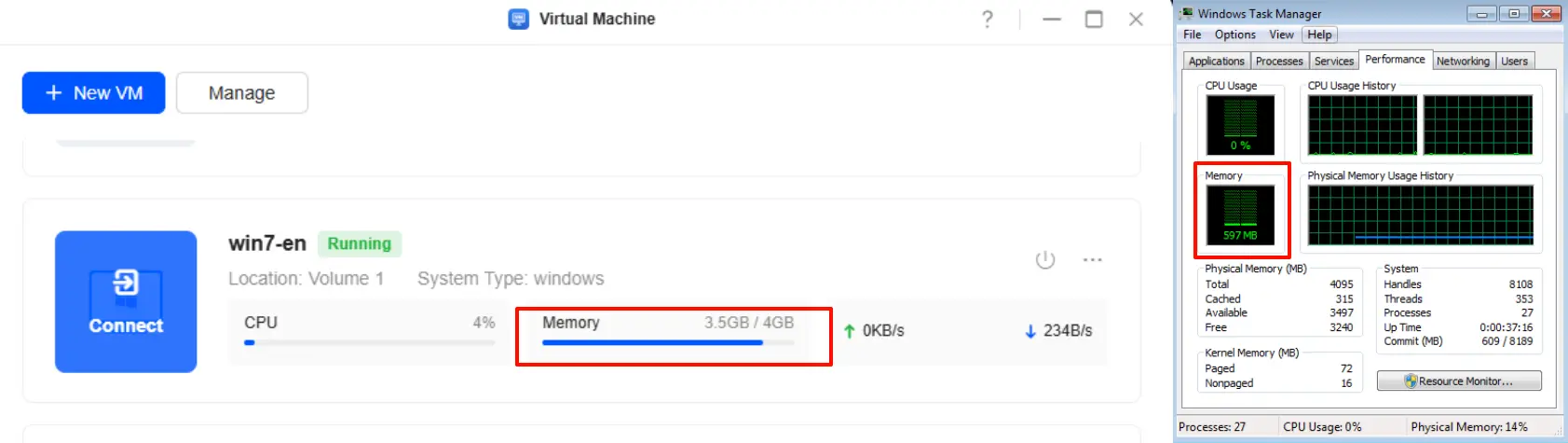
安裝 Guest Tools 後,Win7 的記憶體使用量可能顯示異常。您需手動啟用記憶體驅動程式服務:
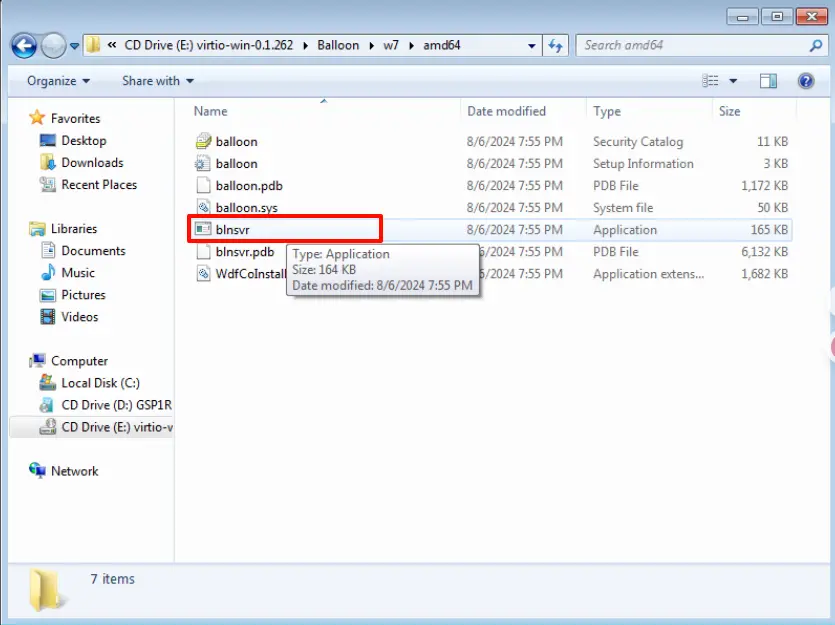
1. 在 Windows 中開啟「電腦」>「CD 驅動器」,導航至\Balloon\w7\amd64,將 blnsvr複製至C:\Windows\System32。
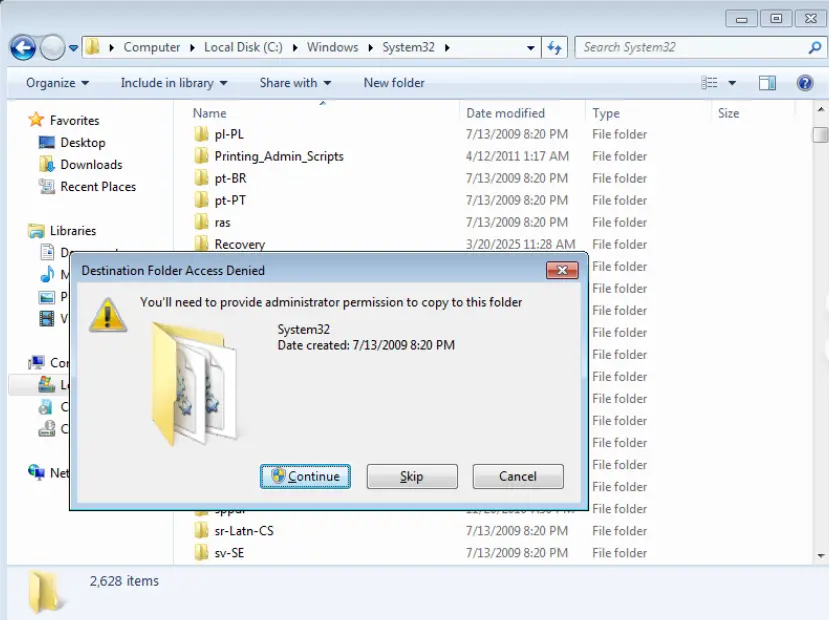
2. 若出現權限提示,請點擊「繼續」完成複製。
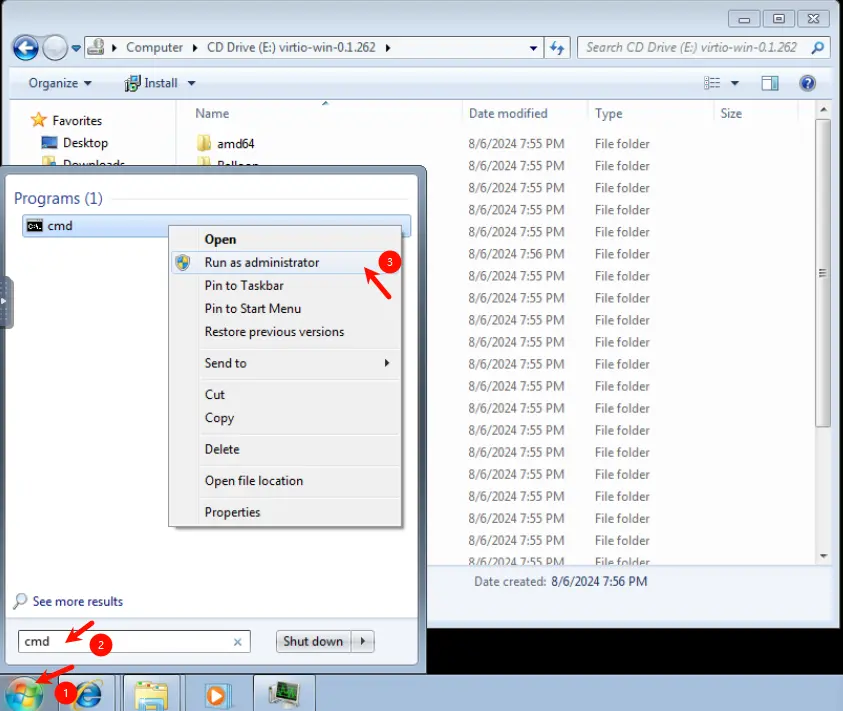
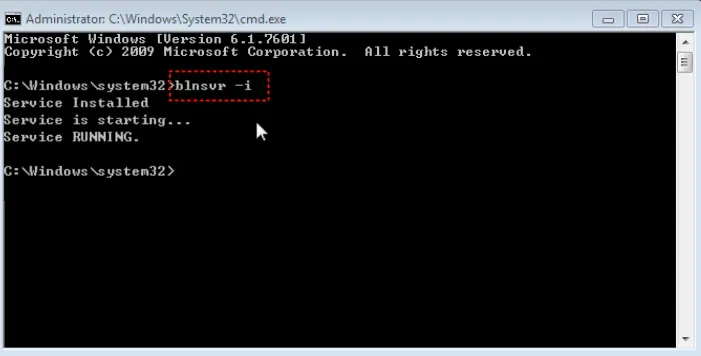
3. 以系統管理員身分執行命令提示字元。
blnsvr -i
4. 輸入blnsvr -i。當出現「服務正在執行」時,表示服務已啟動。
返回虛擬機器管理介面,此時您將發現 Win7 虛擬機器的記憶體使用量顯示已恢復正常。