設定群組(客戶端群組)時,需輸入客戶端 IQN。此為客戶端裝置的 iSCSI 啟動器用於與目標(位於 NAS 上)建立連線的唯一識別碼。客戶端 IQN 與目標 IQN 不同,必須正確輸入才能確保權限設定正常生效。
如何取得客戶端 IQN(以 Windows 為例):
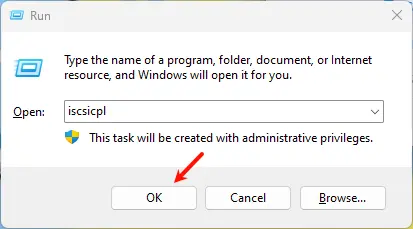
1. 按下 Win+R 開啟「執行」對話方塊,輸入 iscsicpl 後點擊「確定」開啟 iSCSI 啟動器。
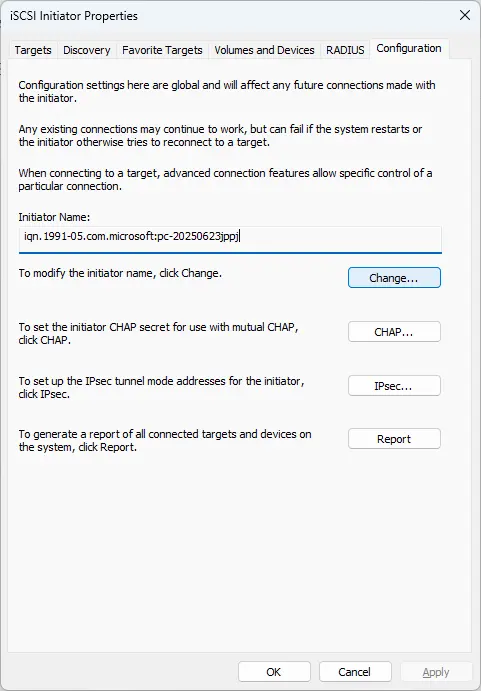
2. 在 iSCSI 啟動器中點擊「設定」按鈕,複製啟動器名稱(即客戶端 IQN),後續於SAN Manager 中使用。
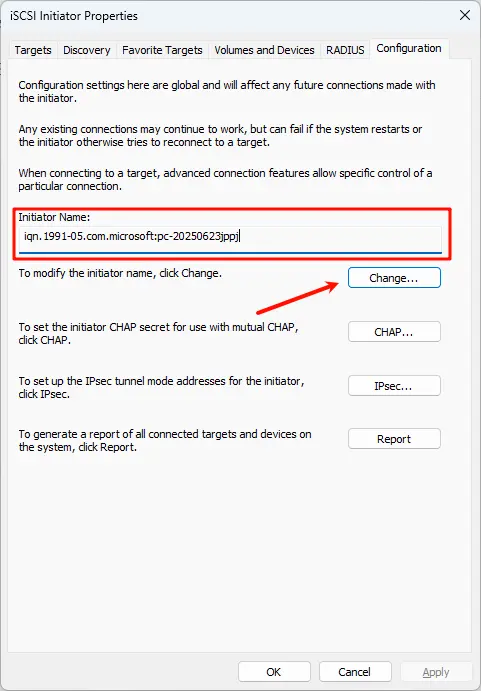
3. 若IQN名稱含中文字元,請點擊「變更」將其轉換為英文字元,確保IQN符合標準格式。
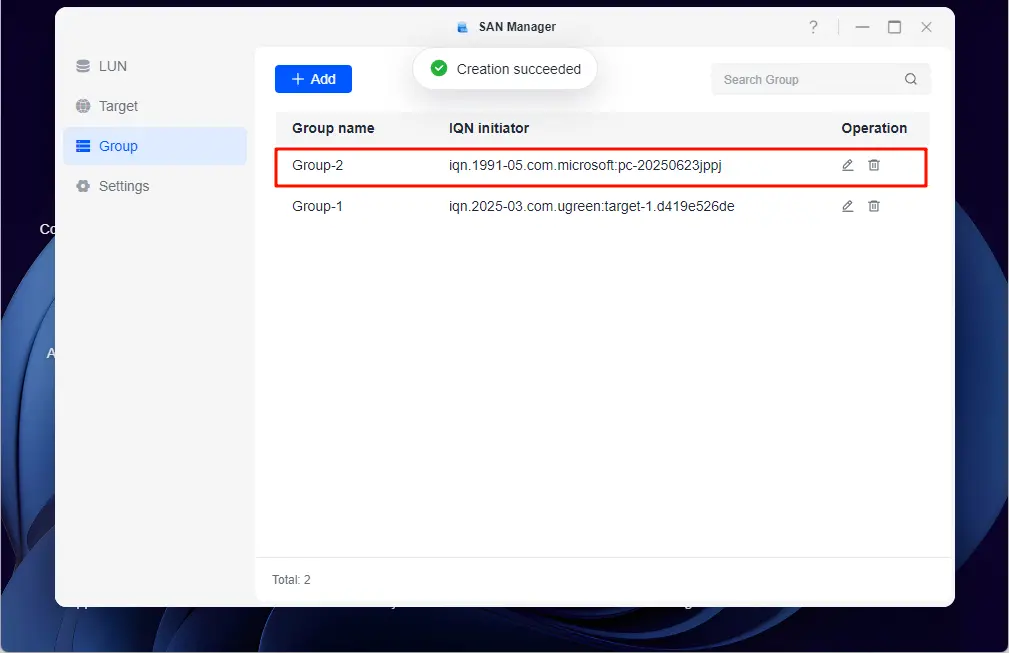
4. 返回SAN Manager 群組建立頁面,貼上客戶端 IQN 後點擊「確定」完成客戶端群組建立。
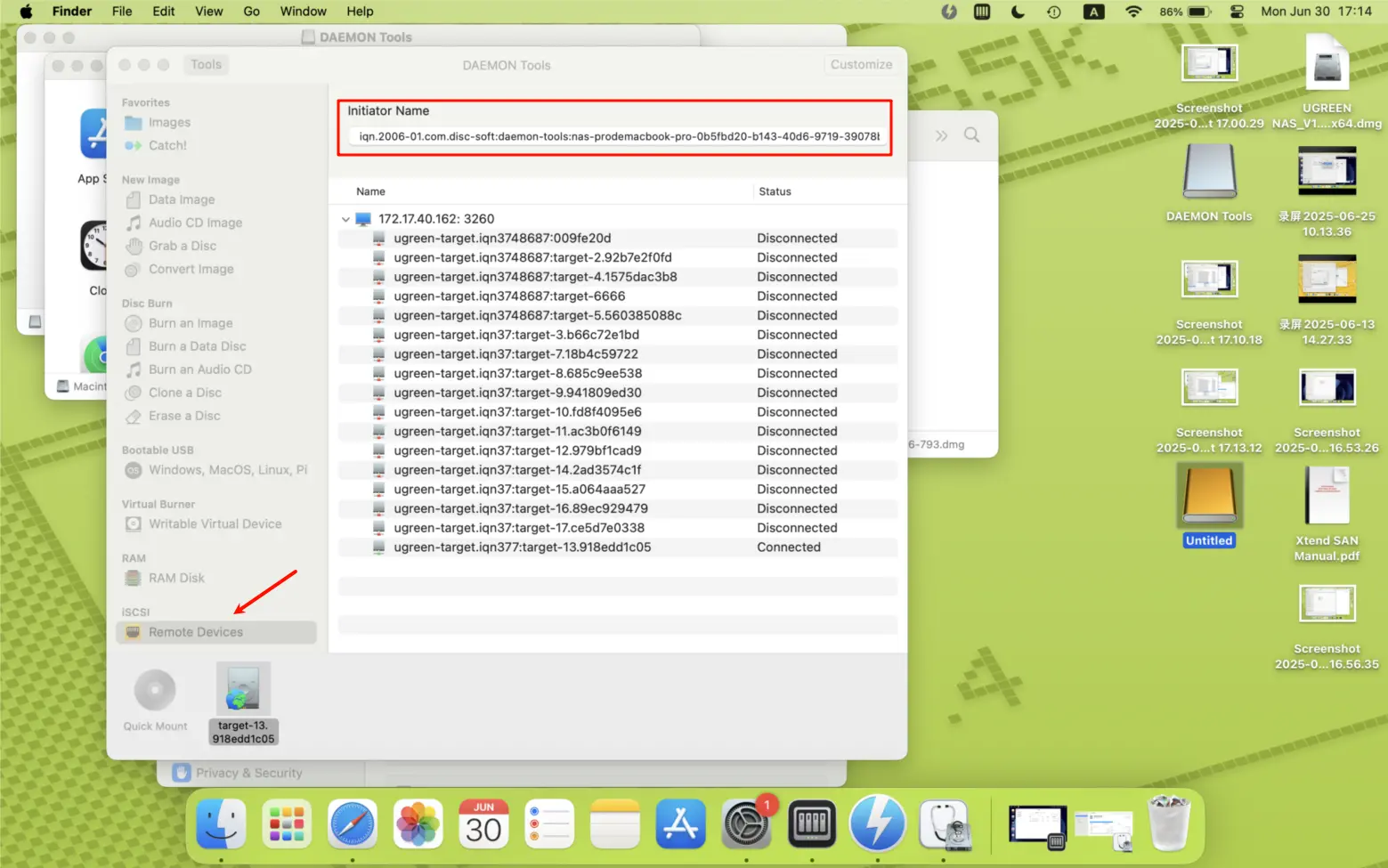
如何取得客戶端 IQN(以 macOS 為例)
● macOS並未內建 iSCSI 啟動器,需透過第三方軟體連接 iSCSI 裝置。
● 以DAEMON Tools為例:於軟體中設定 iSCSI 連線後,即可取得客戶端 IQN。
設定 LUN 權限
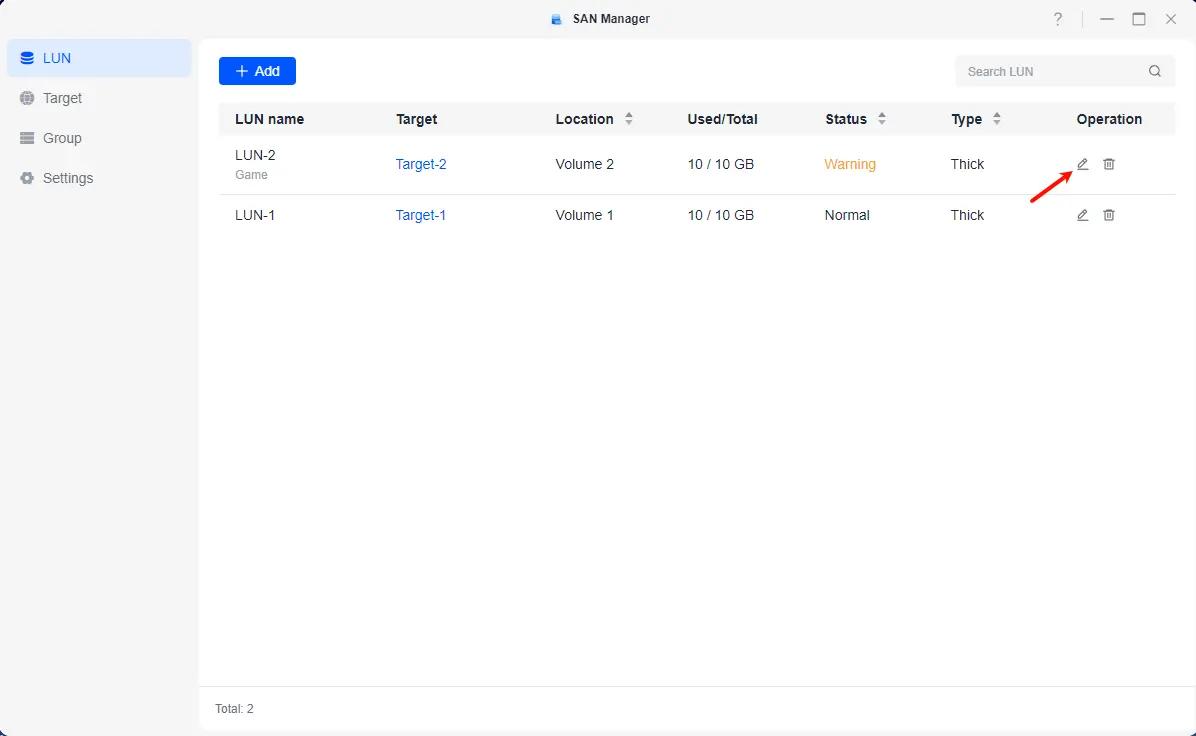
1. 建立群組後,前往LUN頁面,定位目標 LUN 並點擊「編輯」按鈕。
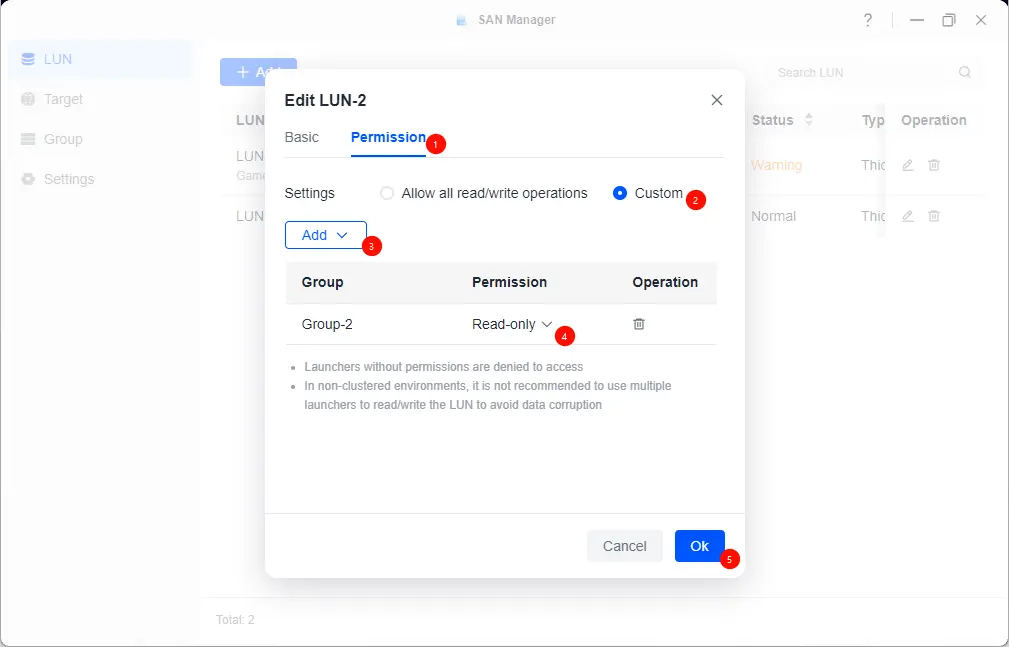
2. 在彈出的「編輯 LUN」視窗中,切換至「權限」標籤頁。
3. 將權限模式設為「自訂」。
4. 點擊「新增」按鈕,選擇先前建立的群組客戶端群組。
5. 在權限欄位中,將群組權限設為「唯讀」。
6. 點擊「確定」儲存所有設定,完成權限配置。
常見問題
當客戶端 IQN 與客戶端裝置的 iSCSI IQN 不相符時,為何權限無法生效?
問題描述:若客戶端 IQN 與客戶端設備的實際 iSCSI IQN 不符,系統將無法正確將客戶端與群組權限關聯,導致設定的權限無法生效。
解決方案: 確保客戶端 IQN 與客戶端裝置的 iSCSI IQN 完全一致。僅當 IQN 匹配正確時,權限設定才會正確套用。