內容與圖像範例基於 UGOS Pro 韌體版本 1.6.1.2846,SAN 管理器應用程式版本 1.0.0.0046。由於不同韌體版本間介面或功能可能存在差異,請參照您裝置上的實際顯示畫面。
應用程式介紹
SAN Manager提供強大的iSCSI服務功能,可將NAS儲存空間虛擬化為虛擬磁碟。這些虛擬磁碟能透過IP網路被客戶端電腦識別為本地硬碟,實現高效且靈活的遠端儲存存取。
何謂 iSCSI?
iSCSI (網際網路小型電腦系統介面)是一種基 於網路的區塊級儲存協定,可將NAS儲存空間虛擬化為遠端硬碟(LUN) ,在客戶端裝置①系統中被識別為本地磁碟。此技術有效解決了本地磁碟空間不足的問題。
iSCSI核心特性:
● 使用者可輕鬆定義目標裝置(iSCSI Target)並指派 對應的邏輯單元(LUN)。這些LUN如同從NAS儲存空間分割出的獨立「磁碟」,可映射至客戶端裝置,讓使用者透過iSCSI擴充電腦儲存容量。
● iSCSI服務支援 細粒度存取控制,例如 CHAP驗證機制,可嚴格管控特定裝置對iSCSI目標的存取權限。僅授權裝置能連線至虛擬磁碟。
● SAN Manager 的 iSCSI 支援涵蓋Windows、macOS 及 Linux 等主流作業系統。無論使用何種作業環境,NAS 儲存空間皆能無縫化作為本地磁碟使用。
SAN Manager 使用情境
|
情境 |
功能 |
優勢 |
|
個人電腦使用者 |
將 NAS 掛載為本地磁碟,提升速度、相容性與容量。 |
降低本地硬碟採購與升級成本;提升擴充彈性。 |
核心功能概覽
LUN管理
LUN 作為「虛擬硬碟」運作,使用者可設定特定容量、關聯儲存池並設定存取權限(例如寫入保護)。一旦映射至客戶端系統(例如 Windows/macOS),其運作模式即如同本地磁碟,可進行掛載與資料存取。
● SAN Manager支援建立厚型LUN③ 與薄型LUN④。
● 使用者可定義名稱、描述、容量及關聯儲存池。
● 高階 SCSI 指令選項包含 FUA(強制單元存取)與同步快取。
● LUN 可配置讀寫或唯讀權限。
LUN 管理介面
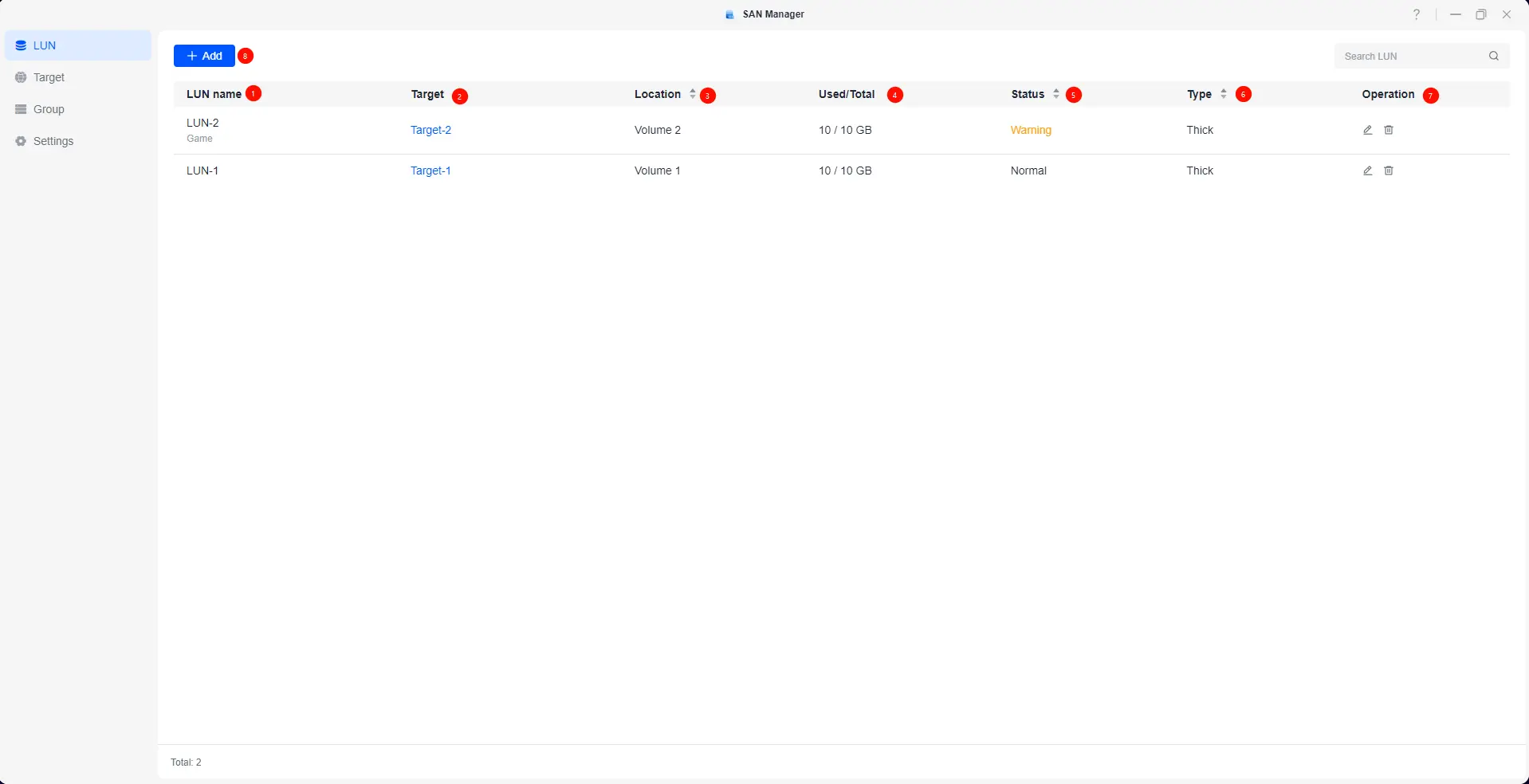
在 SAN Manager 應用程式中,LUN頁面用於集中管理所有已建立的虛擬磁碟。使用者可檢視各 LUN 的運作狀態、綁定關係與容量使用情況,並執行權限管理與配置操作。
|
功能項目 |
說明 |
|
① LUN 名稱 |
使用者自訂的邏輯磁碟名稱,用於識別各個 LUN。 |
|
② 目標 |
當前 LUN 所綁定的目標(iSCSI 目標)。每個 LUN 僅能綁定至單一目標。 |
|
③ 位置 |
顯示 LUN 所在的儲存路徑。 |
|
④ 已用 / 總容量 |
顯示當前 LUN 實際使用的空間及其總容量。 |
|
⑤ 狀態 |
顯示 LUN 的當前運作狀態,包含: ‒ 正常:運作正常; ‒ 警告:接近容量上限; ‒ 損毀:LUN 檔案遺失/損壞,建議重新建立; ‒ 唯讀:LUN 處於唯讀保護模式; ‒ 受保護狀態:LUN可用容量逼近上限,已進入保護狀態以防損毀。 |
|
⑥ 類型 |
‒厚型 LUN:建立時立即分配所有實體空間,確保穩定效能; ‒精簡 LUN:按需分配空間,節省儲存資源。 |
|
⑦ 操作 |
提供個別 LUN 的管理操作,包含: -編輯權限:設定 LUN 存取權限(讀寫、唯讀、禁止存取); -刪除:移除 LUN 並釋放空間。 |
|
⑧ 新增 |
點擊新增按鈕可建立新LUN,您可設定名稱、容量、類型、儲存池,並於後續綁定目標裝置。 |
厚LUN與薄LUN之差異
建立 LUN 時,使用者可選擇兩種類型:厚型 LUN 與薄型 LUN。每種類型各有優勢,適用於不同使用情境:
●厚 LUN提供更佳效能,但需預先分配固定空間,可能導致資源浪費。
●薄 LUN提供更高空間效率,但需監控儲存池容量以避免因空間不足導致故障。
|
類別 |
厚 LUN(推薦) |
精簡 LUN |
|
定義 |
預分配空間:建立時立即從儲存池分配固定實體儲存空間,即使未完全使用。 |
按需分配:建立時僅預留邏輯容量,實體空間隨資料寫入動態分配。 |
|
優勢 |
- 性能穩定,無碎片問題。 |
- 高空間利用率,節省磁碟資源。 - 彈性擴充機制,降低初始空間浪費。 |
|
缺點 |
- 佔用大量未使用的實體空間,導致資源效率低下。 - 缺乏彈性;空間無法動態調整。 |
- 若儲存池空間耗盡,可能引發寫入失敗風險。 |
LUN編輯頁面 – 功能說明
在 SAN Manager 中,點擊現有 LUN 的「編輯」按鈕可進行進階設定與存取權限管理。
在[基本]標籤頁中,可啟用進階SCSI指令支援。請注意啟用此功能可能影響系統效能。啟用後將支援下列SCSI指令:
●FUA(強制單元存取):確保寫入操作直接傳送至儲存介質,繞過快取,保證即時資料持久性。
●同步快取:強制客戶端在提交寫入操作後清空快取,確保資料一致性。
在[權限]標籤頁中,可透過下列權限模式彈性管理LUN存取權限:
●允許所有客戶端讀寫(預設值):所有連線至目標裝置的客戶端皆可對該 LUN 執行讀寫操作。
●自訂:啟用後可控制哪些客戶端群組(Groups)獲准存取LUN,並詳細指定其權限。
目標管理
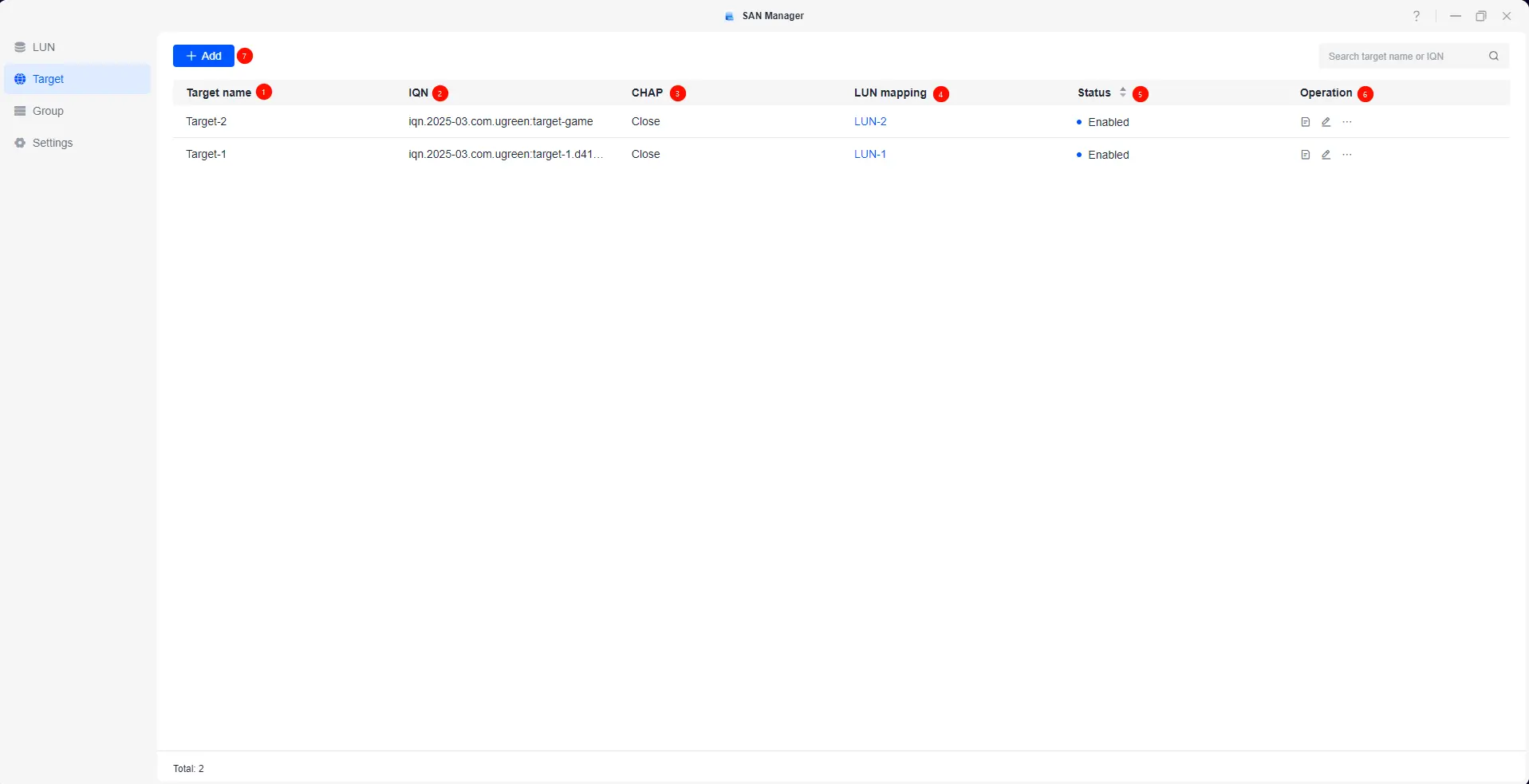
在SAN Manager 應用程式中,目標裝置(iSCSI 目標)作為客戶端與 LUN 之間的橋樑。透過目標裝置,客戶端(啟動端)可識別並存取 NAS 上託管的虛擬磁碟(LUN)。
目標功能頁面概述
|
編號 |
欄位名稱 |
|
① 目標名稱 |
使用者自訂的 iSCSI 目標名稱。 |
|
② IQN |
用於唯一識別目標的 iSCSI 合格名稱。格式為:iqn.年-月.反向網域[:自訂名稱]。建議使用系統生成的預設 IQN。 |
|
③ CHAP |
指示是否啟用 CHAP 或雙向 CHAP 驗證,以保護 iSCSI 連線並防止未經授權的存取。 |
|
④ LUN 映射 |
顯示目前映射至此目標的 LUN。 |
|
⑤ 狀態 |
‒ - 已啟用:客戶端可透過 IQN 存取目標裝置。 ‒ - 已停用:目標暫時無法存取。 |
|
⑥ 操作選項 |
管理選項包含: -查看客戶端連線狀態; -編輯目標名稱、IQN、驗證方式等設定; -設定CHAP 參數、CRC 校驗和、iSCSI 叢集; -刪除目標裝置。 |
|
⑦ 新增 |
點擊「新增」建立新的 iSCSI 目標。可設定名稱、IQN、驗證方式及綁定 LUN。 |
目標編輯頁面 – 功能說明
於 「SAN 管理器」點選任一目標即可進入其[編輯頁面],此處可設定驗證、資料完整性及連線策略。
1. CHAP 驗證:透過防止未經授權的客戶端存取來強化 NAS 安全性。
使用預設 iSCSI CHAP:採用 系統定義的使用者名稱與密碼。
自訂 CHAP:允許手動設定使用者名稱與密碼。
相互CHAP:啟用客戶端與伺服器間的雙向驗證。
建議 在複雜網路環境或高安全性需求情境中啟用 CHAP 或雙向 CHAP。
家用環境若網路結構相對簡單且安全,通常無需啟用CHAP,有助簡化連線流程。
2. CRC 校驗和設定:確保傳輸過程中的資料完整性。
啟用標頭摘要:CRC 檢查 iSCSI 協定標頭。
啟用資料摘要:對 iSCSI 資料負載執行 CRC 檢查。
啟用這些功能可能消耗更多系統資源( CPU與頻寬),影響效能表現。建議僅在具備高速區域網路環境且嚴格要求資料完整性的情況下啟用。
3. iSCSI 連線:此設定主要針對企業應用場景,允許多個客戶端同時連線至同一目標裝置。
●啟用 iSCSI 叢集功能時,建議將 LUN 存取權限設為「唯讀」。此舉可避免多台客戶端同時寫入相同 LUN 時可能發生的資料寫入衝突,此類衝突 可能導致資料損毀或檔案系統崩潰。
●對於多數家用或輕量級使用者,若需多台裝置存取相同資料,建議採用 SMB 協定共享資料夾。SMB 支援多用戶同時存取,提供跨裝置共享資料更安全便捷的方式,且無需承擔 iSCSI 叢集技術所伴隨的資料一致性風險。
群組管理
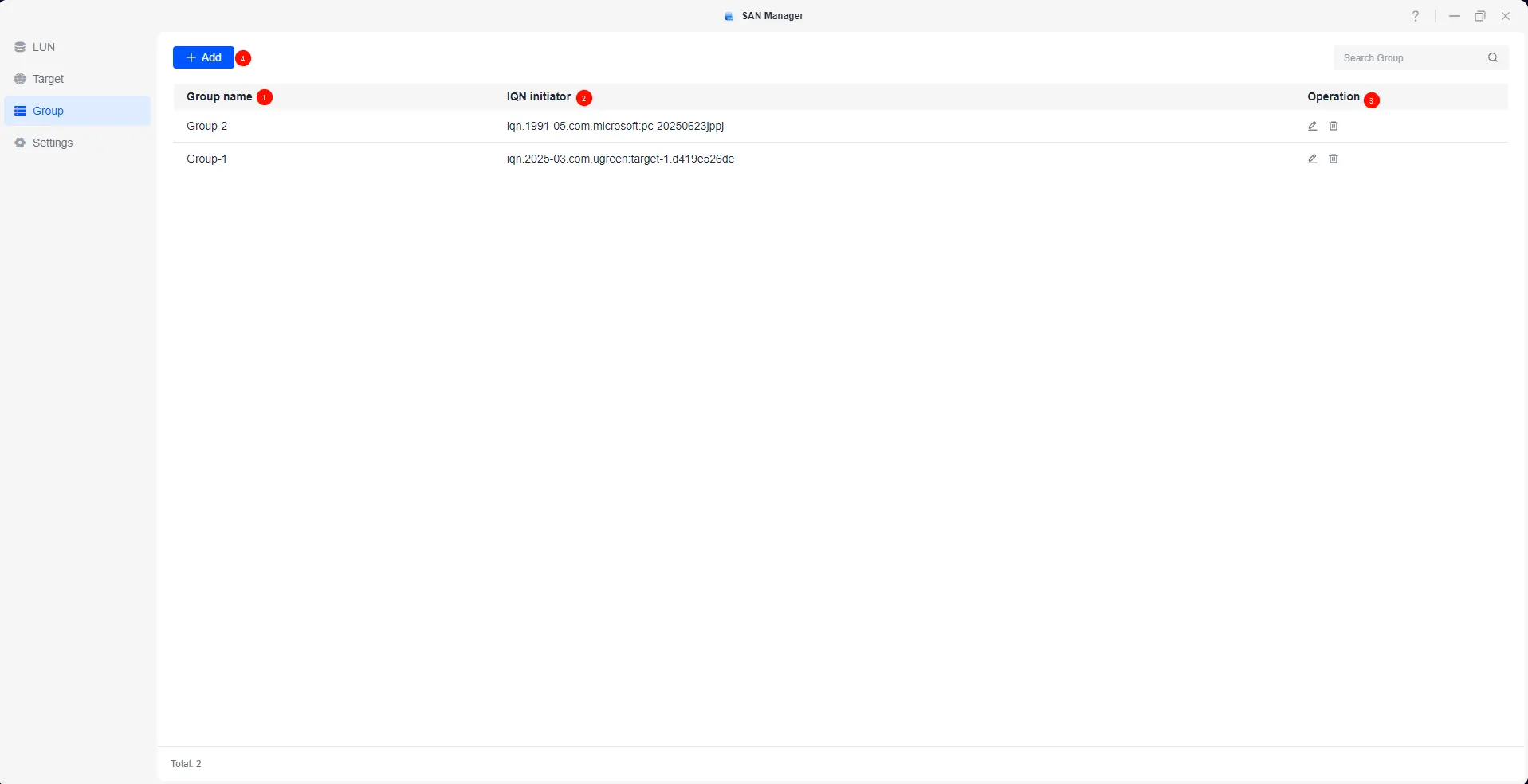
在 SAN Manager 應用程式中 ,群組(客戶端群組)是集中管理多個客戶端 IQN 的功能模組。透過建立群組並應用於 LUN 權限設定,使用者可統一為多個客戶端指派存取權限,從而簡化管理流程。
群組功能頁面說明
|
編號 |
欄位名稱 |
|
① 群組名稱 |
使用者自訂之客戶端群組名稱,用於識別不同客戶端存取權限組合。 |
|
② 客戶端 IQN(發起方 IQN) |
群組所包含的客戶端 IQN 清單。單一群組可包含多個客戶端 IQN,代表多台客戶端裝置。這些客戶端在存取 LUN 時將繼承群組的存取權限設定。客戶端 IQN 必須從客戶端側的 iSCSI 啟動器取得。 |
|
③ 操作 |
提供管理功能,包括: ‒編輯群組名稱、描述,以及新增或移除 IQN; ‒刪除群組(僅限該群組未被用於當前 LUN 權限設定時) |
|
④ 新增 |
點擊「新增」按鈕,透過設定名稱、描述及IQNs建立新群組。 |
建立群組
1. 開啟「SAN Manager」並前往[群組]頁面。
2. 點擊「新增」按鈕進入群組建立頁面。
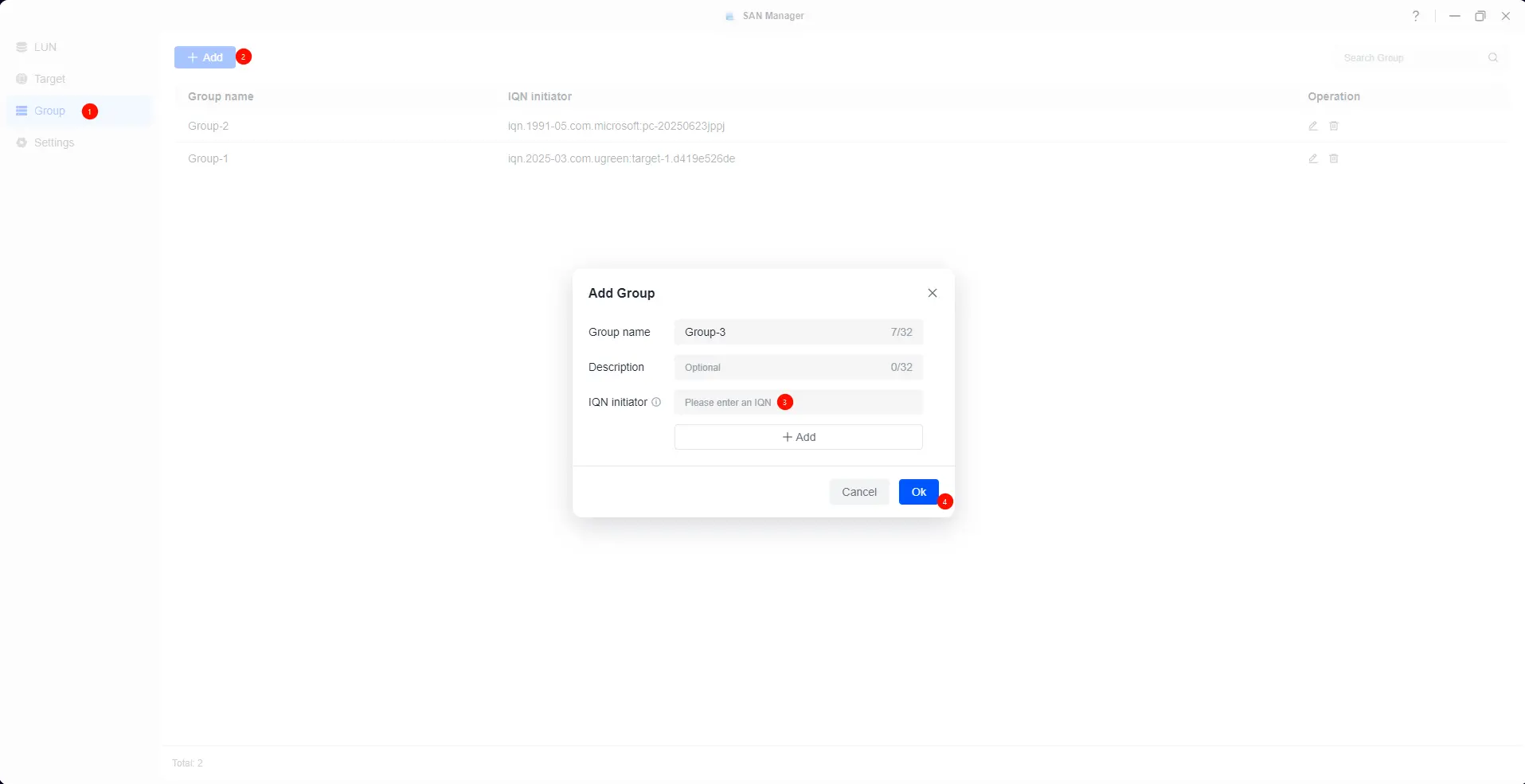
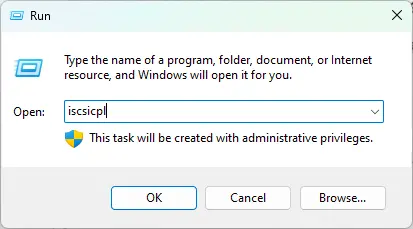
3.輸入客戶端 IQN。此 IQN 必須從客戶端裝置的 iSCSI 啟動器取得。例如在Windows 系統中,按Win + R開啟「執行」視窗,輸入 iscsicpl 後點擊「確定」開啟 iSCSI 啟動器。
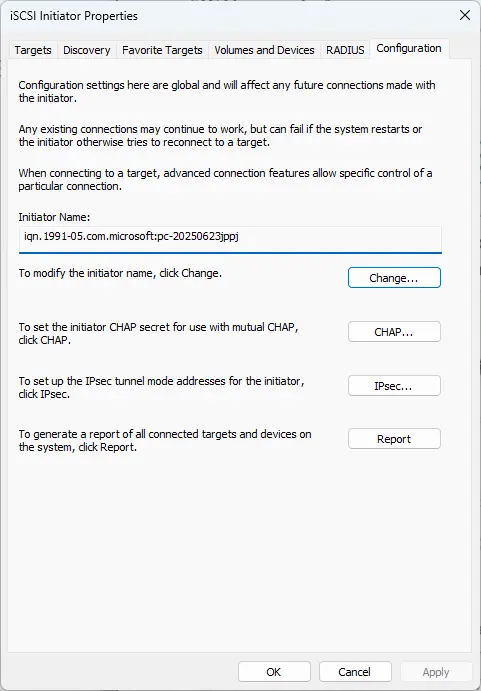
4. 在iSCSI 啟動器中,點擊「設定」標籤頁,複製啟動器名稱(此即客戶端 IQN),稍後將在SAN Manager中使用。
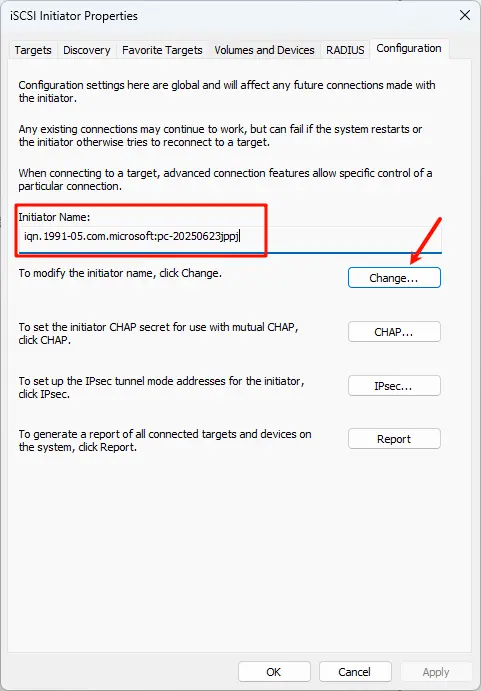
5. 若 IQN 包含中文字元,請點擊「變更」按鈕並修改為英文字元。確保 IQN 符合標準格式。
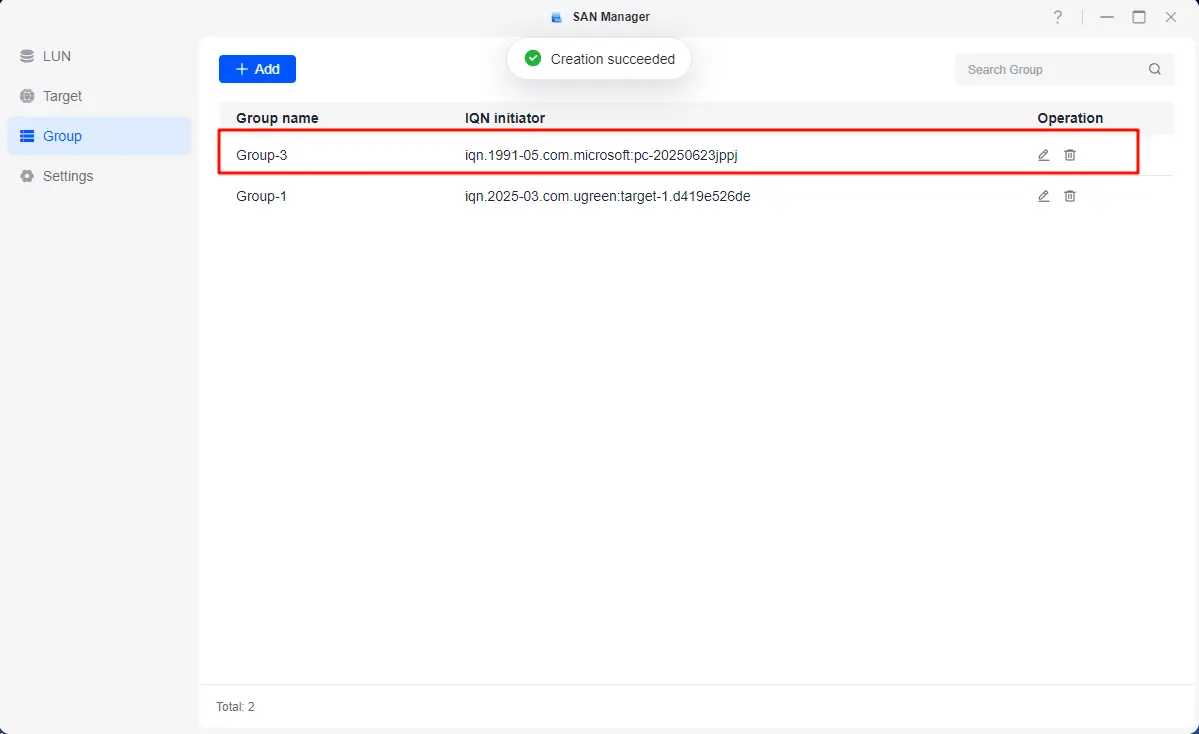
6. 返回 SAN Manager 的群組建立頁面,貼上並輸入客戶端 IQN,點擊「確定」完成 群組建立。
iSCSI 服務設定
在SAN Manager 應用程式的[設定] 頁面中,使用者可配置 iSCSI 服務的系統參數,確保客戶端能正確且安全地連線至 NAS 提供的 iSCSI 目標。此頁面主要用於集中管理連接埠、命名規則及預設驗證憑證。
設定頁面概覽
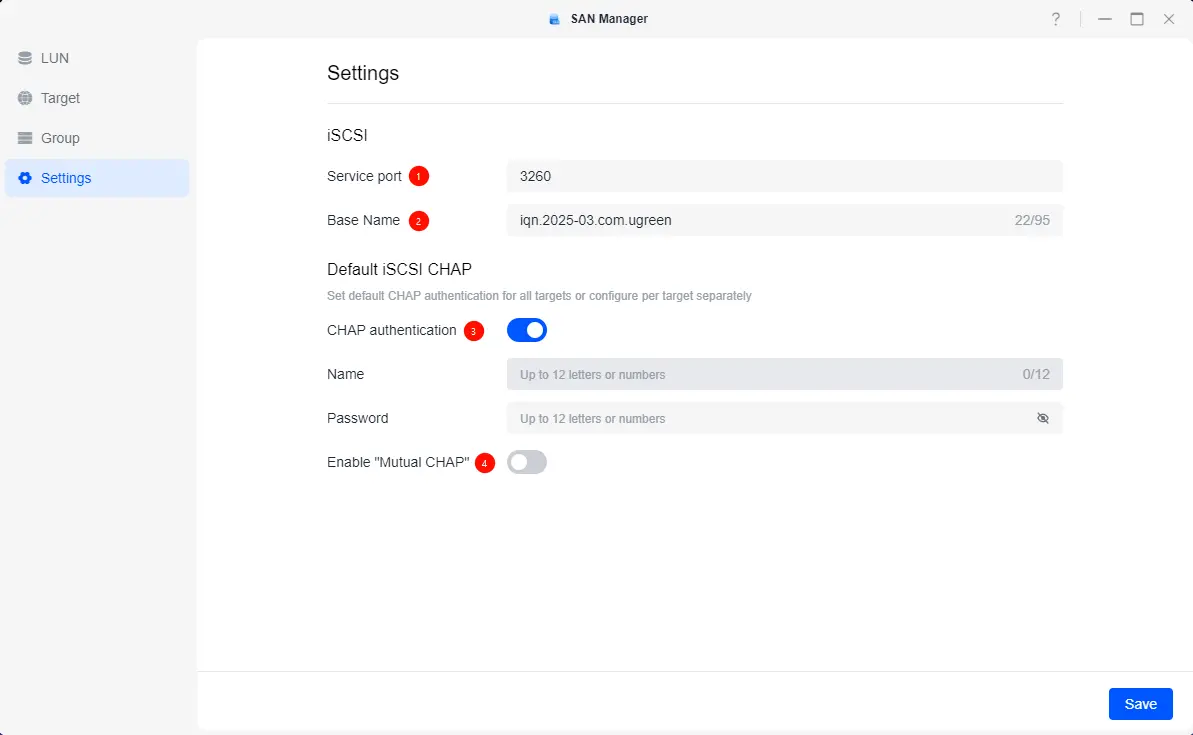
|
設定項目 |
說明 |
|
① iSCSI 服務埠號 |
設定 iSCSI 服務監聽的連接埠號碼(預設為 3260)。客戶端連線時必須使用相同連接埠。 |
|
② 基礎名稱 |
系統預設使用的 IQN 前綴(例如:iqn.2025-03.com.ugreen)。此前綴預設會套用至所有新建立目標的 IQN。 |
|
③ 預設 CHAP 使用者名稱/密碼 |
設定系統預設的 iSCSI CHAP 驗證憑證,可快速為目標建立驗證設定。支援字母數字組合。 |
|
④ 雙向CHAP使用者名稱/密碼 |
啟用雙向驗證機制,要求客戶端與伺服器相互驗證身份。 |
建立群組並設定唯讀權限(選用)
若需限制客戶端僅能讀取 LUN 數據而無法寫入或修改,可為該 LUN 設定唯讀權限。
在 SAN Manager 中建立客戶端群組後,可於目標 LUN 的權限設定中將讀取權限指派給該群組。設定完成後,群組內所有客戶端僅具讀取權限,無法執行寫入、刪除或修改操作。
適用情境
此設定亦適用於啟用iSCSI 叢集之情境。
當多個客戶端以讀寫權限同時連線至相同 LUN 時,極易引發 資料衝突,導致資料損毀、檔案系統崩潰或 NAS 資料一致性風險。
為避免此類問題,建議將共享相同 LUN 的所有客戶端設定為唯讀存取權限,以確保資料完整性與系統穩定性。
操作步驟
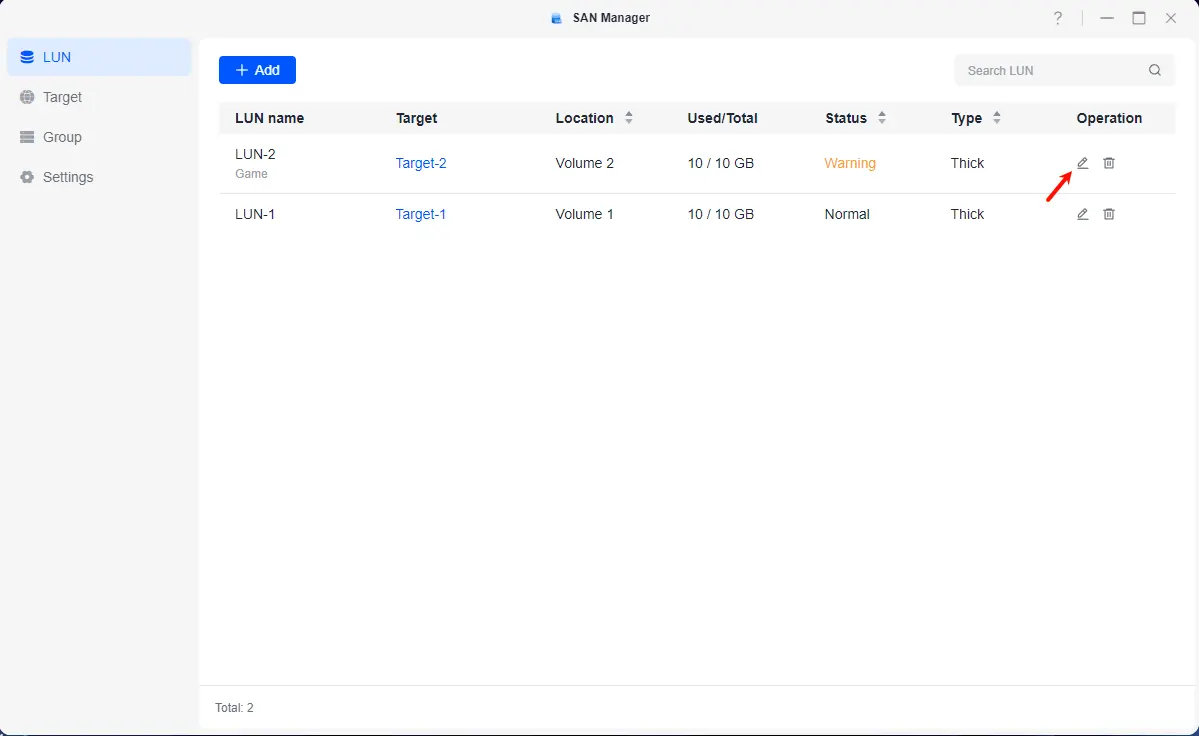
1. 開啟「SAN Manager」並進入[LUN]頁面。定位目標LUN後點擊「編輯」按鈕。
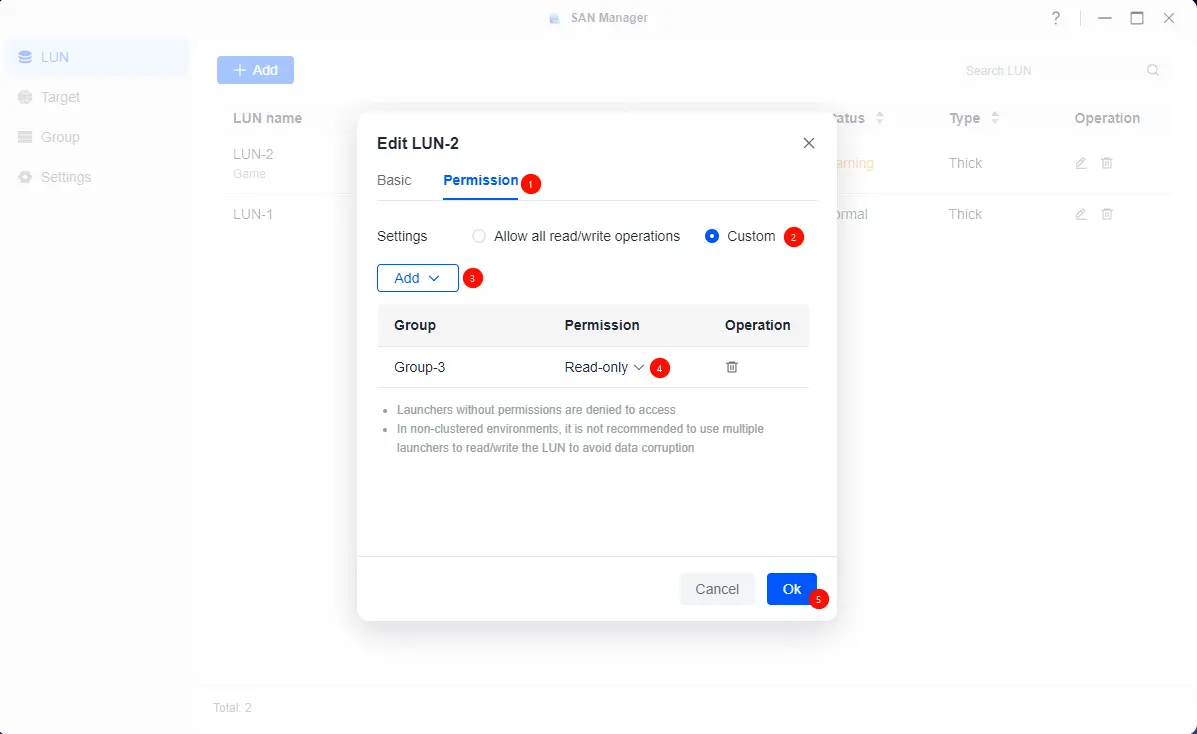
2. 在彈出的「編輯 LUN」視窗中,切換至[權限]標籤頁,將權限模式改為「自訂」。
3. 點擊「新增」按鈕,選擇 現有群組(客戶端群組)。
4. 在權限欄位中,將所選群組的權限設定為 「唯讀」。
5. 點擊「確定」儲存所有設定,完成權限配置。
設定存取拒絕權限
若權限模式設為「自訂」但未新增任何群組,系統將預設拒絕所有客戶端存取該 LUN。
為何將群組設定為「唯讀」後,客戶端仍能修改檔案?
修改權限後,已連線的客戶端將保留原始連線權限,因此新權限設定不會立即生效。
解決方案:斷開客戶端連接後重新連接。重新連接後,新權限(例如唯讀權限)將立即生效。
解決方案:確保客戶端 IQN 與 iSCSI 啟動器 IQN 保持一致,以確保權限設定正確套用。
iSCSI 與其他檔案服務之比較
若需深入瞭解 SAN Manager 的 iSCSI 功能並與其他檔案服務功能進行比較,請參閱以下連結:「SAN Manager 的 iSCSI 與其他檔案服務功能比較」
術語表
客戶端裝置(啟動器)①
指連接並使用 iSCSI 虛擬磁碟的裝置(例如個人電腦、伺服器等)。此類裝置必須安裝或啟用 iSCSI 客戶端程式(啟動器),方能發起連接請求並掛載虛擬磁碟:
● Windows系統通常內建iSCSI啟動器。
● macOS 需透過第三方軟體(如 DAEMON Tools)建立連接。
NAS提供伺服器程式(iSCSI目標端),負責建立與管理虛擬磁碟資源。
CHAP 驗證②
CHAP(挑戰握手驗證協定)是保護iSCSI連線的安全協定,支援單向與雙向驗證。單向驗證僅確認客戶端權限:目標端傳送驗證值,客戶端須使用預設名稱與密碼進行確認,以防止未經授權的存取。
單向 CHAP:僅驗證客戶端。
雙向CHAP:CHAP的升級版本,執行雙向驗證,目標端與客戶端相互驗證。
厚型 LUN③
● 厚型 LUN 是一種儲存方式,在建立 LUN 時會從儲存池預先分配空間。即使該空間尚未用於資料儲存,仍會佔用資源。
精簡型 LUN④
● 薄 LUN 是一種按需分配空間的儲存方法。建立 LUN 時僅預留邏輯容量,實體空間不會立即佔用。隨著資料寫入,系統會動態分配實際所需的儲存空間。
IQN⑤
● IQN 是 iSCSI 標準中用於識別目標裝置(Targets)與客戶端(Initiators)的全球唯一名稱。其格式通常遵循此結構:
iqn.年-月.反向網域名稱[:自訂識別碼]
例如:iqn.2025-03.com.ugreen:target-6.f245963e46
● IQN類似於網路位址,用於識別參與iSCSI連線的各方。
注意事項
● 建議在初始部署時透過 SAN Manager 設定預設 CHAP 驗證資訊。
● 若特定目標裝置或客戶端需進行 CHAP 驗證,可針對每個目標裝置個別設定。
● 變更 iSCSI 伺服器連接埠後,請務必更新所有連線客戶端的連接埠設定。
● iSCSI 協定支援透過 IP 網路進行遠端連線,但預設不加密傳輸資料。為確保資料安全,不建議將 iSCSI 服務公開暴露於公共網路。
●若用戶選擇將 iSCSI 服務公開於公共網路,須自行承擔安全風險與資料責任。
●UGREEN 針對公開網路環境下的 iSCSI 使用不提供技術支援與操作指引,亦不承擔因公開服務導致之資料損毀或安全問題之責任。