在 [控制台] > [更新與還原] 頁面中,您可以將 UGREEN NAS 系統更新至最新版本、將 NAS 還原至原始出廠設定,以及備份或還原系統配置。
系統更新
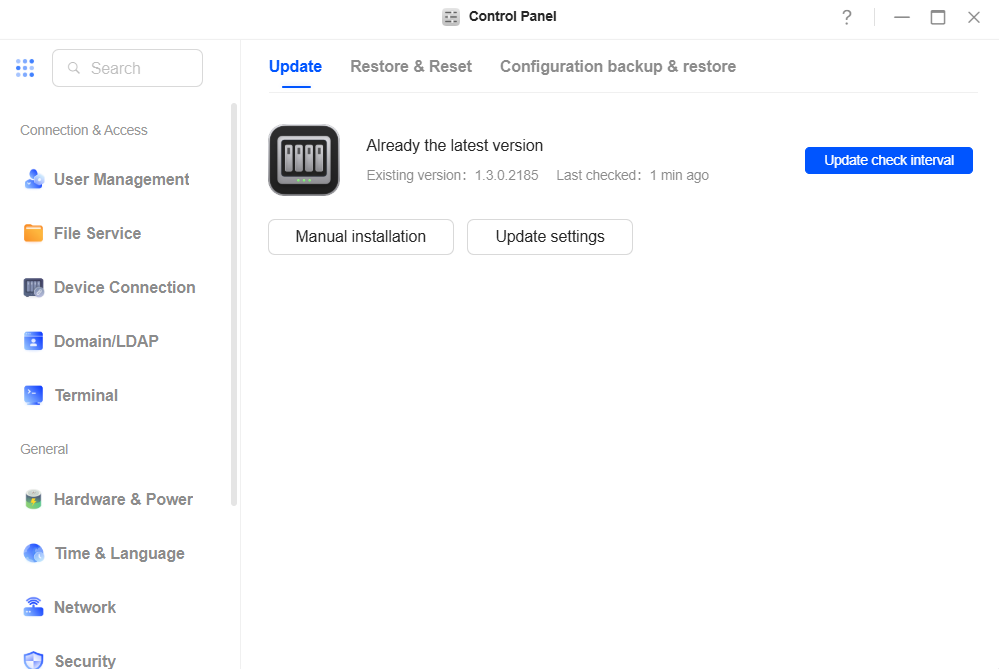
您可 在此檢視UGREEN NAS的現行系統 版本與最近檢查時間、手動安裝系統更新,或設定自動更新並查閱UGOS Pro系統更新時程表。
為提升系統效能與穩定性,UGOS Pro 會在推出新功能或修復錯誤時提供更新。為確保 UGREEN NAS 的安全與穩定,建議點擊「更新設定」並將 UGREEN NAS 設定為「自動下載重要更新」。
請注意:
-
更新 UGOS Pro 不會影響 Ugreen NAS 上的資料。但為確保資料安全,強烈建議您在開始前備份資料。
-
更新至新版 UGOS Pro 後,將無法回滾至舊版本。
設定 UGOS Pro 自動安裝與更新
請依循以下步驟:
-
點擊「更新設定」。
-
選擇系統更新政策
-
自動下載重要更新(建議):系統將自動下載修復關鍵安全漏洞與錯誤的UGOS Pro更新。為確保系統安全與穩定性,建議將UGREEN NAS設定為此選項。
-
自動下載最新更新:若有新版可用,系統將自動安裝最新 UGOS Pro 更新。
-
通知我並由我決定:系統僅在有新版本時通知您,您可自行選擇是否下載安裝更新。
-
設定更新檢查時程:您可決定系統檢查可用更新的時間點,並自訂檢查間隔。勾選「自訂檢查間隔」,輸入數值,並從下拉式選單選擇小時/天數/月數。
-
點擊「確認」儲存設定,系統將在更新機制觸發時自動執行。
請注意:
-
當 UGOS Pro 更新完成下載並準備安裝時,桌面將顯示通知。若需停止 UGOS Pro 自動更新,可透過桌面通知取消更新程序。
-
若已啟用排程關機功能,UGOS Pro 更新將於排程關機前完成安裝。
手動更新系統安裝套件
請依循以下步驟:
-
前往UGREEN 「官網 > 下載中心」將新版UGOS Pro下載至本地電腦。
-
點擊「手動安裝」。
-
點擊「瀏覽」從本地裝置選取安裝套件檔案。
-
點擊「確認」開始更新 UGOS Pro。更新完成後系統將自動重新啟動。
注意:請選擇 .img 格式檔案,且此安裝包版本須高於當前版本。系統更新將重啟裝置,請於更新前備份所有重要資料。
若無法更新 UGOS Pro,請嘗試以下解決方案:
-
檢查更新過程是否因使用者操作或意外事件(如突發斷電)中斷。
-
驗證UGOS Pro版本。僅能使用新版UGOS Pro進行系統更新。
-
下載的UGOS Pro更新檔案可能損壞,請重新下載。
若問題仍未解決,請聯繫 Ugreen Technology 官方技術支援尋求協助。
系統還原與重置
您可透過[控制台] >[還原與重置]重置網路設定並恢復出廠設定,使UGREEN NAS恢復至原始出廠狀態。
-
重設網路:刪除所有網路連線並重新建立,同時將其他網路設定恢復至原始狀態。此後可能需重新安裝其他網路服務或軟體。
-
重置:將 本 Ugreen NAS 裝置的系統設定恢復 至出廠預設狀態。所有使用者資料與系統設定將被刪除(硬碟資料除外)。
重設網路設定
請依循以下步驟:
1. 點擊「重置網路」。
2. 閱讀彈出提示後點擊「重置」以啟動網路重置程序。
請注意:
-
重置過程中裝置不會重新啟動。重置完成後,網路指示燈將持續亮起白色,表示裝置已可正常使用。
-
此操作不會影響硬碟儲存的資料。重置成功後,可使用帳號「admin」搭配空白密碼登入(此帳號僅供密碼重置用途)。
-
您亦可長按裝置上的「RESET」按鈕重置網路。詳細步驟請參閱: 重置網路與密碼。
恢復出廠設定
請依循以下步驟操作:
1. 點擊「恢復出廠設定」。
2. 閱讀彈出提示,勾選「我已了解」方塊,點擊「重置」。
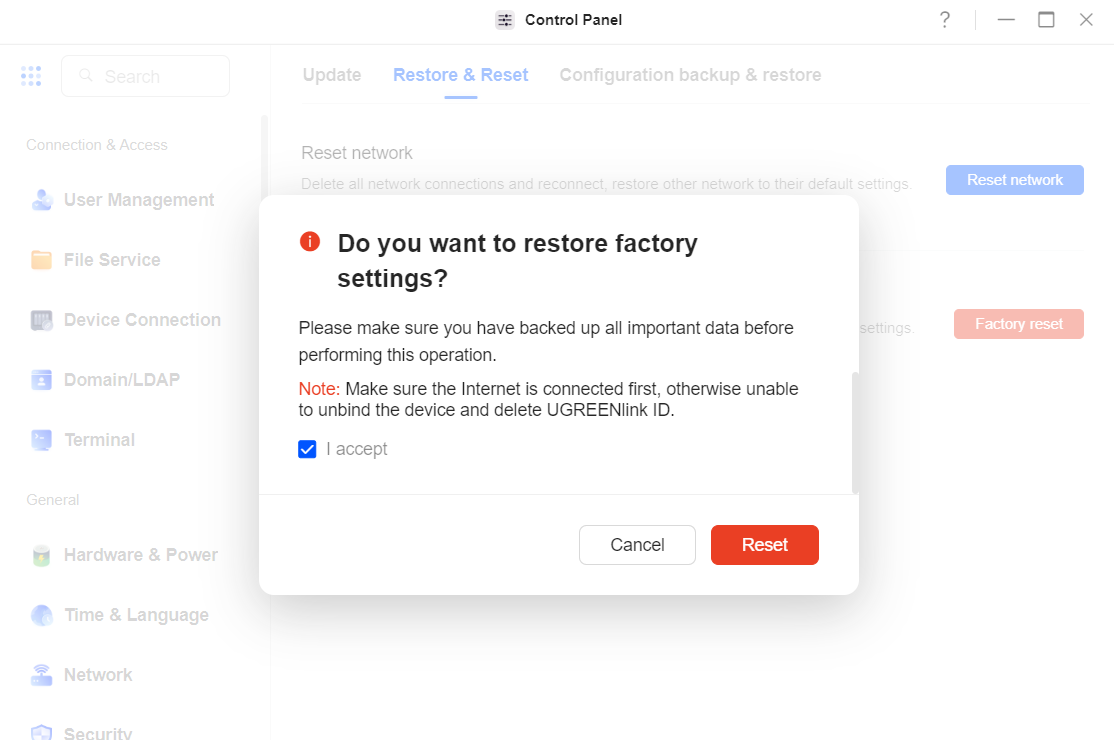
注意:恢復出廠設定將清除所有自訂設定(包含網路配置、使用者帳戶系統設定等),但不會刪除硬碟儲存的資料。執行此操作前,請務必備份所有重要資料。
設定備份與還原
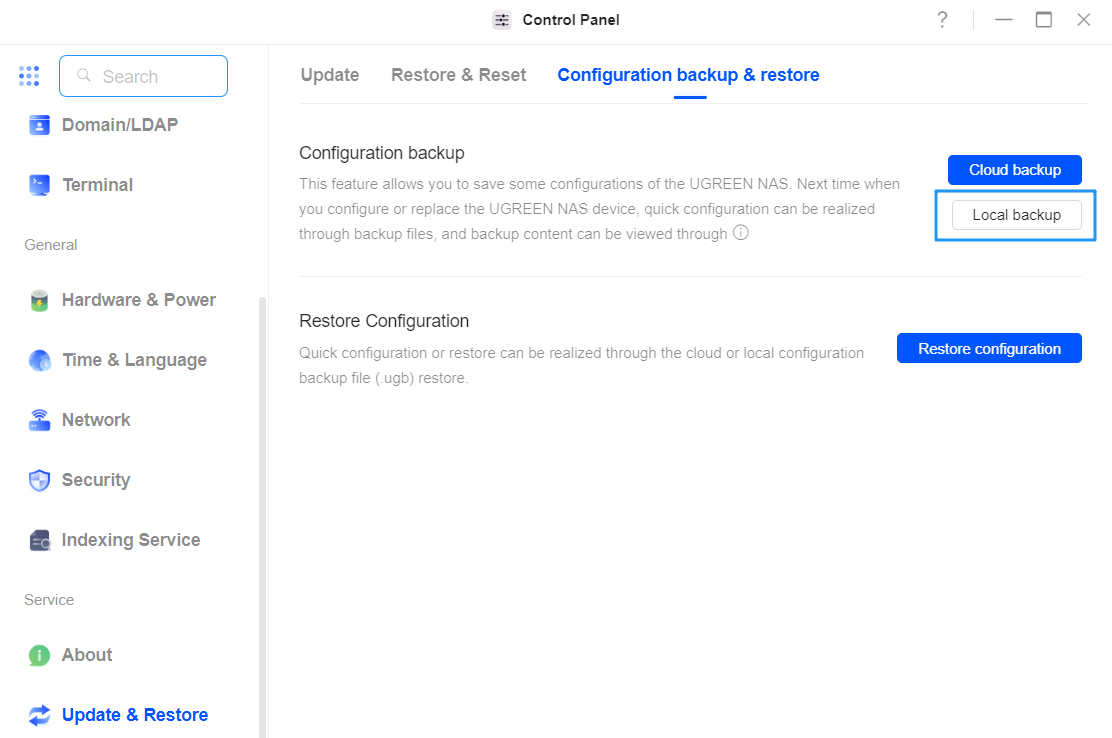
您可在[控制面板] > [設定備份與還原]中設定自動將設定檔儲存至NAS帳戶,或手動匯出至本地電腦。此功能可儲存各類設定(如使用者、使用者群組、檔案服務設定)並於未來還原。系統設定備份將以.ugb格式儲存。
配置備份:使用「配置備份」功能可儲存本UGREEN NAS裝置的系統配置。下次設定或更換UGREEN NAS裝置時,可透過「雲端備份」實現一鍵配置。
還原設定:透過雲端或本地設定備份檔案(.ugb)將系統還原至先前設定狀態。
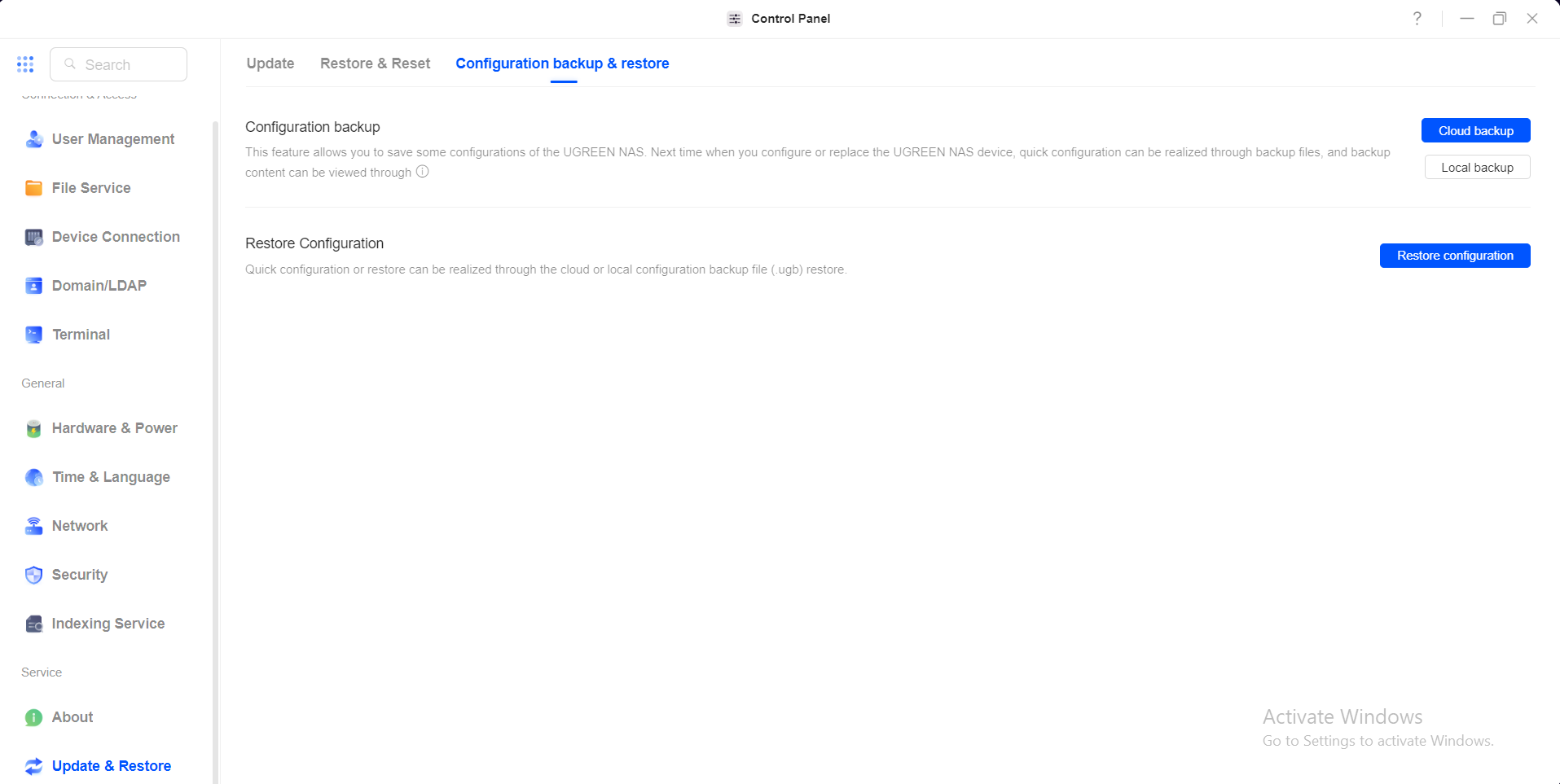
請注意以下系統設定將被備份:
連線與存取:使用者與使用者群組(權限與進階設定)、檔案服務、裝置連線(UGREENIink、DDNS與入口網站設定)、終端機、網域/LDAP。
基本設定:時間與語言、通知設定、網路設定、安全性、索引服務。
系統服務:系統更新、系統重置、設定檔備份與還原。
註:根據環境差異,部分設定可能無法於還原時套用,例如網路設定、流量控制、防火牆等。
設定備份
請依循以下步驟:
備份設定支援雲端與本地端雙重備份。進行雲端備份前,請先綁定UGREEN NAS帳戶;點擊「本地端備份」可將資料下載至本地電腦。
雲端備份
-
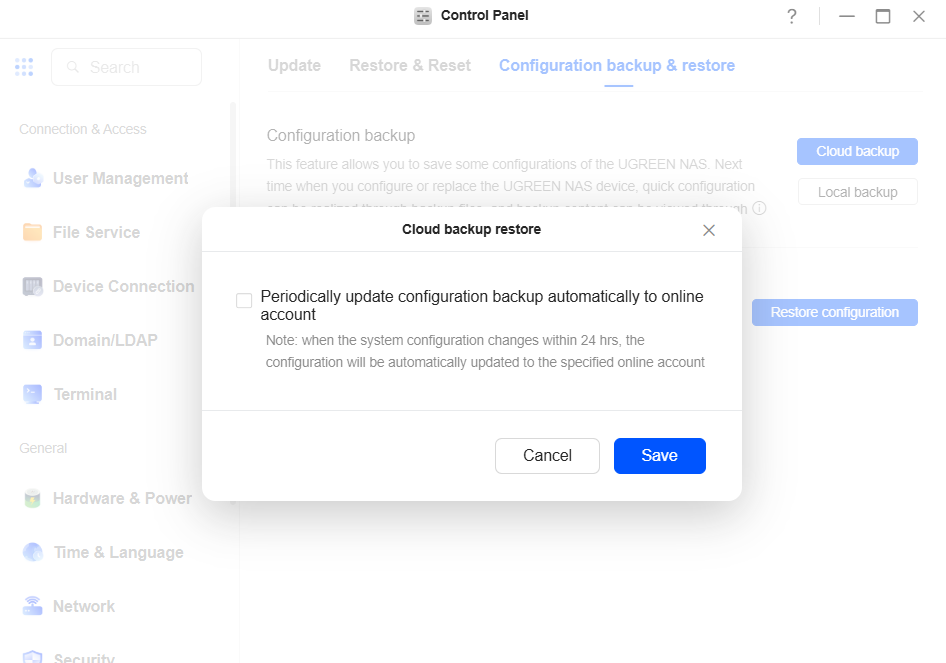
點擊「雲端備份」,閱讀彈出提示後勾選「定期自動將設定備份更新至線上帳戶」。 (註:若系統設定於24小時內變更,將自動更新至指定線上帳戶。)
-
登入UGREEN NAS帳戶後(若尚未註冊,請造訪UGREEN官網完成註冊),點擊「備份」。
-
您可在備份介面查看詳細進度。若備份失敗,請重新登入系統後再次嘗試。
本地端備份
點擊「本地端備份」即可自動將 (.ugb) 備份檔案下載至您的本地電腦。
從UGREEN NAS帳戶還原設定
請依循以下步驟:
-
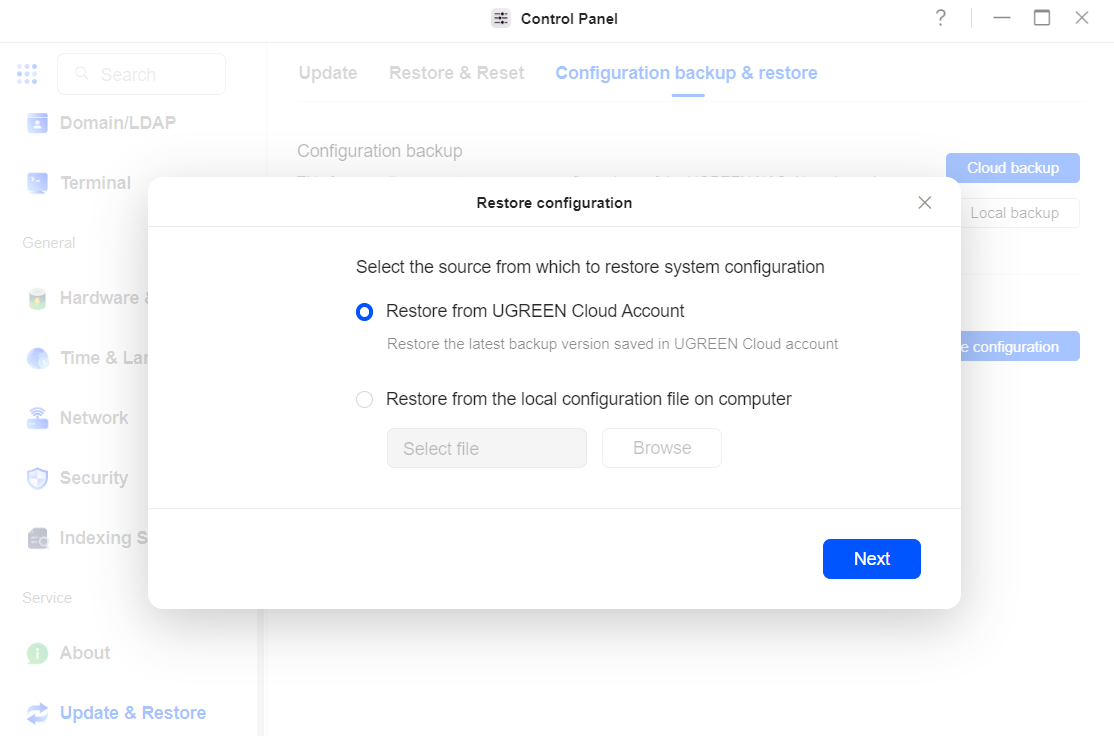
點擊「還原設定」。
-
在「還原設定」彈出視窗中,選擇還原系統設定的來源:從UGREEN NAS帳戶還原:還原儲存在UGREEN NAS帳戶中的最新備份版本。
-
點擊「下一步」進入UGREEN NAS帳戶登入視窗(若未註冊,請造訪UGREEN 官網完成註冊)。綁定UGREEN NAS帳戶後:
-
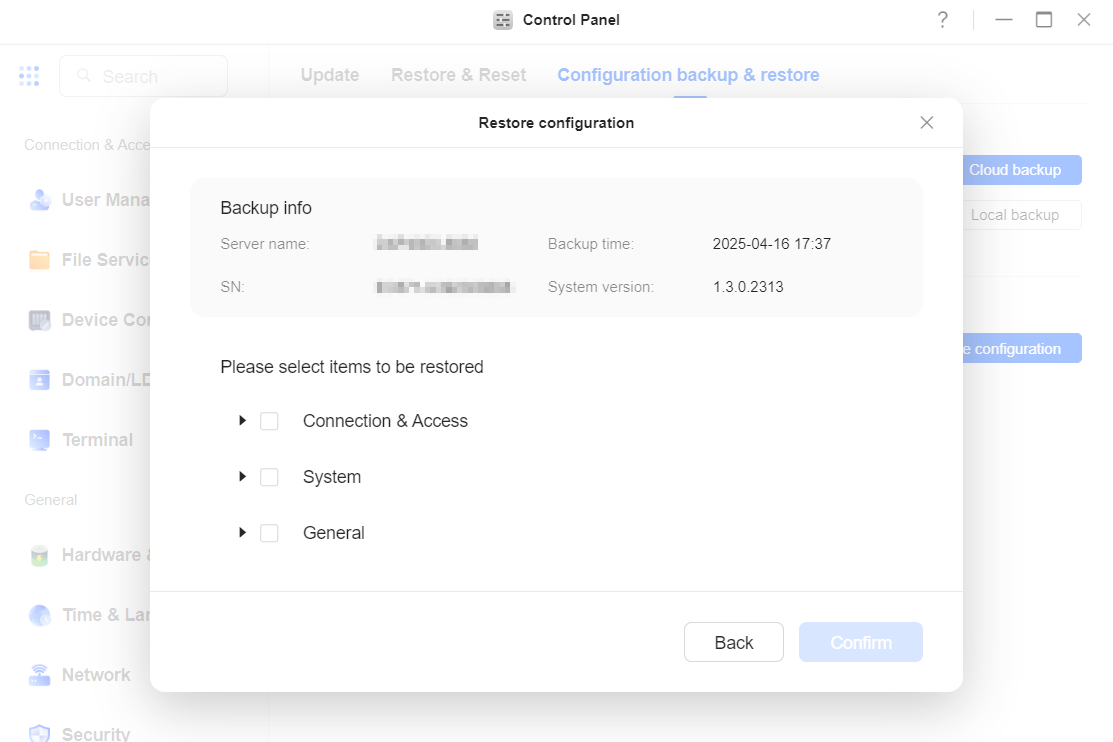
於[還原設定]視窗勾選欲還原項目(支援多選),點擊「確認」。
-
閱讀彈出提示,勾選「我已了解」,再次點擊「確認」。
-
啟動設定還原程序,您可查看詳細還原進度。
請注意:恢復設定將把先前設定套用至現行系統。恢復過程中所有服務將暫停運作,完成後自動恢復,此過程可能需數分鐘。
從電腦本機配置檔還原設定
請依循以下步驟:
-
點擊「還原設定」。
-
在「還原設定」彈出視窗中,選擇「從電腦上的本機設定檔還原」。
-
點擊「瀏覽」選取本機裝置中的 (.ugb) 設定檔,再點擊「下一步」。
-
檢視備份資訊,選取欲還原的項目,點擊「確認」。
-
閱讀彈出訊息,勾選「我已理解」方塊,點擊「確認」。
-
系統將開始執行配置還原程序,您可查看詳細還原進度。
請注意:恢復設定將套用先前設定至當前系統。恢復過程中所有服務將暫停運作,並於完成後自動恢復,此過程可能需時數分鐘。