當 NAS 啟用「通用搜尋」功能並設定特定資料夾的搜尋範圍時,索引服務將自動為其建立索引,加速檔案搜尋效率。縮圖功能適用於整個系統,會自動為新增的照片和影片生成預覽圖像,提升瀏覽體驗。
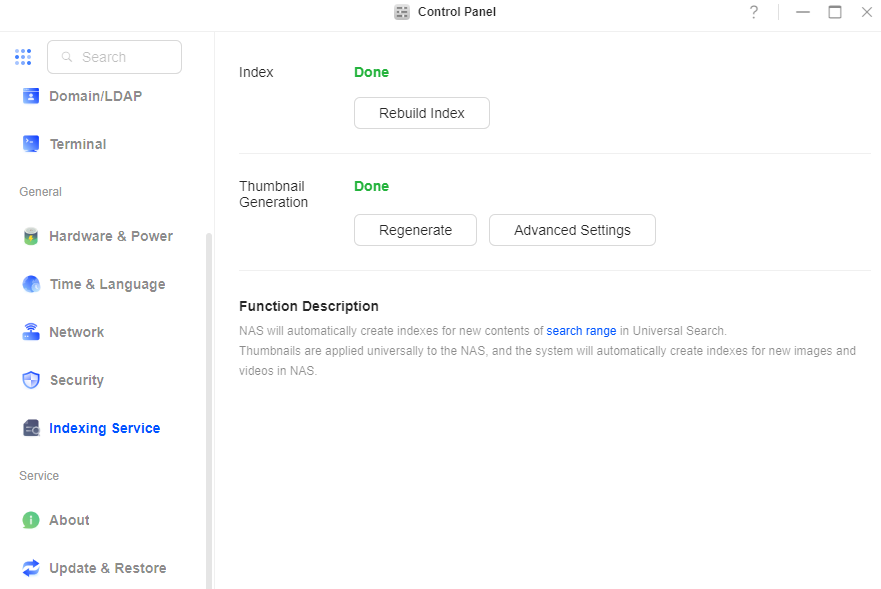
何謂索引服務?
索引服務會掃描指定目錄中的檔案並生成索引資料,主要具備以下功能:
-
加速通用搜尋:當儲存大量文件、圖像、音訊或影片檔案時,索引服務能顯著提升搜尋速度與精準度。
-
媒體縮圖顯示:自動為照片與影片生成縮圖,提升瀏覽體驗。
您可在以下情境使用索引服務:
-
當存在大量檔案且需頻繁搜尋時;
-
需精確搜尋特定內容(如文件、照片或影片)時。
索引服務運作原理
-
系統會自動偵測指定搜尋範圍內的檔案變更(新增、修改、刪除),並動態更新索引資料;
-
僅將[通用搜尋]中選為搜尋範圍的資料夾納入索引;
-
縮圖索引功能適用於所有上傳的圖像與影音內容。
如何設定索引服務
-
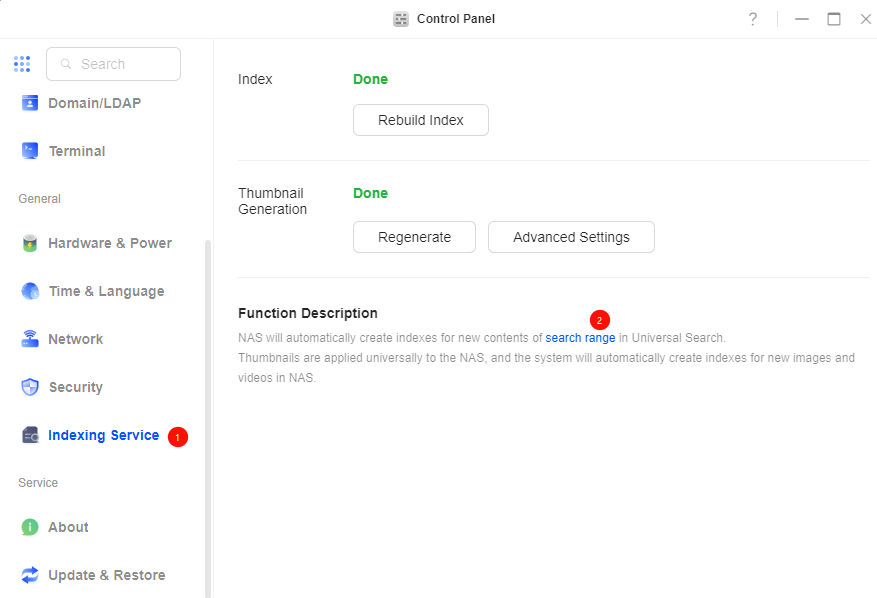
開啟 [控制台] > [索引服務];
-
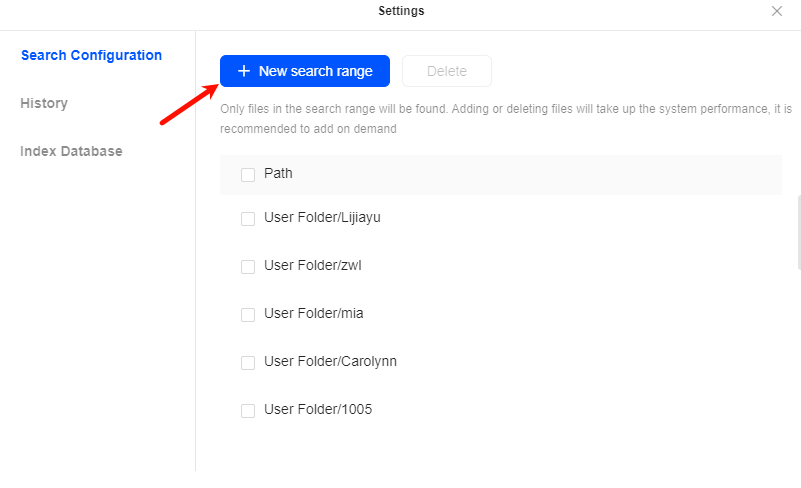
點擊「搜尋範圍」連結,導向至[通用搜尋]應用程式的「搜尋設定」區段;
-
點擊[+ 新增搜尋範圍],勾選欲索引的資料夾後點擊「確定」添加。
-
系統將自動開始為所選目錄建立索引。
注意:僅添加至「搜尋範圍」的目錄才會被索引。
設定縮圖品質
-
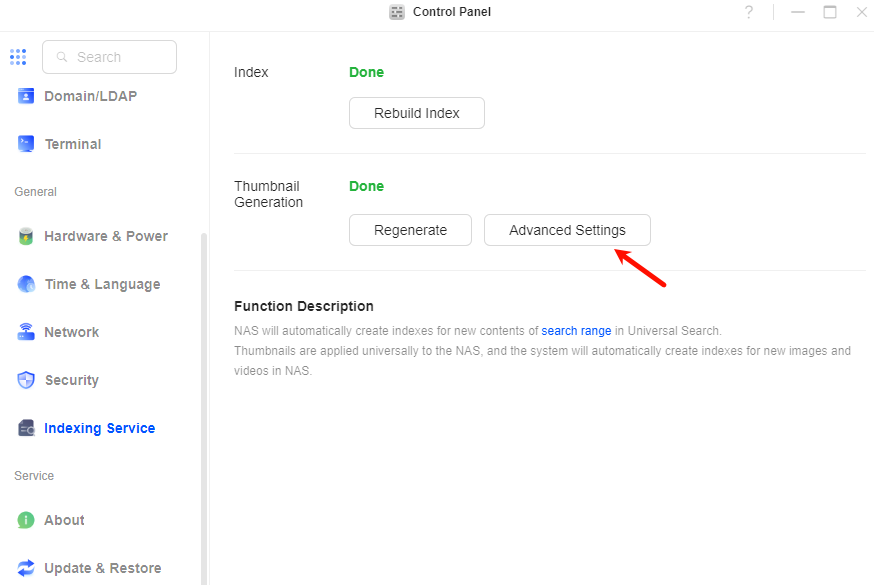
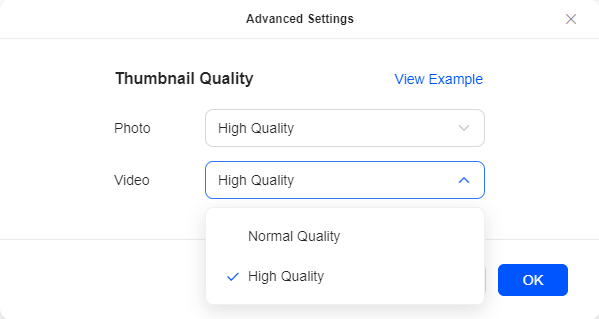
於[索引服務]頁面,點擊「縮圖生成」區段下的[進階設定]。
-
可選擇縮圖品質(標準/高)。選取後點擊[確定]。
-
變更品質設定後,系統將重新生成所有縮圖。
如何使用通用搜尋
-
開啟[通用搜尋]應用程式;
-
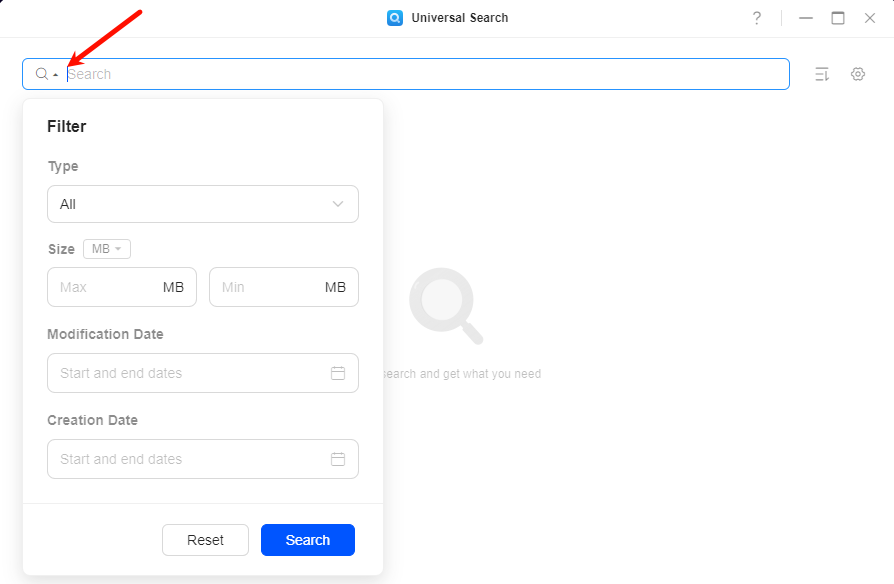
輸入關鍵字搜尋索引內容;
-
使用[篩選]功能,可依類型、檔案大小、建立日期等條件精確篩選結果。
更多資訊請參閱 通用搜尋
常見問題
索引速度緩慢?
原因:初始索引過程中,系統需掃描大量檔案,將消耗大量資源。
建議:分批設定索引路徑,或於非尖峰時段排程執行。
索引不完整?
原因:目標資料夾未加入「搜尋範圍」。
解決方案:前往[通用搜尋] > [搜尋設定]檢查並新增遺漏的資料夾。如有需要,請點擊[索引服務]中的「重建索引」以重新生成索引。