適用版本:UGOS Pro 1.10.0.0092 及以上版本。
本文檔中的截圖與介面僅供參考。實際顯示可能因系統或應用程式版本而異。部分功能可能隨版本變更,請參照您實際使用的介面。
功能概覽
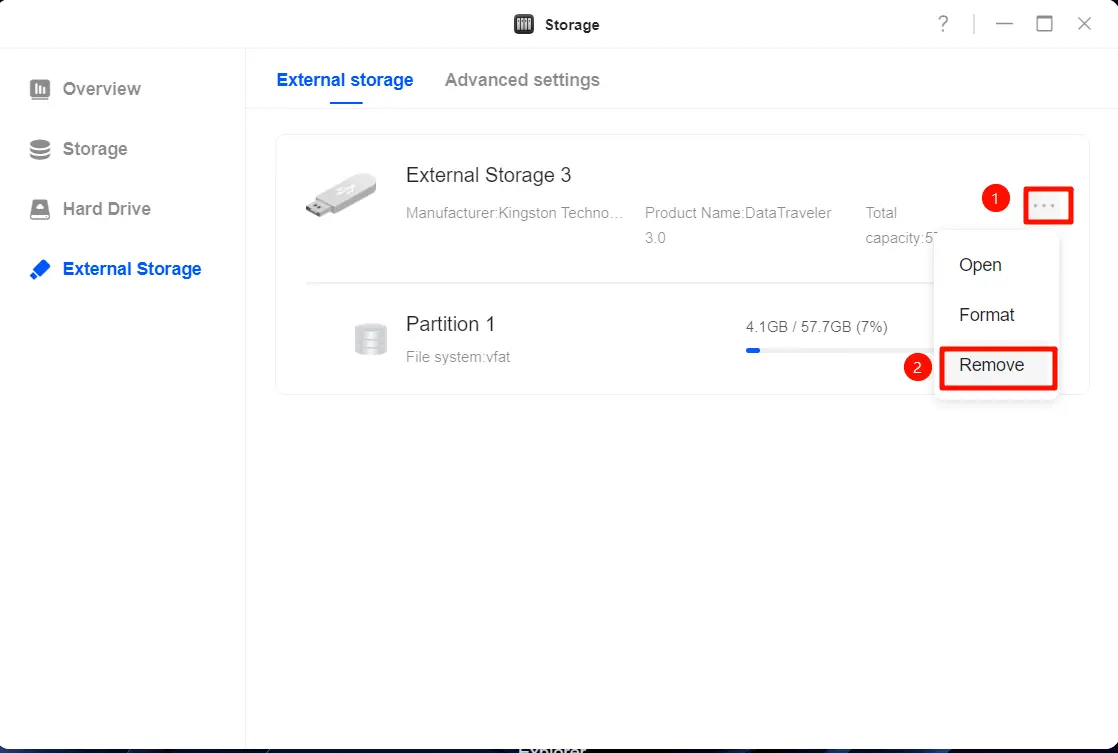
在[外部儲存裝置]介面中,您可檢視已掛載外部儲存裝置的詳細資訊,包含:
● 硬碟製造商與產品名稱
● 總容量與已用容量
● 磁區檔案系統格式(例如 ext4、NTFS 等)
管理已掛載外部儲存裝置
透過[外部儲存裝置]頁面,您可執行以下操作:
● 開啟檔案
● 格式化外部儲存裝置
● 移除外接儲存裝置
存取外部儲存裝置檔案
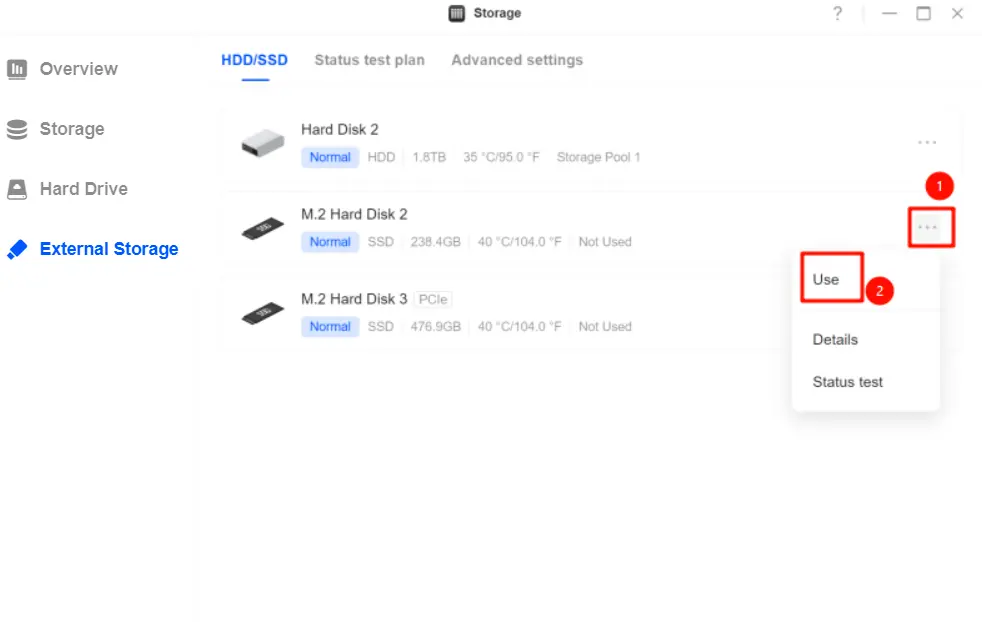
點擊裝置右側的「···」按鈕,選擇「開啟」,系統將導向至[檔案]應用程式檢視儲存內容。
格式化外部儲存裝置
1. 點擊裝置右側的「···」按鈕,選擇「格式化」。
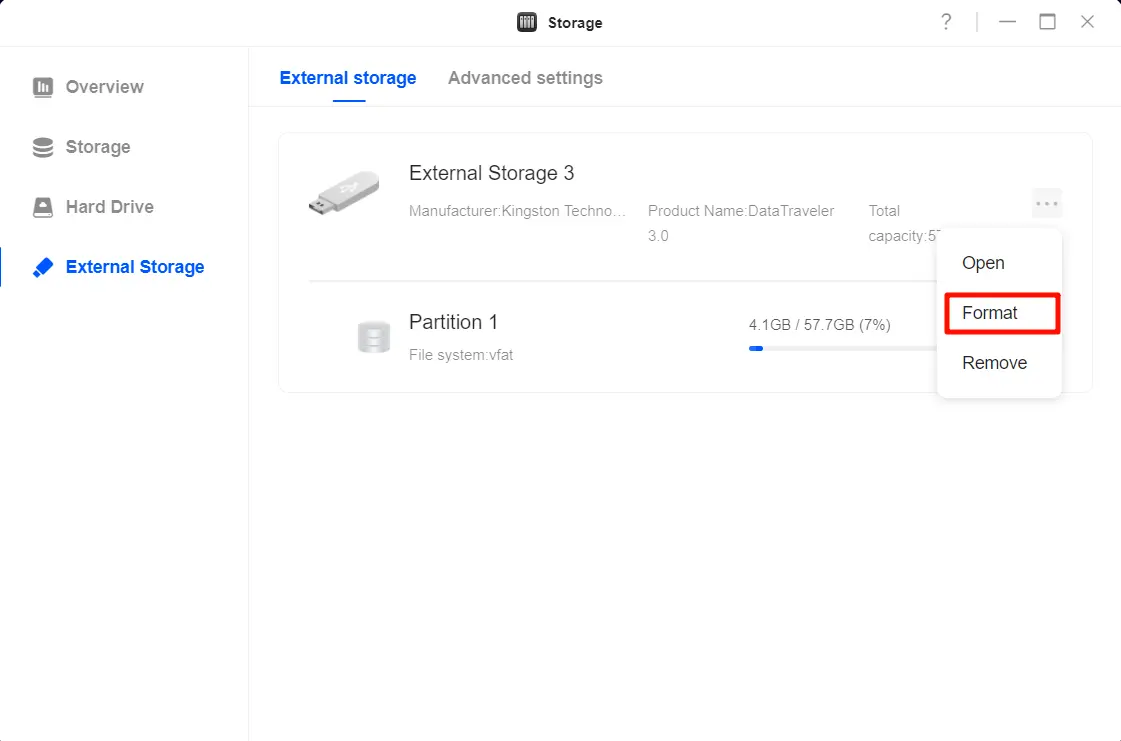
2. 在[格式化]視窗中,選擇需格式化的對象(支援整顆硬碟或單一分割區格式化)及檔案系統。設定完成後點擊「確認」。
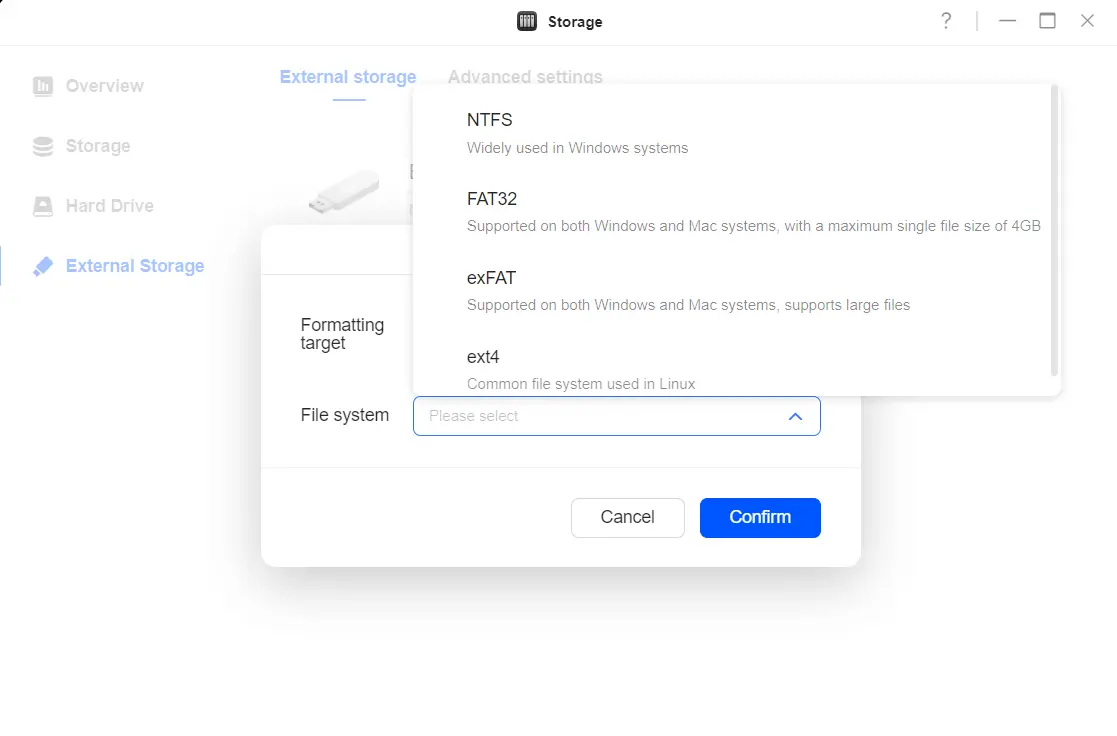
UGREEN NAS 支援將外接硬碟格式化為 NTFS、FAT32、exFAT 及 ext4 格式。以下為檔案系統選擇建議:
●NTFS:適用於 Windows 系統,支援大容量硬碟與大型檔案,具備檔案加密及權限管理功能。
●FAT32:相容於Windows與Mac系統,但受限於硬碟容量及單一檔案大小(最大4GB)。
●exFAT:適用於Windows與Mac系統,支援大容量硬碟及大型檔案,兼容性佳。
●ext4:適用於 Linux 系統,支援大容量硬碟與大型檔案,具備穩定性能。
3. 閱讀風險提示後點擊「確認」。
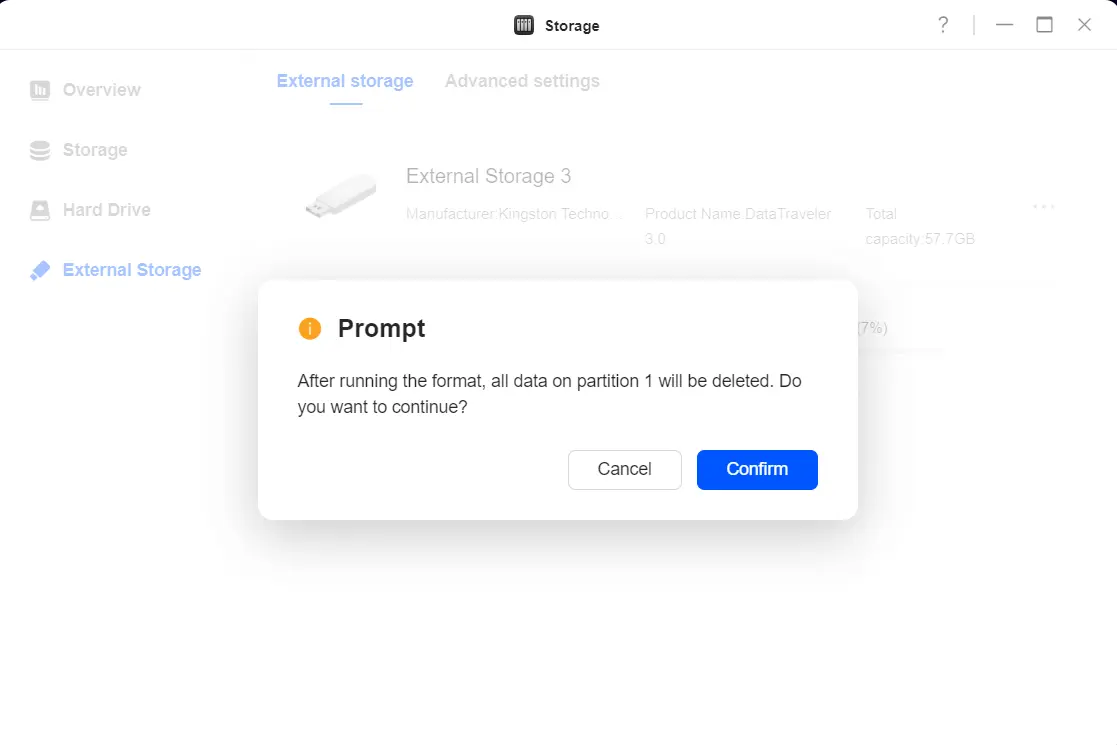
注意: 格式化外接硬碟前, 請務必備份重要資料。格式化將刪除所有資料且無法復原。
移除外部儲存裝置
1. 點擊右側「···」按鈕,選擇「移除」後拔除儲存裝置。移除後該裝置將不再顯示於外部儲存空間。
2. 若需重新掛載已移除的裝置,可重新插入儲存裝置或重新啟動 NAS 系統,系統將自動嘗試重新掛載。
進階設定選項
於[外部儲存裝置]進階設定中,可進一步優化儲存裝置的效能或權限配置。
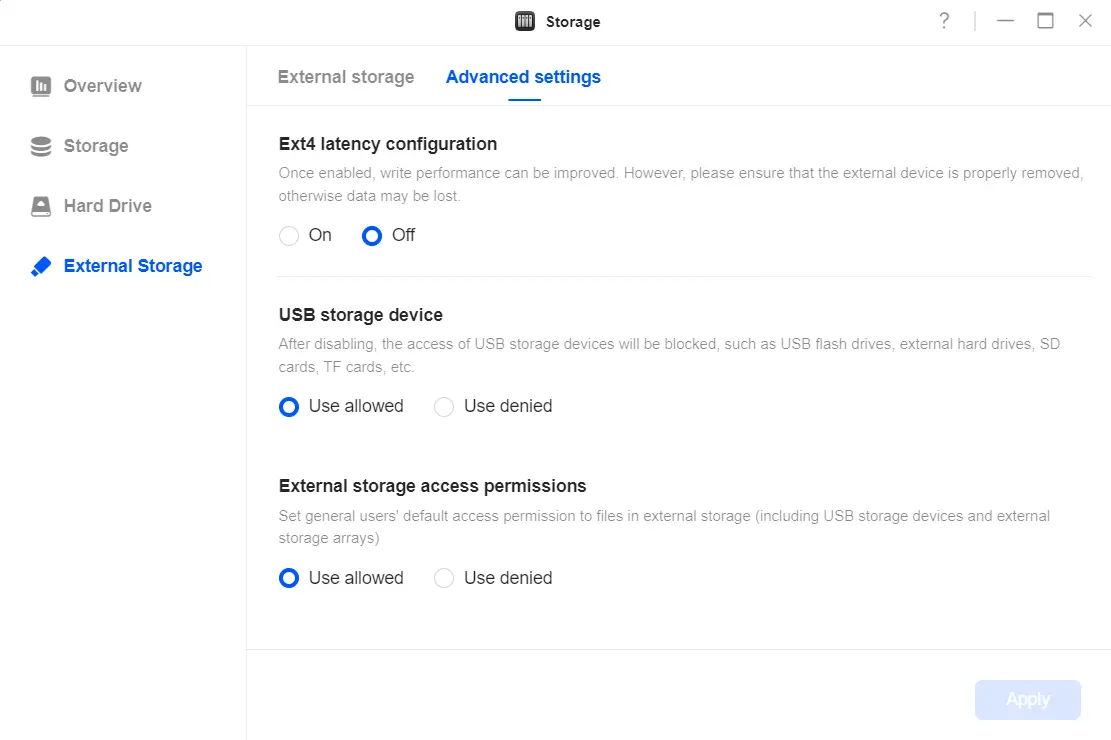
●ext4 延遲配置:啟用後可提升寫入效能,但請確保外部裝置已正確移除,否則可能導致資料遺失。
●停用 USB 儲存裝置:停用後將封鎖 USB 儲存裝置存取權限,例如 USB 隨身碟、外接硬碟、SD 卡、TF 卡等。
●外部儲存存取權限:設定一般使用者對外部儲存裝置(含USB儲存裝置及外部儲存陣列)檔案的預設存取權限。
支援的外接儲存格式
支援檔案系統格式:btrfs、ext2、ext3、ext4、vfat、exfat、FAT16、FAT32、NTFS、XFS。
不支援的檔案系統格式:HFS+、APFS(主要為 macOS 專屬檔案系統)。
注意事項
● 需手動掛載的裝置,請遵循正確步驟進行掛載,以避免資料遺失或裝置識別問題。
● 移除硬碟前,務必使用系統的「移除」功能以確保儲存資料完整性。
無法格式化外部硬碟
若嘗試格式化外接硬碟時系統顯示「無法格式化」或按鈕呈灰色不可用狀態,可能由下列原因之一造成:
可能原因:
●外部硬碟或分割區正在格式化中。
請待現行格式化任務完成後,再啟動新任務。
●陣列裝置不支援格式化外部硬碟。
若該磁碟屬於陣列裝置(例如硬體 RAID),系統無法直接進行格式化。
●外接硬碟處於鎖定狀態。
部分具備加密或寫入保護功能的磁碟,必須先解除鎖定才能格式化。請先停用加密功能或解除寫入保護。
●無法偵測到磁碟機或連接異常。
若系統無法識別硬碟或連接不穩定,格式化將失敗。請檢查硬碟連接狀態或重新連接裝置。
注意:
若排除上述問題後仍無法格式化,建議採取以下步驟:
1. 重新連接外接硬碟並嘗試格式化。
2. 將硬碟連接至電腦進行檢測與修復。
3. 確認硬碟無物理損壞或分割區問題。