硬碟/固態硬碟管理
硬碟/固態硬碟管理提供一系列操作功能,用於監控、維護、優化及排除硬碟(HDD)與固態硬碟(SSD)的故障。這些操作有助於確保裝置效能、可靠性與使用壽命,最終保障資料安全與可用性。
在此頁面中,您可預覽所有已安裝磁碟的狀態,包含健康狀態、磁碟類型、容量及溫度等資訊。
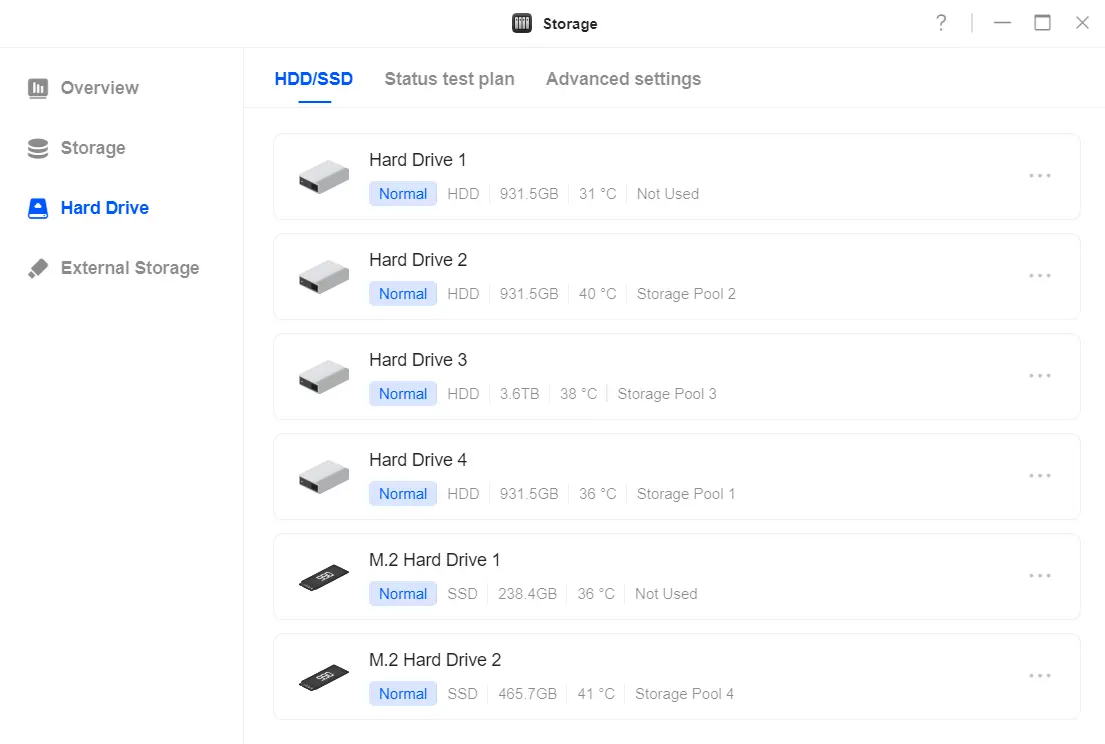
HDD 功能
詳細資訊
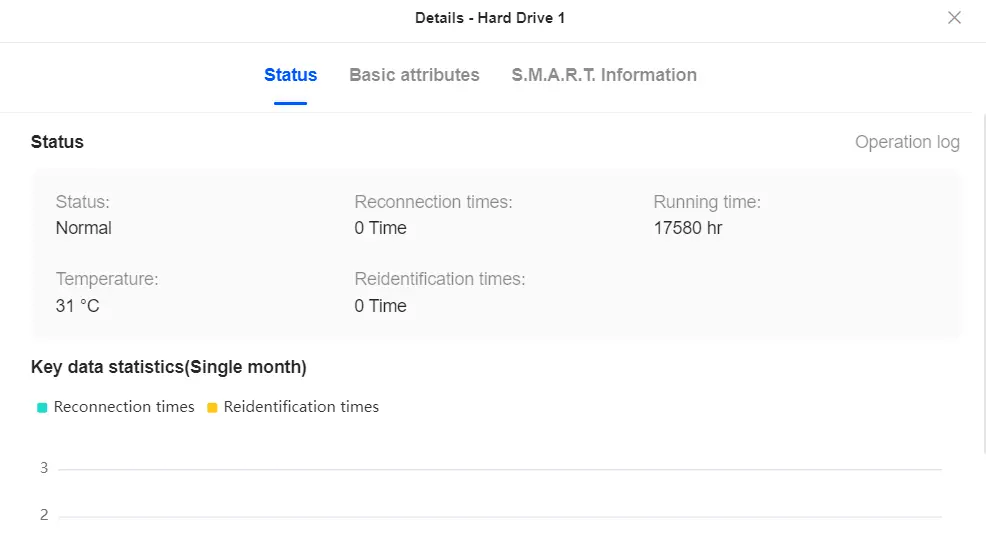
狀態
● 查看硬碟運作狀態,包含健康狀態、溫度、運行時間、重新連接次數及重新識別次數。
● 可按月或累計總量顯示關鍵數據統計。
● 可於右上角檢視硬碟操作記錄。
基本屬性
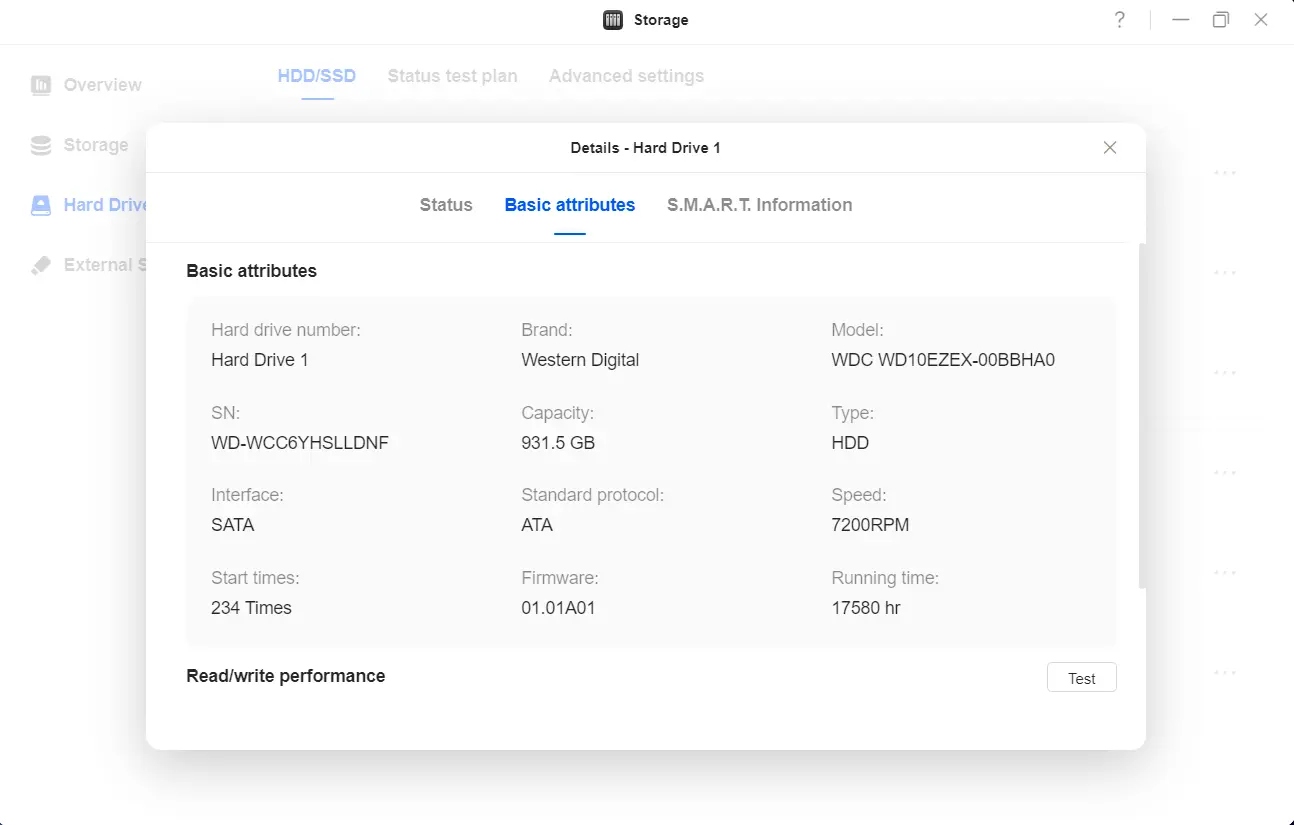
可檢視硬碟編號、品牌、型號、序號、容量、類型、介面、快取、標準協定、轉速、啟動次數、韌體版本及累計運行時間。亦可立即執行讀寫效能測試。
註:基本資訊僅從硬碟介面擷取。詳細與附加資訊請參閱硬碟製造商說明。
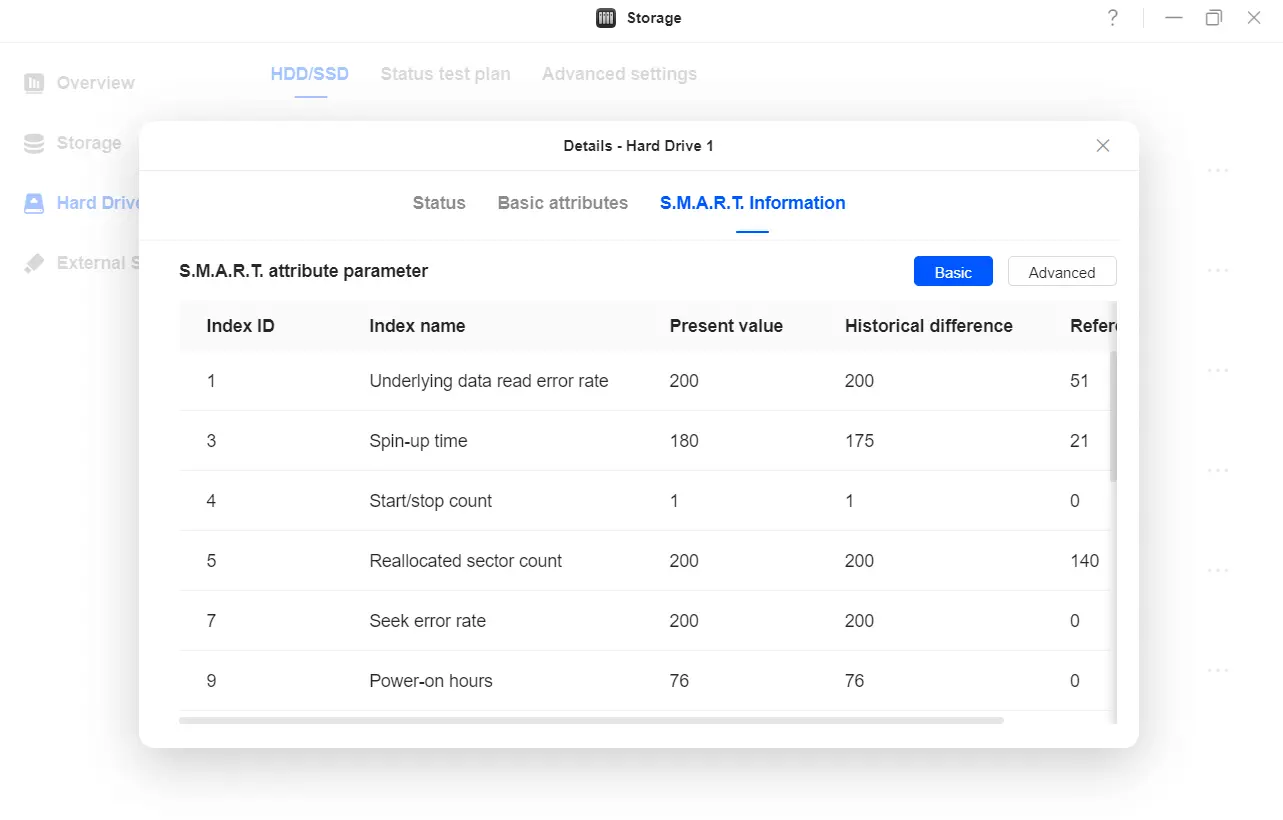
S.M.A.R.T. 資訊
何謂 S.M.A.R.T.?
S.M.A.R.T.(自我監控、分析與報告技術)是內建於多數硬碟的監控系統。各製造商用於硬碟診斷的S.M.A.R.T.屬性可能不同,但常見項目包含讀取錯誤率、重新分配區塊數、開機時數及溫度。若任何屬性超出製造商設定的閾值,系統將發出警告通知。
S.M.A.R.T. 屬性值直接從硬碟獲取,每個參數均反映硬碟狀態的特定資訊。您可依需求在基本與進階屬性檢視模式間切換。
狀態測試
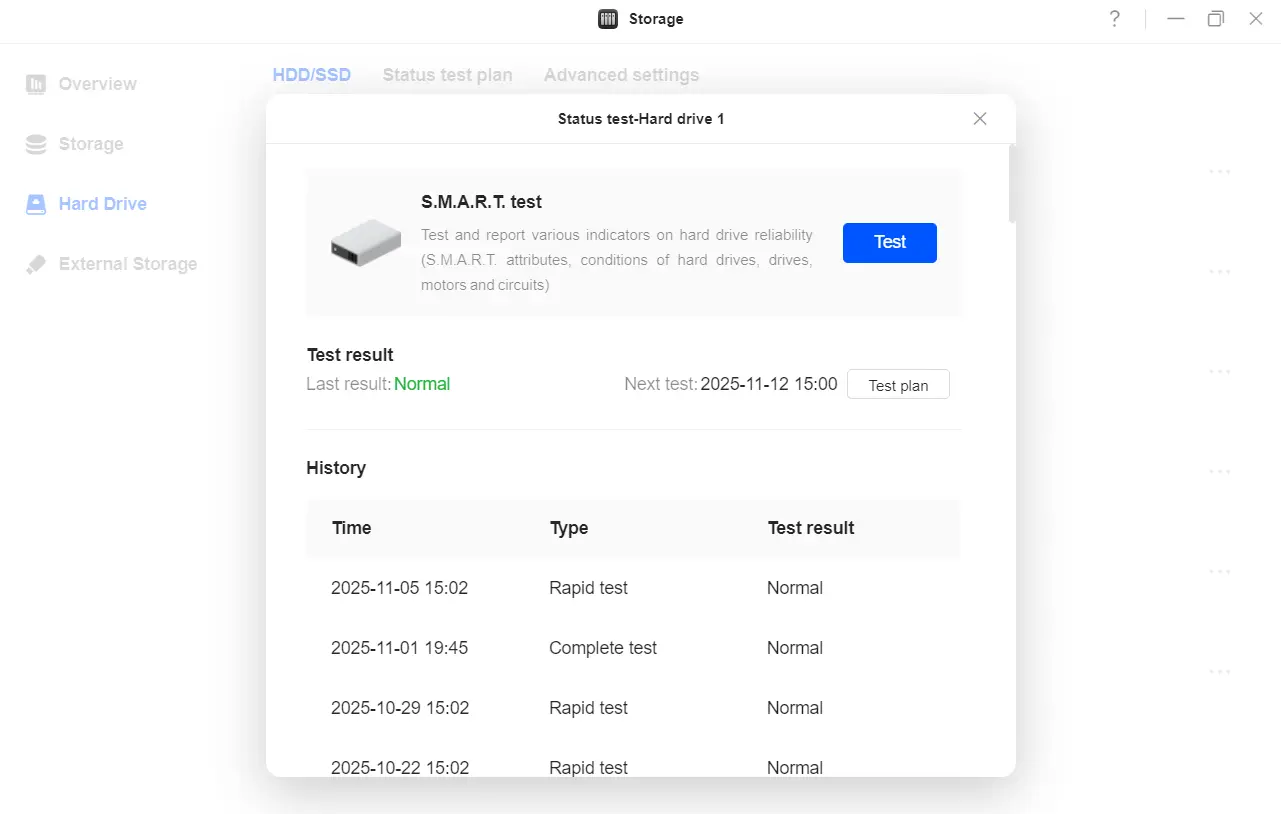
S.M.A.R.T. 測試評估硬碟可靠性相關指標,涵蓋磁碟、馬達及電路狀態。建議於非尖峰時段排程執行,確保系統具備充足資源完成檢測。
使用狀態測試功能
1. 在[硬碟]中,選取欲檢測的硬碟。
2. 點擊「狀態測試」。
3. 在狀態測試頁面,於 S.M.A.R.T. 測試區塊點擊「測試」。提供兩種選項:
● 快速測試:執行基礎診斷檢測機械與電氣錯誤
● 完整測試:掃描整個硬碟以確保更精準的結果,耗時較長
4. 選擇測試方式後,系統將立即執行硬碟檢測。您可於「歷史紀錄」中查看過往測試結果。
定位硬碟
●[DH Plus 系列] 不支援「定位硬碟」功能。使用 DH / DH Plus 系列時,請參照硬碟編號、插槽順序及儲存池資訊手動辨識對應硬碟。
●此功能僅適用於內建硬碟。
使用建議
● 若需在多槽位裝置中快速定位特定硬碟(例如更換故障硬碟或擴充容量時辨識硬碟),建議使用DXP 系列產品。
● 使用 DH / DH Plus 系列時,請參照硬碟編號、插槽順序及儲存池資訊手動辨識對應硬碟。
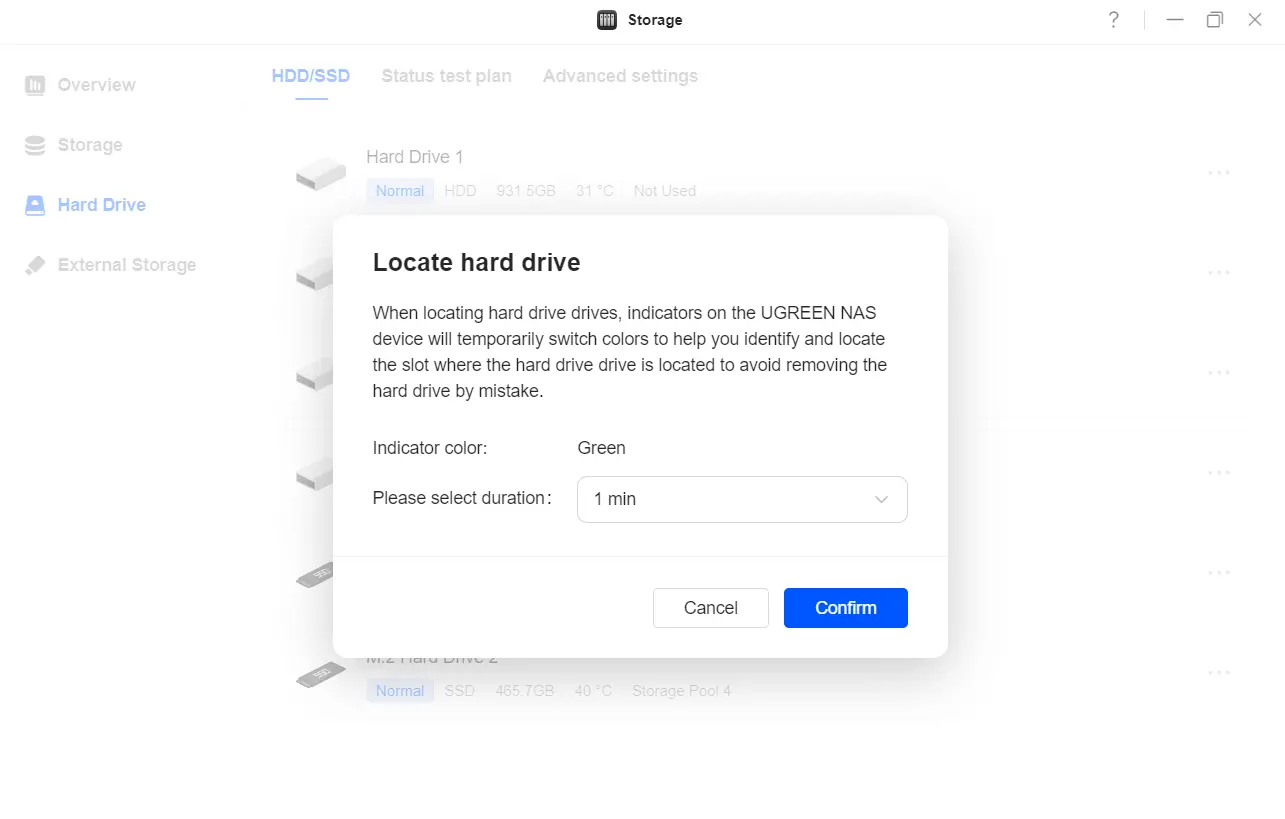
定位硬碟時,UGREEN NAS 的硬碟指示燈將暫時變色,協助您辨識並定位對應的硬碟插槽,避免誤拔錯誤硬碟。
指示燈預設為綠色。您可透過下拉選單設定變色持續時間:1分鐘/5分鐘/15分鐘/30分鐘/60分鐘。
資料清除
資料清除是徹底抹除資料的操作方式,確保資料無法復原。此過程通常需多次覆寫資料。此操作將永久刪除硬碟內所有資料且無法撤銷,執行期間不得中斷,請勿在此過程中關閉系統。
若欲執行此操作,請務必知悉清除硬碟資料的後果。
有關[資料清除]功能的詳細說明,請參閱【常見問答】何謂資料清除?
使用方式
此功能僅顯示於未用磁碟清單中。點擊「使用」後,可將磁碟分配至下列用途:
1. 建立儲存池
2. 替換儲存池磁碟機 – 可替換儲存池中的磁碟機。
3. 外部儲存裝置 – 作為外部儲存時,該硬碟僅支援資料讀取,不允許寫入資料。
4. 內部儲存裝置 – 若該磁碟機原屬UGOS Pro系統建立的儲存池,在系統更換時可直接轉換為新裝置的內部儲存空間。
注意:此儲存池內所有應用程式資料及原始系統空間皆將被刪除。如有需要,可重新配置。
操作步驟:
1. 於[硬碟]>[HDD/SSD]頁面,選取已插入的舊裝置硬碟,點擊右上角「...」按鈕,再點擊「使用」。
2. 在[使用硬碟]頁面點擊「內部儲存空間」,並選擇「儲存池 SSD 狀態」。
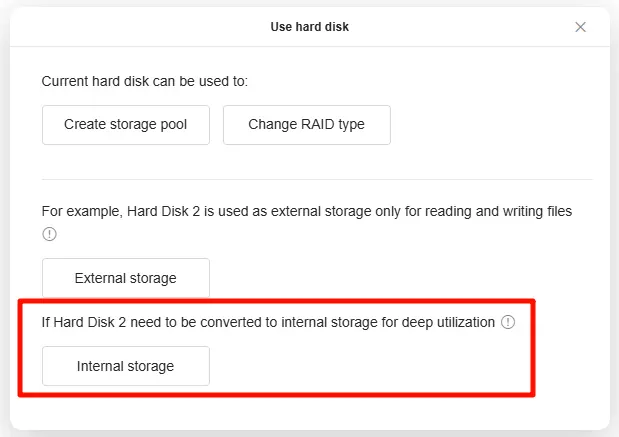
3. 經二次確認並輸入裝置管理員密碼後,新裝置將開始將舊裝置的硬碟轉換為其內部儲存空間。
停用
此操作將移除所選磁碟機與其關聯的儲存池、SSD快取或外部儲存裝置。執行後將導致儲存池、SSD快取或外部儲存裝置降級。一旦磁碟機被停用,即使重新啟用也無法恢復至先前運作狀態。
狀態測試計畫
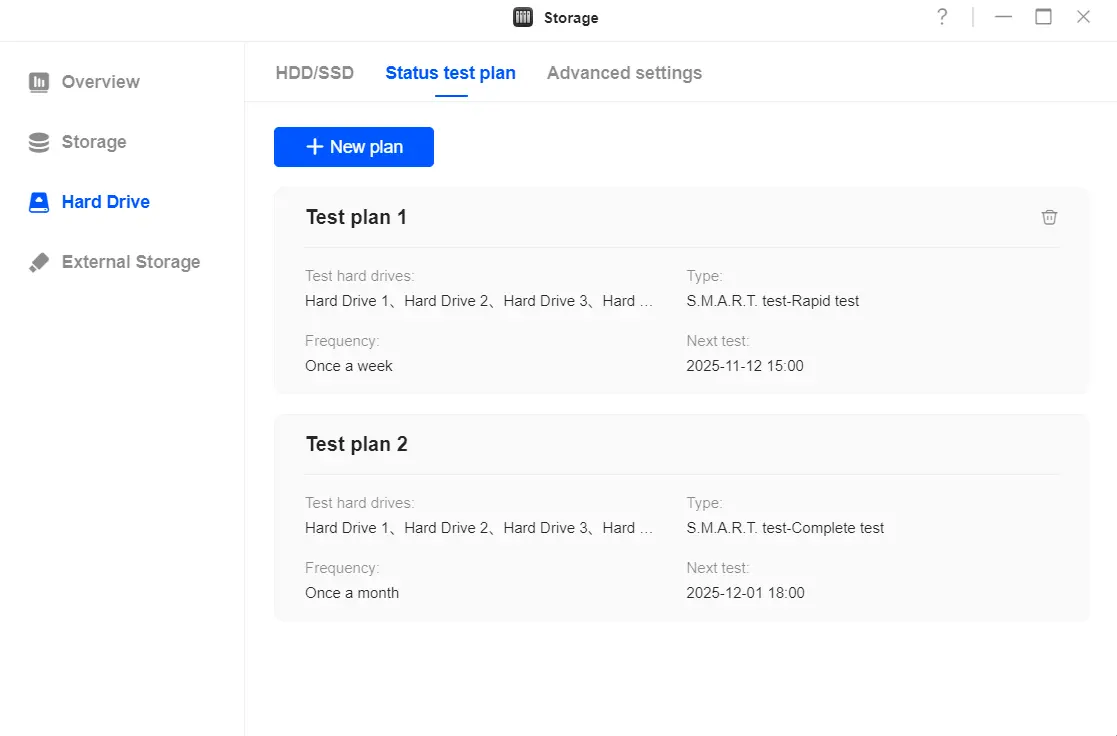
健康檢測計畫管理旨在定期監控與評估硬碟(HDD)及固態硬碟(SSD)的健康狀態。此功能可及時偵測潛在硬體問題,透過預防措施避免資料遺失與系統故障。
您可建立自訂計畫,以定期自動執行硬碟健康檢查。為確保健康測試計畫的準確性,建議選擇硬碟處於「閒置」狀態時執行,以提升檢測結果精準度。
新增健康檢測計劃步驟
● 於[硬碟] > [狀態測試計畫] > [新增計畫]。
● 命名計畫名稱、選擇待檢測硬碟、檢查類型、頻率及測試時間,點擊「套用」啟用。
刪除健康檢測計劃
● 預設檢查頻率為每日一次與每週一次。若無需此計畫:
● 於[硬碟] > [狀態測試計畫]中,選取欲刪除之計畫。
● 點擊「刪除」圖示 > 「確認」。
壞軌系統警示
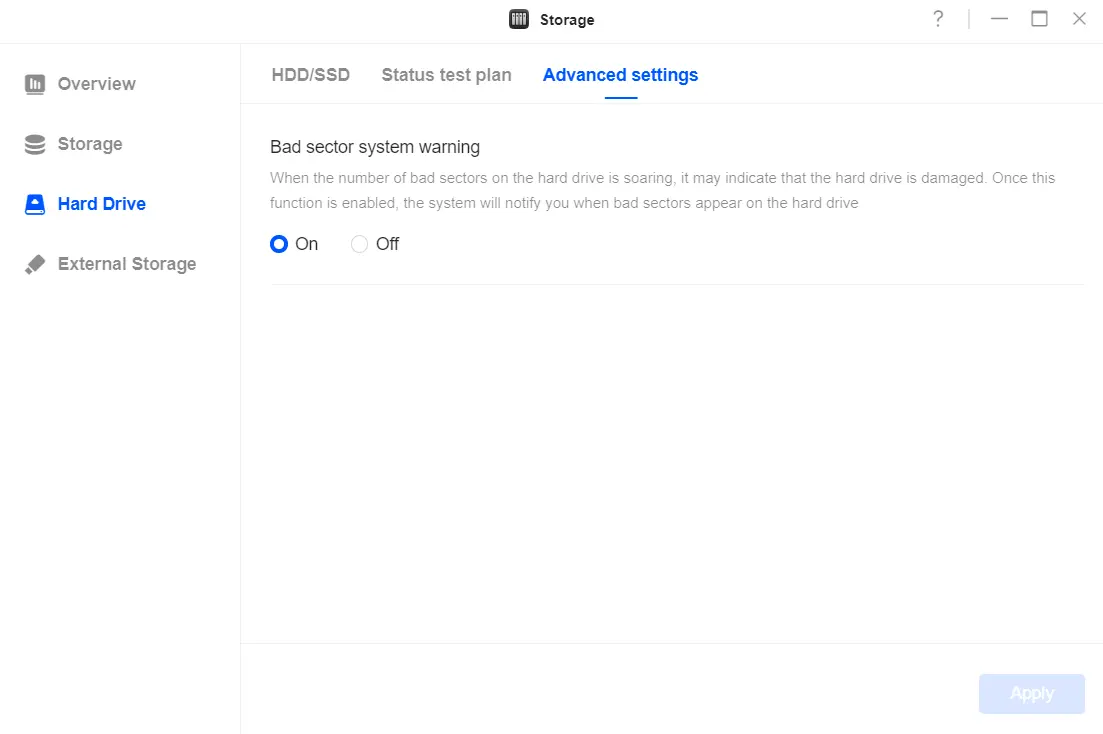
當硬碟壞軌數量顯著增加時,可能預示硬碟即將故障。啟用壞軌系統警告功能,系統將在偵測到硬碟壞軌時發出警示。
1. 前往[儲存裝置] > [硬碟] > [進階設定]。
2. 在「壞軌系統警告」區段選擇[開啟]。
3. 點擊[套用]。