在UGOS Pro系統中,應用程式中心提供多種軟體應用程式,協助您擴展NAS的功能。您可隨時透過應用程式中心安裝與管理應用程式,包括執行更新、停用或 解除安裝等操作,並可依需求調整應用程式中心的相關設定。
應用中心的重點功能
●安裝應用程式:於應用程式中心瀏覽、搜尋並安裝所需應用程式。
●管理應用程式:對已安裝應用程式執行啟動、停用、解除安裝或更新操作。
●應用程式中心設定:配置預設儲存位置、啟用自動更新設定及其他選項。
安裝應用程式
●直接從應用程式中心安裝
1. 開啟「應用程式中心」,瀏覽或搜尋所需應用程式,點擊「安裝」。
2. 安裝完成後,應用程式圖示將顯示於 NAS 主畫面。
●手動安裝
1.前往UGREEN NAS下載中心 下載所需應用程式套件(.UPK格式)。
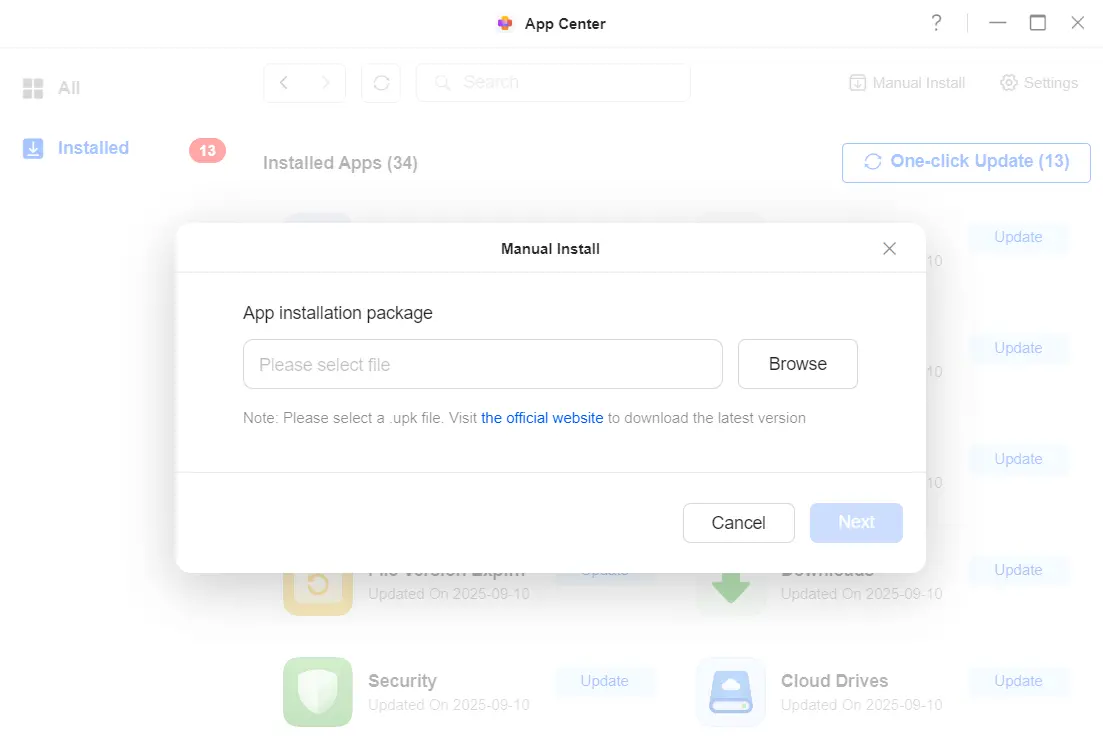
2. 開啟「App Center」,點擊右上角「手動安裝」。
3. 選擇已下載的.UPK檔案路徑並確認以開始安裝。
應用程式管理
●更新應用程式:當有更新可用時,應用程式中心將通知您。您可手動點擊更新,或在設定中啟用自動更新功能。
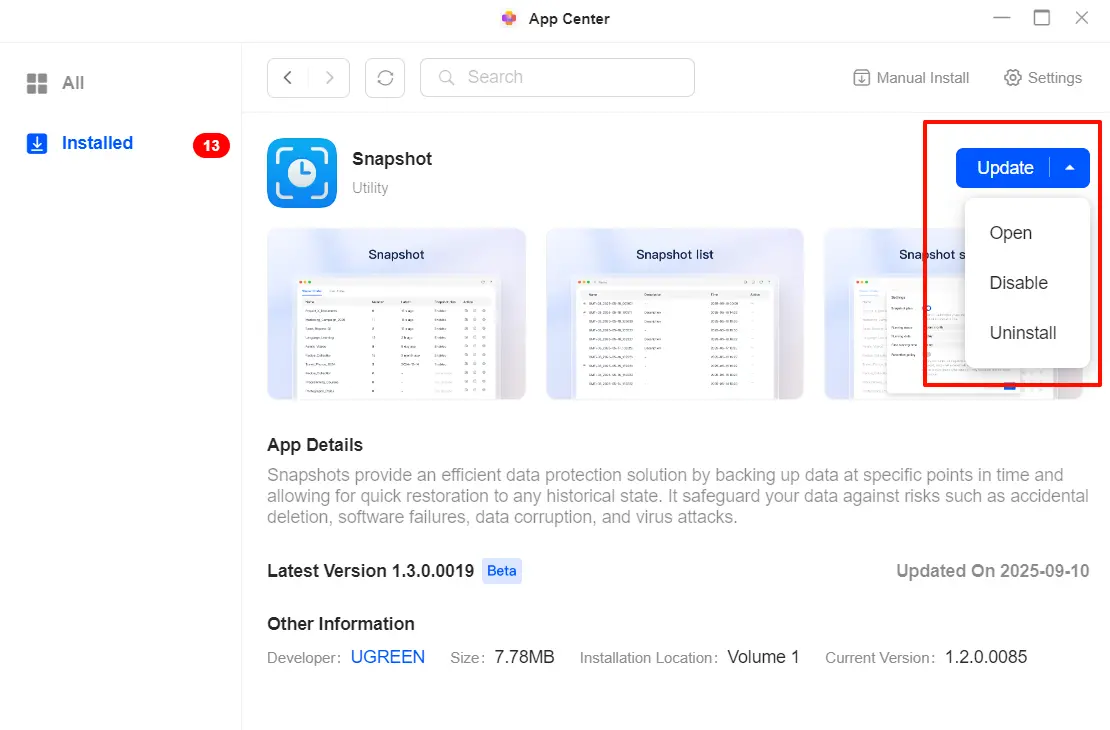
●停用/解除安裝應用程式:於應用程式中心定位目標程式,開啟詳細資訊頁面後選擇停用或解除安裝,釋放 NAS 效能資源。
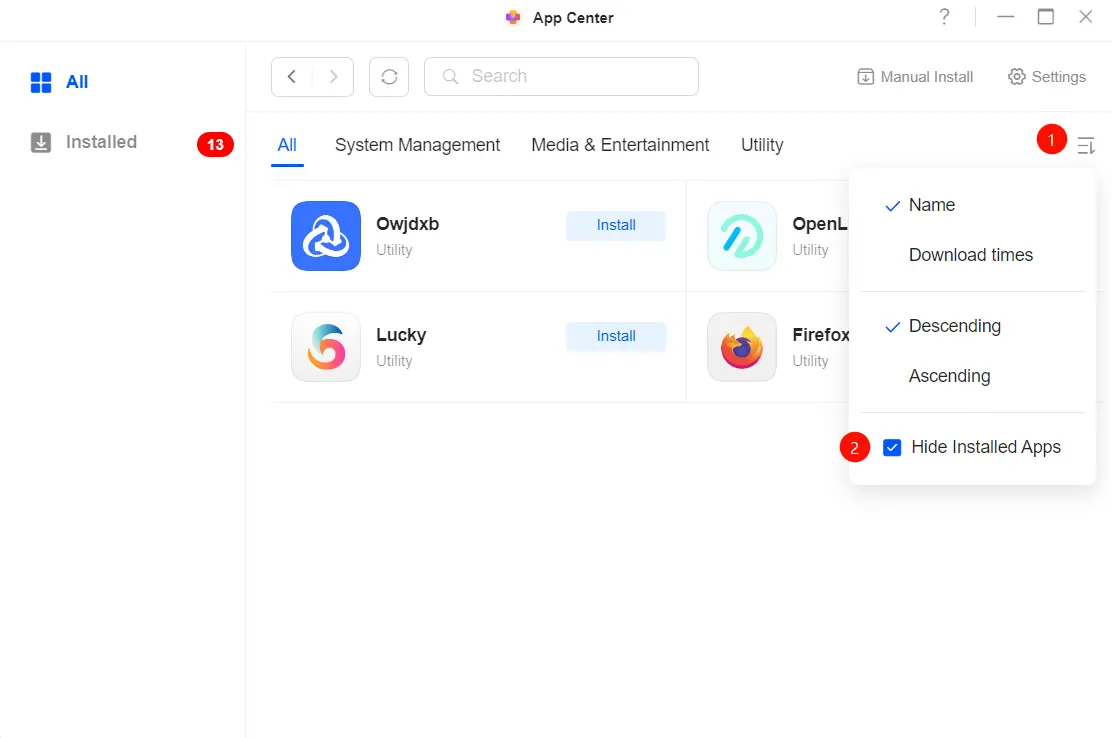
●隱藏已安裝應用程式:點擊應用中心右上角的排序圖示,選擇「隱藏已安裝應用程式」可暫時隱藏已安裝程式,保持介面簡潔。
如何將應用程式新增至桌面
安裝完成後,系統會自動在 NAS 桌面建立捷徑。若誤刪桌面捷徑,可依下列步驟重新添加:
1. 在 NAS 桌面開啟「我的應用程式」。
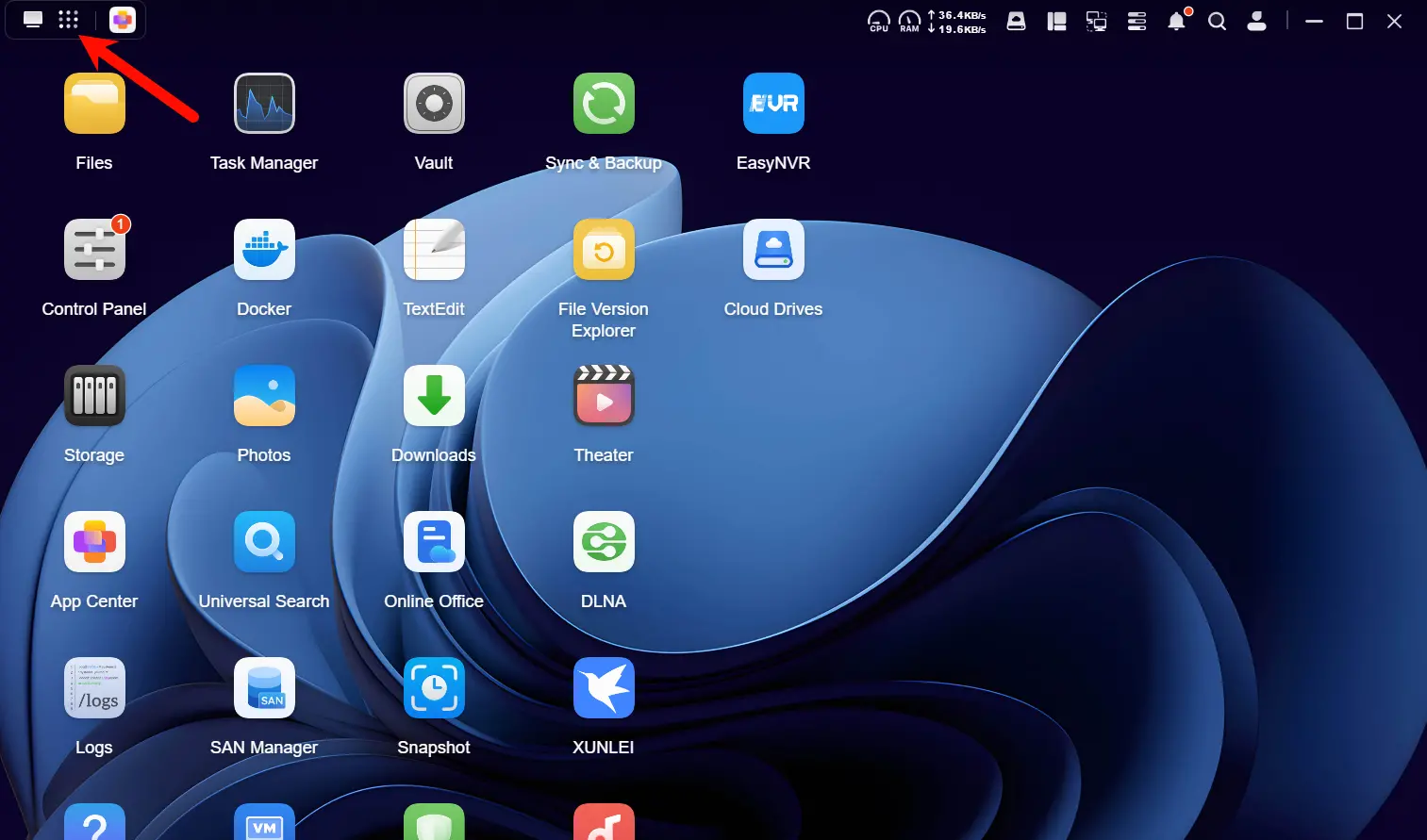
2. 定位目標應用程式,右鍵點擊其圖示並選擇「建立桌面捷徑」。
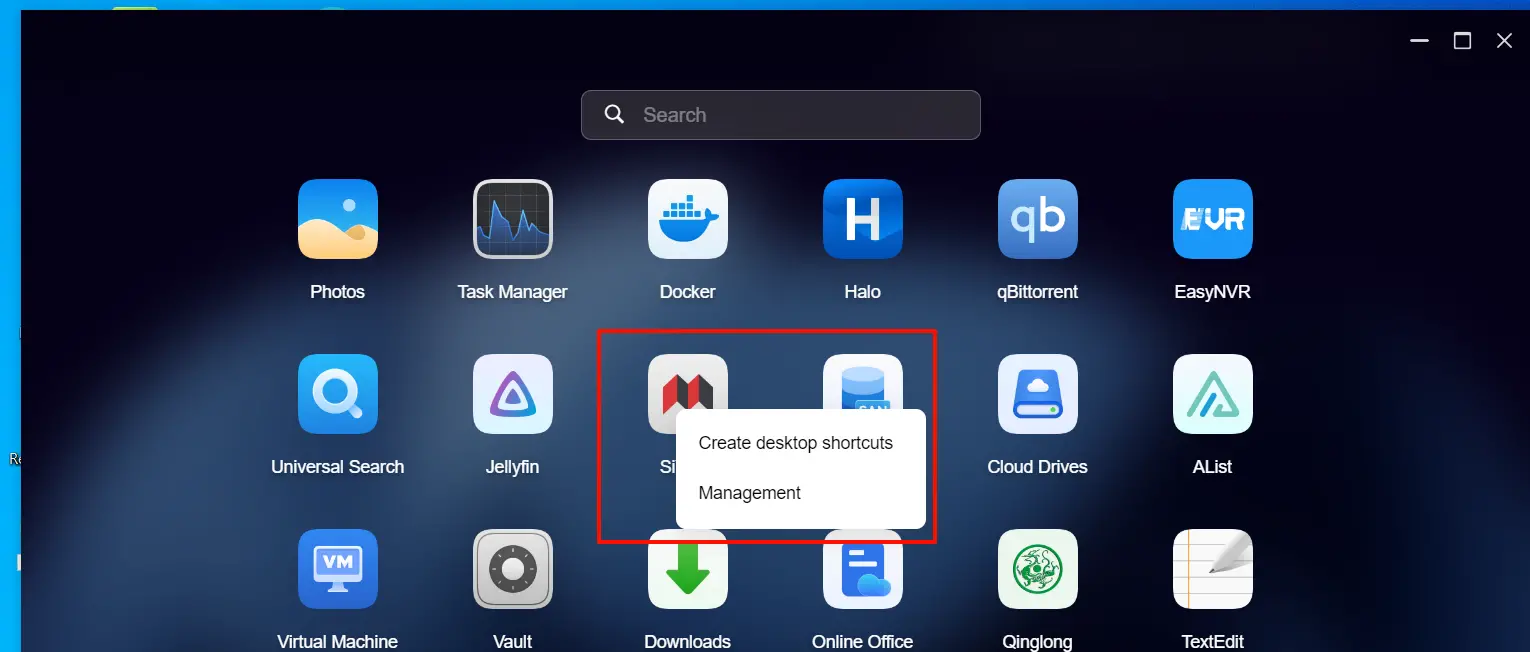
3. 返回 NAS 桌面即可看見捷徑。
注意事項:
● 將捷徑新增至桌面僅影響桌面顯示,不影響應用程式的安裝或使用。
● 可重複相同步驟再次新增應用程式。
應用中心設定
在應用程式中心設定頁面中,可調整安裝與更新的預設策略以提升管理效率。
可設定選項包含:
1.預設儲存位置:可指定新應用程式的預設安裝位置(例如 SSD 或指定儲存卷)。建議將常用或需高效能的應用程式安裝於 SSD 儲存裝置,以獲得更佳體驗。
2.自動建立桌面捷徑:啟用後,每次成功安裝新應用程式時,系統將自動在 NAS 桌面建立捷徑,方便快速啟動應用程式。
3.自動更新設定:啟用後系統將自動偵測並更新已安裝應用程式。支援多種更新策略,可依需求選擇。