適用版本:UGOS Pro 韌體 1.9.0.0035 及以上版本
注意: 本文檔中的螢幕截圖 與介面僅供參考。實際顯示可能因系統或應用程式版本而異。部分功能可能隨版本變更,請參照您實際使用的介面。
劇院設定
劇院提供多樣化的個人化設定與服務管理功能,讓使用者能依偏好自訂介面與功能,打造符合使用習慣的播放體驗。
功能概覽
在劇院設定中,您可管理以下功能:
●導覽選單:設定左側導覽列模組的顯示方式與排列順序
●首頁:自訂首頁輪播區與模組佈局。
●內容卡片:控制電影卡片顯示資訊(如評分、解析度)。
●影片庫:管理影音內容分類、顯示語言、資料夾路徑及元數據獲取方式。
●資料來源:設定電影資訊來源(如TMDB)。
●用戶管理:為不同用戶設定影院存取權限。
●背景管理:監控與管理背景任務(如排程庫存掃描、識別片頭片尾)。
進入設定頁面方式:開啟「Theater」應用程式,點擊頂端「設定」按鈕。
導覽選單
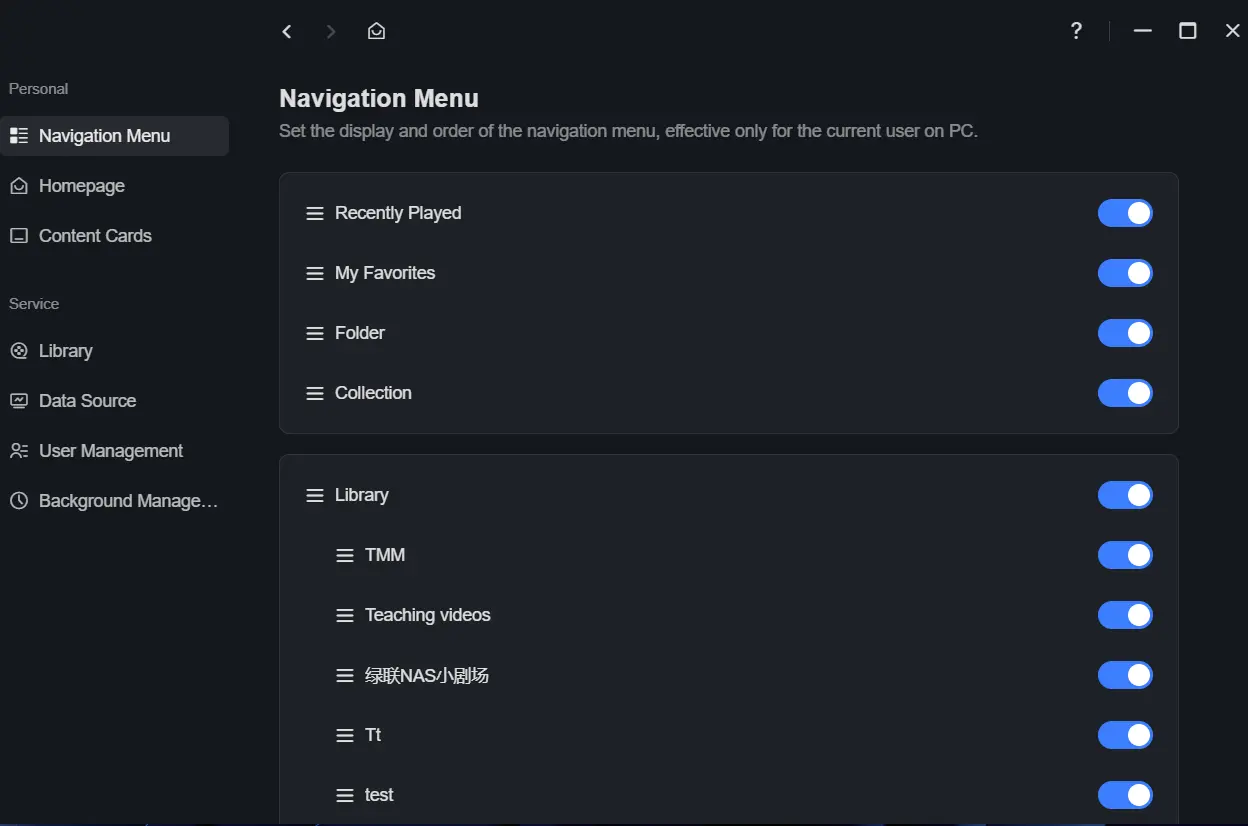
使用者可自訂首頁左側導覽列顯示的模組及其排序:
●支援模組:最近播放、我的收藏、資料夾、收藏集、媒體庫。
●排序方式:按住模組左鍵拖曳即可重新排列順序。
首頁
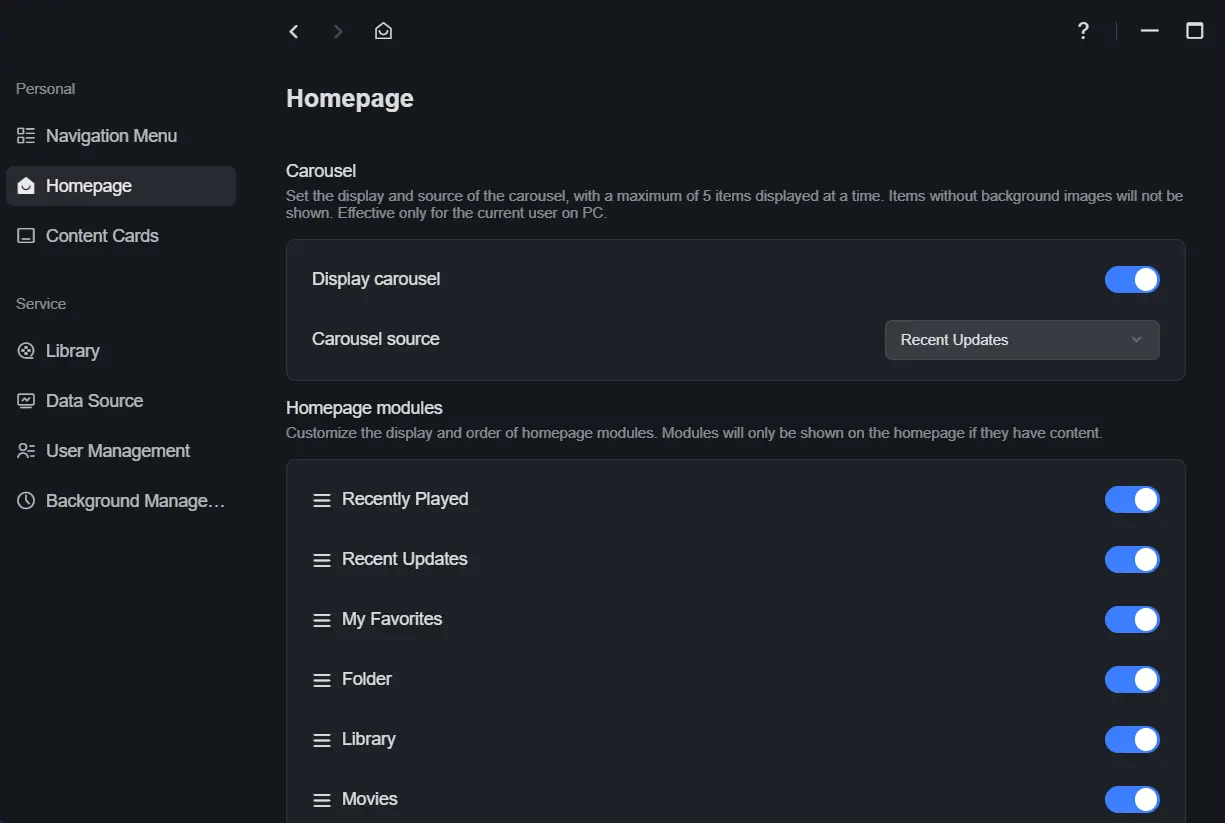
在首頁中,您可設定以下項目:
●輪播區:選擇是否在首頁顯示全螢幕輪播區,並設定其內容來源。
●首頁模組:自訂首頁顯示模組,並拖曳調整順序。
內容卡片
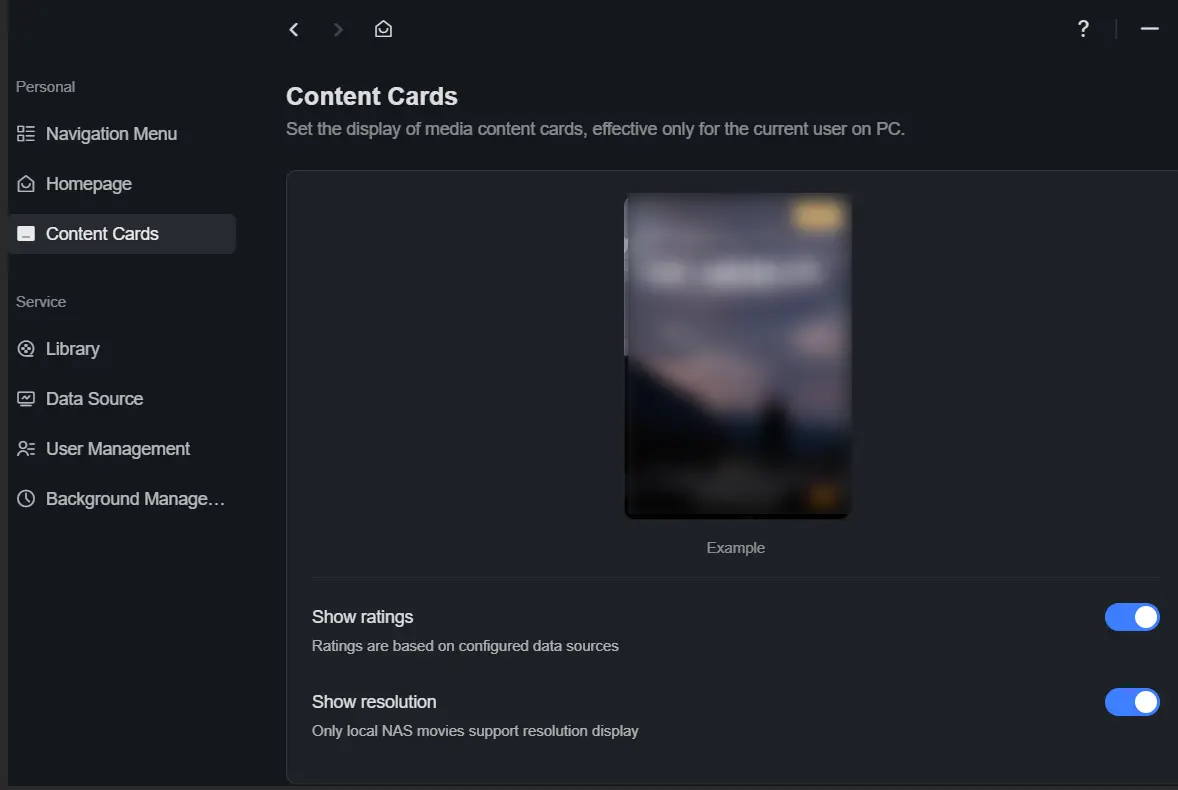
您可設定影片內容卡片的顯示資訊:
● 是否顯示評分。
● 是否顯示解析度。
影片庫
影片庫是影院的核心模組,用於管理與辨識儲存的影音資源。透過影片庫,您可:
● 系統化分類電影與電視劇集。
● 設定影片資訊的數據來源。
● 設定顯示語言。
● 設定權限以控制不同使用者的存取權限。
新建圖書館
步驟:
1. 在影院設定頁面點擊「資料庫」>「新增資料庫」開啟設定視窗。
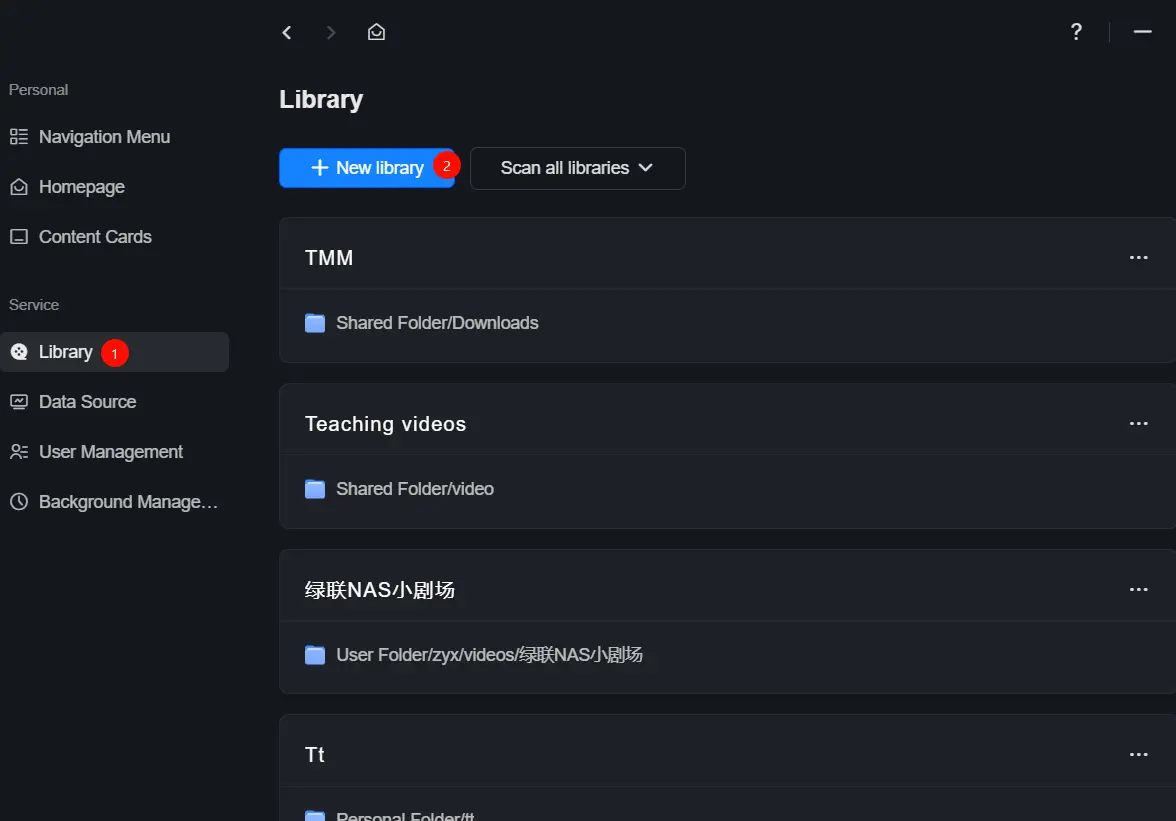
2. 設定以下資訊:
●名稱:可自訂名稱(最多 20 個字元,請避免使用特殊符號如 #、$、%)。
●語言:介面顯示語言(影響標題、描述等文字,但不影響影片音軌)。
●資料夾:選擇一個或多個儲存影片的 NAS 資料夾。
●元資料抓取:選擇影片資訊來源(支援TMDB、智能辨識等),可設定優先順序。
●設定權限:為不同使用者指派存取權限。
3. 點擊「套用」以儲存並建立設定。
資料庫設定注意事項:
●優先採用同名NFO資料:NFO檔案為純文字或XML格式,內含電影/影集元資料(如劇情簡介、演員、導演等),用於豐富與自訂資料庫顯示資訊。若影片目錄存在同名.nfo檔案,系統將優先採用其資料。
●自動識別影片系列並加入收藏集:自動將相關影片分組(例如電視劇系列、導演作品集)。
●過濾小於指定大小的檔案:設定閾值(例如 100 MB)以排除無效檔案。
管理片庫
建立資料庫後,可執行以下操作:
●編輯:右鍵點擊圖庫,或點擊「···」>「編輯」。
●重新命名:右鍵點擊資料庫,或點擊 「···」> 「重新命名」。
●掃描:重新識別或手動匹配元數據,支援三種掃描模式:

●移除:僅刪除設定(不刪除實際檔案)。
注意:
● 移除資料庫將清除收藏項目與播放進度。
● 若移除正在播放的資料庫,播放將中斷。
資料來源
Theater 預設搭載TMDB作為資料來源,可直接使用。您亦可設定專屬的 TMDB API 金鑰以提升辨識速度與穩定性。
停用智能識別:若無需此資料來源,可將其關閉。停用後,智能識別功能將不再顯示於資料庫設定中。
使用者管理
在用戶管理中,管理員可為不同用戶設定劇院的存取權限。
步驟:
1. 於劇院設定中點擊「使用者管理」,選取目標使用者後點擊「設定權限」。
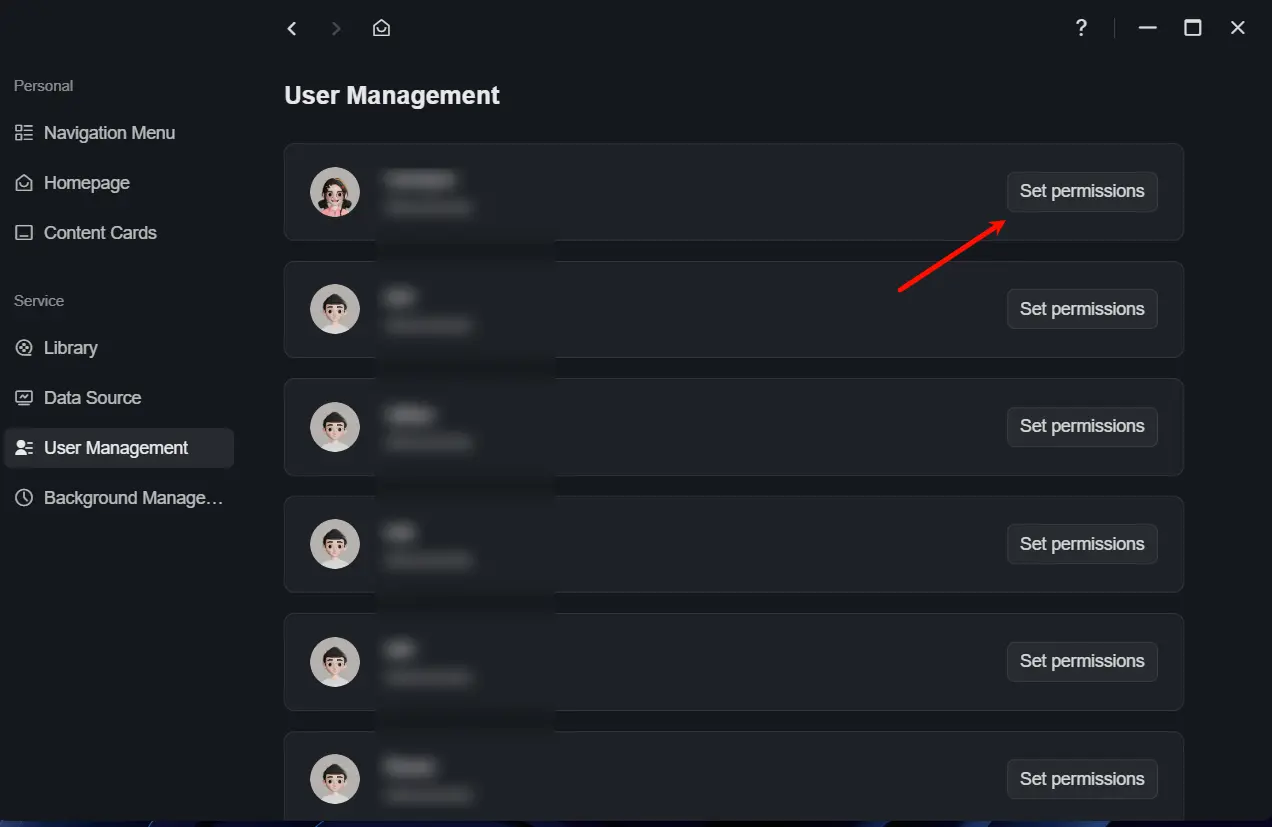
於彈出式權限設定視窗中,為該用戶選擇可存取的資料庫並指派權限。
2. 點擊「套用」以儲存設定。
背景管理
排程庫掃描
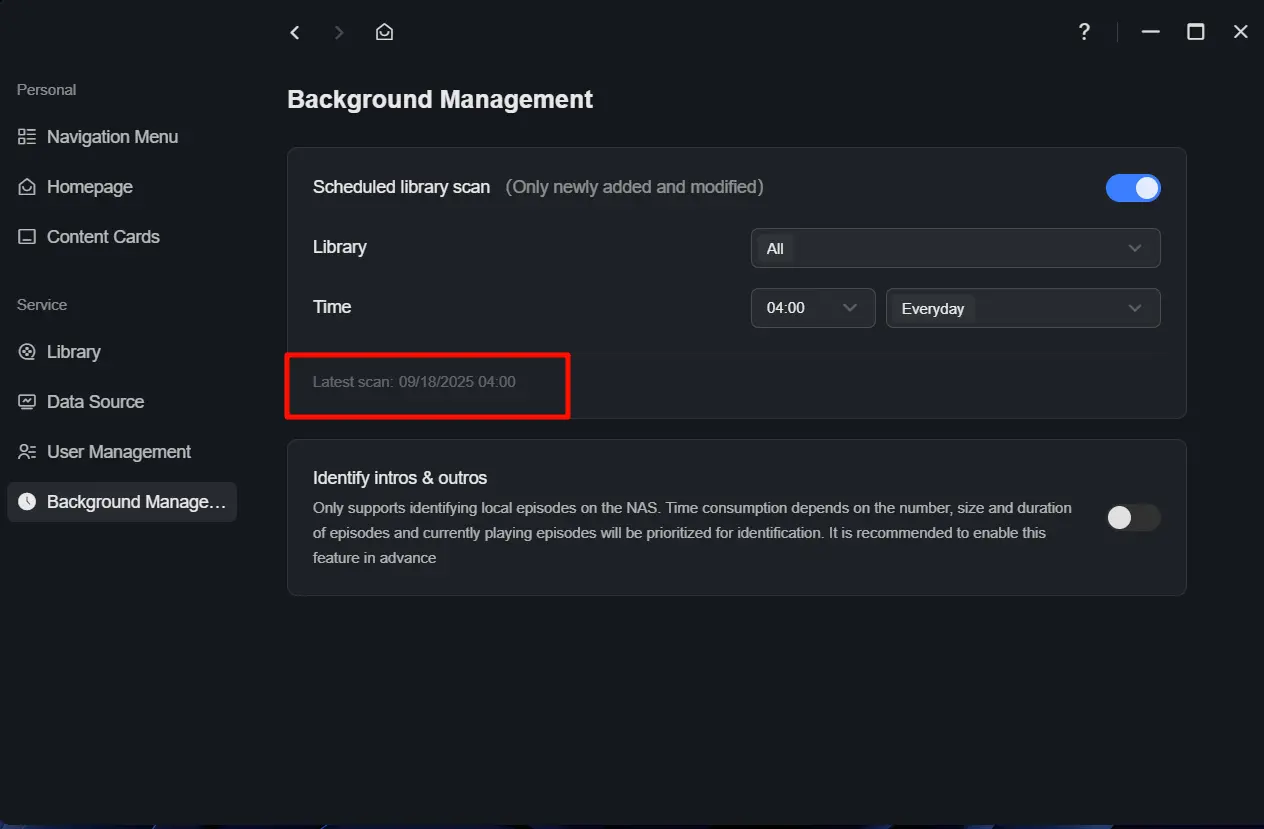
系統支援排程掃描功能,可自動更新圖庫中的新內容。
步驟:
1. 於劇院設定中點擊「背景管理」,啟用「排程庫存掃描」。
2. 選擇目標資料庫並設定掃描時間。
系統將於指定時間自動執行掃描任務。
識別片頭與片尾
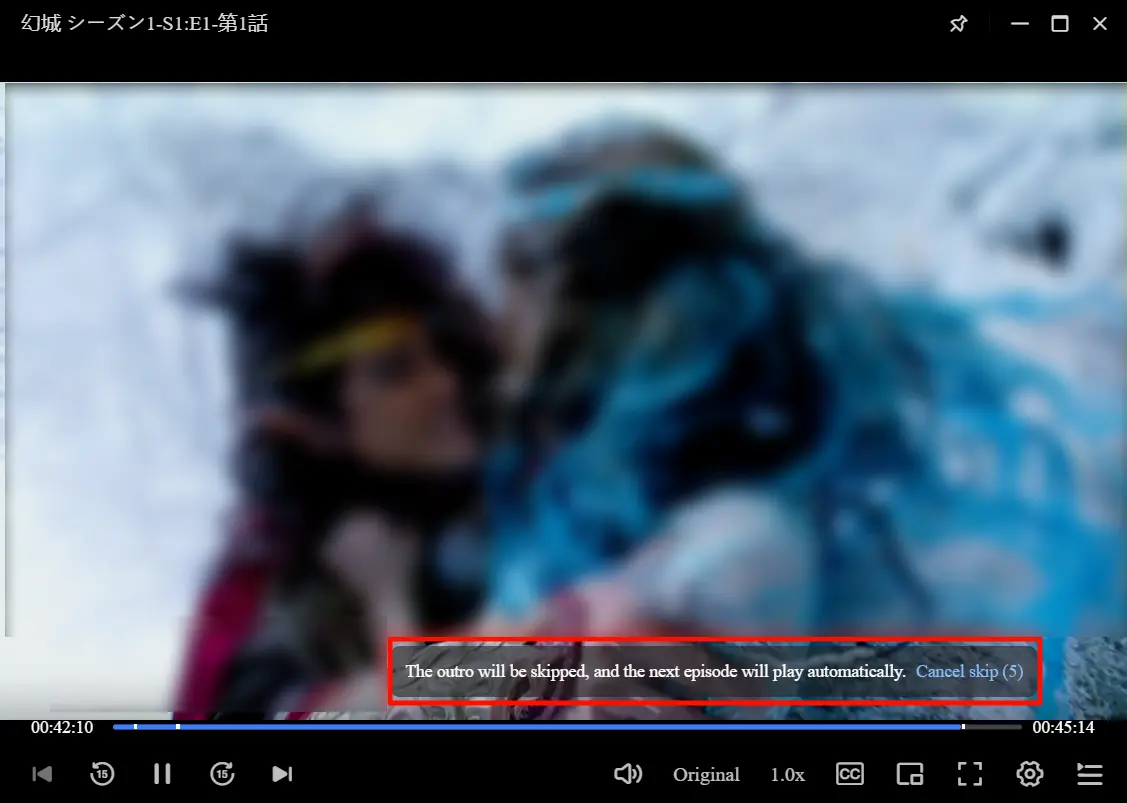
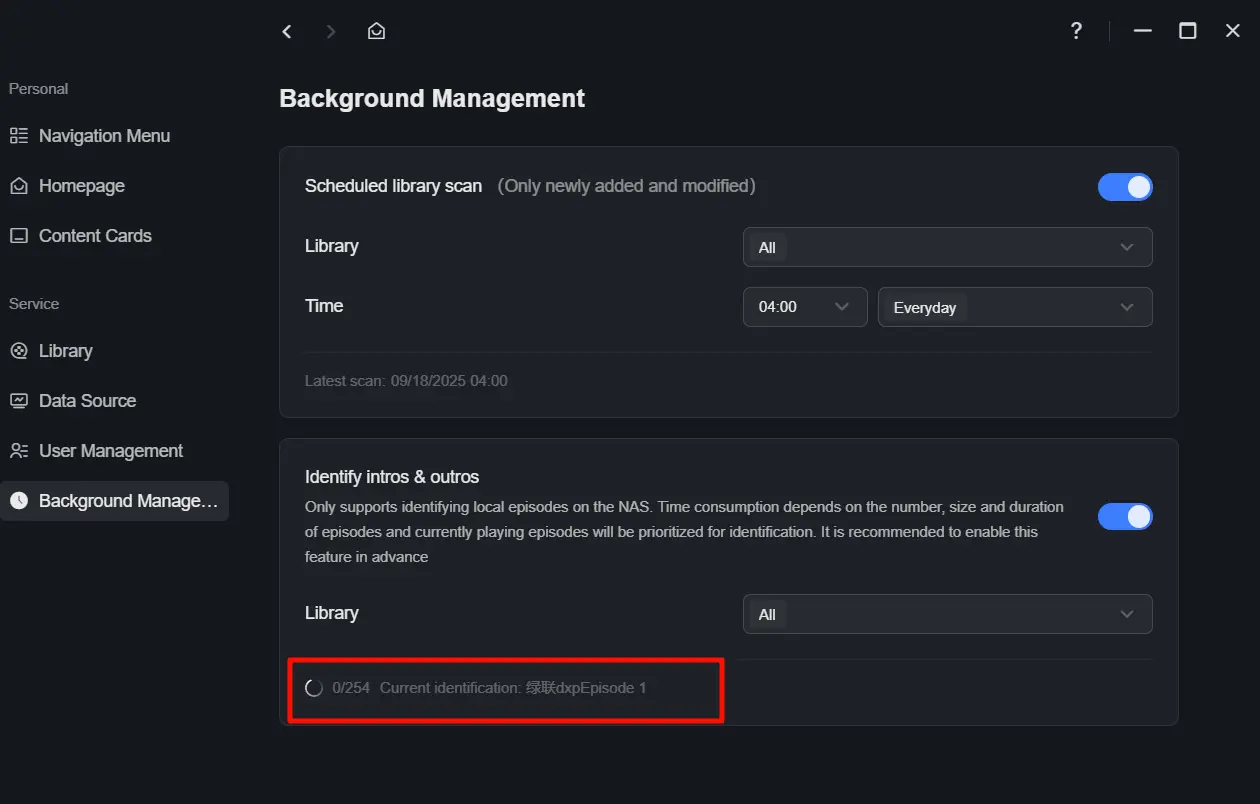
系統能智能偵測電視劇中重複的片頭與片尾片段,並於播放時自動跳過。
步驟:
1. 於劇院設定中點擊「背景管理」,啟用「識別片頭片尾」功能。
2. 選擇待處理的片庫,系統將執行自動辨識。
注意事項:
● 優先處理近期播放過的電視劇,其次依新增順序處理。
● 若集數眾多,識別時間可能較長(採用本地運算)。
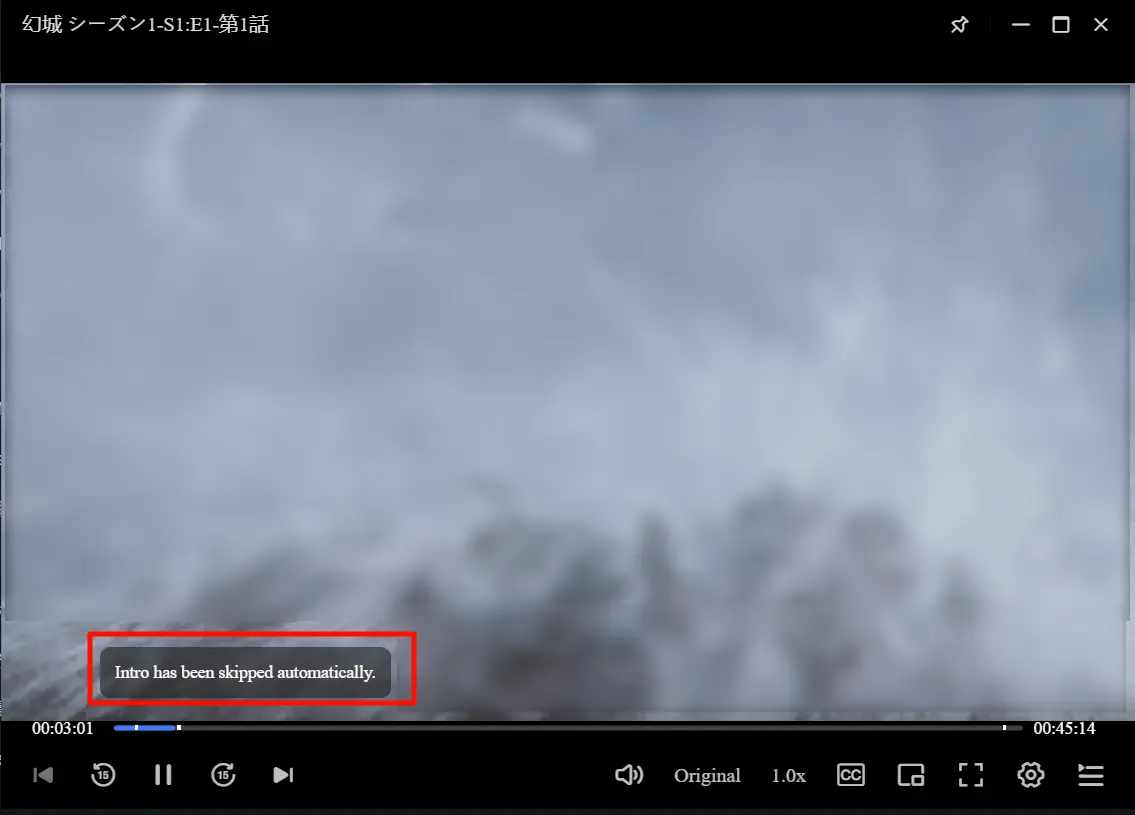
● 識別完成後,播放進度條將顯示白色標記。
● 播放時可於「播放器設定」>「跳過片頭片尾」查看時間範圍。
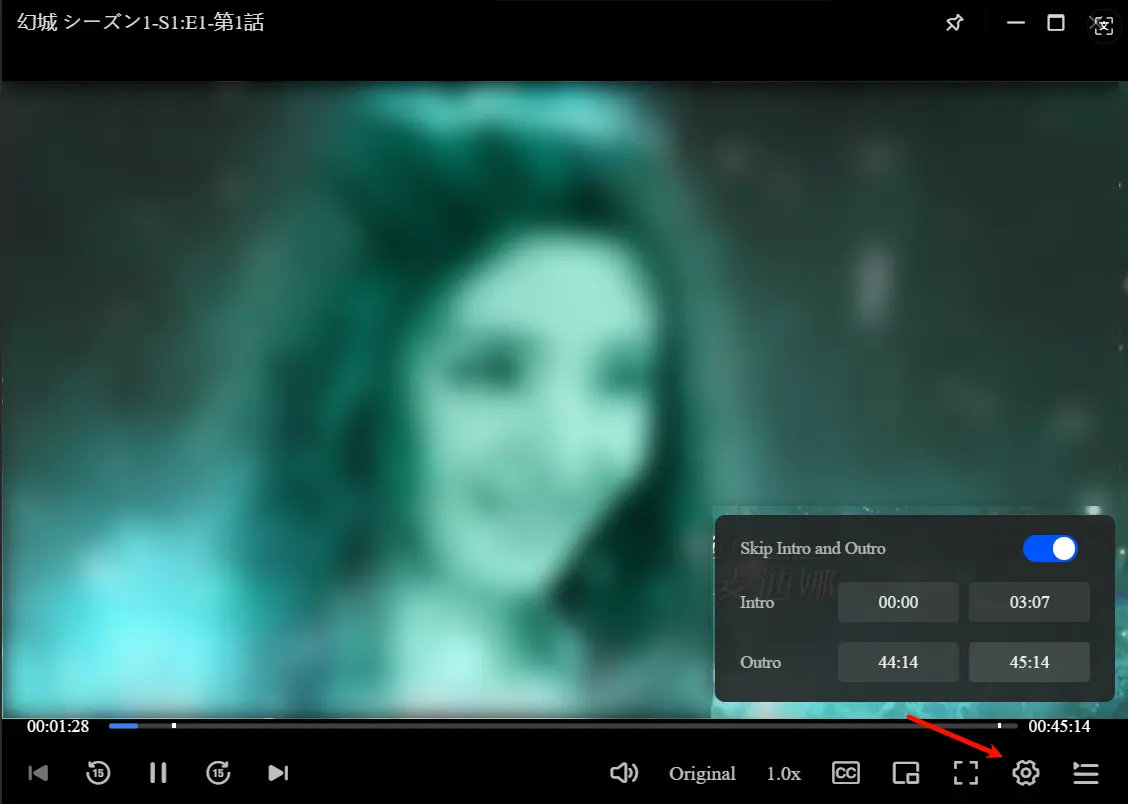
● 於片頭時間點時,播放將自動跳過片頭。
● 片尾時間點處,跳過片尾前將顯示提示訊息。