TMDB簡介
TMDB(The Movie Database)是一個公開的影視資料庫,提供關於電影、電視節目、演員及製作團隊的全面資料。常被譽為「影視界的維基百科」,TMDB允許使用者透過建立與編輯條目來貢獻內容。其開放式API可讓使用者擷取電影海報、劇情摘要及其他元數據。
UGOS Pro 中的「影院」應用程式預設即採用 TMDB 作為資料來源,無需手動輸入 API 金鑰。但使用者亦可依需求設定自訂的 TMDB API 金鑰。
注意事項:若您不熟悉 TMDB API 金鑰設定或 HOST 參數修改,建議保留預設配置。具特殊需求的使用者可依需求於控制台調整 TMDB 資料來源設定。
使用個人 API 金鑰的優勢
-
確保存取可靠性– 個人註冊的 API 金鑰可避免因公共 API 速率限制導致的資料擷取失敗。
-
提升服務品質——透過個人 API 金鑰,使用者可自訂語言偏好、電影評分系統及其他設定,以獲取更精準的元數據。
注意:使用 TMDB 資料必須遵守《TMDB 使用條款》。
申請 TMDB API 金鑰
請依下列步驟申請 TMDB API 金鑰:
1. 造訪TMDB官方網站並登入帳戶。若尚未註冊,請先建立帳戶。
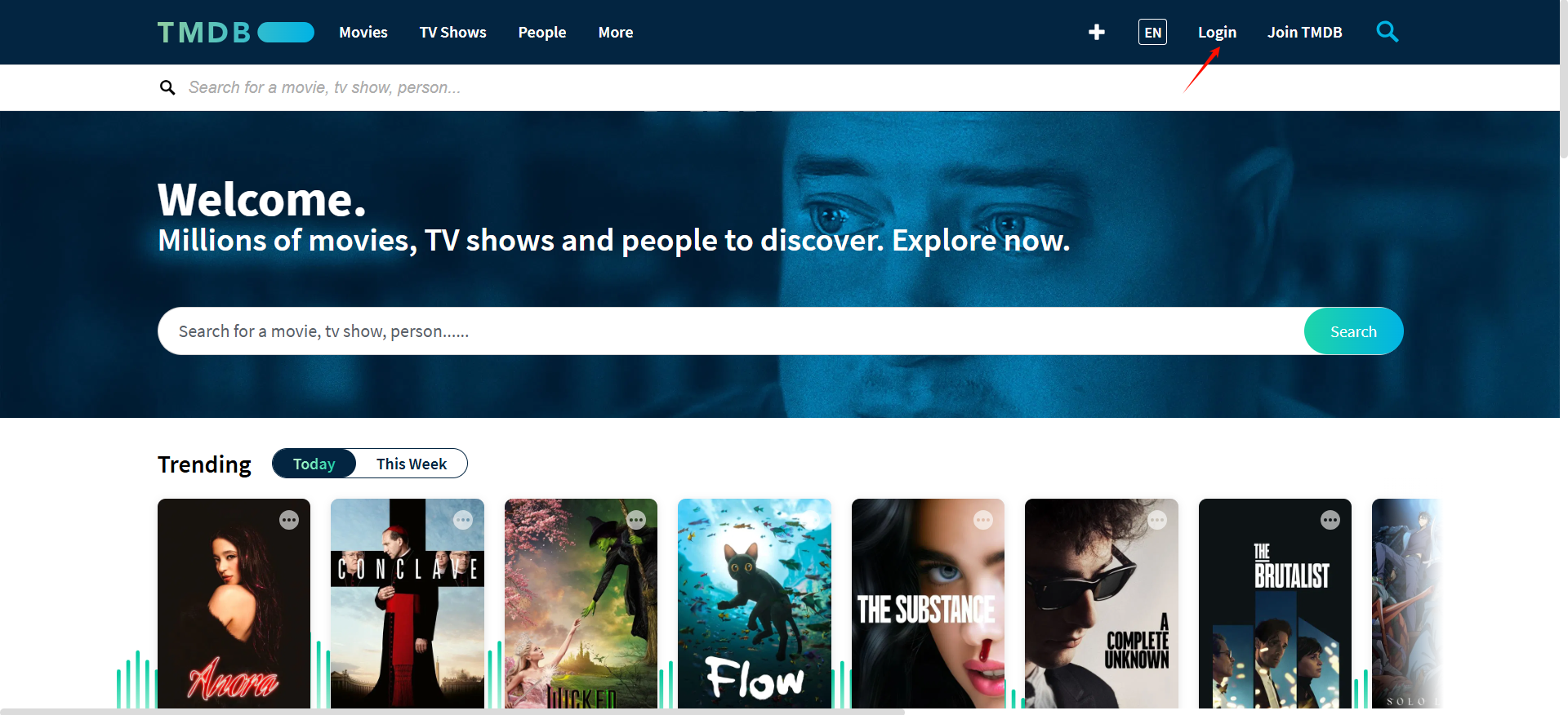
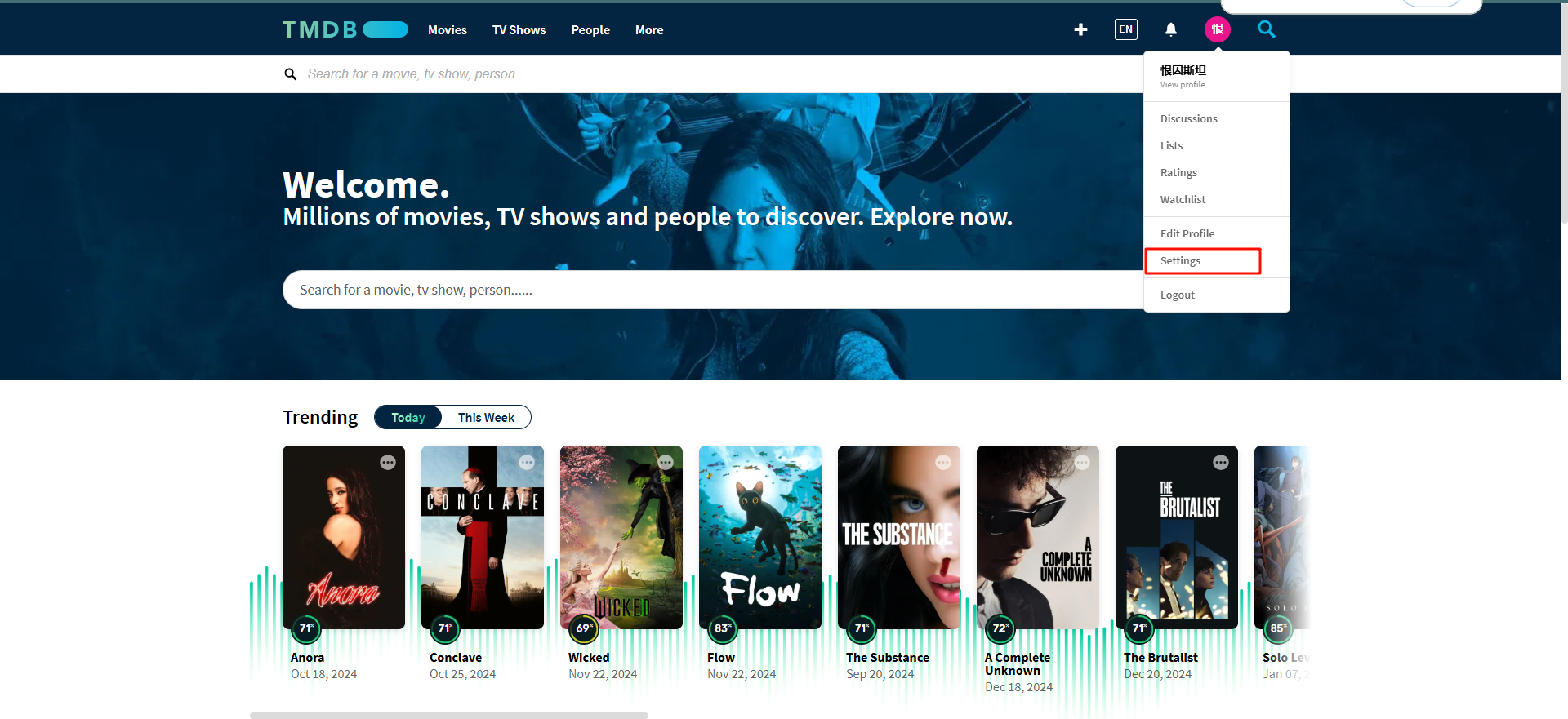
2. 登入後,點擊右上角「個人檔案頭像」,選擇[帳戶設定]。
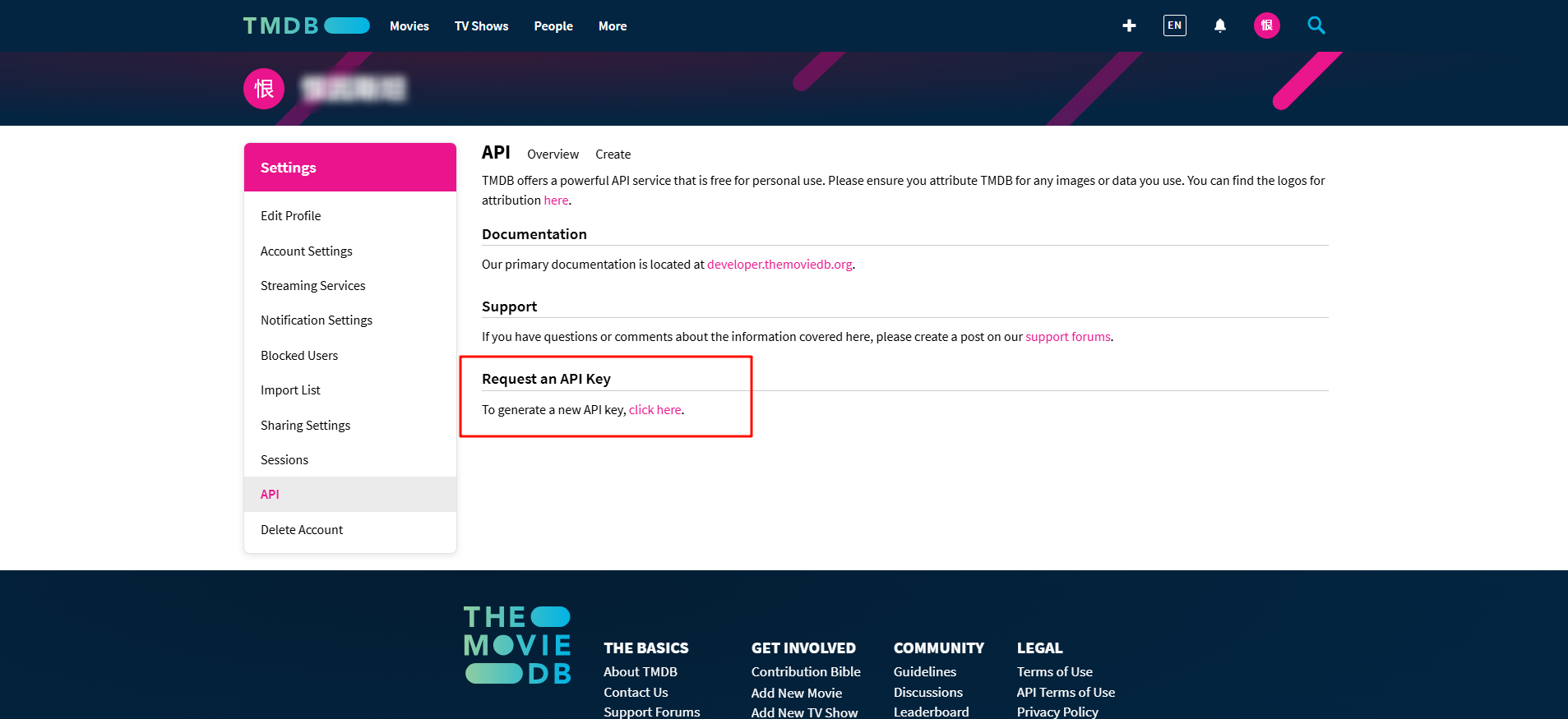
3. 在[帳戶設定]頁面,於左側邊欄找到[API]區塊,點擊[申請API金鑰]下方的「點此處」。
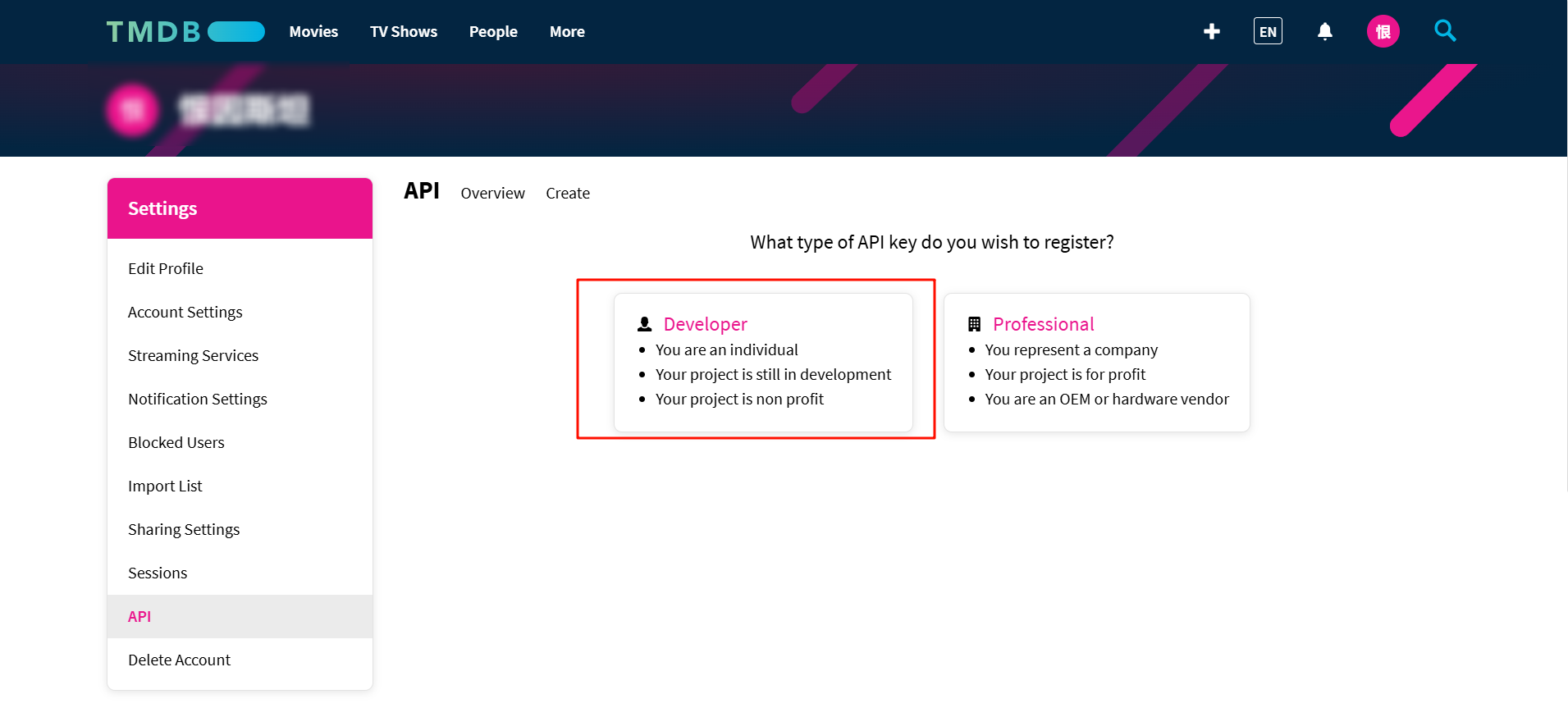
4. 建立 API 金鑰時,請選擇「開發者」作為帳戶類型。
5. 閱讀並同意使用條款後,填寫申請詳情:
-
使用類型:選擇個人用途。
-
應用程式名稱:自訂名稱,例如 UGREEN "劇院"。
-
應用程式網址:輸入您的UGREEN NAS IP位址,例如http://192.168.1.31。此資訊可於[控制面板] > [網路] > [網路連線]中查閱。
-
應用程式描述:簡述應用程式功能及API使用方式。
影視中心是一款家用多媒體應用程式,用於獲取TMDB影片資料與海報圖片,以建立精美的海報牆。-
個人資訊:輸入住家地址等詳細資料(此資訊由TMDB儲存,劇院應用程式不會存取)。
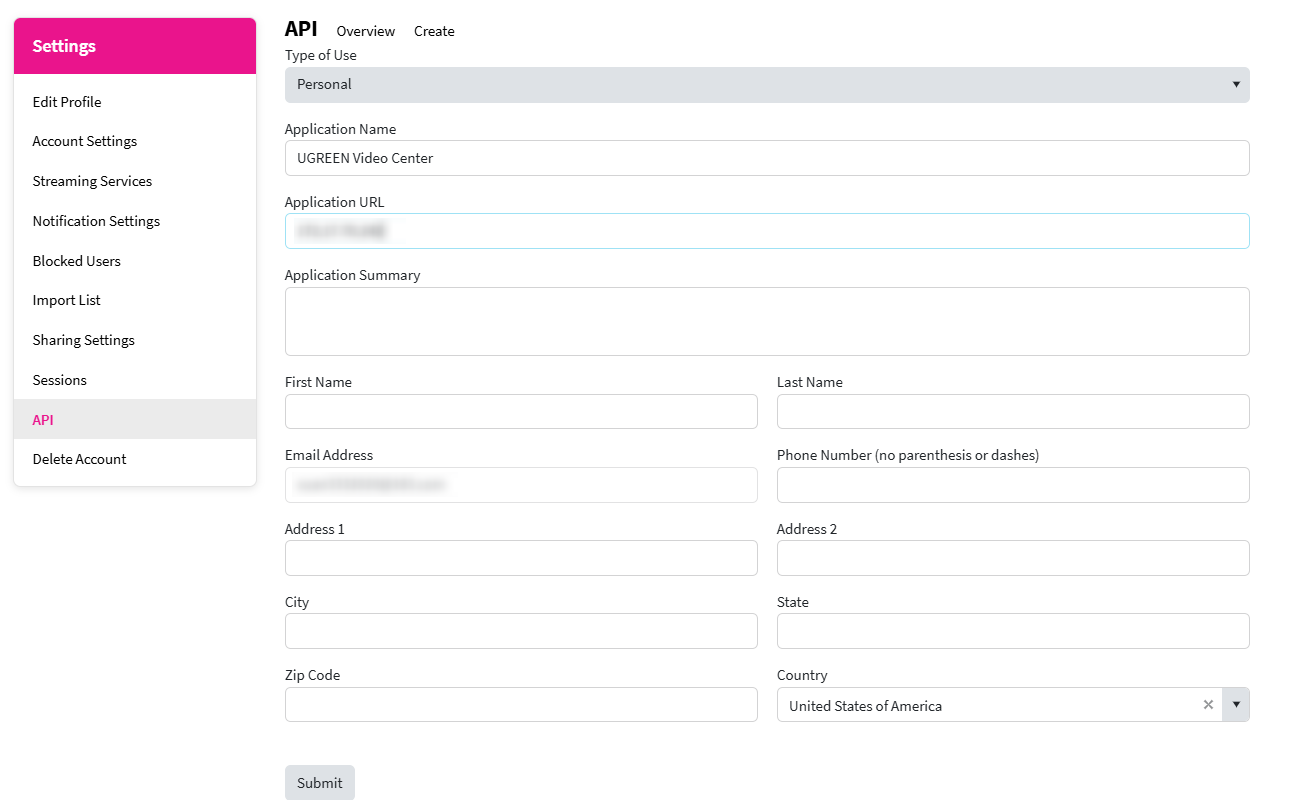
6. 填妥表格後,點擊「提交」並等待 TMDB 生成您的 API 金鑰。
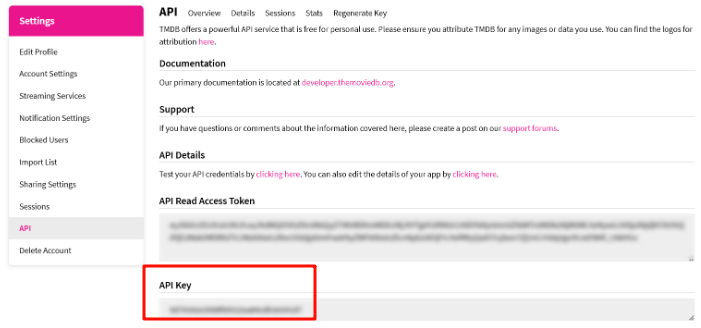
7. API 金鑰生成後,請複製並妥善保存。後續設定流程中將需要此金鑰地址。
設定 TMDB 資料來源
1. 開啟「Theater」應用程式,點擊右上角[設定]按鈕進入劇院設定頁面。
2. 在設定頁面點擊[資料來源]選項。找到The Movie Database (TMDB)並點擊進入TMDB設定畫面。
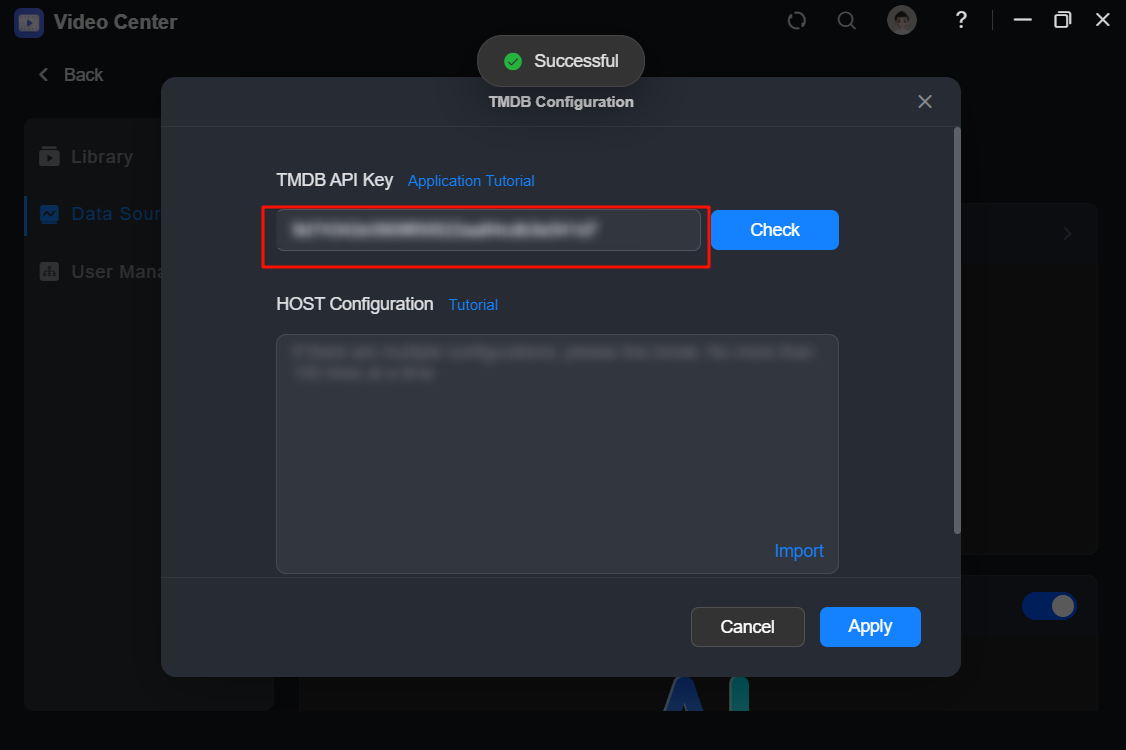
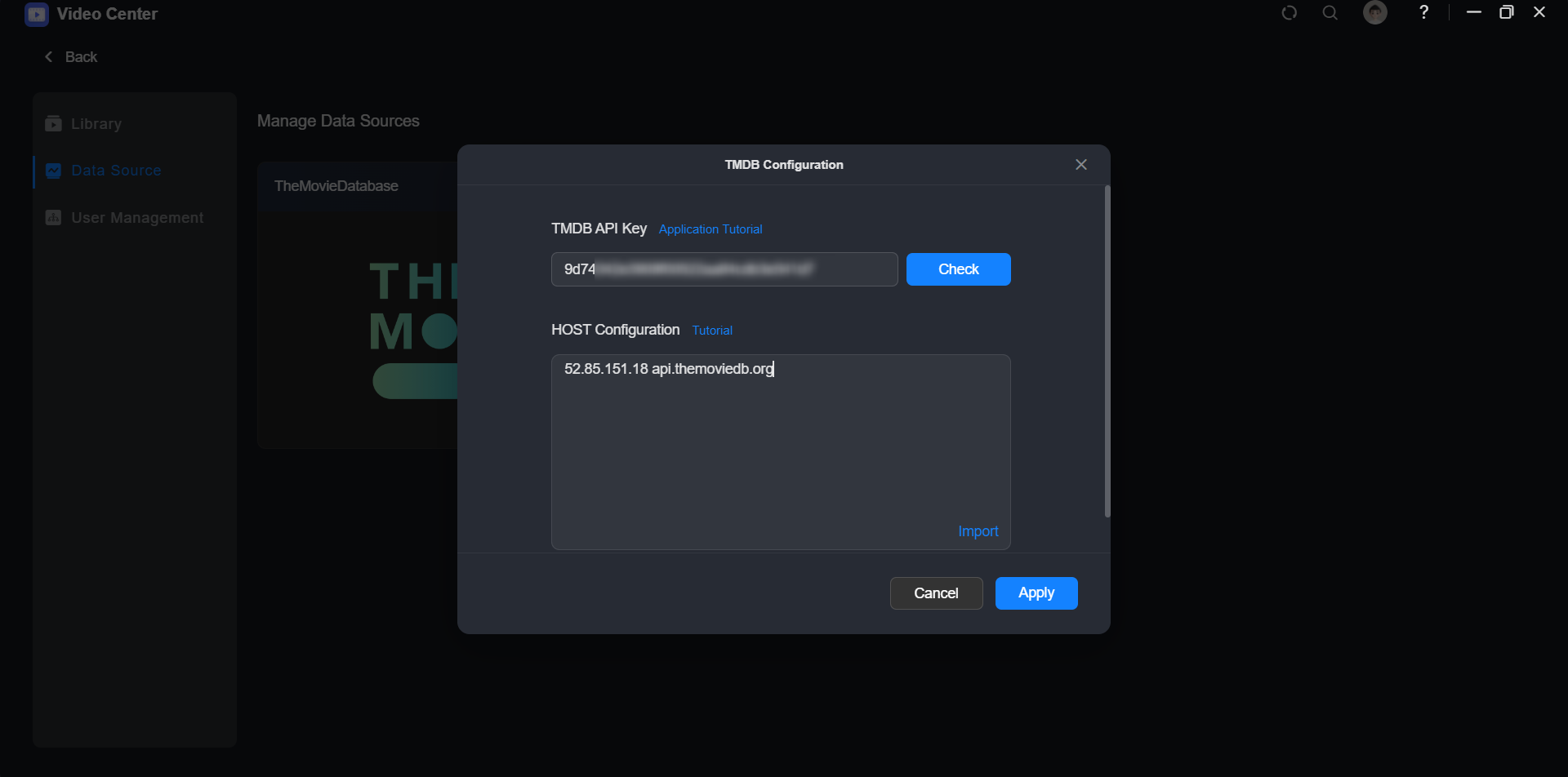
3. 在 TMDB 設定頁面中,找到 API 金鑰輸入欄位。將先前取得的 TMDB API 金鑰貼入該欄位。
4. 點擊[檢查]按鈕驗證 API 金鑰有效性。測試成功時將顯示驗證通過的確認訊息。
-
點擊[套用]以儲存TMDB資料來源設定。
調整影音資料庫資訊來源
1. 設定完成後,將影片資料庫的影片資訊來源設為 TMDB 以擷取海報及其他元資料。
2. 返回設定頁面點擊[影音庫]選項。
3. 在片庫清單中,選取欲變更資料來源的片庫。
4. 點擊圖庫右側的[···]按鈕,選擇[編輯]。
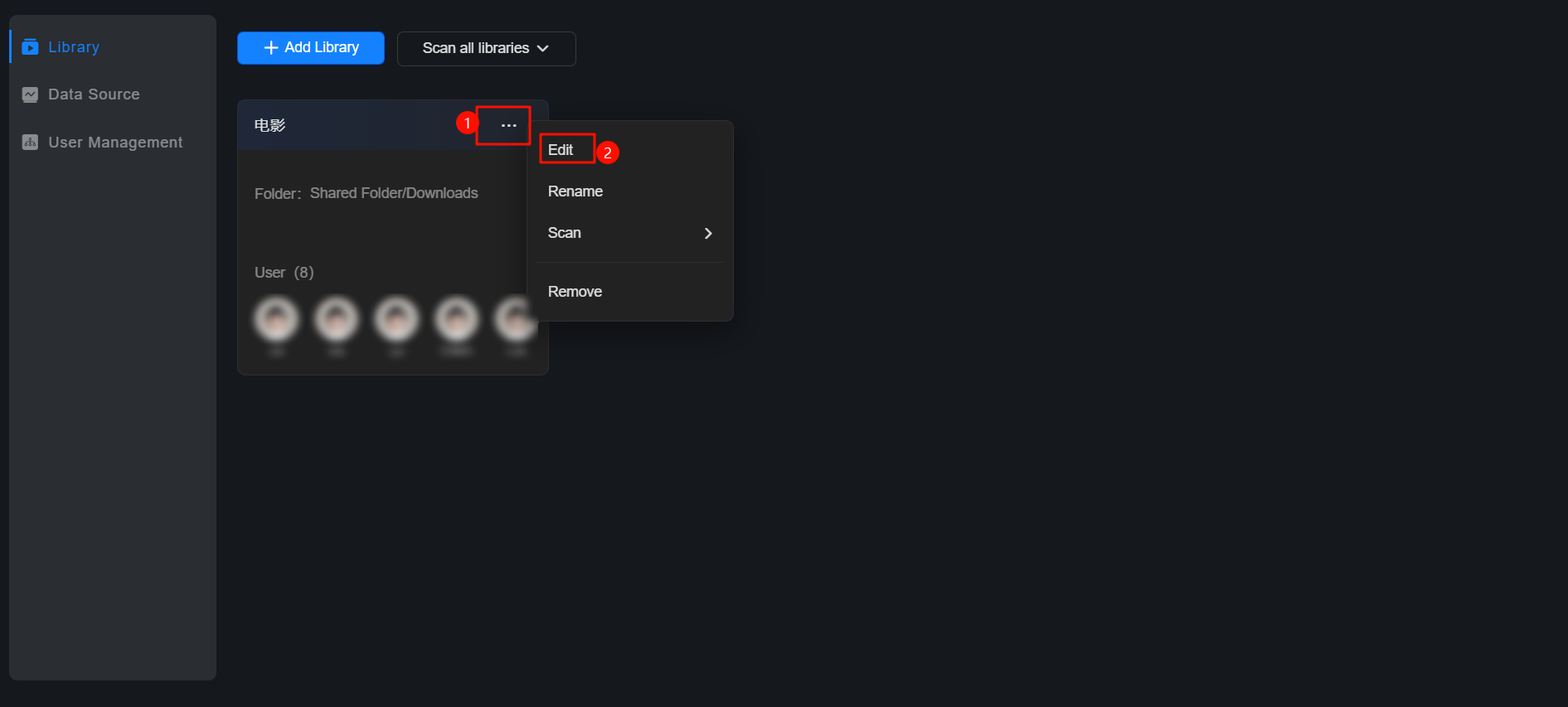
5. 在編輯頁面中,找到[影片資訊]選項。
6. 長按拖曳重新排序來源,將 TMDB 設為最高優先級。
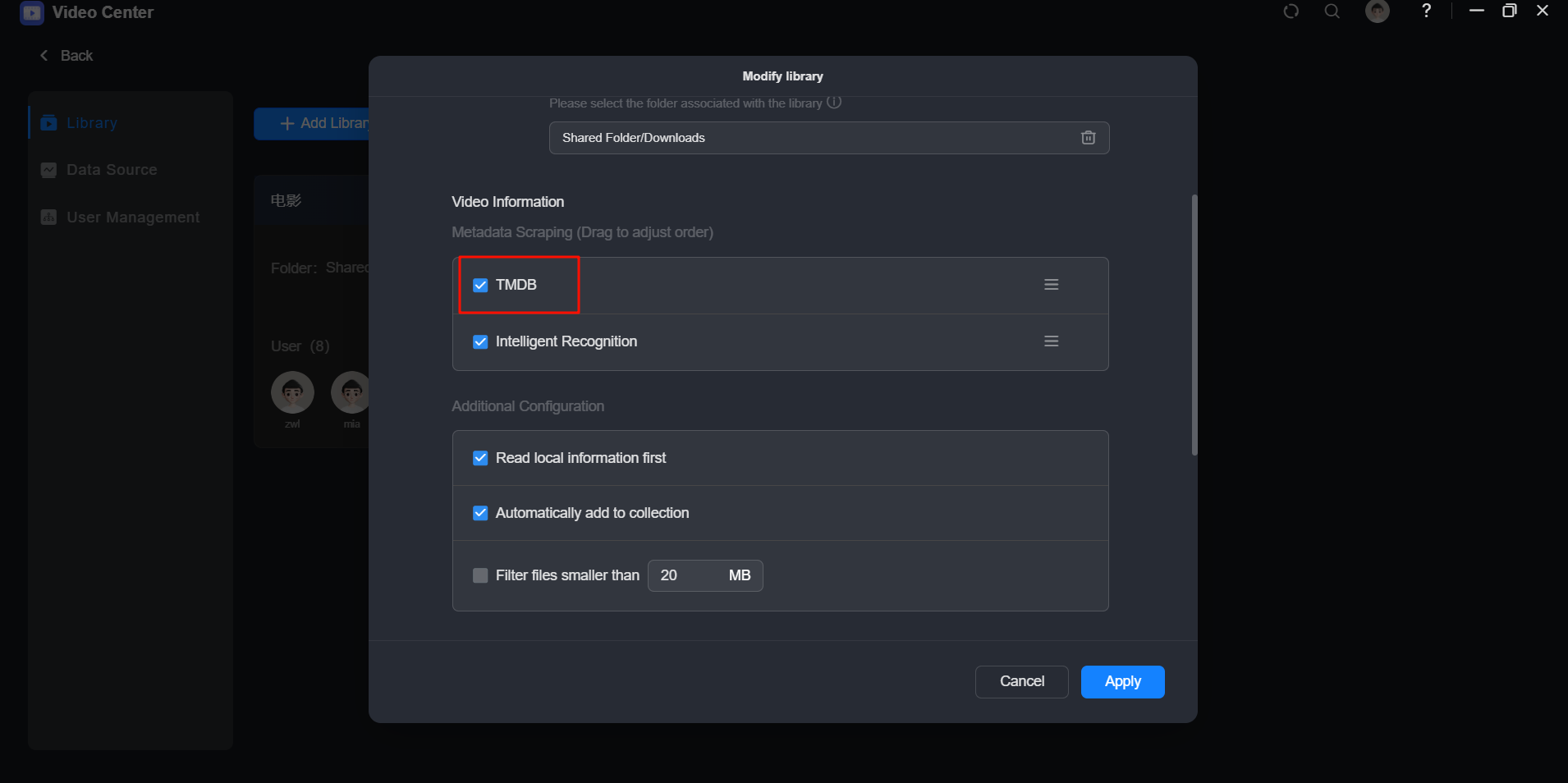
7. 點擊[套用]按鈕儲存設定。
重新掃描資料庫
1. 儲存設定後返回媒體庫頁面。
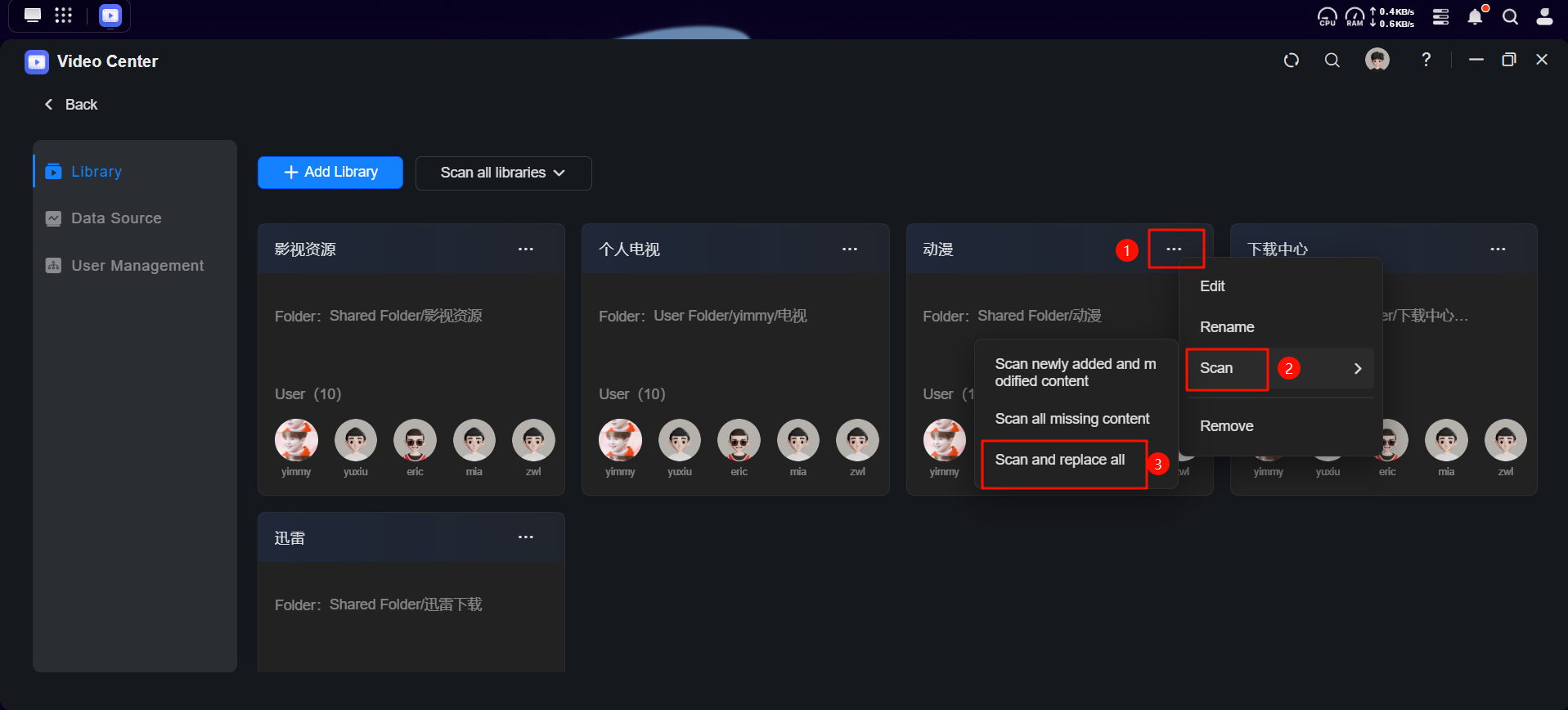
2. 點擊媒體資料庫右側的[···]按鈕,選擇[掃描]。
3. 在掃描選項中點擊[掃描並全數替換]。此操作將重新掃描媒體庫所有檔案,並從TMDB擷取最新元資料與海報。
注意:若您的 API 金鑰驗證成功,通常無需配置 HOST。HOST 設定用於解析 TMDB 的正確 IP 位址,可繞過 DNS 污染問題,確保穩定存取資料來源。
關於 TMDB
元資料顯示異常
若設定後元資料仍顯示異常,請嘗試以下步驟:
-
確認 TMDB API 金鑰已正確輸入並儲存。
-
檢查TMDB API檢測是否確認連線成功。
-
驗證HOST設定中配置的IP位址能否正確解析。
-
若問題持續存在,請嘗試使用「掃描並全部替換」功能手動刷新媒體庫。
配置 TMDB 資料來源是否需額外付費
TMDB 提供免費基礎服務,但若需進階功能或高頻率存取(例如頻繁更新元資料),則須註冊 TMDB 帳戶以取得 API 金鑰。使用政策詳情請參閱 TMDB 官方指南。
關於 HOST 設定
部分地區可能發生TMDB API的DNS解析失敗問題。為此,Theater應用程式提供HOST設定選項,允許使用者手動指定TMDB的正確IP位址,藉此繞過錯誤的公共DNS解析,確保資料來源的穩定存取。
請注意:HOST 檔案設定僅用於優化 TMDB 元資料抓取流程,確保 Theater 應用程式能精準擷取電影海報、劇情簡介等元資料。UGREEN NAS 不提供任何影音資源——使用者須自行管理影片下載與儲存事宜。
HOST 設定能實現什麼?
使用影院應用程式時,其資料擷取功能需仰賴外部資料服務取得詳細電影資訊。
受網路限制或服務供應商問題影響,此抓取功能可能無法正常運作。透過設定 HOST 檔案,您可指定解析元資料服務的 IP 位址,有效繞過潛在網路問題,確保元資料擷取順暢無阻。
取得 TMDB 的 IP 位址
1. 造訪IPADDRESS.COM。
2. 在搜尋欄輸入 api.tmdb.org 後按下 Enter 鍵。
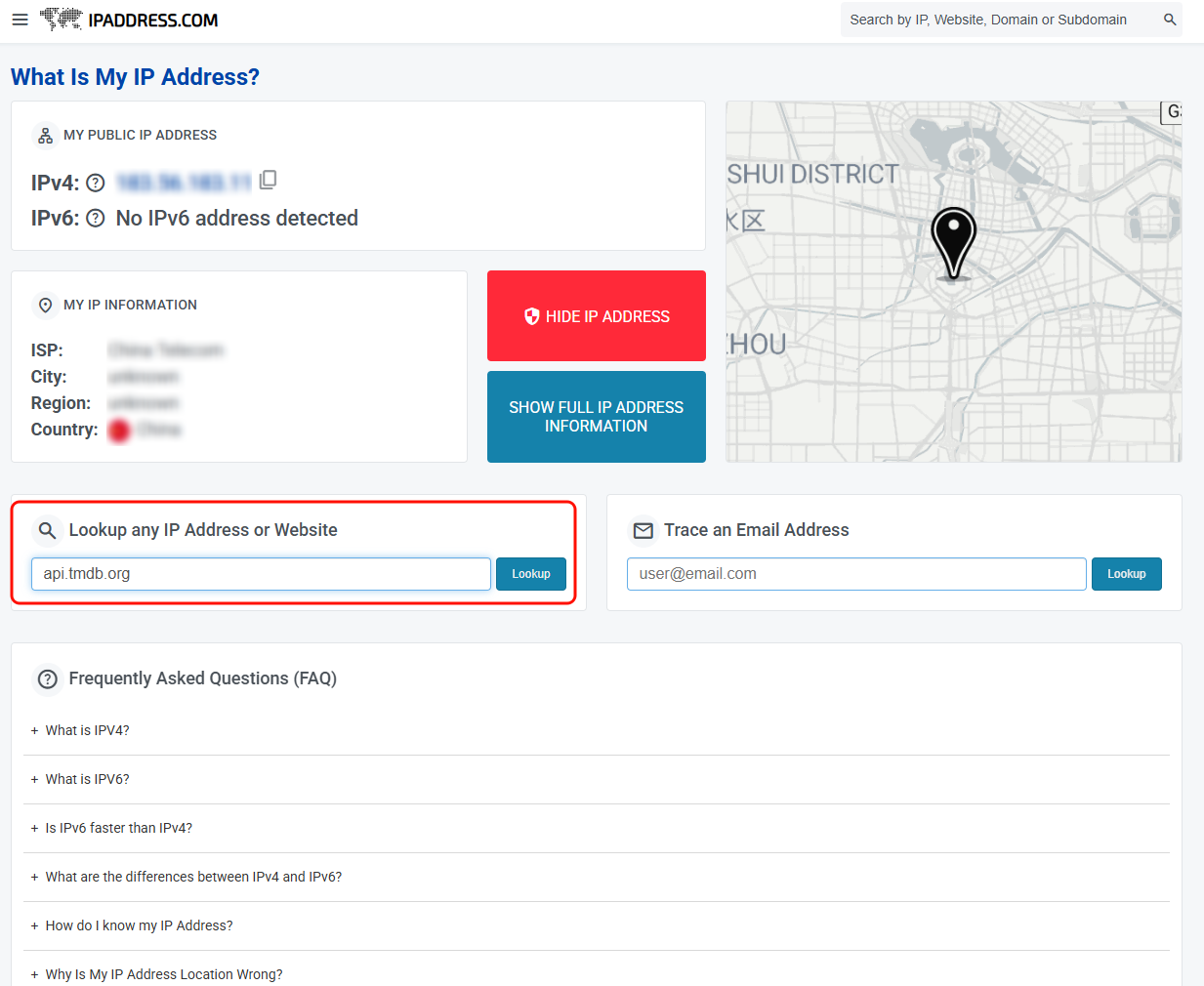
3. 向下滾動頁面查看系統解析的IP位址。請妥善複製並保存此資訊,後續配置步驟將用到它。
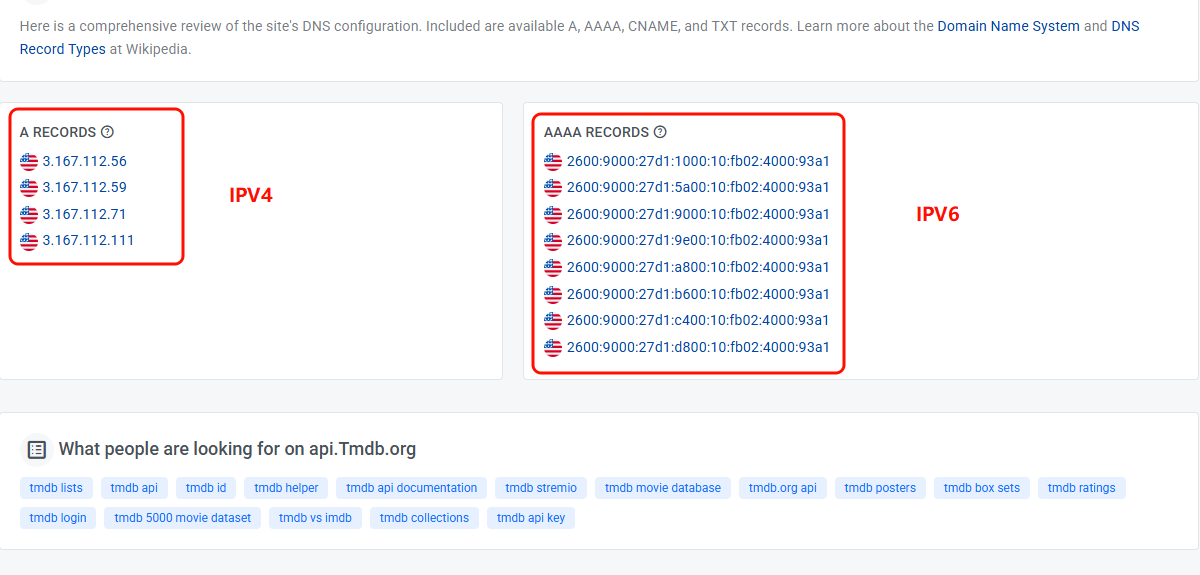
HOST 設定方法
1. 開啟 [Theater] 應用程式,點擊右上角 [設定] 按鈕進入設定介面。
2. 點擊[資料來源],選擇[The Movie Database],將先前取得的IP位址貼入HOSTS設定欄位。請確保格式正確:IP位址 + 空格 + 網域名稱。
3. 在 TMDB 設定中,請以以下格式輸入 HOST,例如:
52.85.151.18 api.themoviedb.org-
確認資訊無誤後,點擊「匯入」完成設定。
-
點擊「套用」以儲存變更。
術語表
DNS污染:偽造或篡改DNS回應,以阻斷使用者存取合法網站的行為。