映像管理概覽
在 Docker 的「影像」頁面中,您可以執行以下操作:
● 從「映像資料庫」搜尋並下載映像檔。
● 在「本地」管理已下載的映像檔。
● 使用已下載的映像建立並執行容器。
● 在「設定」中配置映像加速器、新增映像來源,並設定 Docker 代理伺服器(需自建代理伺服器)。
常用映像
系統內建數款推薦常用映像檔,並提供快速部署的設定教學。
映像資料庫
● 預設提供 Docker Hub 作為官方映像來源,您可在此搜尋與下載映像。
● 同時支援第三方映像來源,您可新增並從自有映像來源下載映像。
下載映像
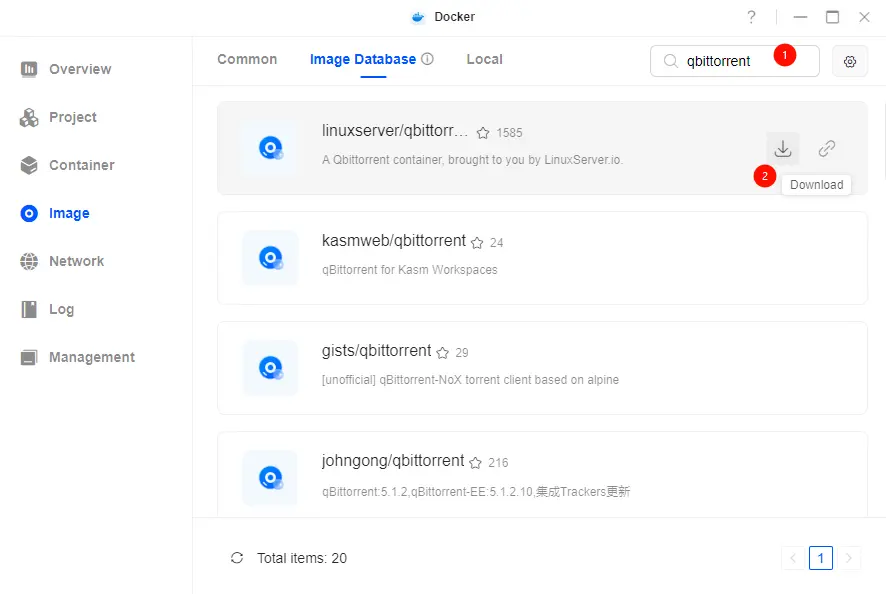
1. 前往「映像」頁面並切換至「映像資料庫」標籤頁。
2. 在搜尋欄輸入映像名稱(例如 qbittorrent 或 gdy666/lucky),按下 Enter 鍵執行搜尋。
3. 從搜尋結果中選取目標映像,點擊「下載」。
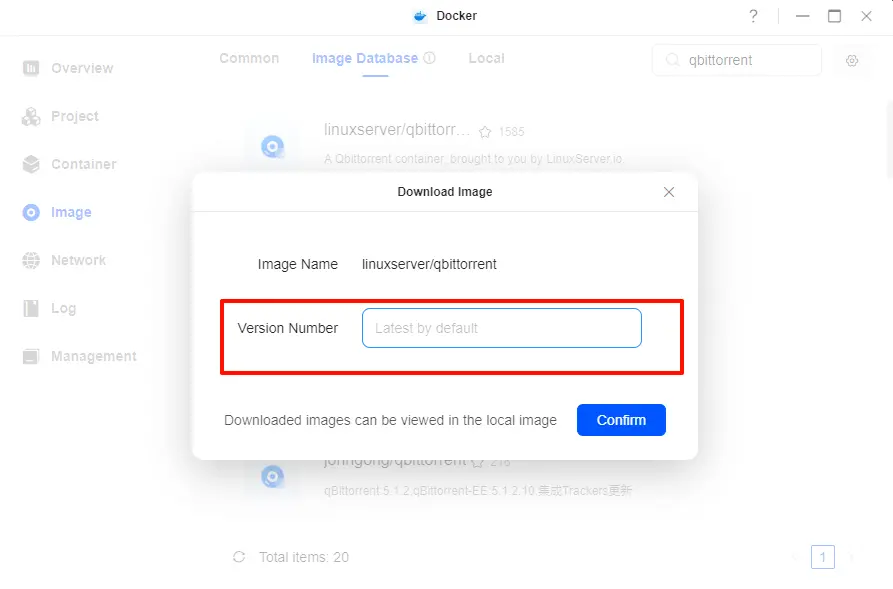
4. 在彈出視窗中選擇映像版本。若未填寫,系統將預設為最新版本。如需指定版本(例如 beta),請輸入對應版本號。
5. 下載完成後,您可在「本地」管理該映像檔,並用其建立及啟動新容器。
新增映像加速器
當您在下載映像時遇到以下問題時,建議配置映像加速器:
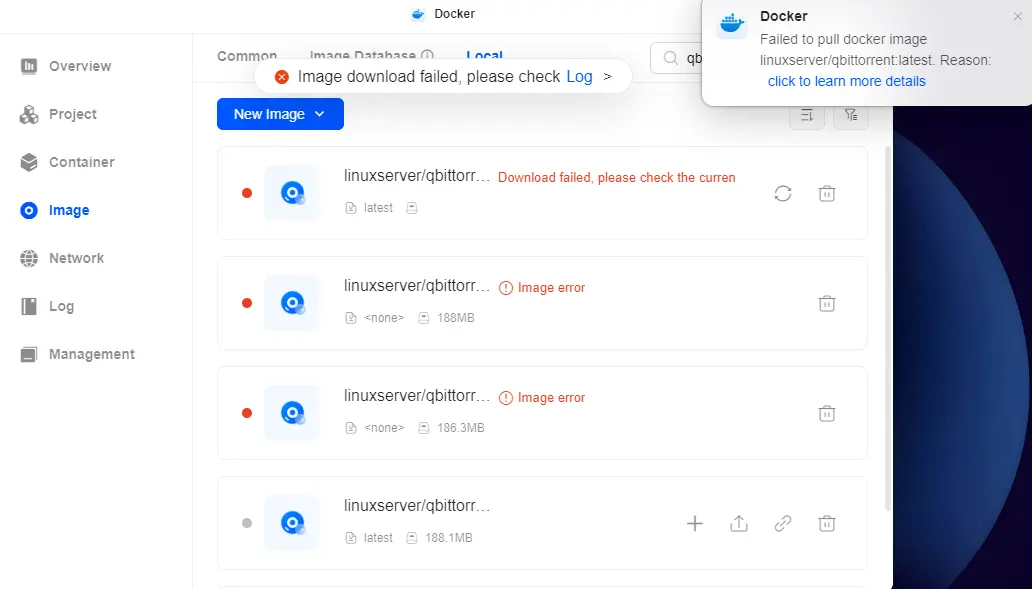
● 下載錯誤:「映像檔下載失敗」。
● 日誌記錄:Get "https://registry-1.docker.io/v2/ " :上下文時限超時(等待標頭時客戶端超時)
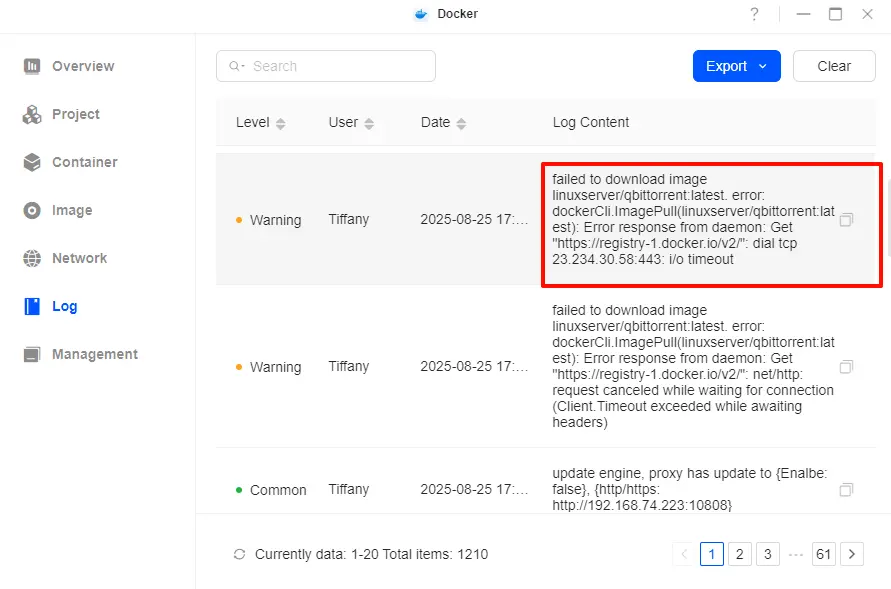
此狀況通常源於網路問題導致無法存取 Docker Hub。
解決步驟:
1. 於「映像」頁面點擊「設定」。
2. 在「映像儲存庫」區段中,找到 Docker Hub 並點擊「註冊表設定」。
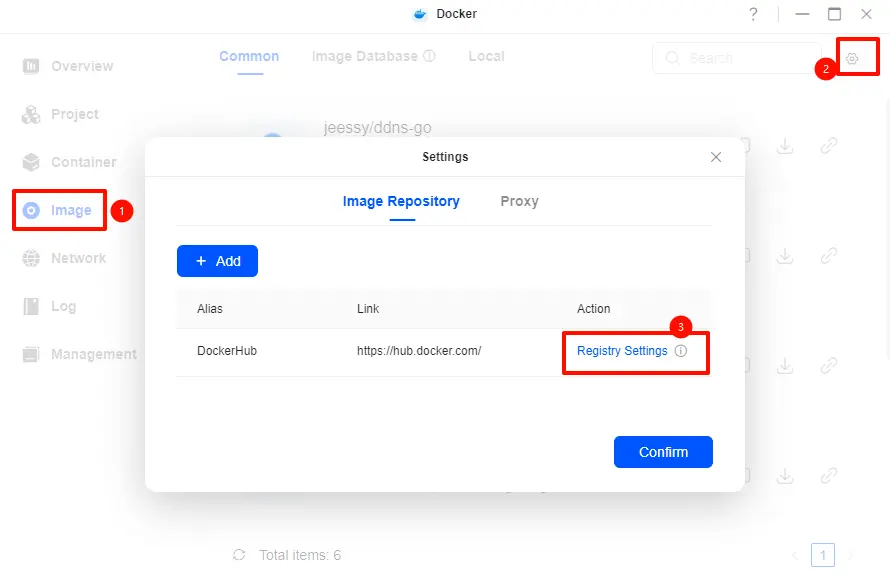
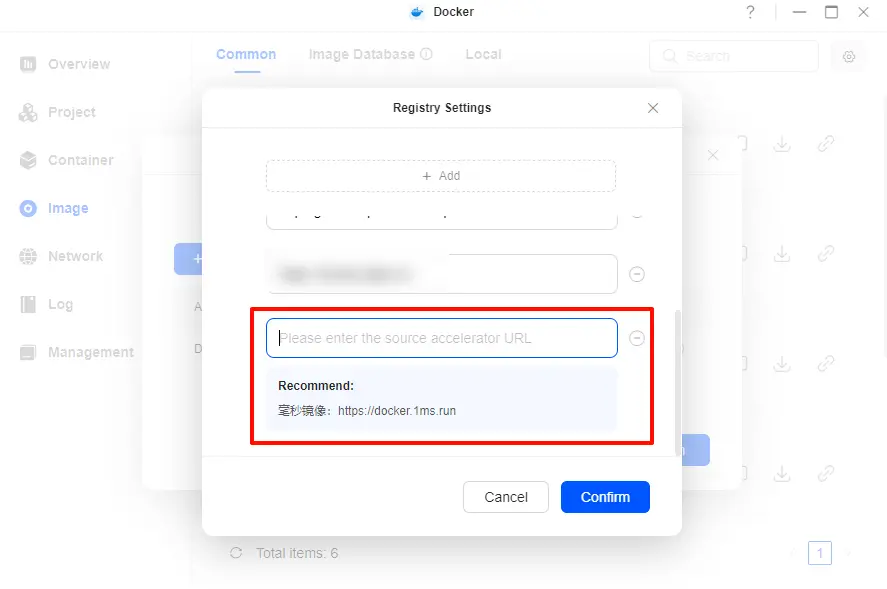
3. 在彈出視窗輸入加速器網址。系統將推薦可用網址,亦可自行輸入。點擊「確認」儲存設定。
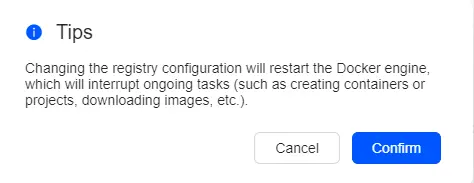
4. 系統將提示需重新啟動 Docker Engine,點擊「確認」以執行重啟。
5. 重啟完成後,所有映像檔下載將使用設定的加速器。
新增映像來源
Docker 支援新增自訂映像來源以進行映像下載。
步驟:
1. 在「映像」頁面點擊「設定」。
2. 於「映像庫」區段點擊「新增」。
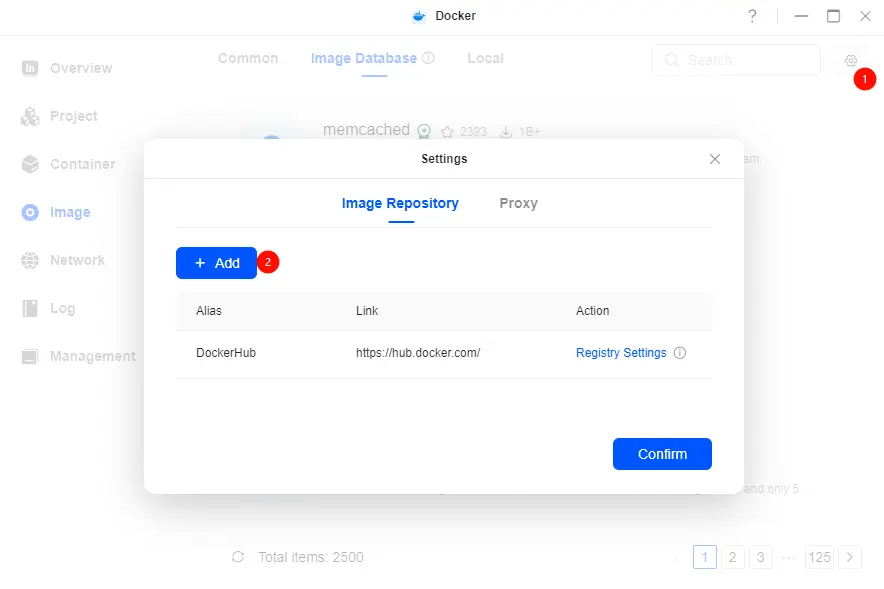
3. 輸入映像來源名稱與儲存庫網址。
4. 若存在存取限制,請輸入使用者名稱與密碼。
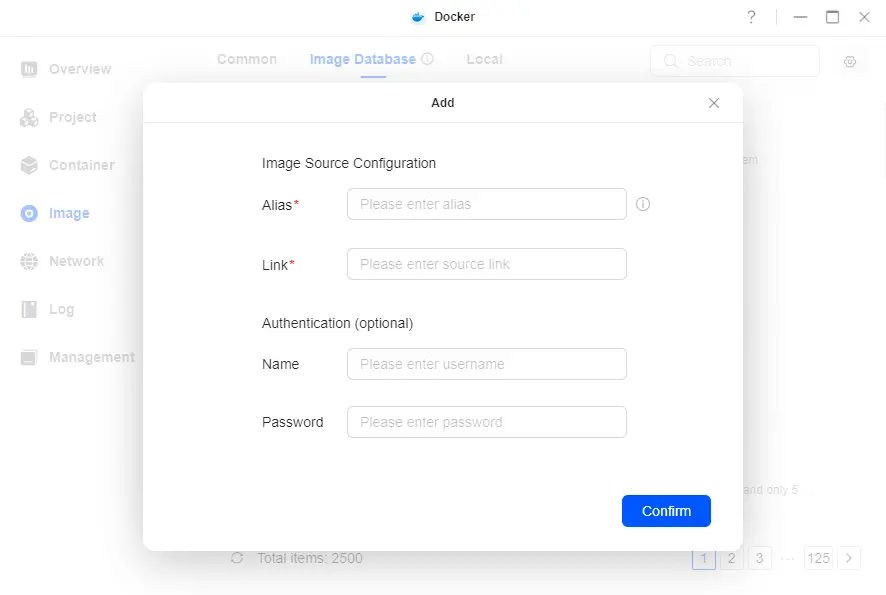
5. 確認後點擊「確認」以儲存新來源。
設定映像代理伺服器
Docker 支援透過代理伺服器下載映像檔並傳輸至 NAS。
步驟:
1. 於「映像」頁面點擊「設定」。
2. 在「代理伺服器」區段中,切換啟用「啟用代理伺服器」並輸入代理伺服器位址(必須以 http:// 或 https:// 開頭),點擊「確認」儲存設定。
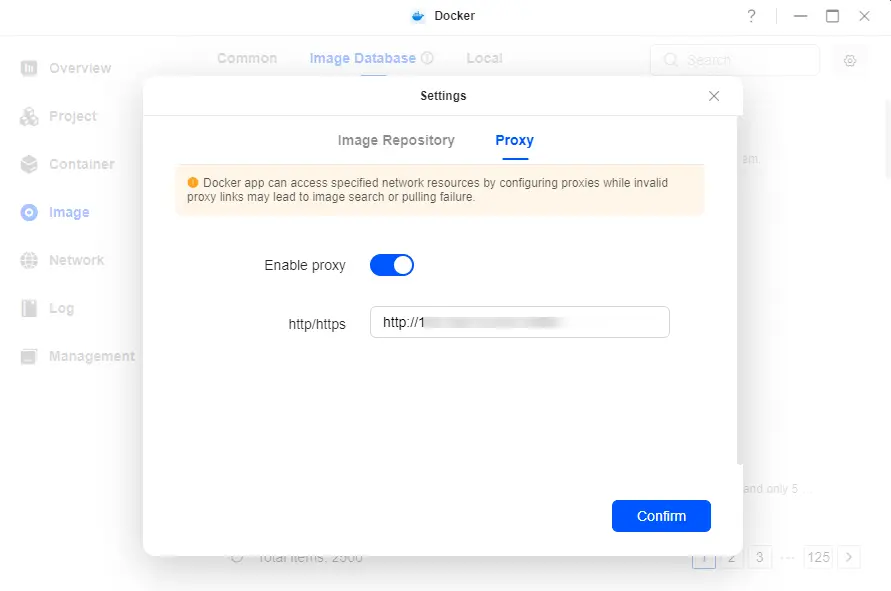
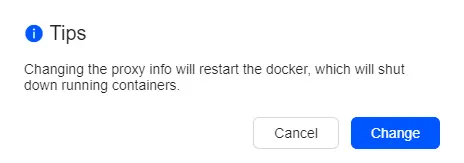
3. 系統將提示需重新啟動 Docker Engine,點擊「確認」以執行重啟。
4. 重啟後,所有映像檔下載將透過設定的代理伺服器路由。
注意事項:
● 此功能需自行架設代理伺服器;UGREEN NAS 不提供代理伺服器位址。
● 設定代理伺服器所衍生之任何風險,使用者須自行承擔。
管理本地映像檔
「本地」儲存已下載或匯入 Docker 的映像檔,您可在此進行管理與使用。
其他新增映像檔方式:
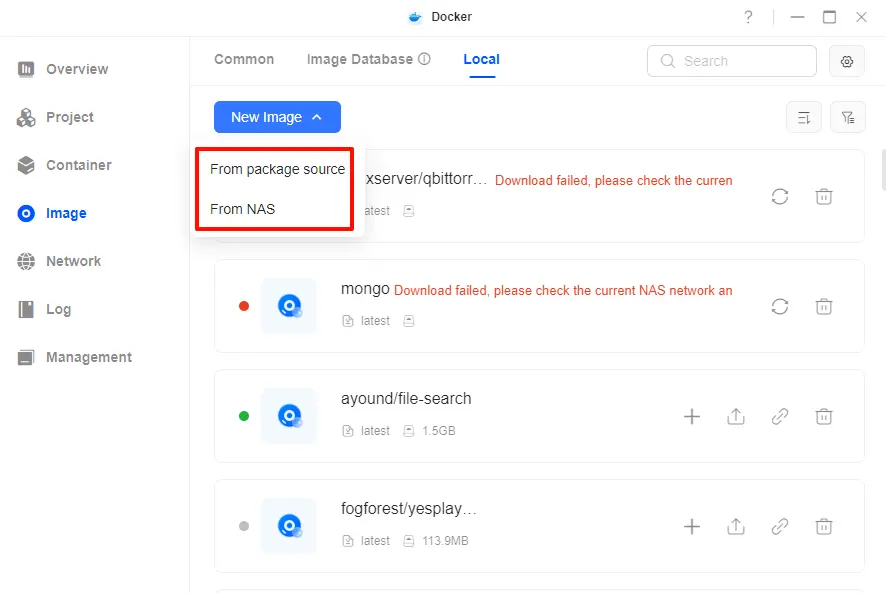
從套件來源
1. 在「本地」中點擊「新增映像檔」>「從套件來源」。
2. 在彈出視窗中選擇擷取映像的方式:
●依映像名稱:輸入映像名稱與版本。
●透過網址:輸入下載網址。若受存取限制,請提供使用者名稱與密碼。
3. 點擊「確認」開始下載。
從 NAS 取得
1. 將映像檔上傳至「檔案」應用程式。
2. 在「本地」中,點擊「新增映像」>「從 NAS」。
3. 從檔案管理中選取影像檔案,點擊「確認」將其匯入「本地」。
刪除映像檔
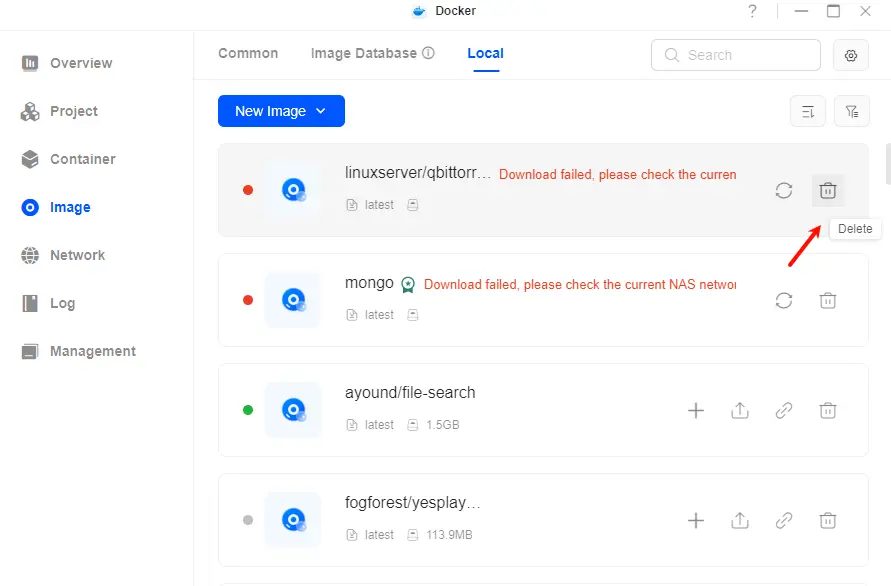
1. 選取欲刪除的影像並點擊「刪除」。
2. 在彈出提示中點擊「確認」以完成操作。
匯出影像
1. 選取欲匯出的圖片,點擊「匯出圖片」。
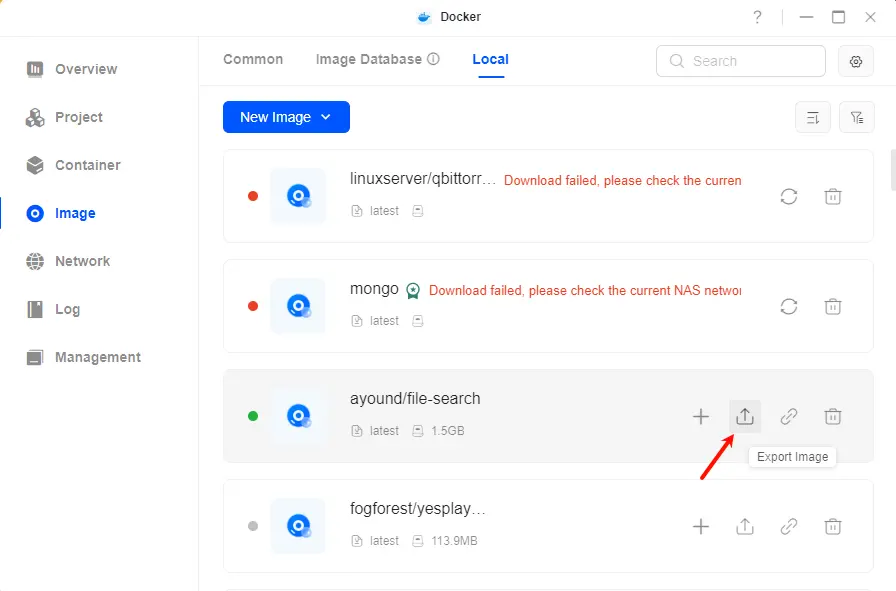
2. 選擇輸出路徑(儲存於「檔案」中的位置)。
3. 點擊 「確認」將圖片輸出至指定位置。