UGOS Pro 透過直覺的容器介面,讓您能高效管理與部署 Docker 容器。以下為涵蓋管理功能、部署方式及網路配置選項的詳細指南。
容器介面功能
UGOS Pro 提供強大的容器管理功能,協助您輕鬆維護、優化及設定容器:
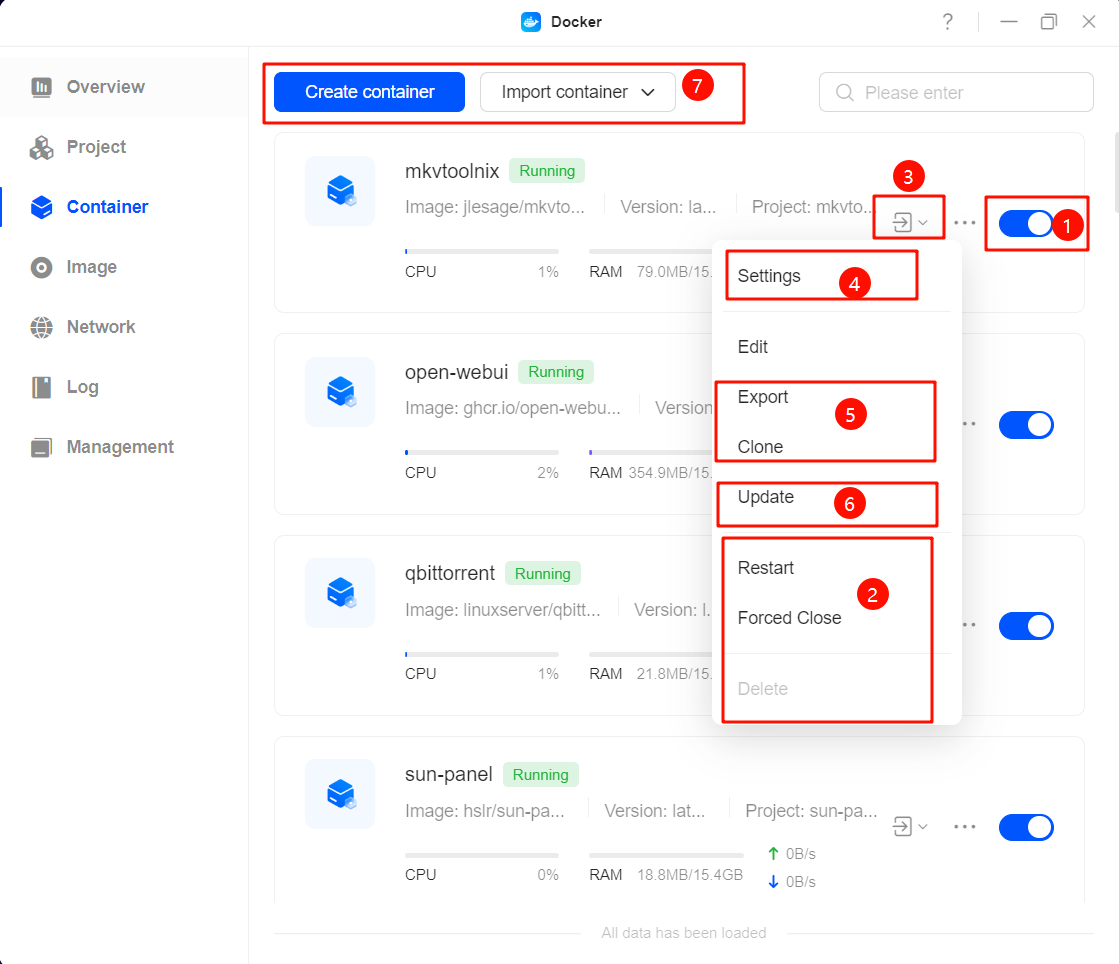
1. 一鍵啟動與停止
快速啟動、重啟或停止容器,滿足各種運作需求。
2. 清理與維護
移除非必要容器以維持環境整潔。請注意:刪除的容器資料無法復原。使用強制停止功能終止無回應或無法停止的容器。
3. 快速存取
點擊快速存取連結即可直接跳轉至容器網頁介面(僅限橋接網路模式)。
4. 控制台
檢視詳細容器資訊、監控即時日誌,或直接存取終端機進行除錯。
5. 複製與匯出
複製現有容器設定以建立新執行個體(請確保無埠號衝突)。匯出容器設定或映像檔,供其他裝置重複使用。
6. 檢查更新
檢查並套用最新映像檔的更新,確保容器安全性與穩定性(需使用「最新」映像版本)。
7. 自訂配置與建立
從現有設定檔匯入容器,或針對複雜部署需求使用詳細的手動設定選項。
容器部署指南
您可在 UGOS Pro 中透過兩種方式部署容器:建立容器與匯入容器。
1. 建立容器
UGOS Pro 允許您透過自訂參數手動建立容器。請依循以下步驟:
1. 進入容器介面
導航至「容器 」區段並點擊「建立容器」。
2. 選擇映像檔
選擇所需映像檔並點擊「確認」繼續。若所需映像檔未存放於本地端,請前往「映像檔」區段下載或上傳映像檔,再返回建立容器。
3. 設定容器參數
依據需求自訂下列選項:
-
環境變數:指定容器的執行時參數。
-
儲存池:將容器路徑對應至指定NAS路徑。
-
網路配置與埠位:設定外部網路存取的埠位映射規則。
-
自動重啟:啟用此功能可確保容器在意外停止後自動恢復運作。
4. 附加選用功能
-
容器執行指令:為容器啟動新增命令列參數。
-
權限功能:限制或提升容器權限。詳細說明請參閱[常見問答] Docker容器權限設定。
-
特權模式:授予容器等同於 NAS 的權限,適用於需要進階權限的應用程式。
5. 完成設定
確認所有參數後點擊「確認」以完成容器建立。
2. 匯入容器
透過 JSON 格式設定檔快速部署容器:
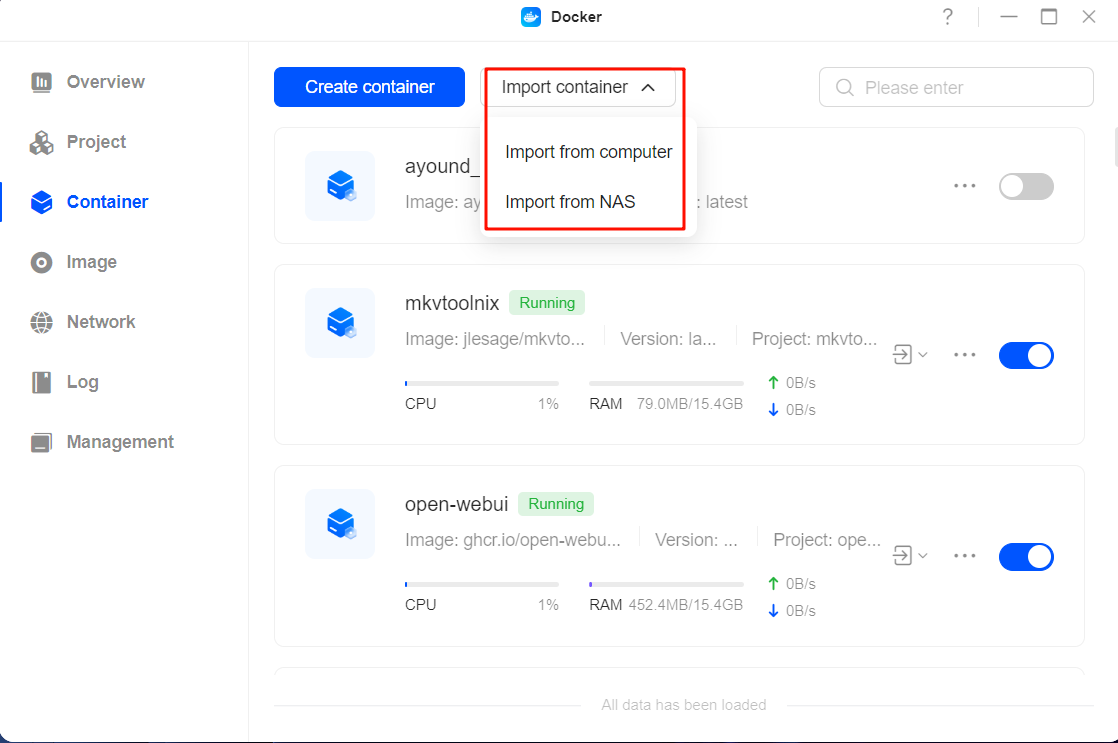
1. 在容器區段點擊「匯入容器」。
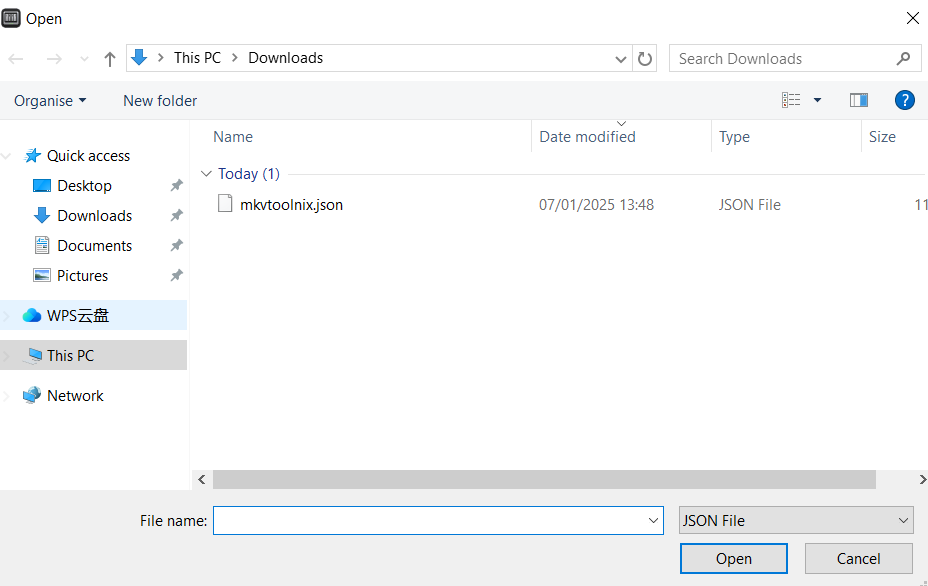
2. 選擇容器設定檔路徑並上傳。
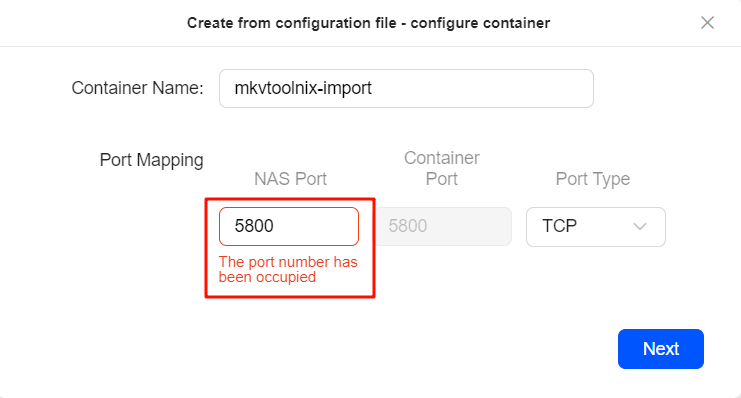
3. 設定容器名稱並映射 NAS 端口(若端口號碼已被佔用,請變更為未使用端口),然後點擊「下一步」。
4. 檢視並確認設定,點擊「完成」以完成部署。
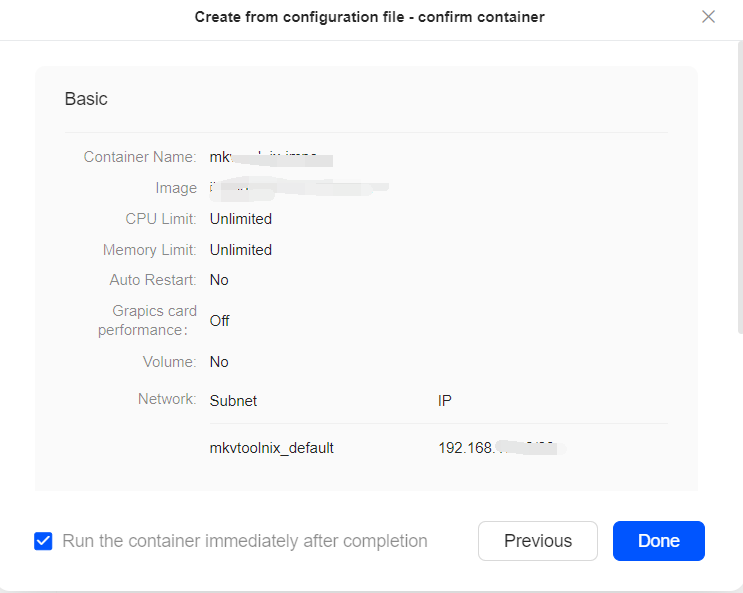
注意:
-
設定檔必須為
.json格式,可透過從 UGOS Pro 匯出容器來產生。 -
若設定檔指定之映像檔未存在於本地端,系統將自動下載以完成部署。
UGOS Pro 中的網路配置
UGOS Pro 提供三種網路模式以滿足不同應用需求:
1. 橋接模式( 預設)
此模式下,Docker 建立虛擬橋接網路,使容器能在橋接內相互通訊。容器與外部網路的通訊則仰賴網路位址轉換(NAT)。透過埠位映射功能,可將內部容器埠位映射至 NAS 主機的埠位,實現外部存取。
2. 主機模式
主機模式允許容器直接共享主機的網路堆疊。容器使用主機的 IP 位址與埠號,繞過虛擬橋接,從而獲得更佳的網路效能。此模式下無需埠位映射,因容器直接使用主機的網路介面。
3. Macvlan 模式
Macvlan模式為每個容器分配獨特的IP位址與MAC位址,使容器在網路中呈現為實體裝置。容器不依賴虛擬橋接器或主機網路堆疊,而是透過獨立的網路介面與IP位址運作。此模式適用於容器需在區域網路中作為獨立裝置運作的場景,例如邊緣運算服務或繞過路由裝置。
網路模式比較與選用建議
-
橋接模式:最適合隔離多個容器,同時透過端口映射管理外部存取。
-
主機模式:適用於高度敏感於網路延遲的應用,提供高效能表現。
-
Macvlan模式:適用於需以固定IP位址作為獨立設備運作的容器,例如運行OpenWRT旁路閘道器或具備獨立IP的服務(如Qbittorrent)。