在終端機中,您可以啟用並管理 SSH 與 Telnet 功能。以下是兩者的介紹:
SSH 概述
SSH是一種加密遠端登入協定,用於在非受信任的網路環境中安全地連線至 NAS 並進行管理。相較於 Telnet,SSH 提供更強的安全性,是建議採用的選項。
SSH 的功能為何?
-
遠端存取底層 NAS 系統以執行指令、運行腳本及配置服務
-
檢視系統日誌與除錯服務
-
透過 SFTP 提供安全檔案傳輸
-
加密資料傳輸以防止憑證外洩
啟用 SSH 服務
-
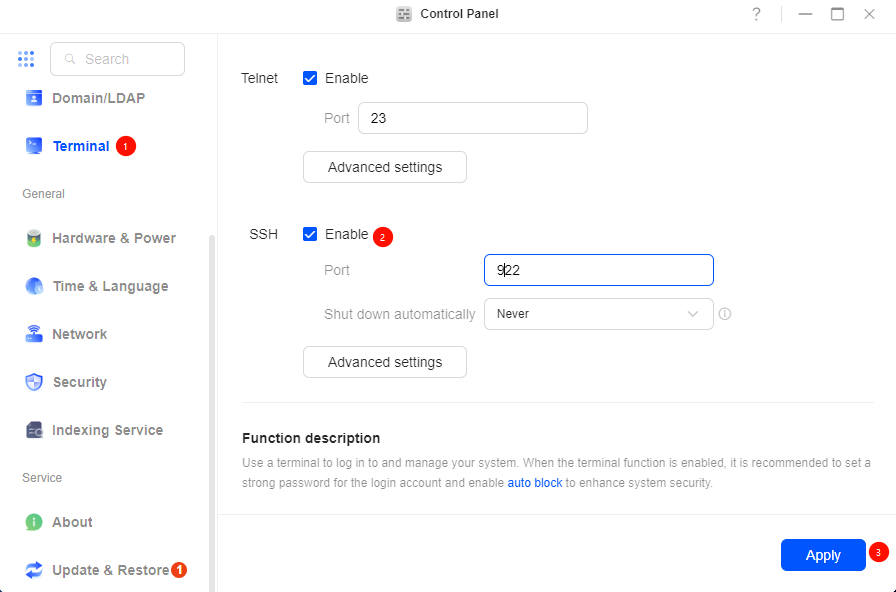
開啟 [控制台] > [終端機] 設定,勾選「啟用 SSH」選項。
-
建議變更預設連接埠號碼(例如改為922),並為SSH設定自動停用時限。
-
在「進階設定」中,可配置:
-
加密演算法(除非有特殊需求,建議保留預設設定)
-
存取限制(例如僅允許來自本地網路的存取)
-
是否啟用 SFTP 服務
-
點擊[套用]以儲存設定。
從 Windows 透過 SSH 連線至 NAS
-
請確保 Windows 電腦與 NAS 位於同一個區域網路內。
-
按下
Win + R鍵,輸入cmd後按 Enter 開啟命令提示字元。 -
輸入以下指令格式:
ssh 使用者名稱@NAS_IP_位址 -p 埠號將使用者名稱替換為您的管理員帳號。例如:
ssh ugreen@172.17.70.69 -p 922-
輸入管理員密碼以完成連線。
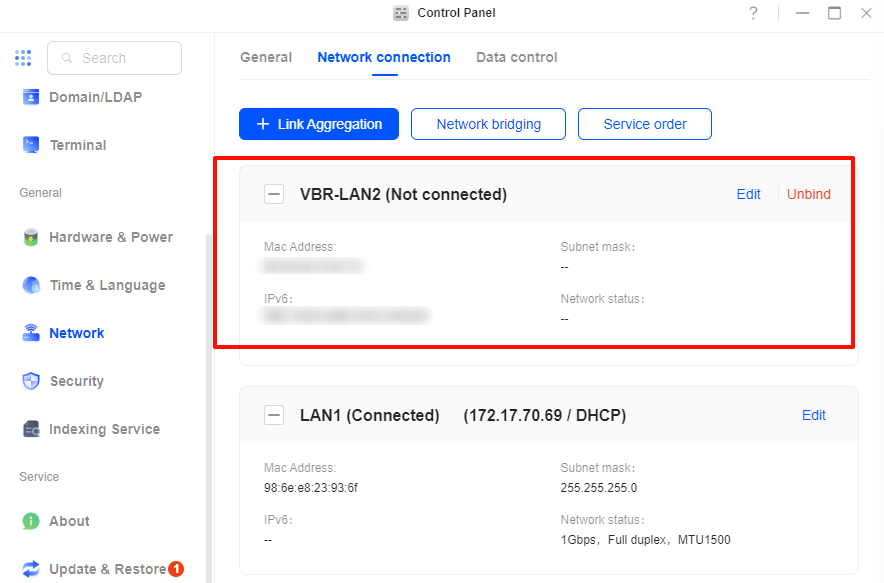
您可在 [控制台] > [網路] > [網路連線] 中找到 NAS IP 位址。
透過 macOS 經由 SSH 連線至 NAS
-
請確保您的 macOS 裝置與 NAS 位於同一個區域網路中。
-
開啟「終端機」應用程式(路徑:應用程式 > 工具程式)。
-
輸入與 Windows 相同的 SSH 指令格式:
ssh 使用者名稱@NAS_IP_位址 -p 埠號-
輸入密碼以完成登入。
關於 SFTP
SFTP 是一種基於 SSH 的安全檔案傳輸協定。啟用後,您可使用 WinSCP 等客戶端軟體連線至 NAS 並管理檔案。SFTP 與 FTP 不相容,且不支援匿名存取。
Telnet 概述
Telnet 是早期遠端登入協定。雖然操作簡便,但其以明文傳輸資料,存在安全風險。
Telnet 的功能為何?
-
Telnet 亦可用於遠端登入裝置並執行基礎指令。
啟用 Telnet 服務
-
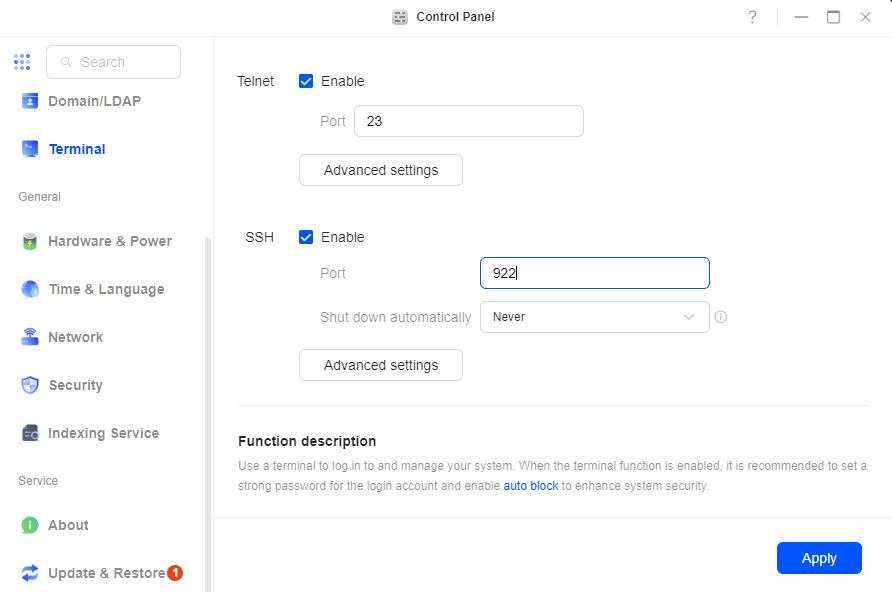
開啟 [控制台] > [終端機] 設定。
-
找到 Telnet 項目,勾選「啟用」後點擊 [套用] 儲存設定。
使用方法
Telnet 在 Windows 與 macOS 系統上的操作方式與 SSH 相同。
-
在 macOS 終端機或 Windows 命令提示字元中輸入:
telnet NAS_IP-
輸入 NAS 使用者名稱與密碼以完成登入。
安全提示
-
建議在終端機設定中啟用「自動鎖定」功能,以防範暴力破解攻擊。啟用自動鎖定請參閱安全設定中的「鎖定管理」區段。
-
請勿擅自修改 SSH 設定(如埠號或轉發設定),以免導致連線問題。
-
初學者建議在技術人員指導下操作SSH。UGREEN不提供SSH操作技術支援。