適用版本:UGOS Pro 韌體1.9.0.0062及後續版本
適用型號:DXP 系列
注意:本文檔中的螢幕截圖與介面僅供參考。實際顯示可能因系統或應用程式版本而異,部分功能在不同版本中可能有所調整。請以實際介面為準。
應用概述
OpenList 是原始 AList 專案的開源分支,旨在取代 AList 並提供更可靠、透明且可持續的解決方案。
支援多種雲端硬碟與儲存服務,包含本地儲存、阿里雲盤、百度網盤、OneDrive、Google Drive 等。
安裝應用程式
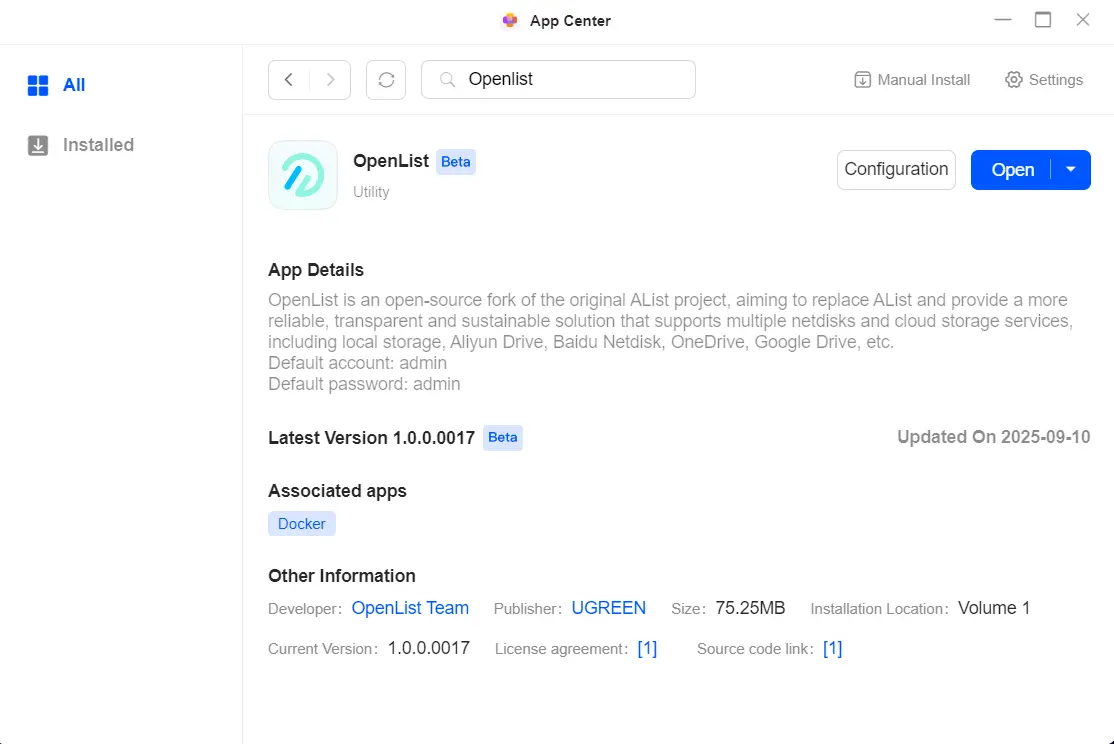
1. 開啟[應用中心],於應用清單中找到OpenList,點擊「安裝」進入安裝向導。
2. 設定資源存取路徑(可將 NAS 資料夾掛載至 OpenList)。
3. 逐步遵循向導完成安裝設定。
使用者指南
初始設定
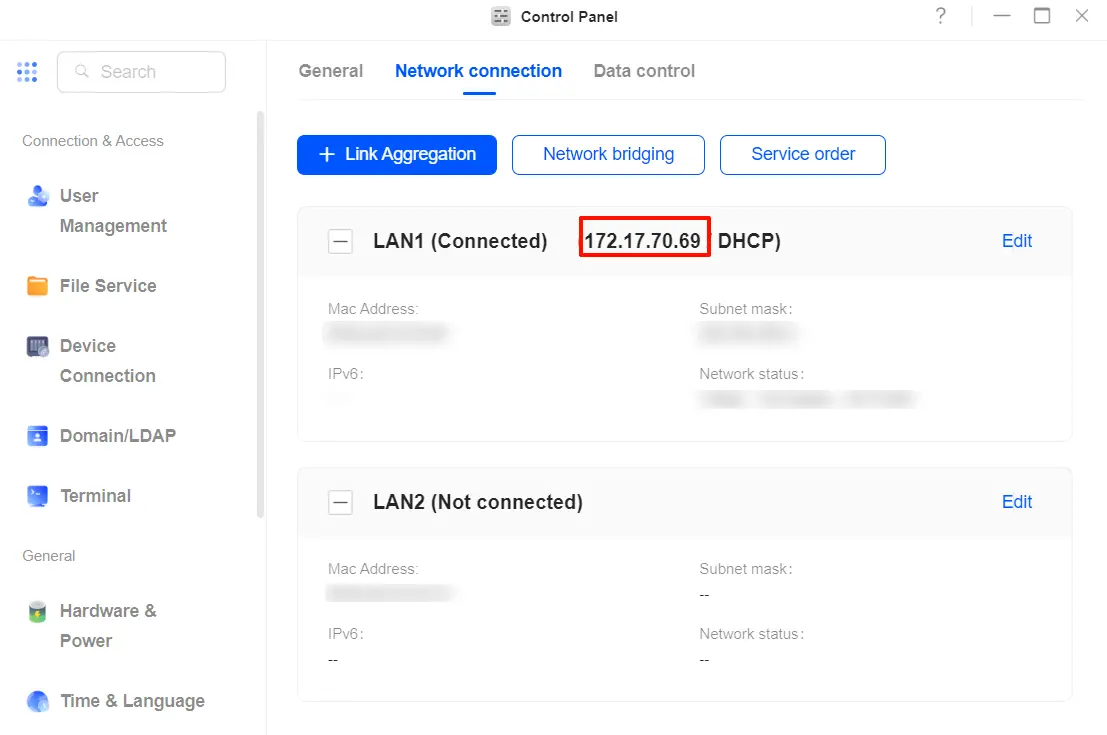
1. 安裝完成後開啟 OpenList,或於區域網路內開啟瀏覽器造訪http://<NAS_IP>:5445(請將<NAS_IP>替換為 NAS 實際 IP 位址)。
NAS IP 可於 [控制台] > [網路] > [網路連線] 中查閱。
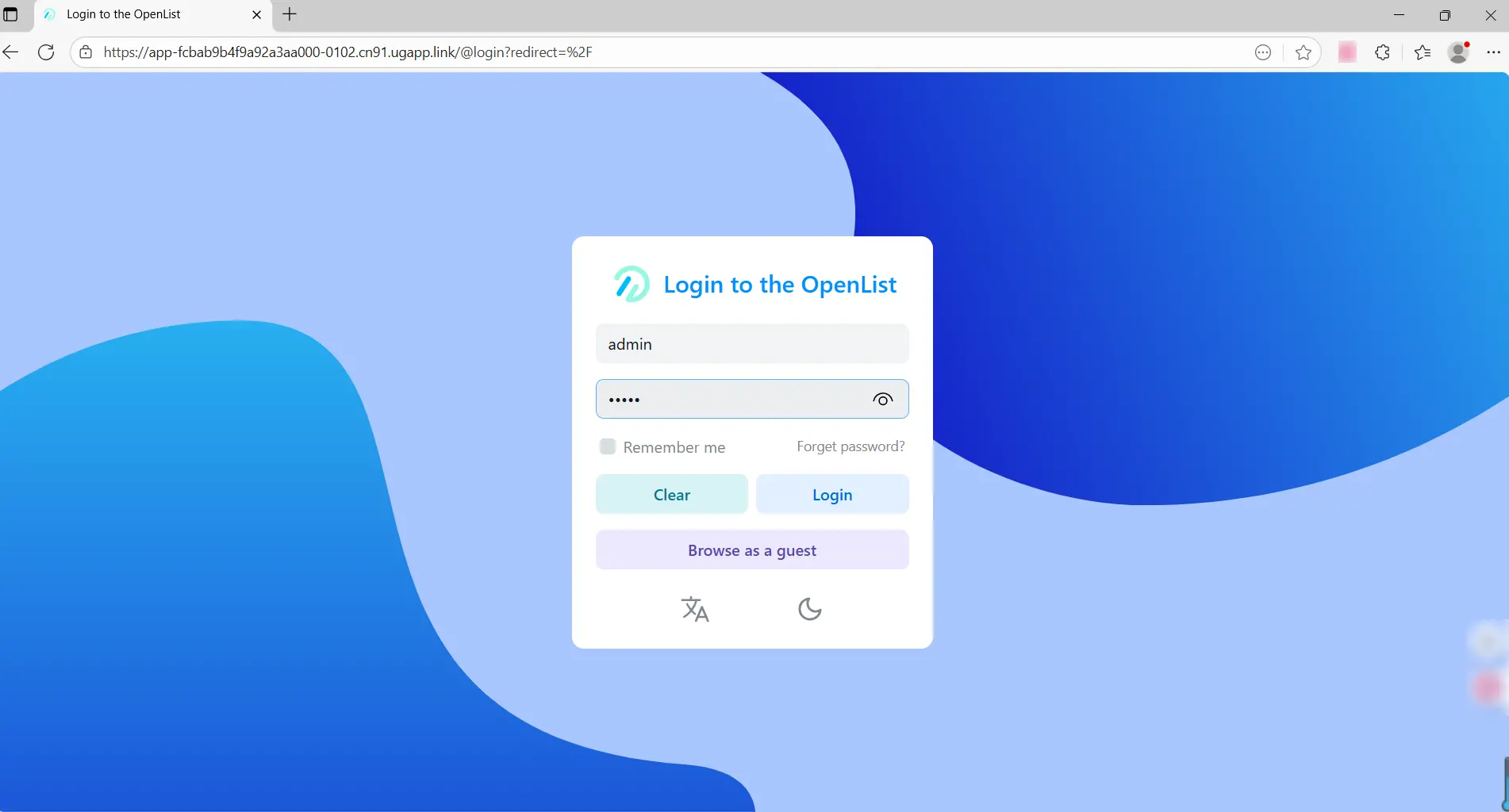
2. 使用預設帳號admin與密碼admin登入 OpenList。
首次登入後,建議立即變更使用者名稱與密碼。
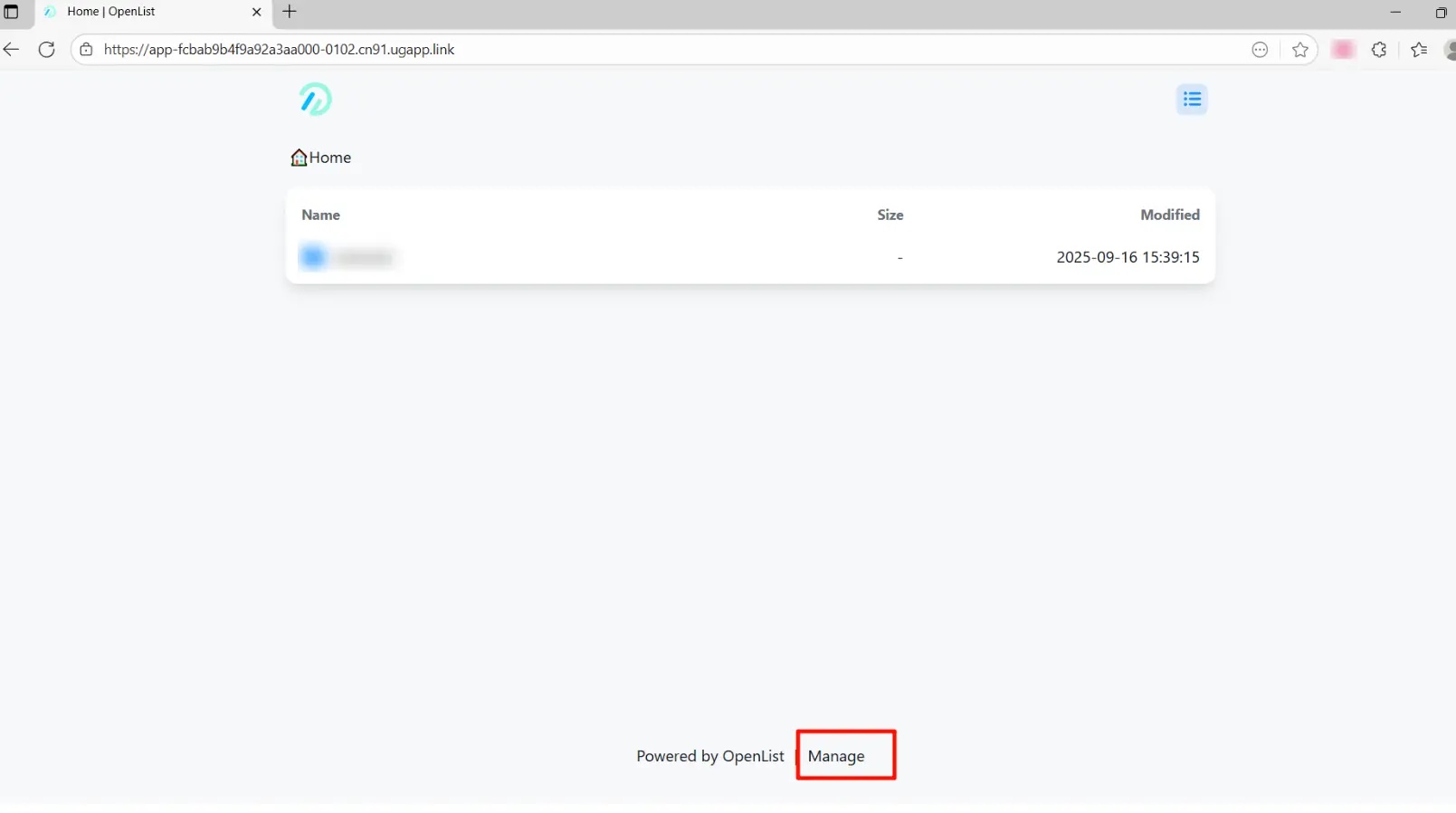
3. 點擊頁面底部的「管理」按鈕進入管理頁面。
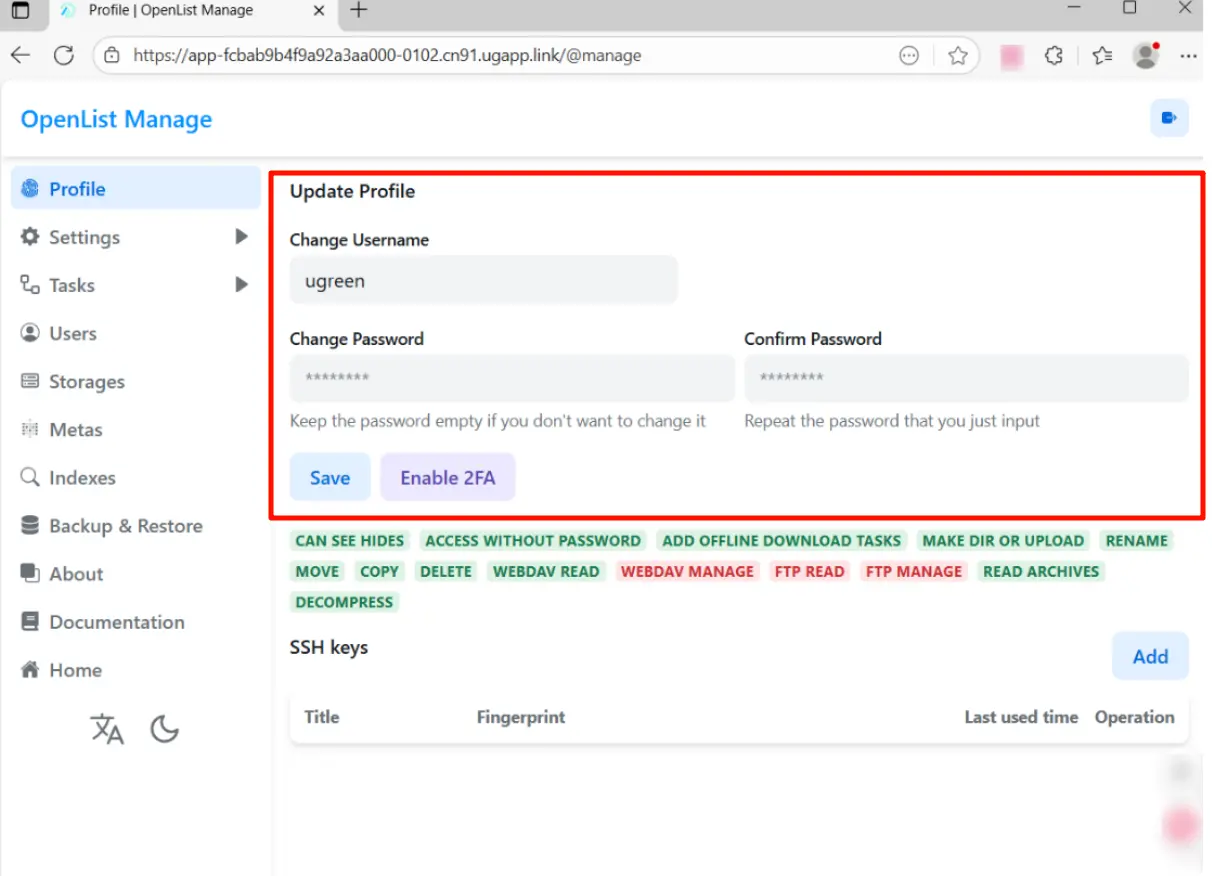
4. 在「個人設定檔」中修改使用者名稱與密碼,點擊「儲存」更新設定。
修改後需使用新帳號密碼重新登入。
注意:若 忘記登入密碼,需重新安裝 OpenList 應用程式。重新安裝將清除所有應用程式資料,需重新設定儲存裝置與掛載路徑任務。
新增本地儲存空間
OpenList 支援掛載安裝時設定的資源存取路徑。
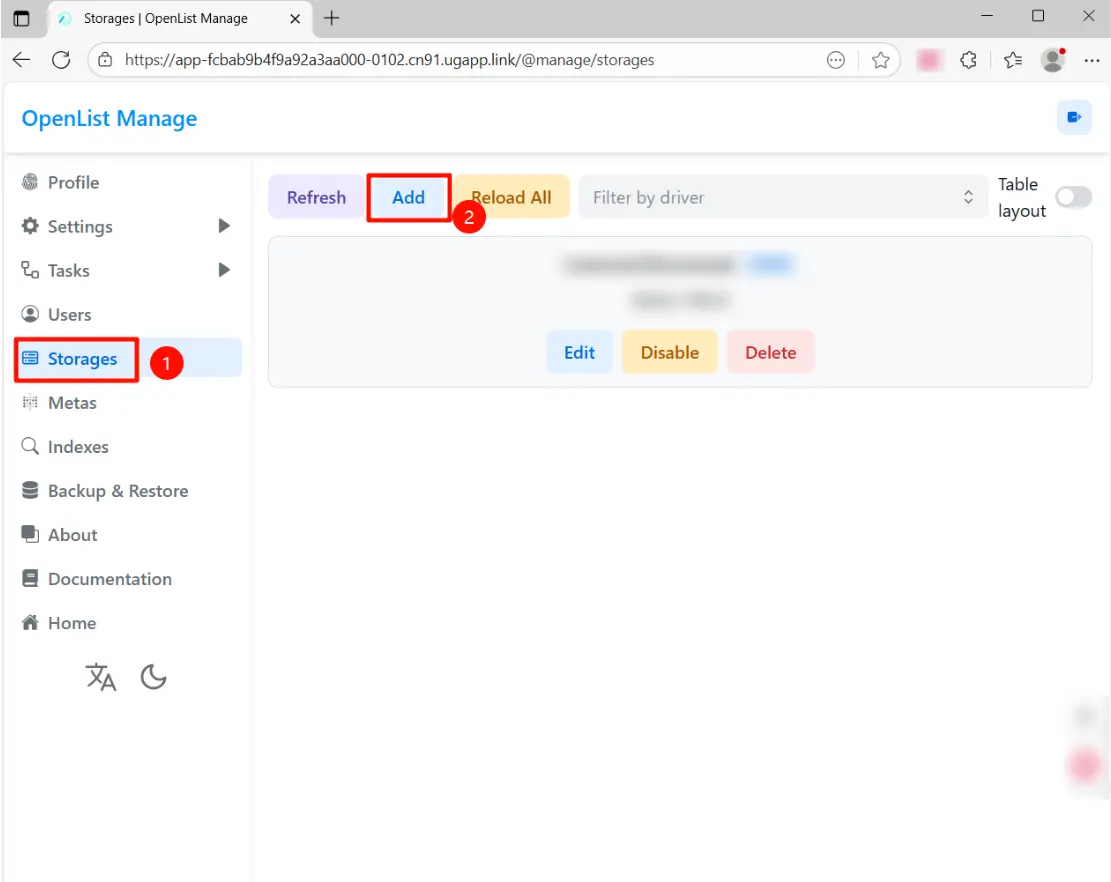
1. 在 OpenList 管理頁面點擊 [儲存空間]>[新增]。
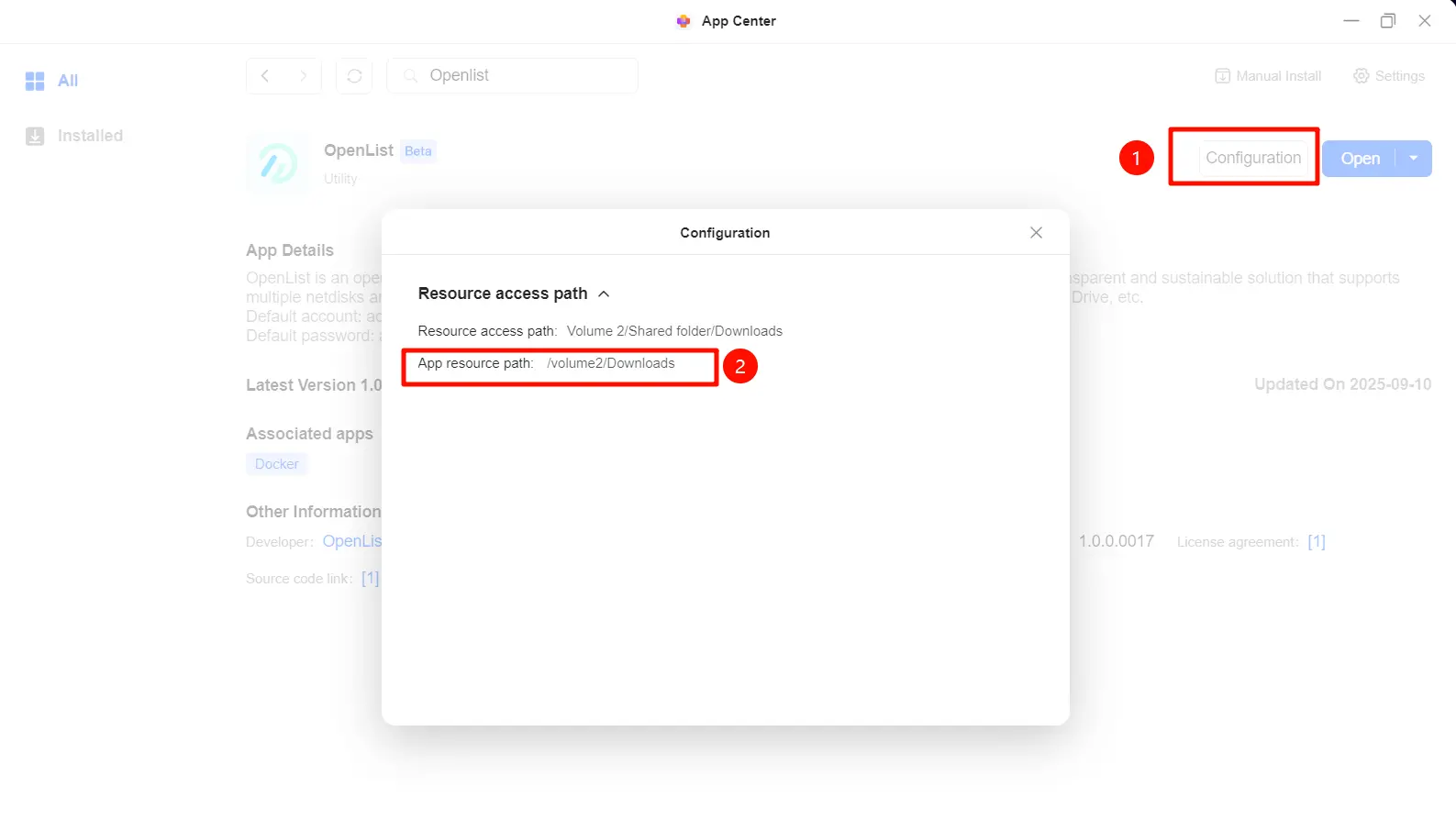
2. 選擇「本地」作為驅動程式類型,並填寫掛載路徑。
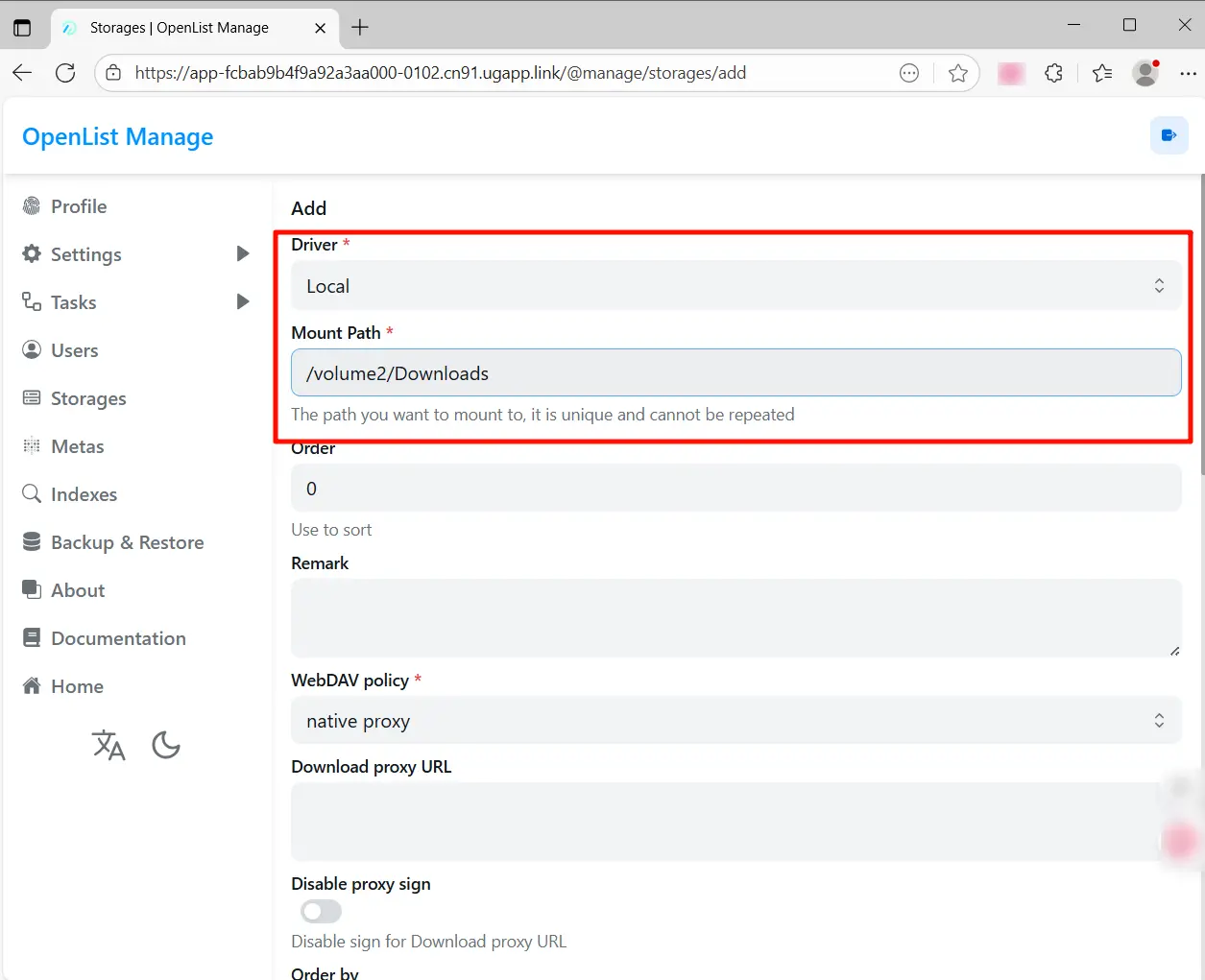
掛載路徑可於 [應用中心] > [OpenList] > [設定]中檢視與複製。
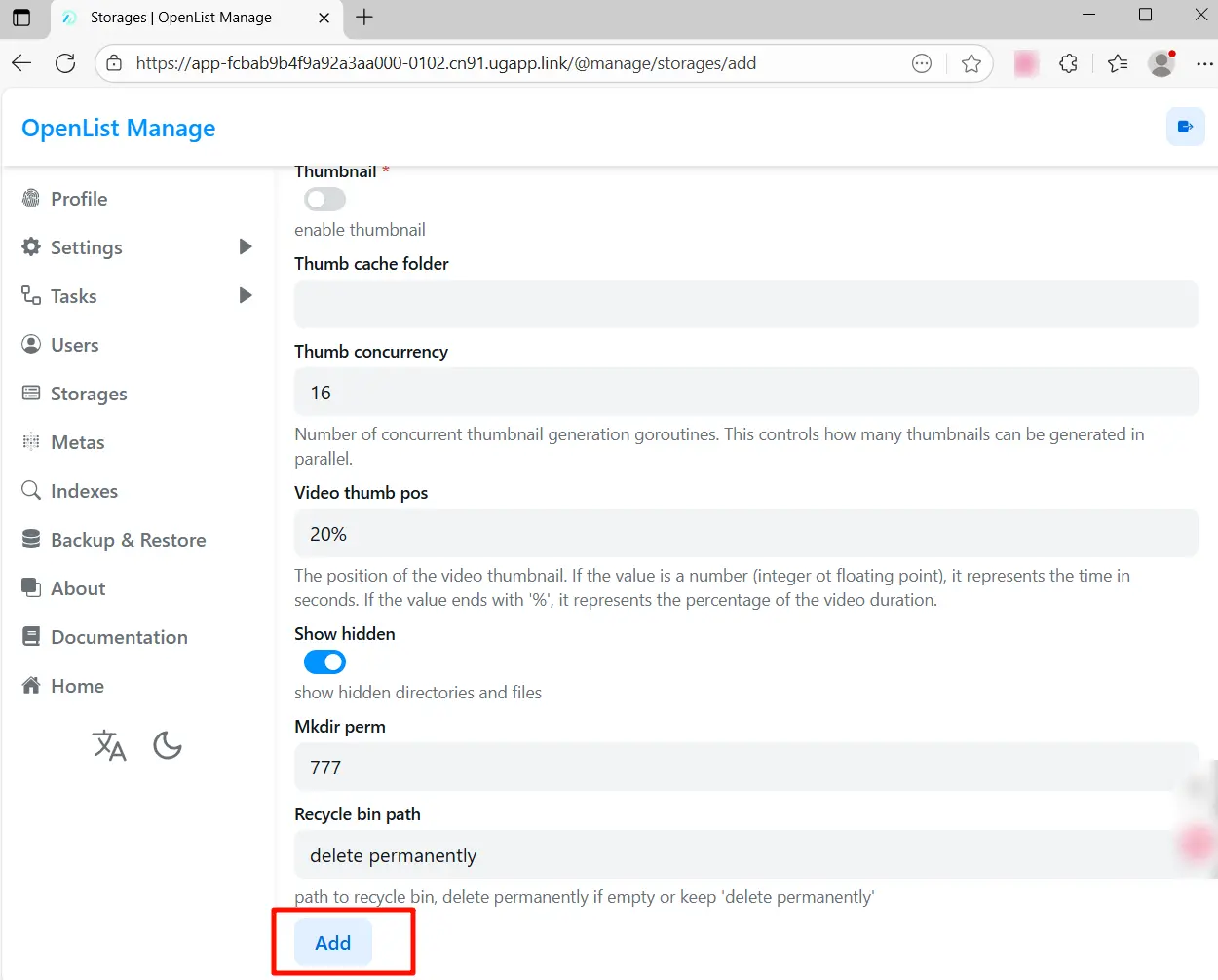
3. 滾動至頁面底部,點擊「新增」。
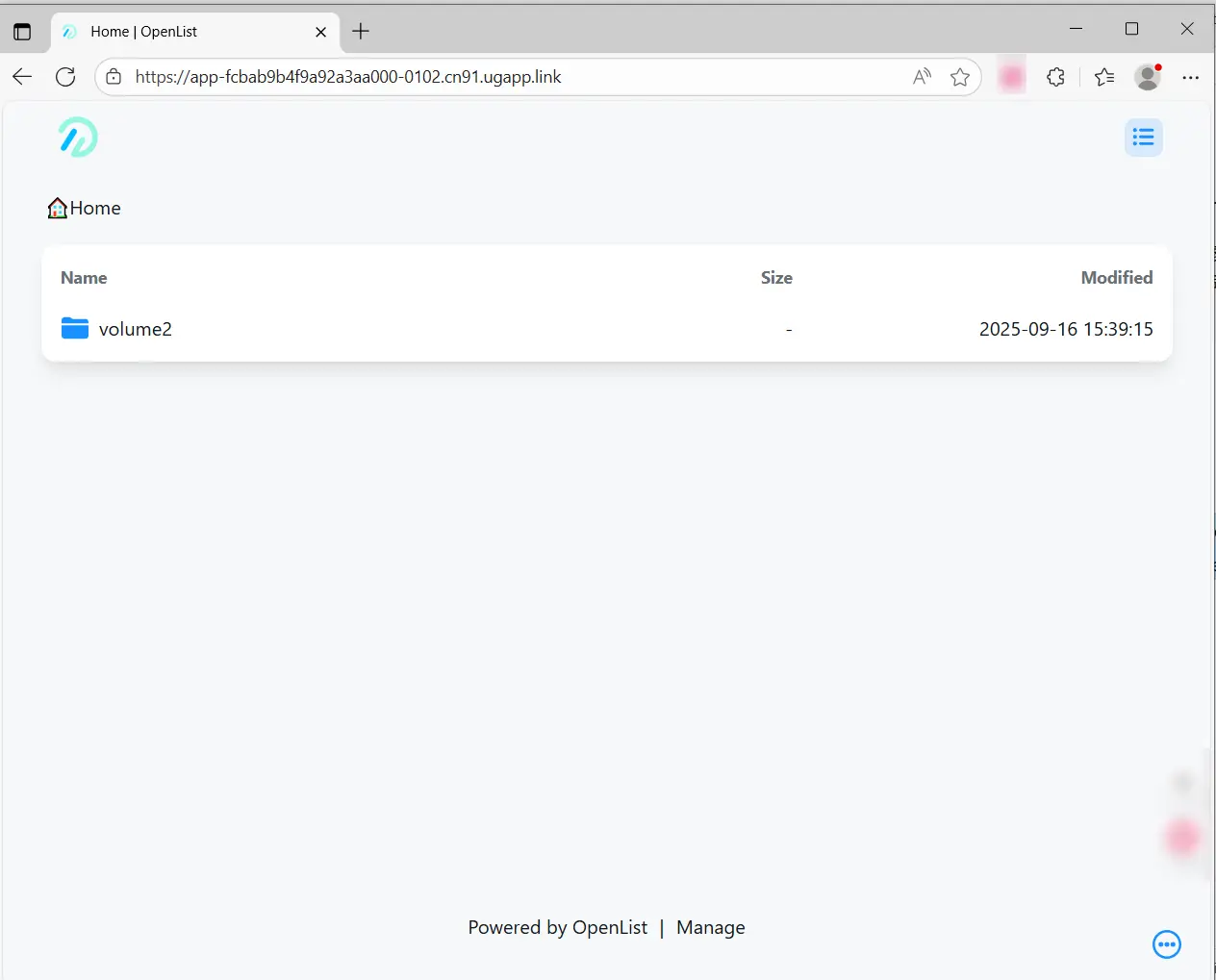
返回首頁後,即可看見新掛載的本地目錄。
將阿里雲盤添加至 OpenList
取得存取憑證
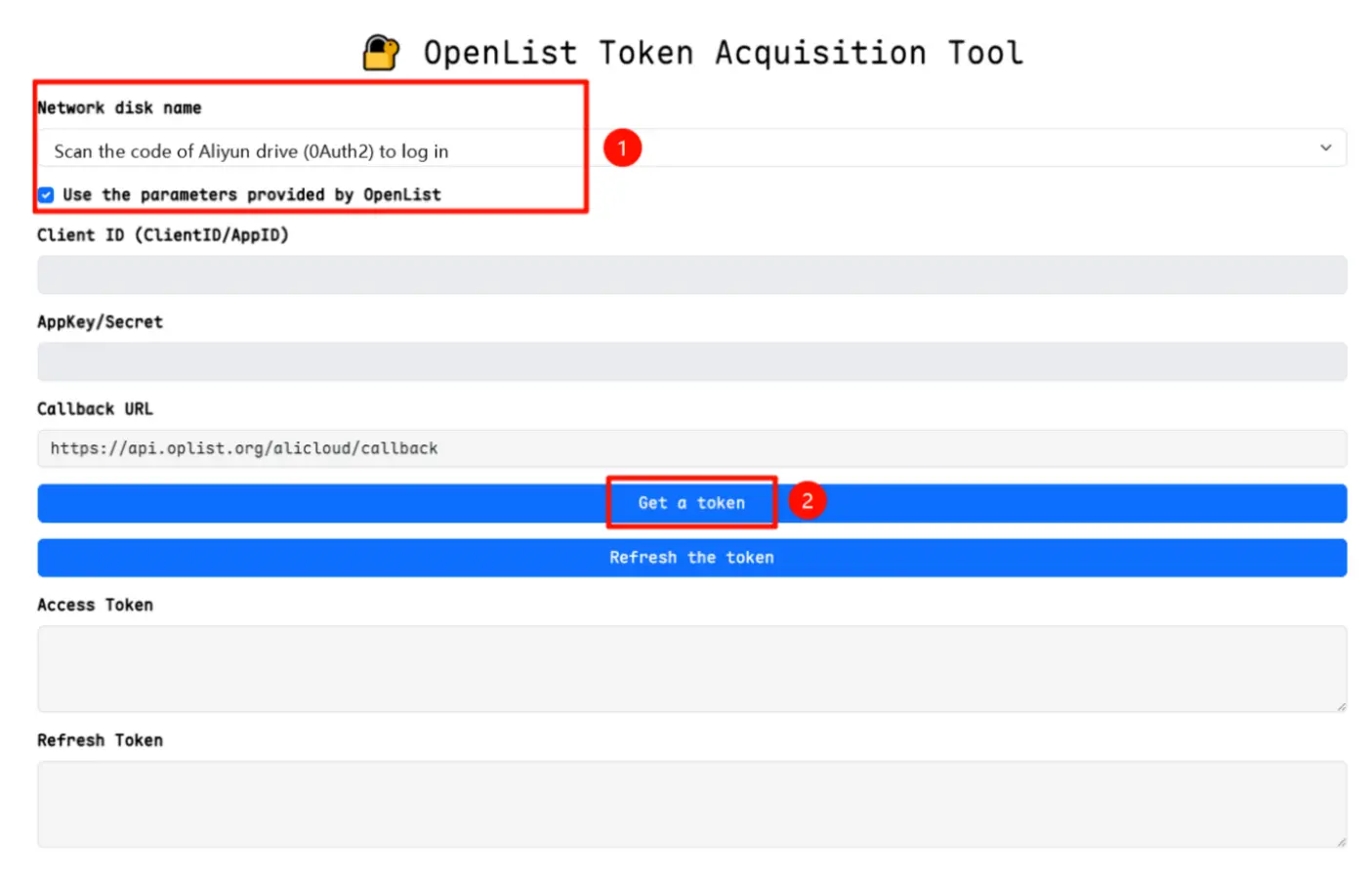
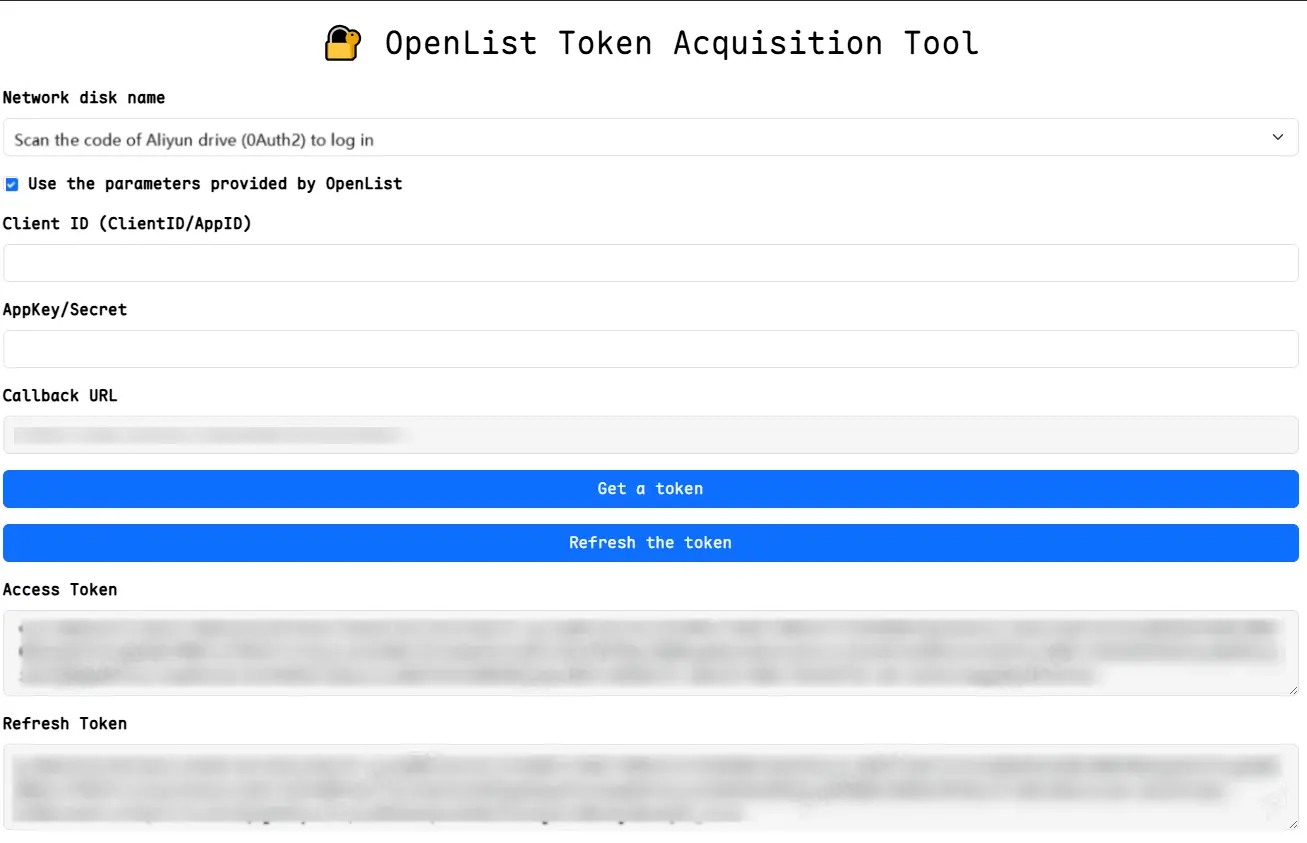
1. 打開api.oplist.org , 在下拉選單中選擇「掃描阿里雲盤代碼 (OAuth2) 登錄」。
2. 勾選「使用 OpenList 提供的參數 」,點擊「取得 Token」。
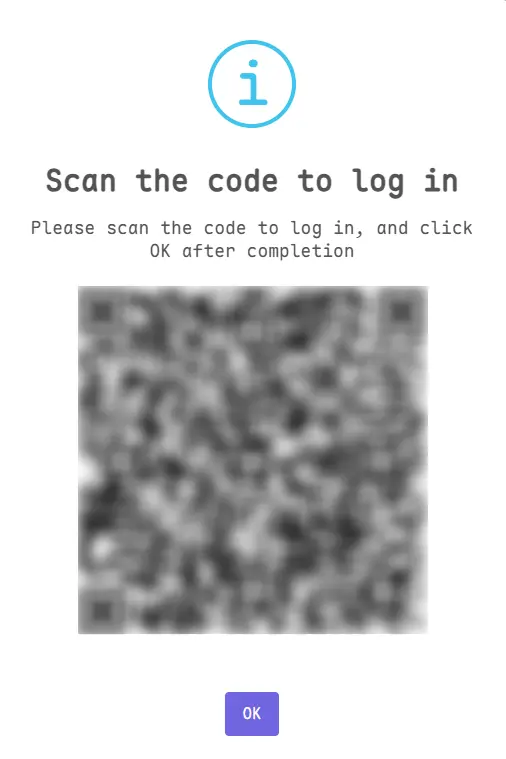
3. 在彈出視窗中,使用手機掃描 QR 碼登入阿里雲盤。
4. 授權成功後,頁面將顯示存取權限代幣與 更新權限代幣。請複製並妥善保存兩組代幣。
新增阿里雲存儲空間
1. 於 OpenList 管理頁面點擊[儲存空間] > [新增]。
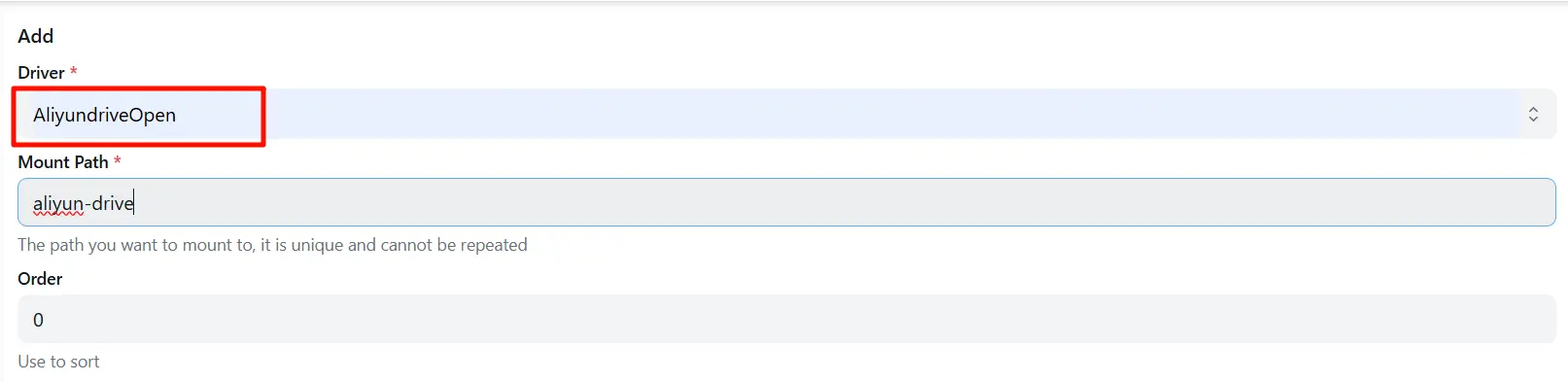
2. 選擇驅動程式類型「AliyundriveOpen」。
3. 輸入掛載路徑。掛載後,阿里雲盤的檔案將儲存於此路徑。可自訂路徑,例如:aliyun-drive。
4. 輸入前一步驟取得的Refresh Token。
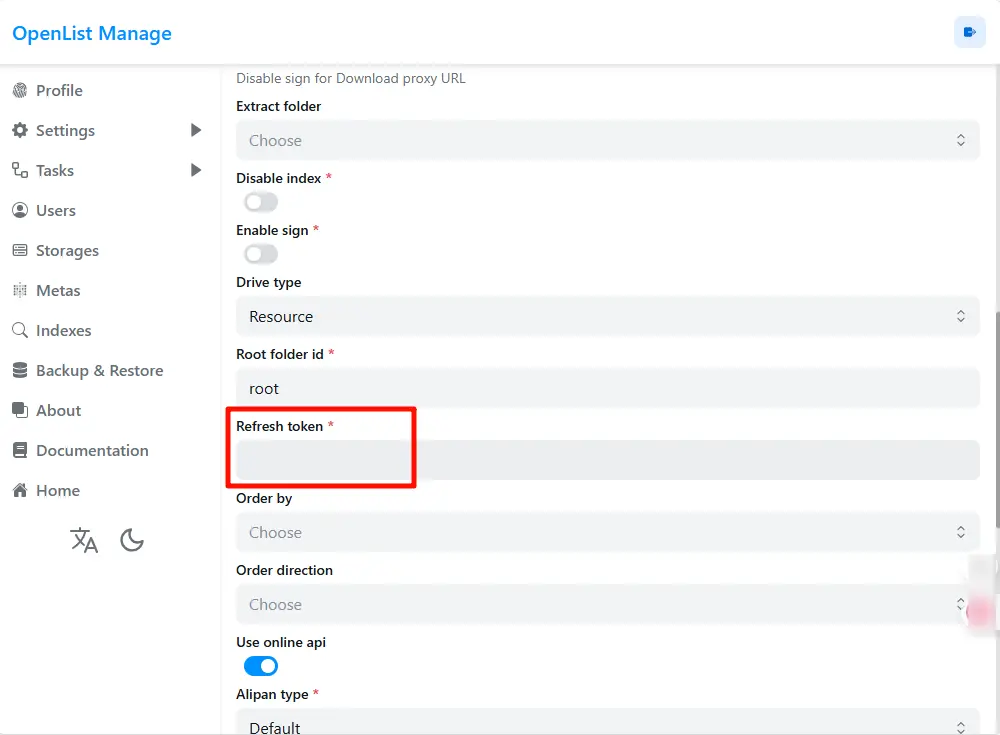
5. 啟用「使用線上 API」。保持Client id 和 Client secret欄位空白,並將移除方式設為「垃圾桶」。
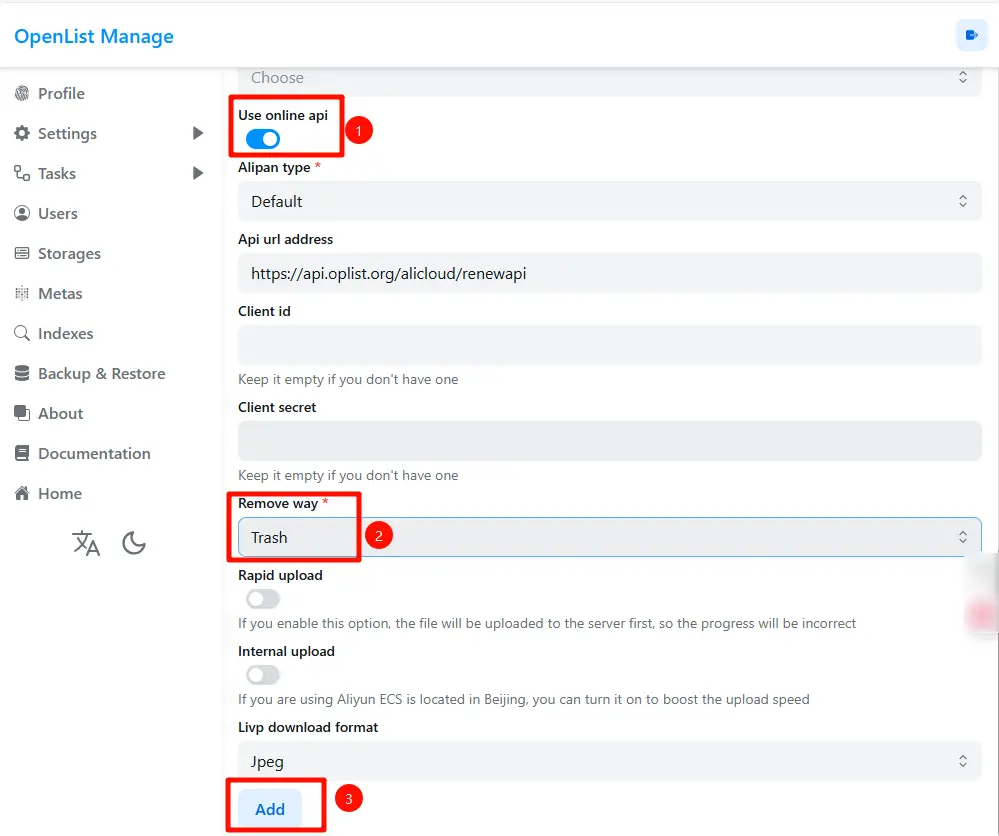
6. 點擊「新增」完成阿里雲盤儲存空間掛載。
將 Google 雲端硬碟加入 OpenList
先決條件
掛載 Google 雲端硬碟前,請確認滿足以下條件:
● 運行 OpenList 服務的 NAS 必須能正常存取 Google 雲端硬碟。
●已 啟用Google 雲端硬碟 API 服務 (詳情請參閱Google Workspace > Google 雲端硬碟 > 快速入門指南) 。
啟用 Google 雲端硬碟 API
1. 前往Google 雲端硬碟 API 管理頁面, 點擊「啟用」並等待完成。
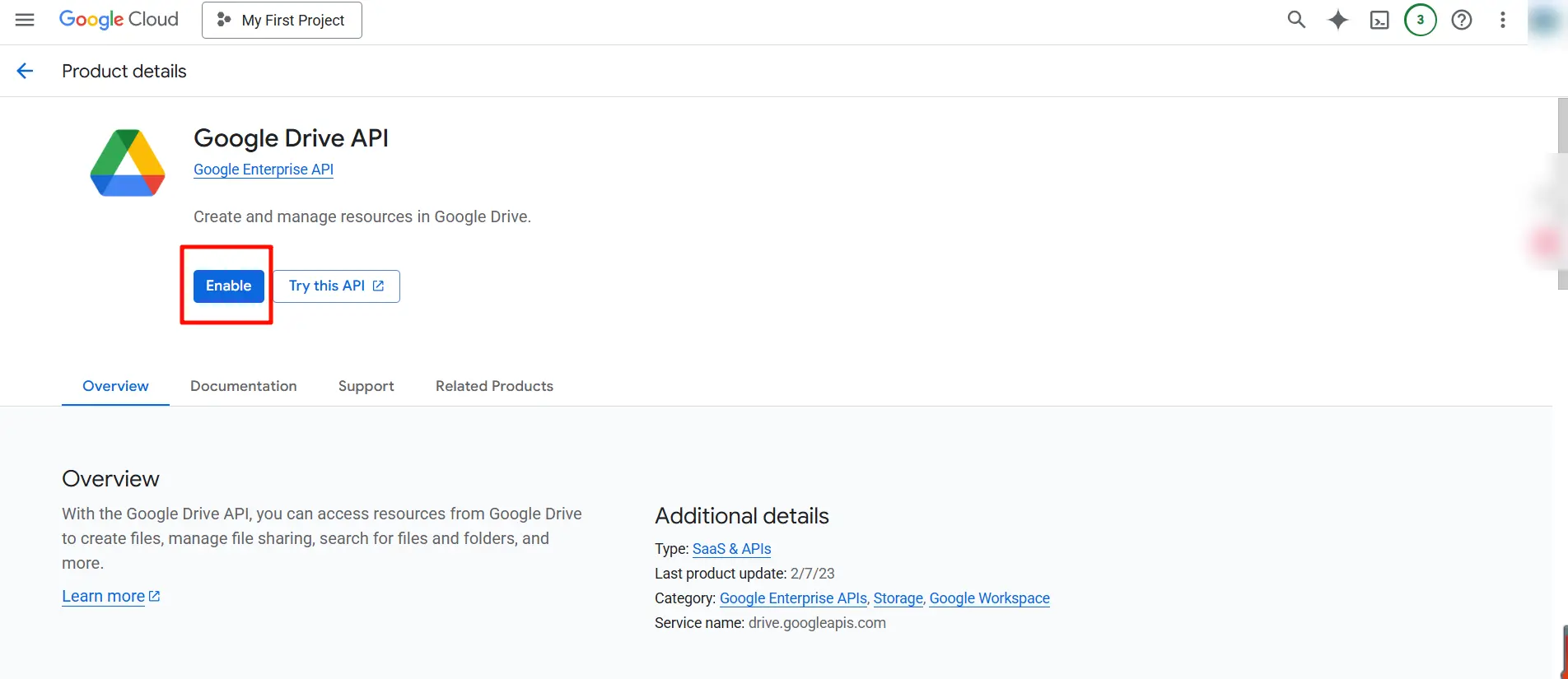
2. 啟用後頁面將自動跳轉至 Google 雲端硬碟 API 頁面,並顯示 API 已啟用狀態。
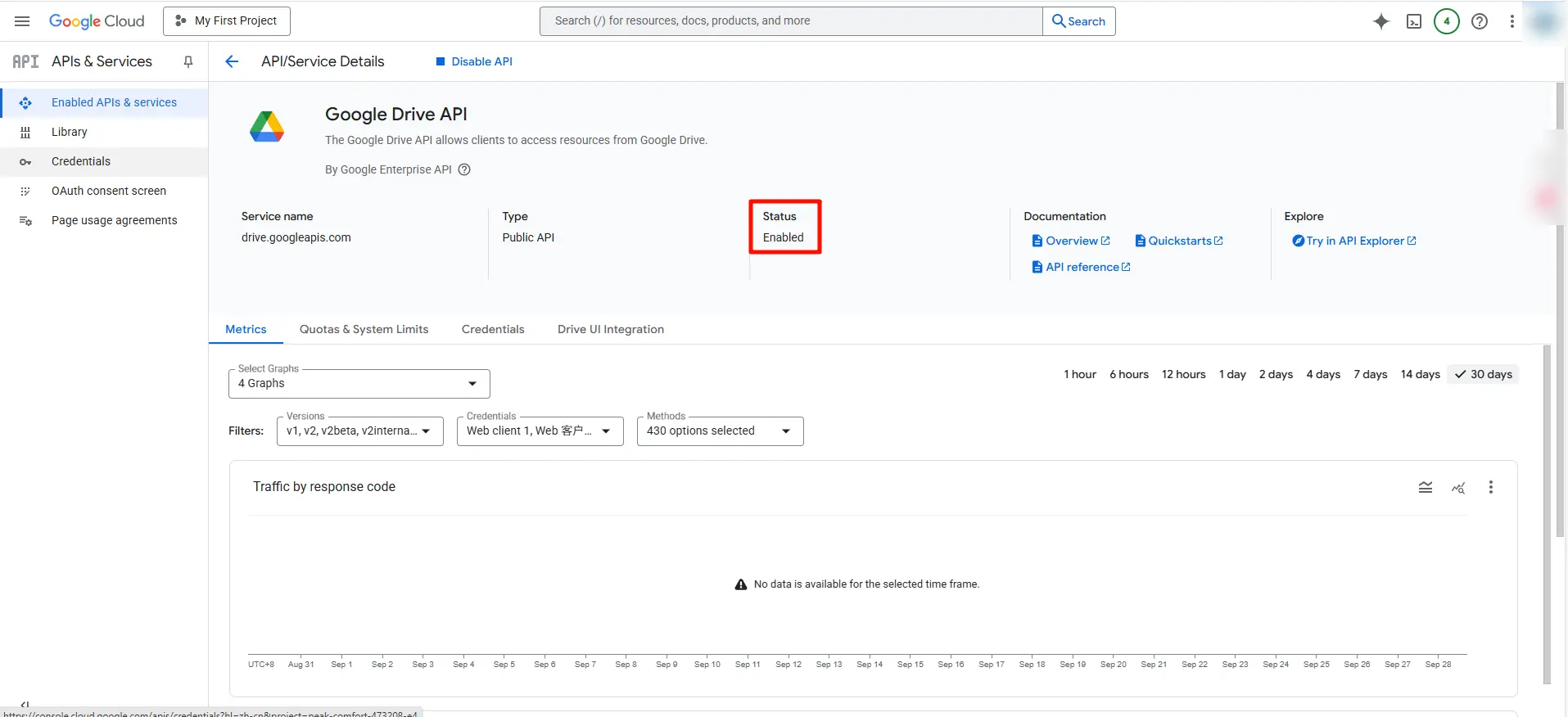
建立 Google 授權平台應用程式
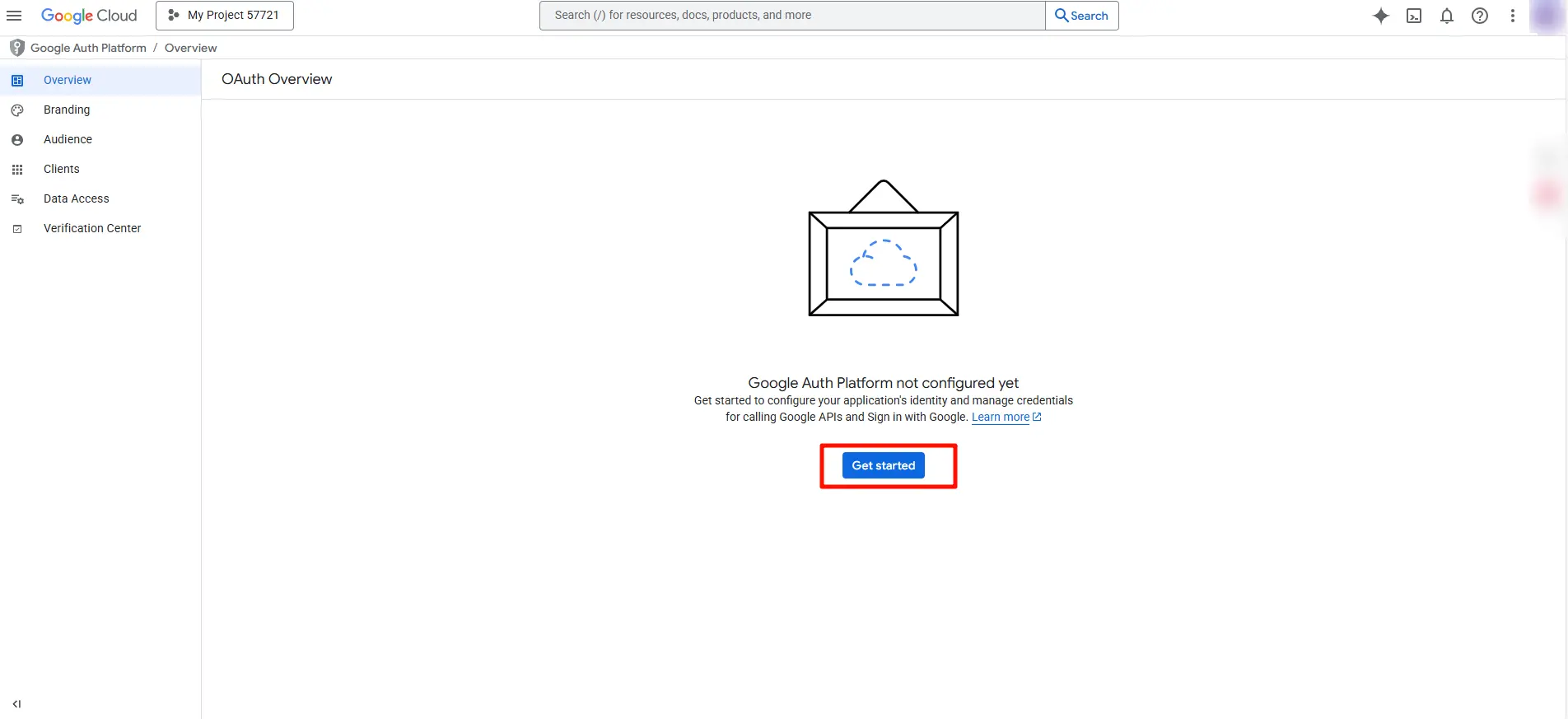
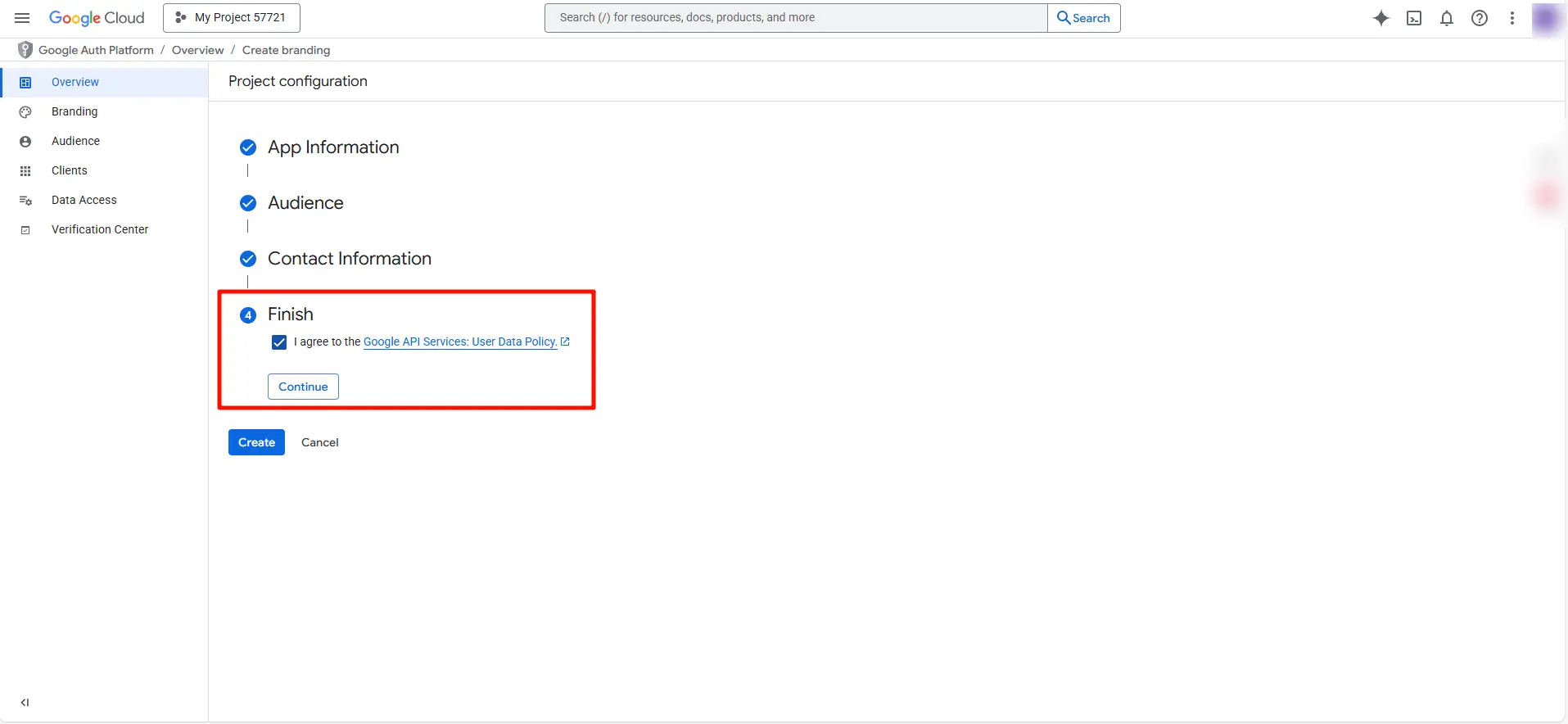
1. 點擊「OAuth 同意畫面」進入 Google 授權平台頁面。
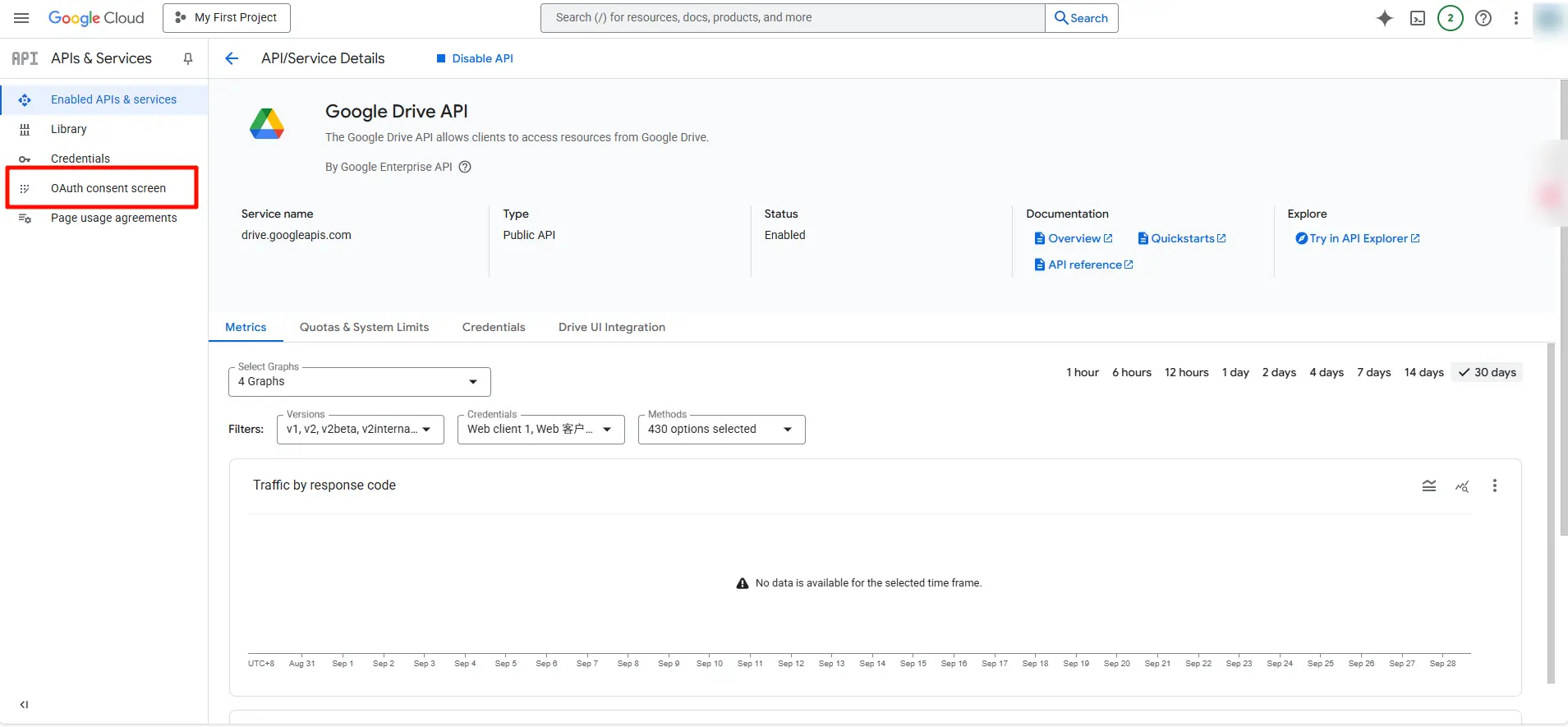
2. 點擊「開始使用」。
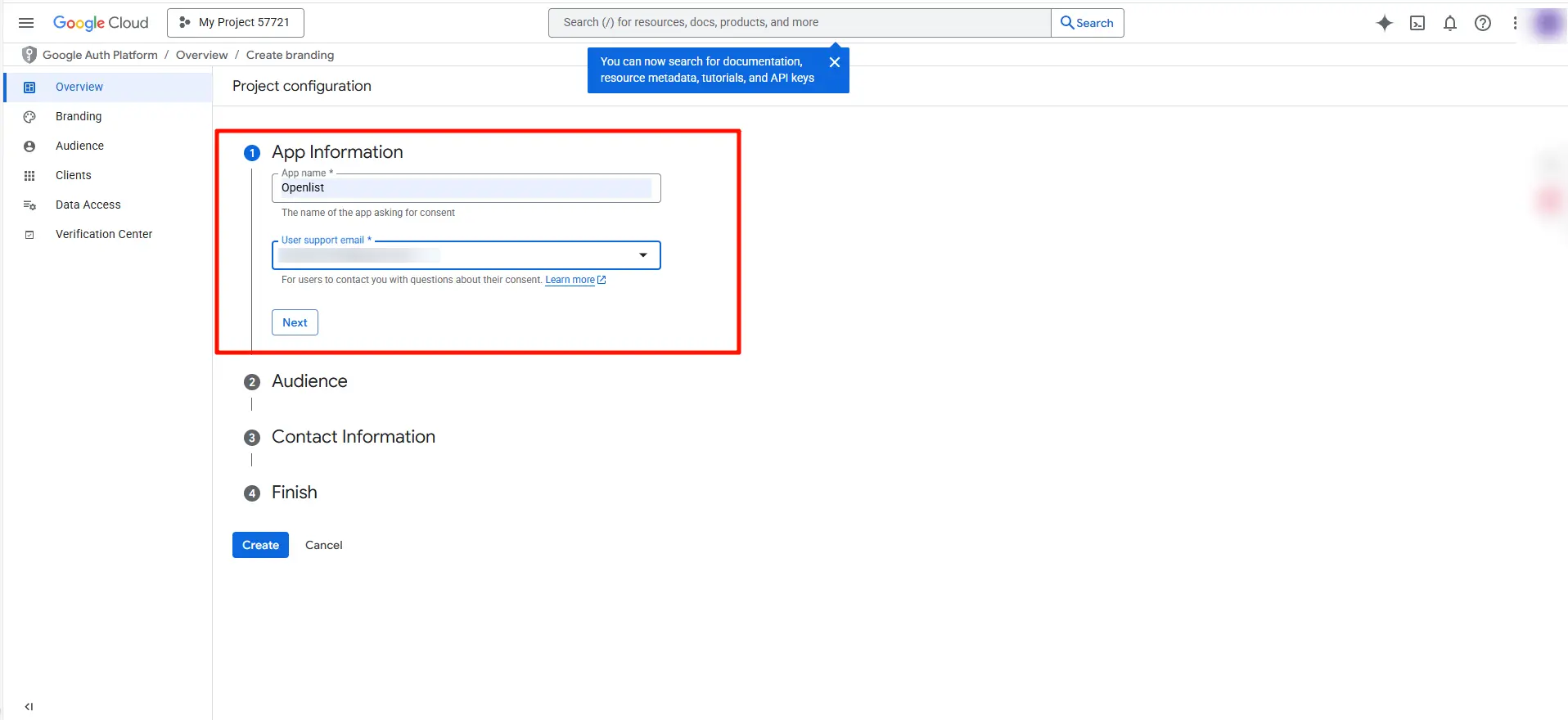
3. 在應用程式資訊頁面:
● 應用程式名稱:輸入openlist
● 使用者支援電子郵件:選擇當前登入 Google 雲端硬碟的電子郵件地址
● 點擊「下一步」。
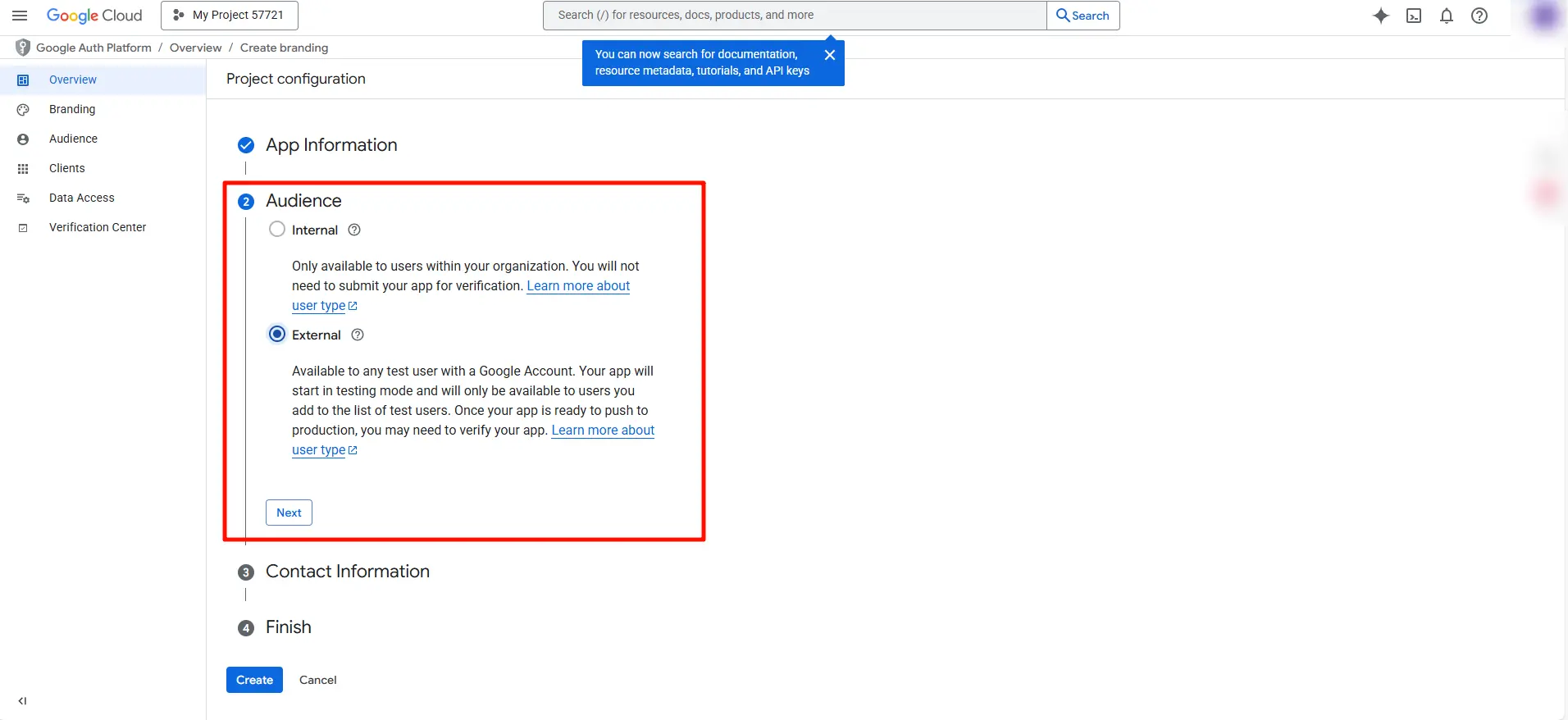
4. 在受眾設定中選擇「外部」,然後點擊「下一步」。
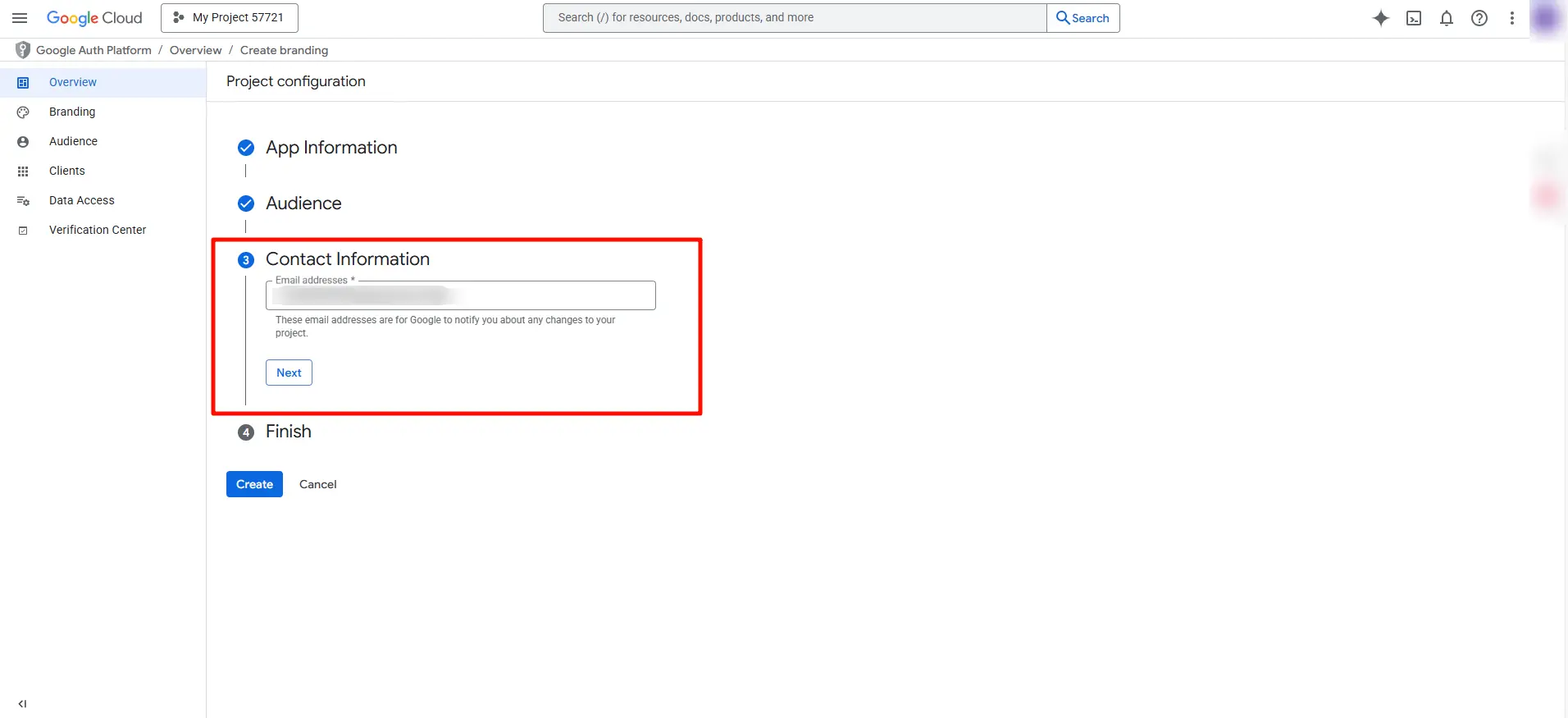
5. 填寫聯絡資訊電子郵件地址,點擊「下一步」。
6. 勾選「我同意」,點擊「建立」完成設定。
建立 OAuth 客戶端
1. 在憑證頁面 點擊「建立憑證」>「OAuth 客戶端 ID」。
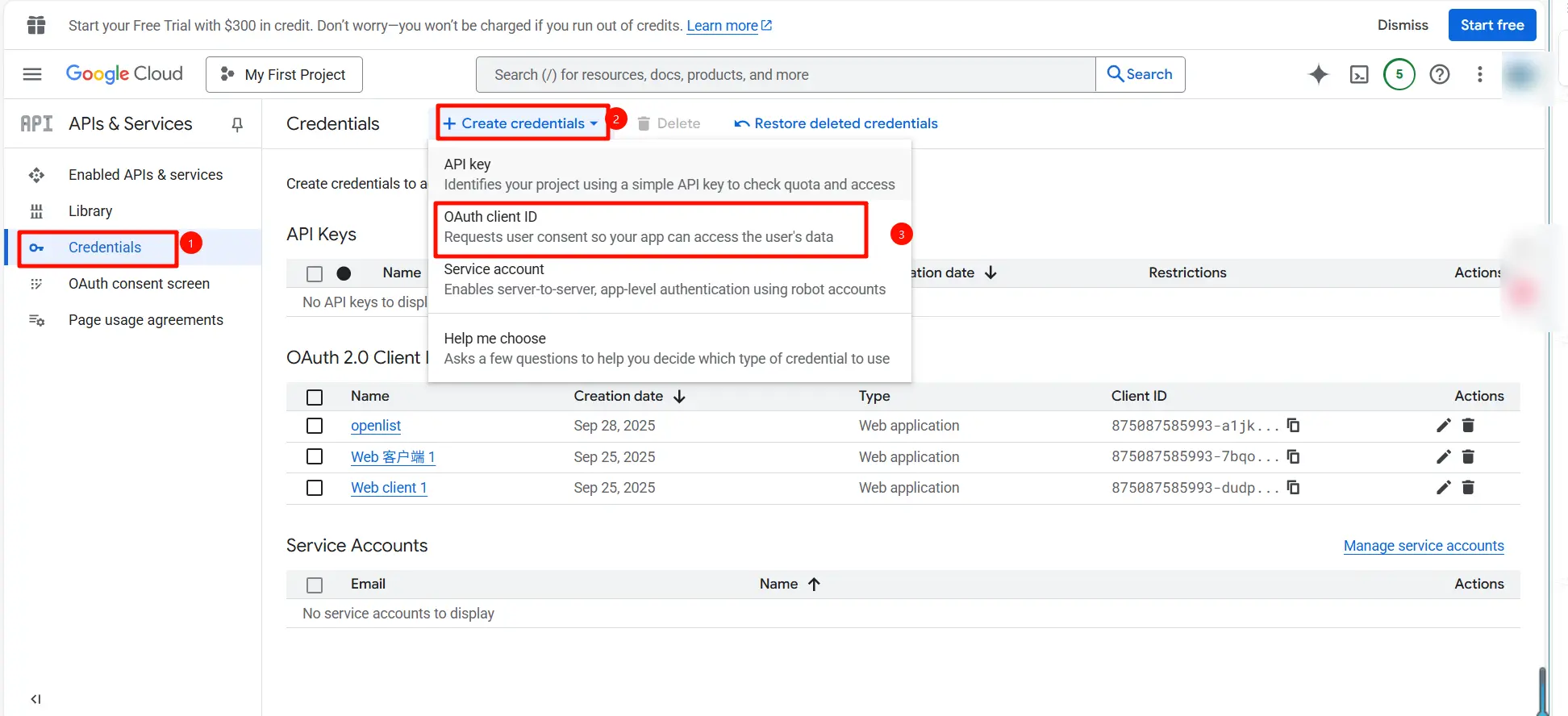
2. 在彈出視窗中:
● 選擇「網頁應用程式」作為應用程式類型
● 應用程式名稱:輸入openlist
● 在授權重定向 URI 下方新增:
https://api.oplist.org/googleui/callback
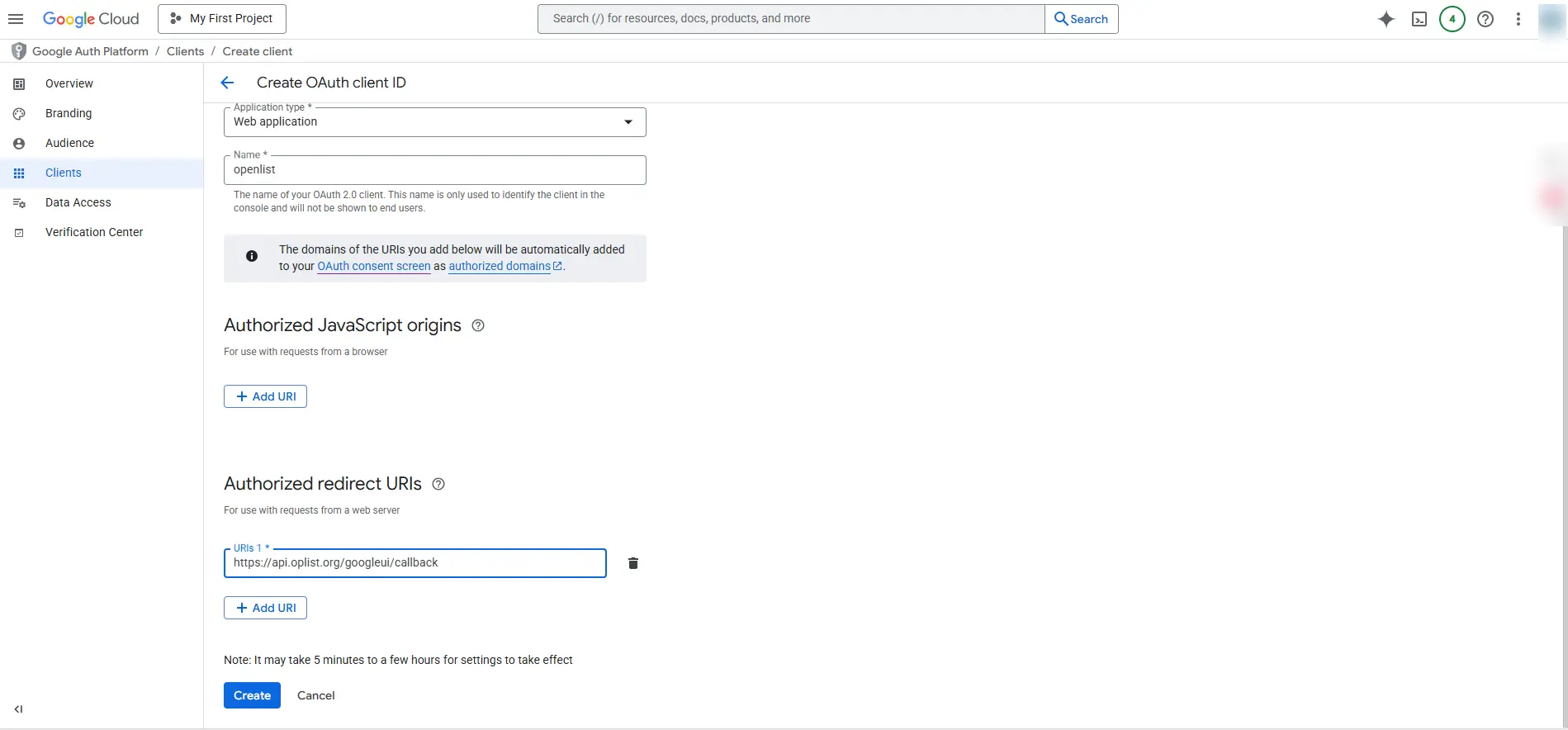
● 點擊「建立」。
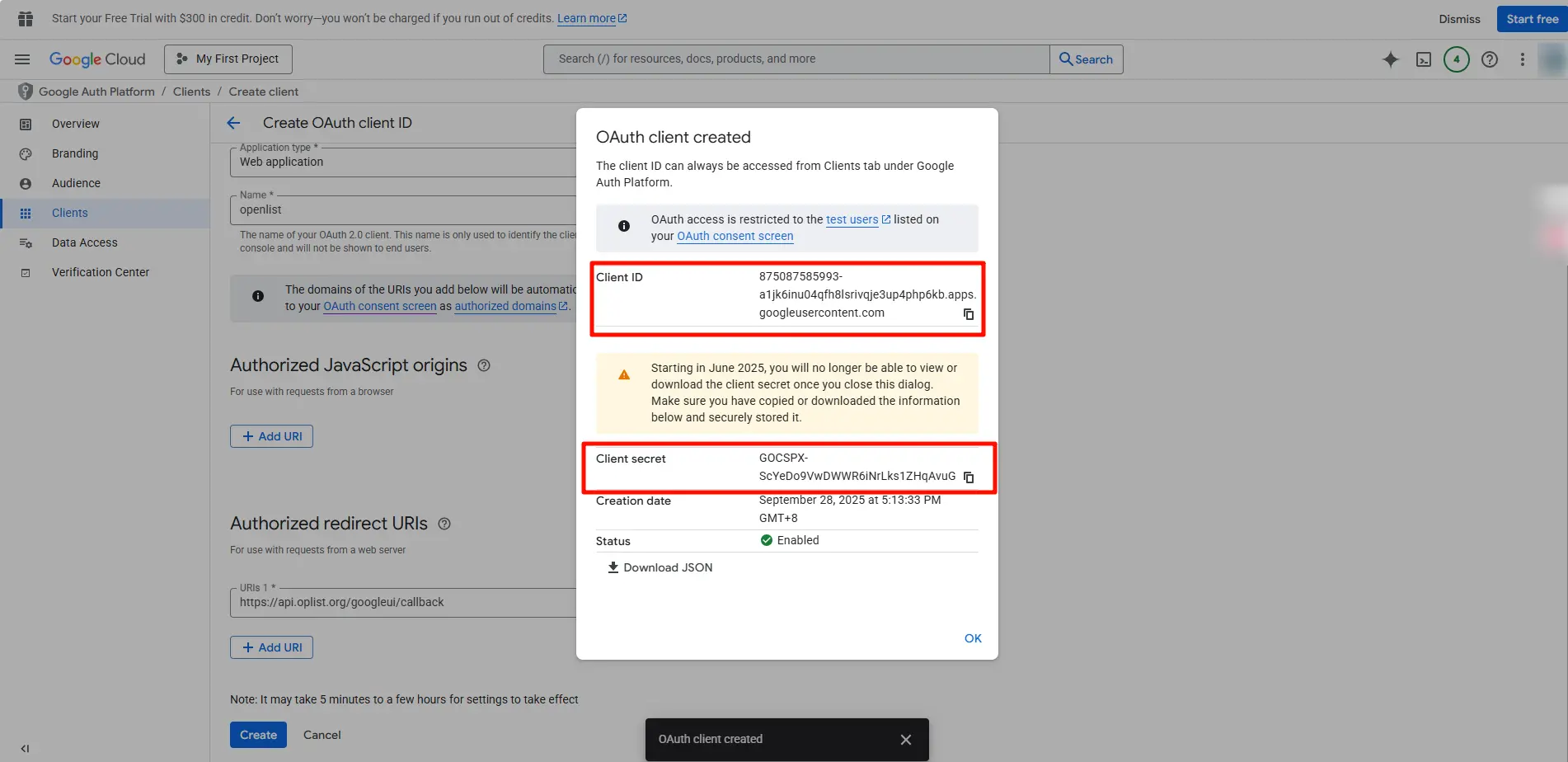
3. 系統將自動產生客戶端識別碼與客戶端密鑰,請複製並妥善保存。
4. 於左側選單選擇「受眾」,點擊「+ 新增使用者」加入測試用戶。在彈出視窗輸入您的 Google 帳戶電子郵件地址後按 Enter 鍵新增,接著點擊「儲存」。
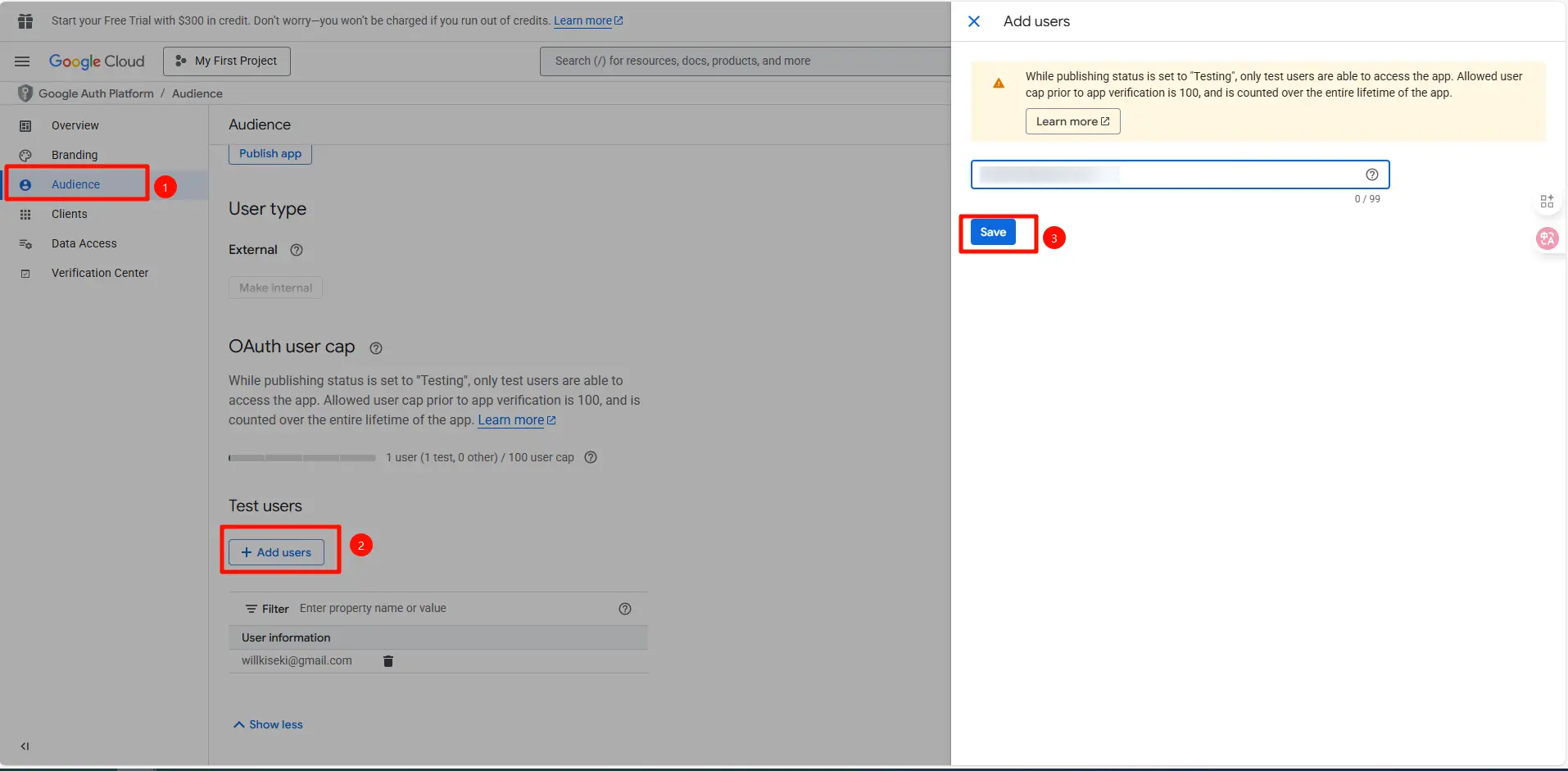
5. 添加測試用戶後,點擊發佈狀態下的「發佈應用程式」按鈕。接著點擊「確認」完成發佈。
取得更新令牌
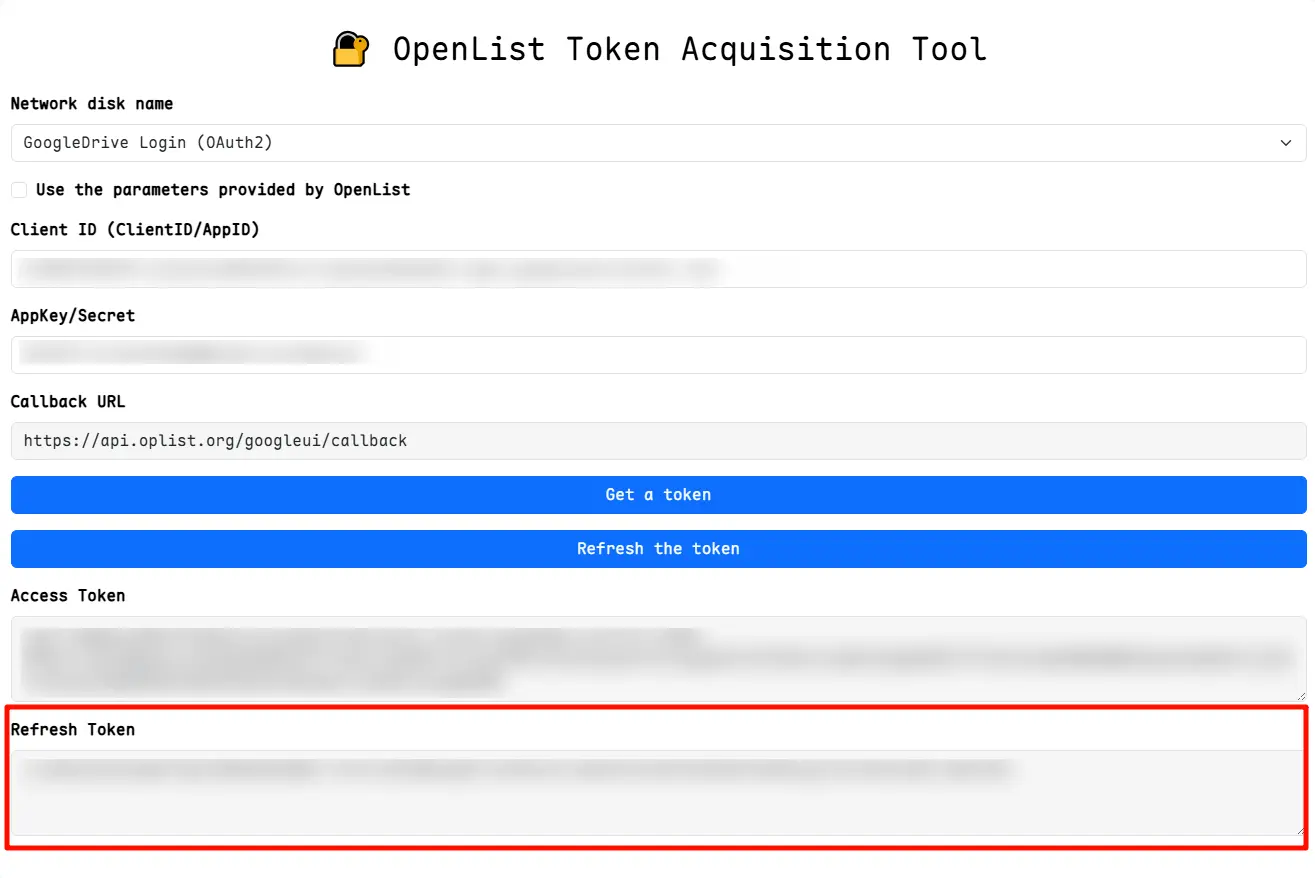
1. 開啟OpenList Google 授權頁面, 從下拉選單選擇「GoogleDrive 登入 (OAuth2)」 , 輸入先前儲存的OAuth 客戶端 ID與客戶端密鑰,點擊「取得代幣」。
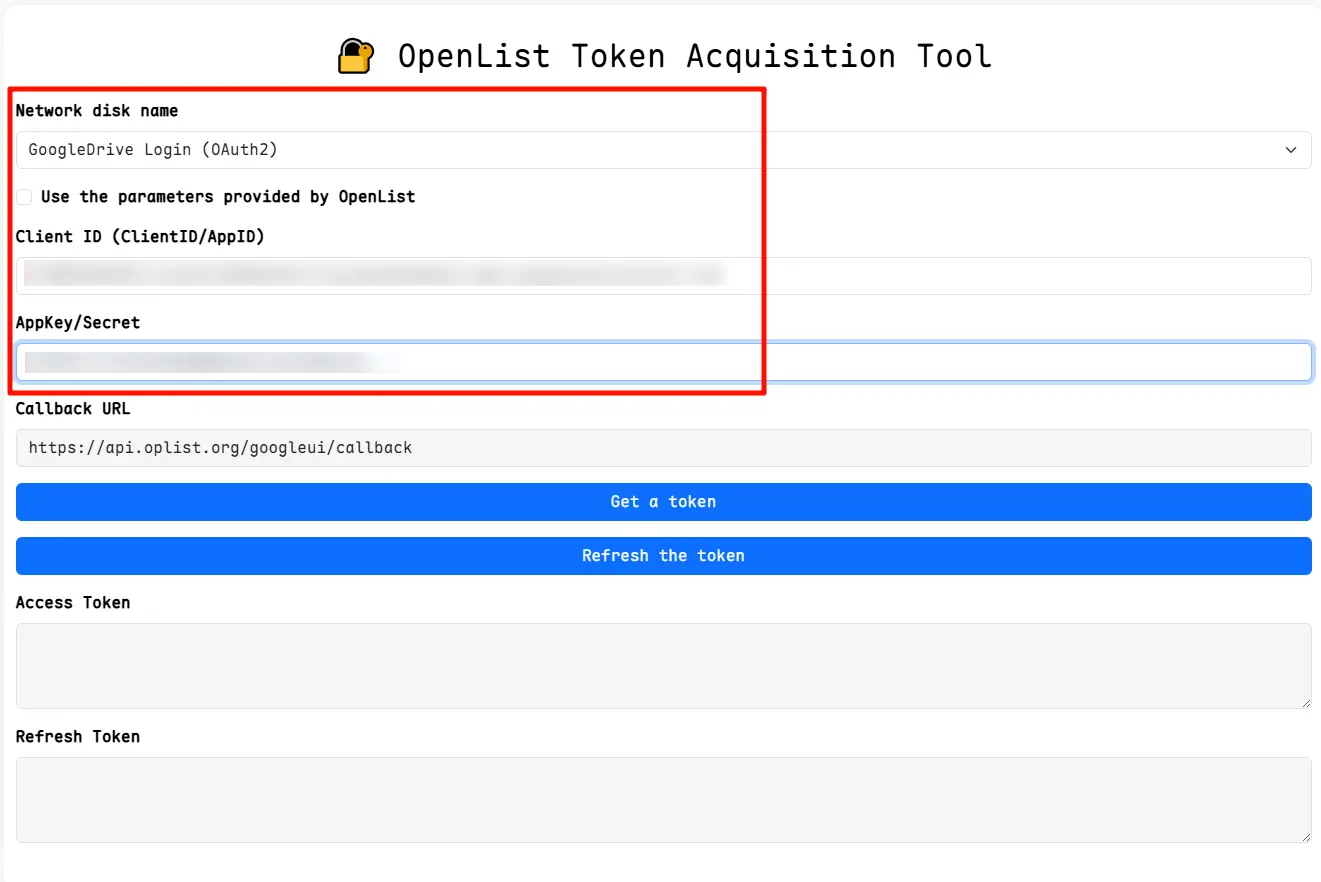
2. 系統將跳轉至 Google 授權頁面。請使用您的 Google 帳戶登入。
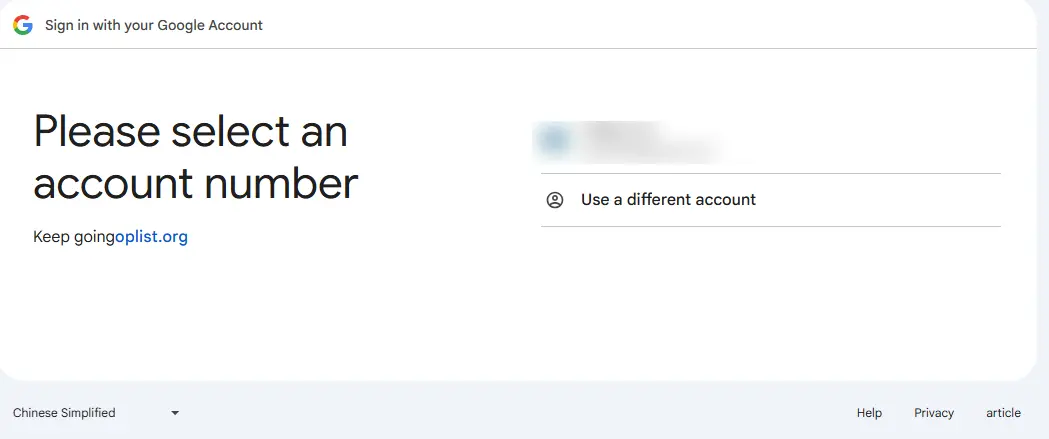
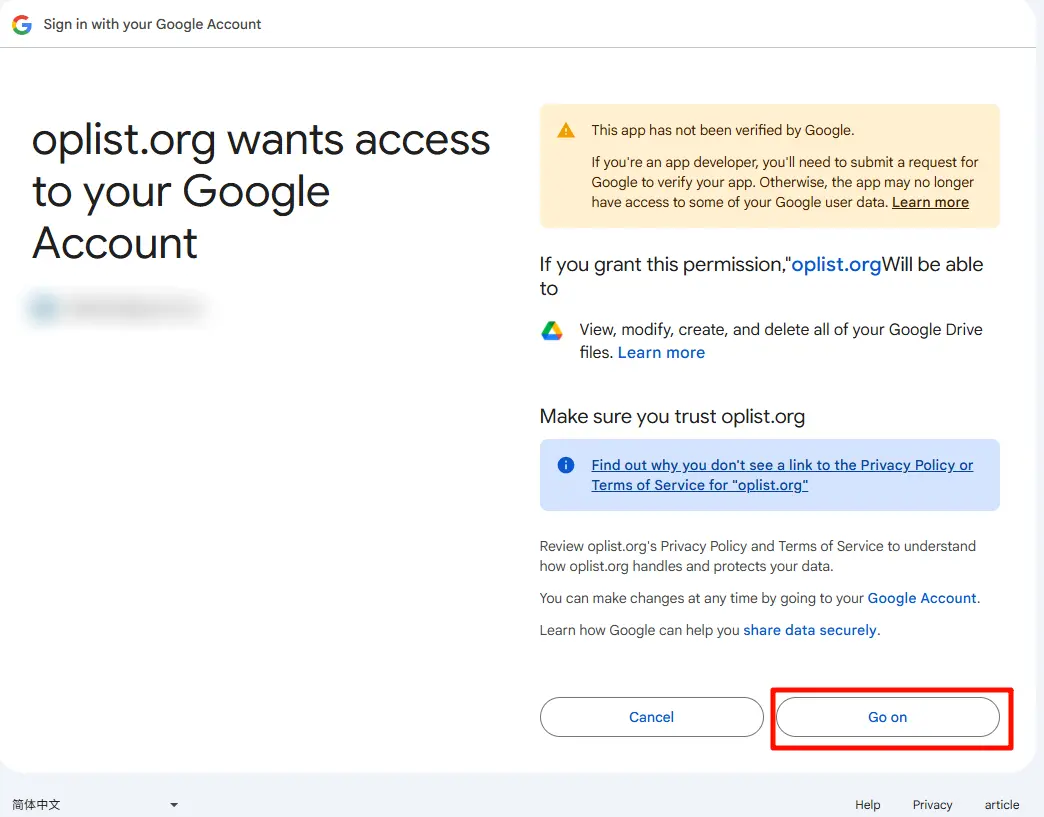
3. 點擊「進階設定」,再點擊「前往 oplist.org(不安全)」。
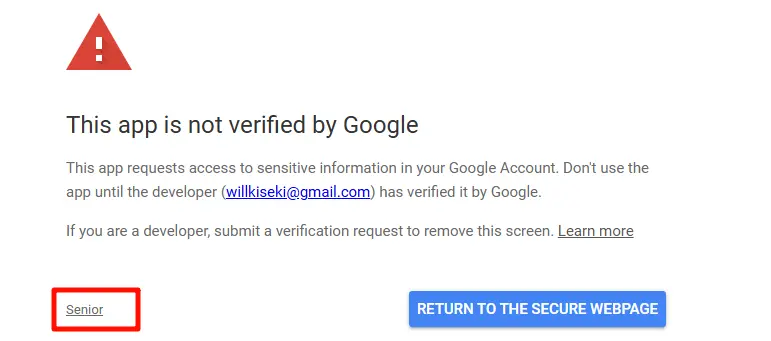
4. 點擊「繼續」。
5. 授權完成後,系統將返回更新令牌與 存取令牌。請複製並保存更新令牌,後續設定時將需要此令牌。
新增 Google 雲端硬碟
1. 登入 OpenList 管理頁面,點擊 [儲存空間] > [新增]。
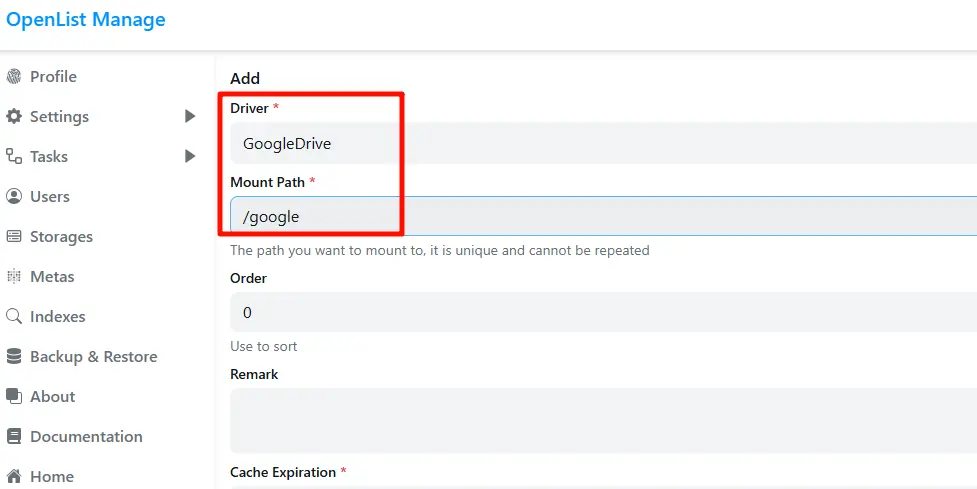
2. 選擇「Google 雲端硬碟」作為驅動程式,並填寫以下資訊:
●掛載路徑:輸入/google(路徑可自訂)
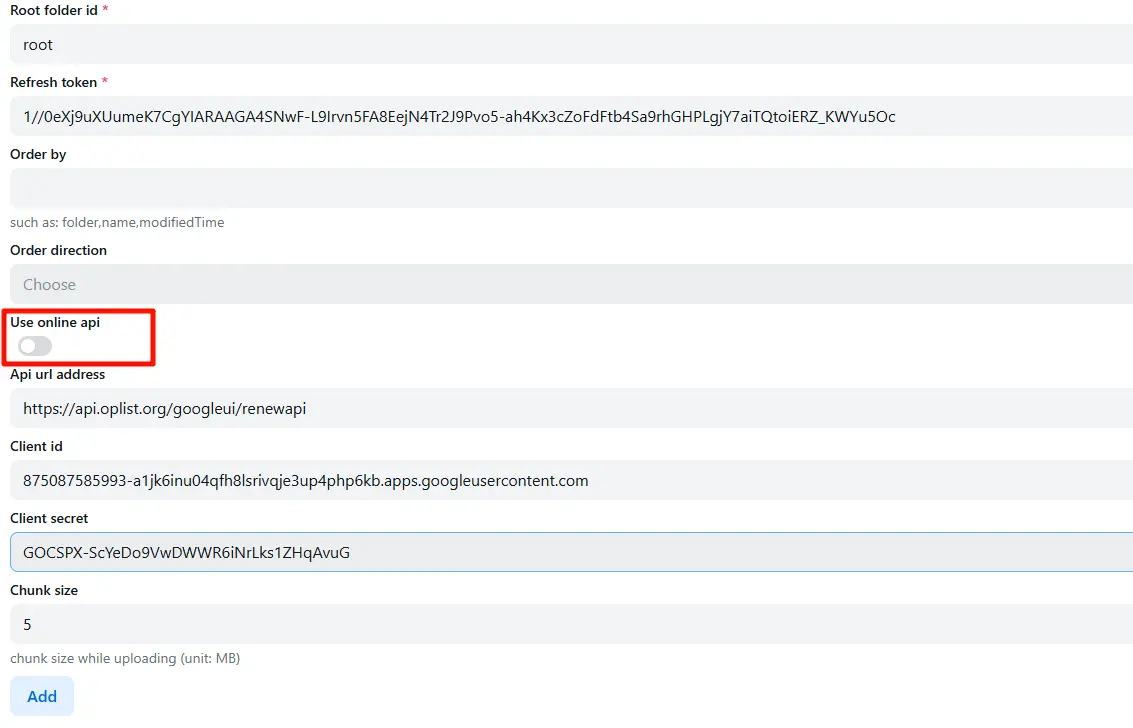
● 根目錄 ID:輸入root
● 刷新令牌:輸入前一步驟取得的 Refresh Token
● 取消勾選「使用線上 API」
●客戶端 ID:輸入 OAuth 客戶端 ID
●客戶端密鑰:輸入 OAuth 客戶端密鑰
3. 點擊「新增」完成掛載。
掛載成功後,Google 雲端硬碟檔案將顯示於/google路徑下。
新增其他雲端硬碟
OpenList 亦支援掛載以下常見雲端硬碟:
●Quark Drive
●189雲端
●百度網盤
詳細掛載步驟請參閱OpenList 官方文件。
注意事項
使用UGOS Pro系統與容器應用程式時,請注意以下事項:
1. 請勿擅自遷移、移動、重命名或刪除容器掛載的 NAS 路徑,否則可能導致功能異常或資料遺失。
2. 透過瀏覽器存取容器應用程式時,請於 [控制台]>[網路]中關閉「多重閘道」功能,避免網路衝突。
3. 容器應用程式適合初學者快速使用,若需更靈活的儲存與存取控制,建議採用 Docker 部署模式。