應用程式介紹
EasyNVR是一款相容多種型號攝影機的 NVR(網路視訊錄影機)管理軟體。它支援批次裝置存取與集中控制,提供即時視訊預覽與回放功能,並具備裝置狀態監控與異常警示機制,協助使用者即時識別並解決潛在問題。
支援裝置與協定
支援的攝影機製造商
EasyNVR 兼容眾多製造商的設備,包括但不限於海康威視、大華、宇威、易視維、天鼎、華為及其他相容設備。
支援通訊協定
●存取協定:PULL、ONVIF、RTMP、GB28181(國家標準)
●視訊輸出協定:WebRTC、FLV、HLS、WS-FLV
●編解碼器支援:全面支援 H.265
官方網站: EasyNVR 官方網站
問答社群: EasyNVR 問答中心

預設存取資訊
●帳號:admin
●密碼:aadmin
●存取埠號:10000
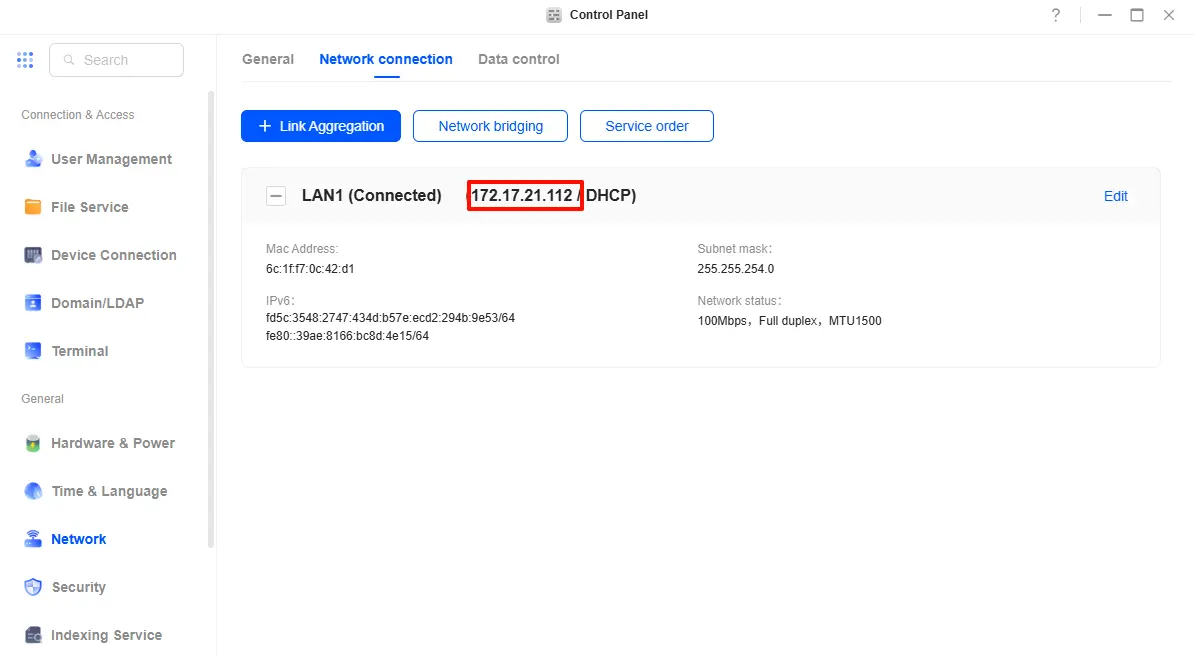
●區域網路存取範例:於瀏覽器網址列輸入http://172.17.21.112:10000,將172.17.21.112 替換為實際 NAS IP。
NAS IP 可於「控制台」>「網路」>「網路連線」中查閱。
安裝應用程式
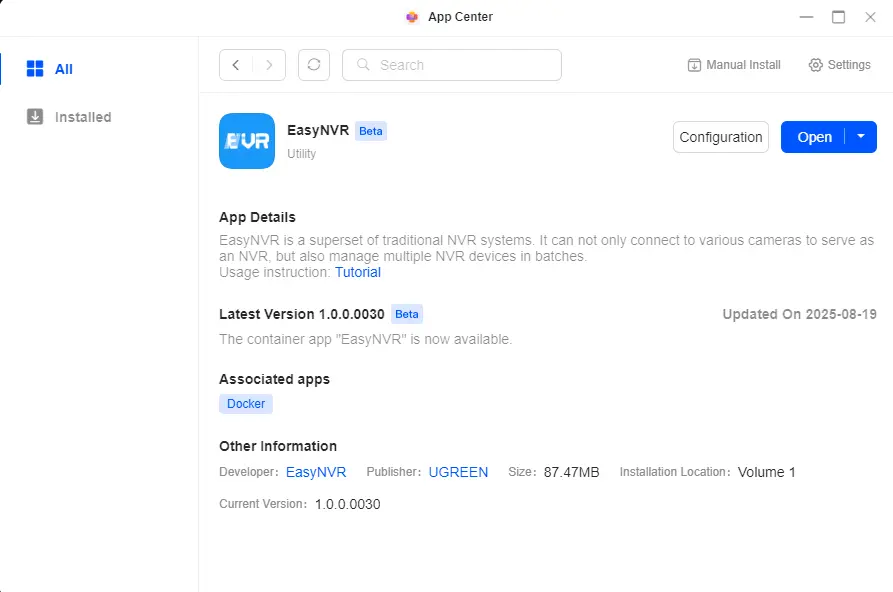
1. 開啟[應用程式中心],於應用程式清單中找到EasyNVR,點擊「安裝」啟動安裝精靈。
2. 依循精靈指示逐步完成安裝。
EasyNVR 資源路徑說明
在EasyNVR 安裝精靈中,您需選擇一個資料夾作為資源路徑(用於掛載錄製影片等)。當應用程式安裝或重新啟動時,EasyNVR 會清理所選資料夾,移除不屬於 EasyNVR 的檔案。為避免潛在風險,建議將資源路徑掛載至空資料夾。
注意:
● 請勿刪除、移動或重新命名錄影儲存路徑,否則應用程式可能無法正常運作,甚至需要重新安裝。
● 切勿在easynvr_records資料夾存放其他檔案,EasyNVR 會清除掛載目錄中所有非應用程式所屬的資料。
● 若從舊版 EasyNVR 升級,新版預設不會自動建立子目錄(可手動啟用「自動建立子目錄」功能)。升級過程不會影響現有 NVR 資料。
自動建立子目錄
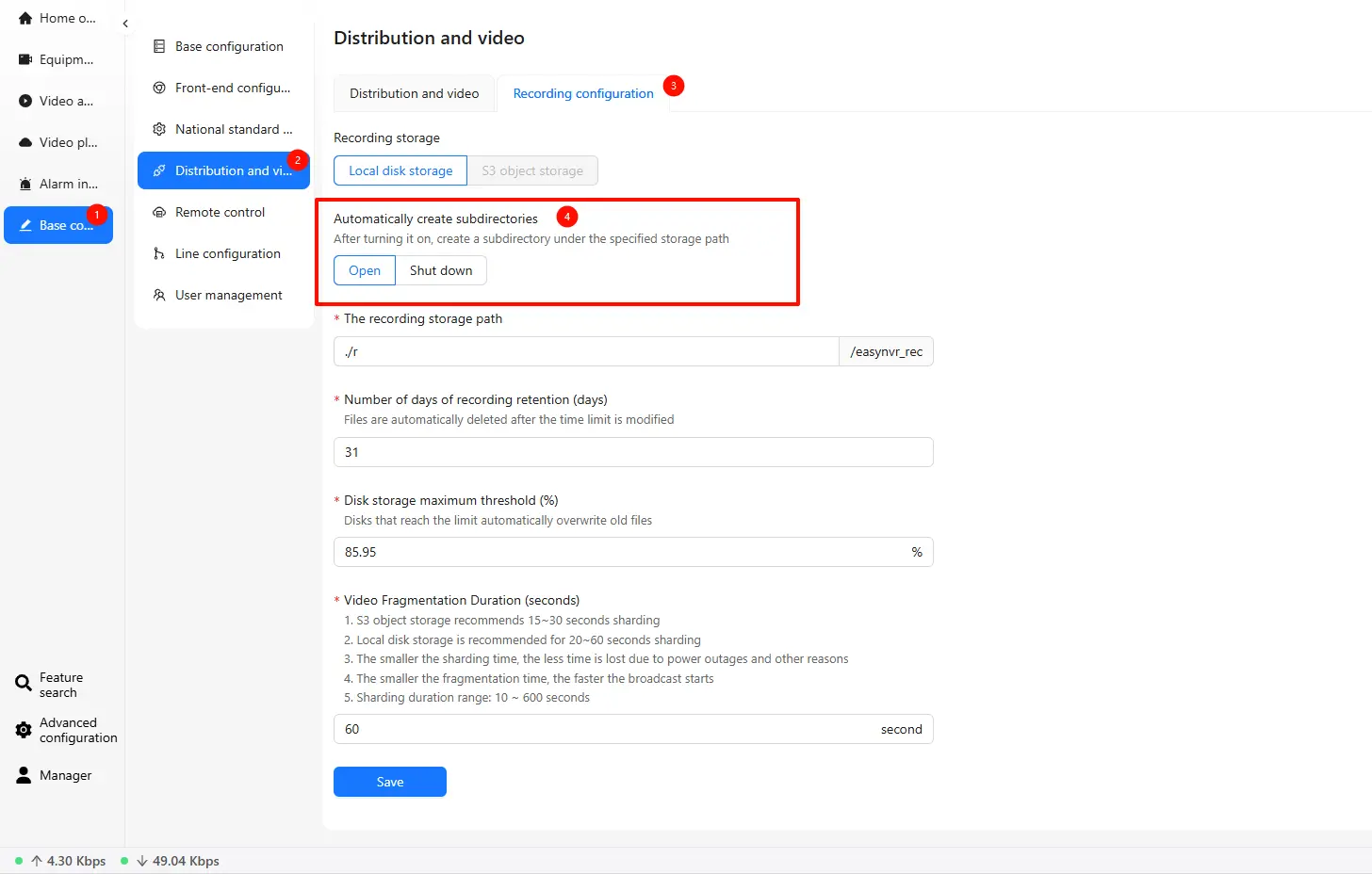
在EasyNVR 設定中,可啟用「自動建立子目錄」功能。啟用後,系統將自動於掛載目錄下生成easynvr_records資料夾,並將錄製的影像檔案儲存於此處。
● 啟用或停用自動建立子目錄功能時,系統將清理掛載目錄中不屬於 NVR 的所有資料。
● 應用程式僅會存取並管理easynvr_records資料夾內的內容,不會直接修改您選定的父資料夾。
操作步驟:
1. 前往「基本設定」>「分佈與視訊」>「錄影設定」。
2. 找到「自動建立子目錄」開關並啟用。
使用者指南
初始設定
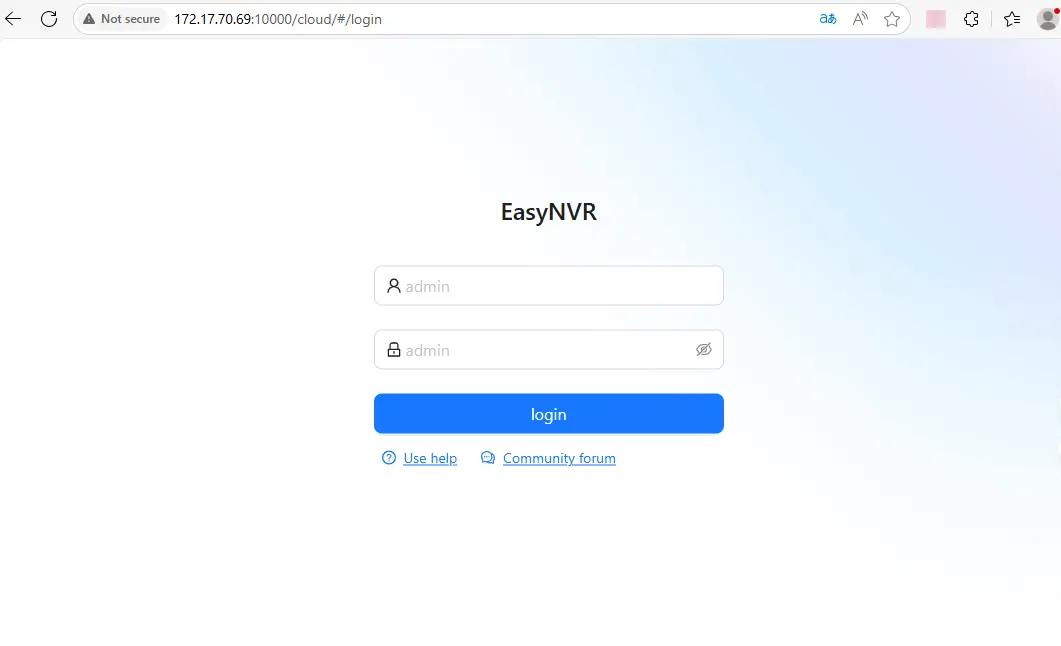
1.於瀏覽器中輸入http://<NAS LAN IP>:10000,請將<NAS LAN IP>替換為實際 NAS 位址。
2. 首次登入時,請使用預設帳號admin與密碼admin登錄 EasyNVR。
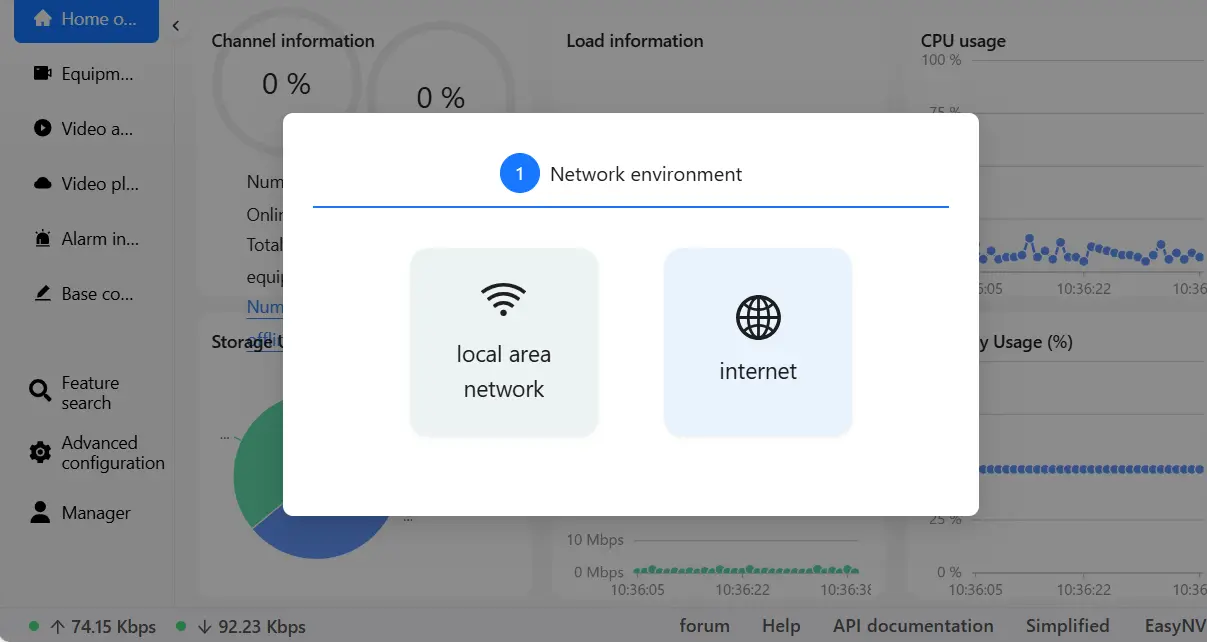
3. 登入後選擇網路環境,請選取「區域網路」。
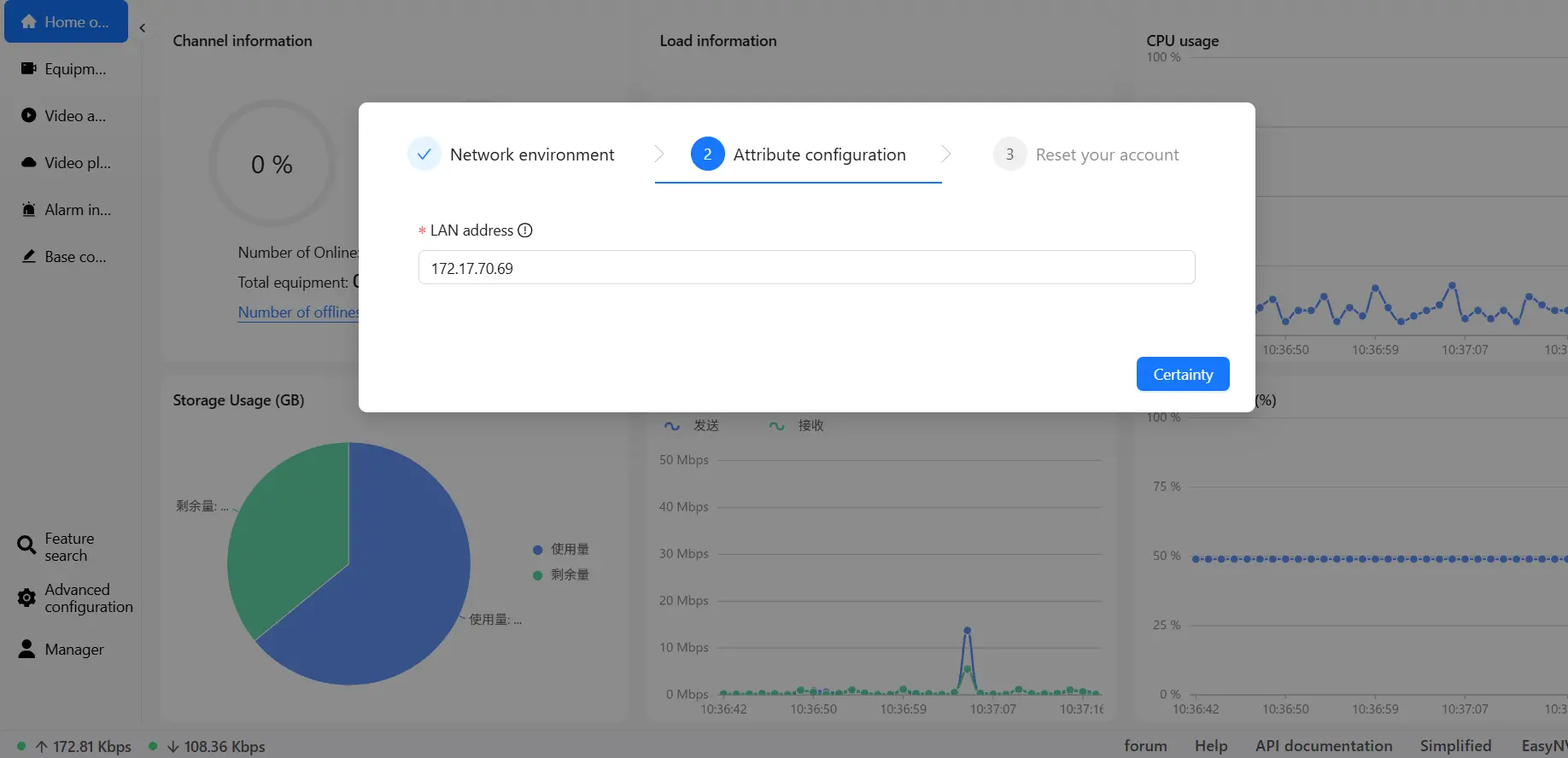
4. 系統將自動偵測 NAS 區域網路 IP,點擊「確認」。
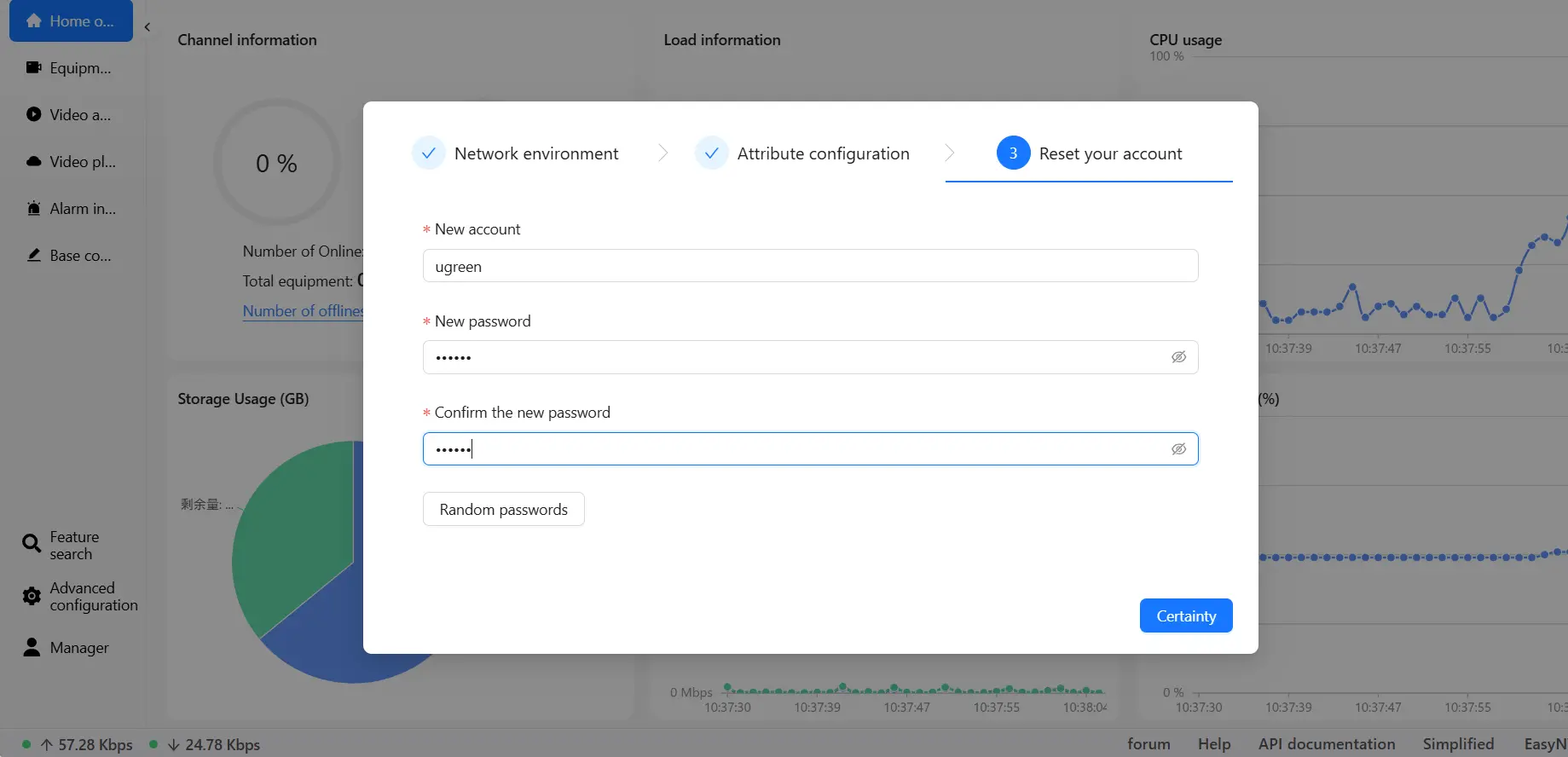
5. 設定新帳號與密碼後,點擊「確定」完成初始化。
初始化完成後,預設帳戶將失效,您必須使用新帳戶與密碼登入系統。
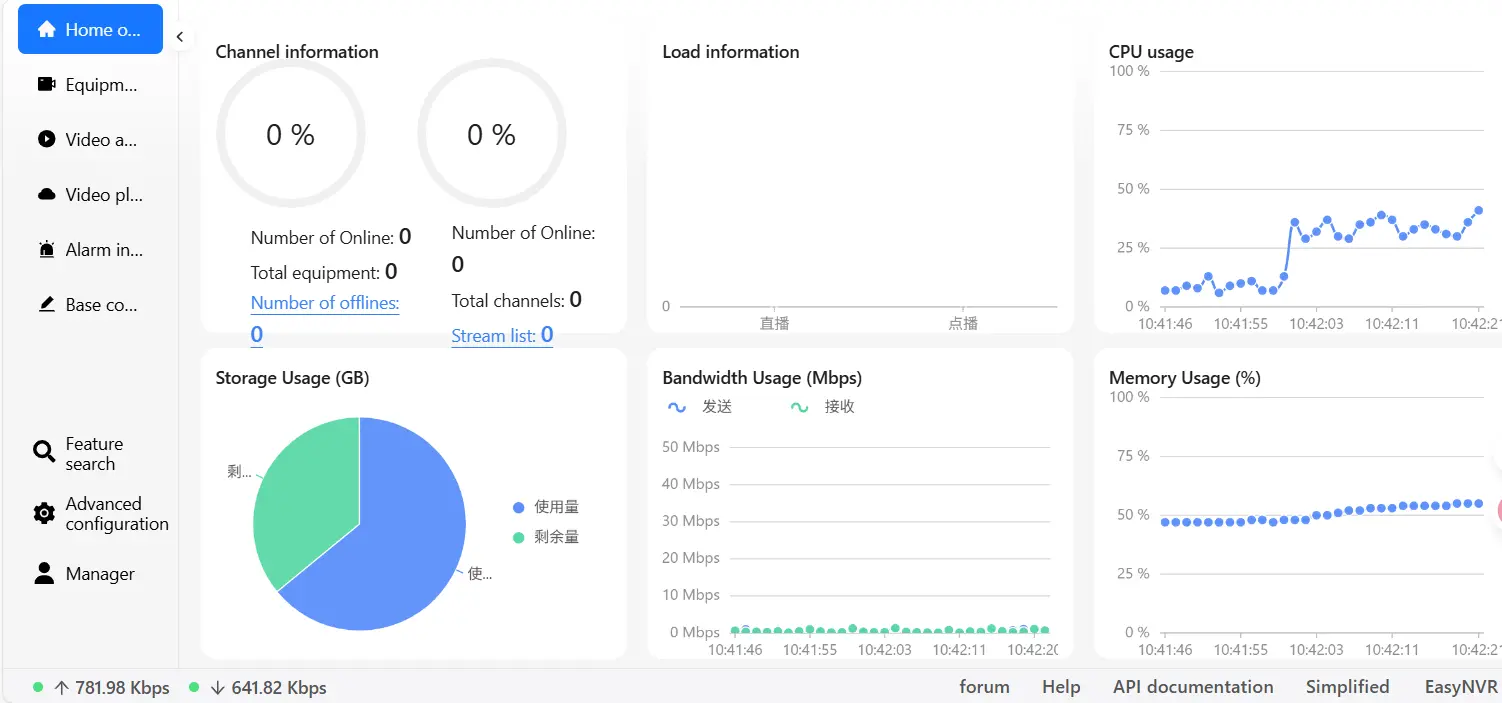
主頁概覽
在 EasyNVR 主頁上,您可檢視已連接的裝置與頻道清單,以及硬體狀態資訊。
新增裝置
EasyNVR 支援四種通訊協定:PULL、ONVIF、RTMP 及 GB28181(國家標準)。
此處示範使用 From1bJMVd0HNYj 攝影機搭配 ONVIF 協定。該攝影機已在應用程式中預先設定使用者名稱、密碼及 IP 位址。
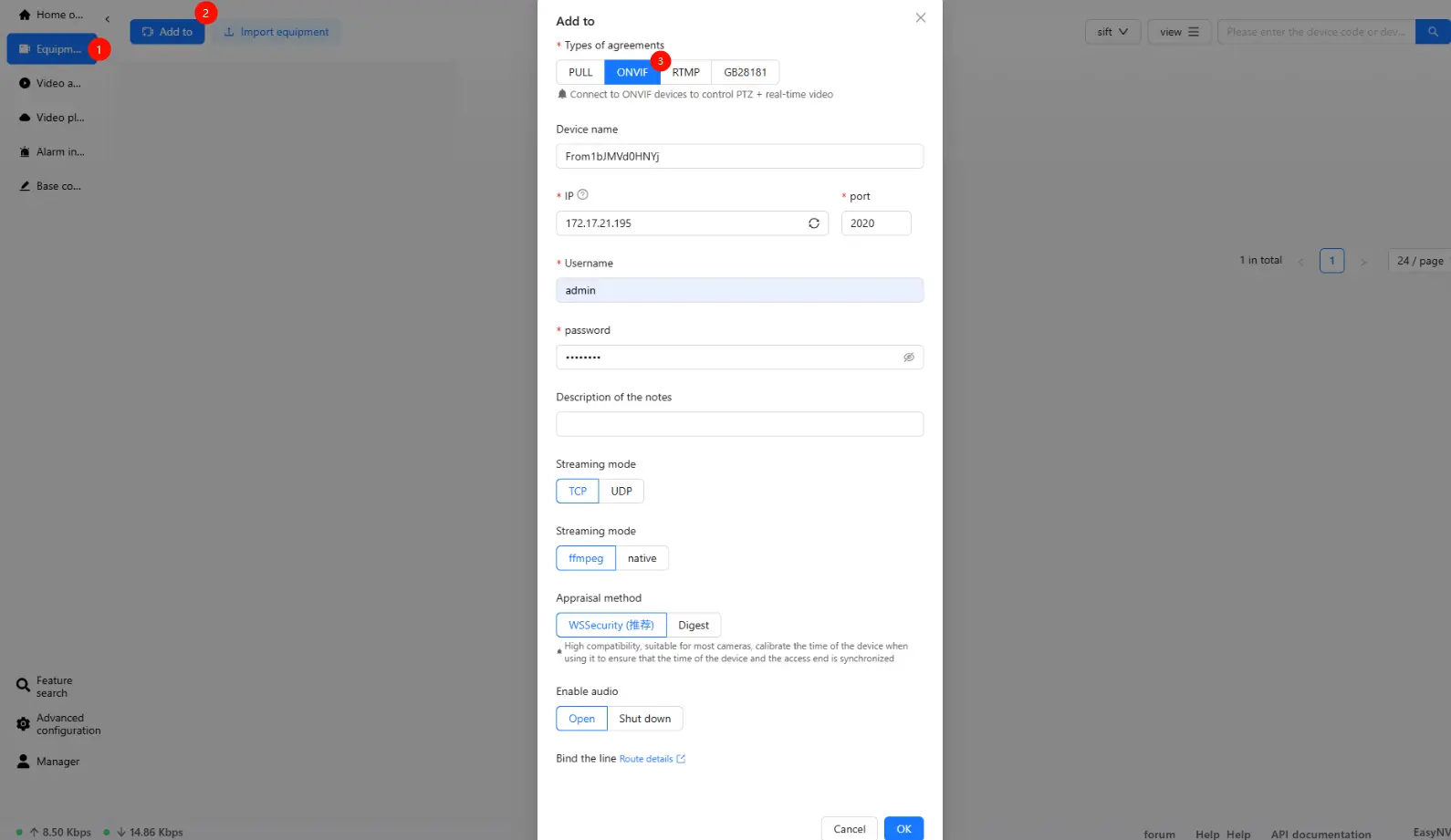
1. 於首頁點擊「設備清單」>「新增至」。
2. 選擇「ONVIF」作為通訊協定類型。
3. 輸入設備名稱(建議使用型號)、IP位址、 使用者名稱及 密碼(需與攝影機設定一致)。
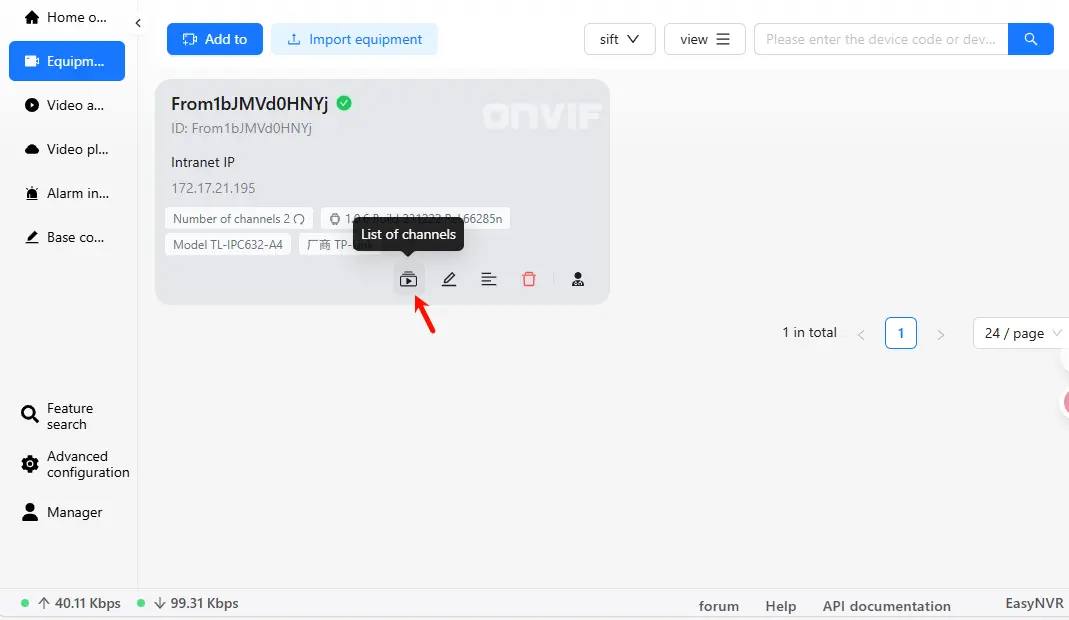
4. 點擊「確定」。成功新增後,攝影機將顯示於設備清單中。
5. 點擊「頻道清單」以管理對應的視訊頻道。
即時預覽
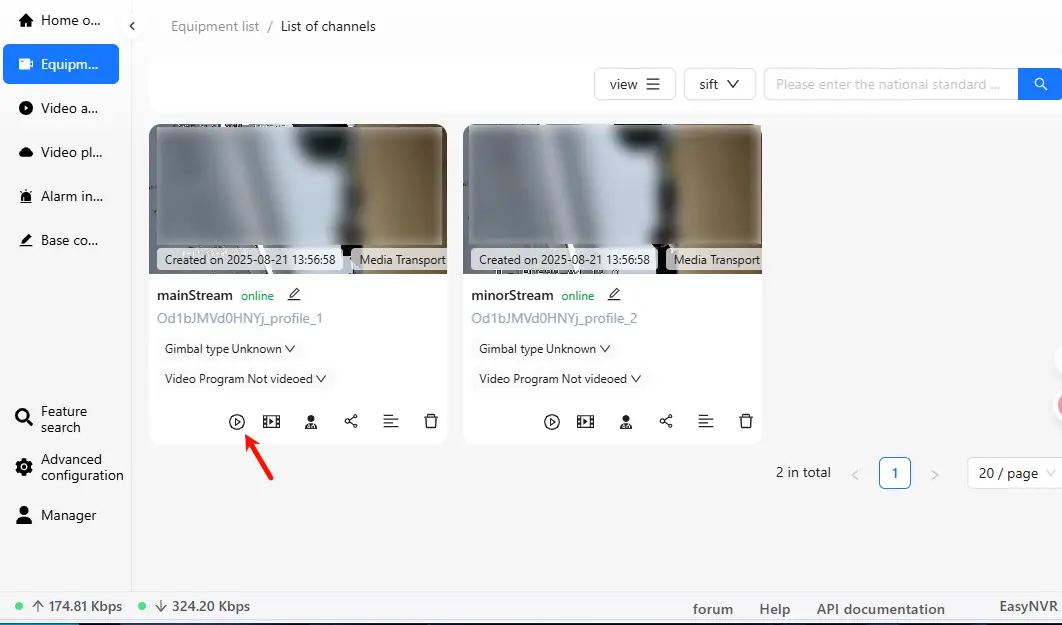
1. 在頻道清單中點擊「即時預覽」即可觀看即時影像。
註:由於示範攝影機為雙鏡頭型號,每個鏡頭對應獨立視訊串流,系統中將顯示為兩個獨立頻道。
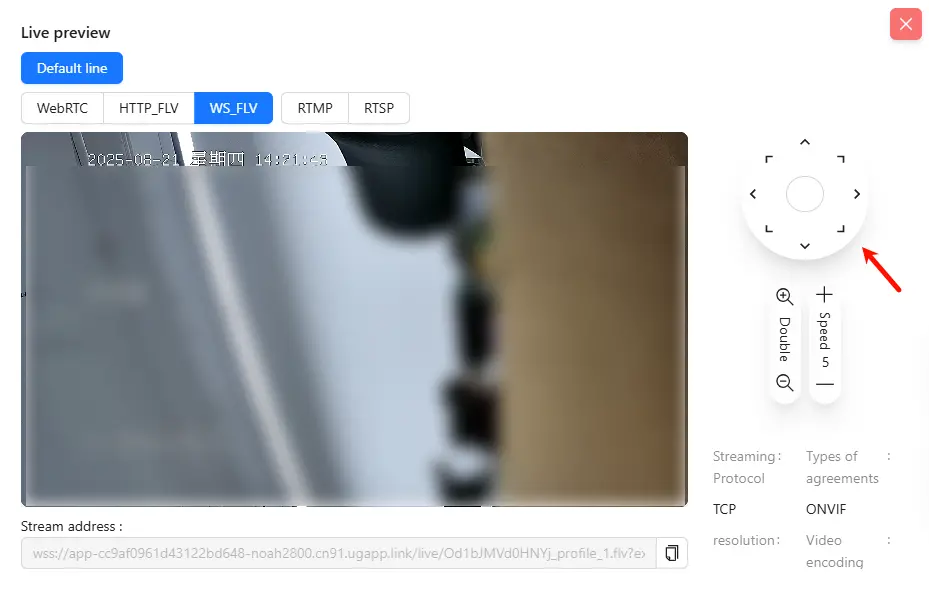
2. 若攝影機支援PTZ(平移-傾斜-變焦)功能,可於控制台調整攝影機視角。
回放與錄影排程
預設情況下,新增攝影機不會儲存錄影內容。您需為該攝影機建立錄影排程。
1. 返回首頁,點擊「影像回放」>「錄影排程」。
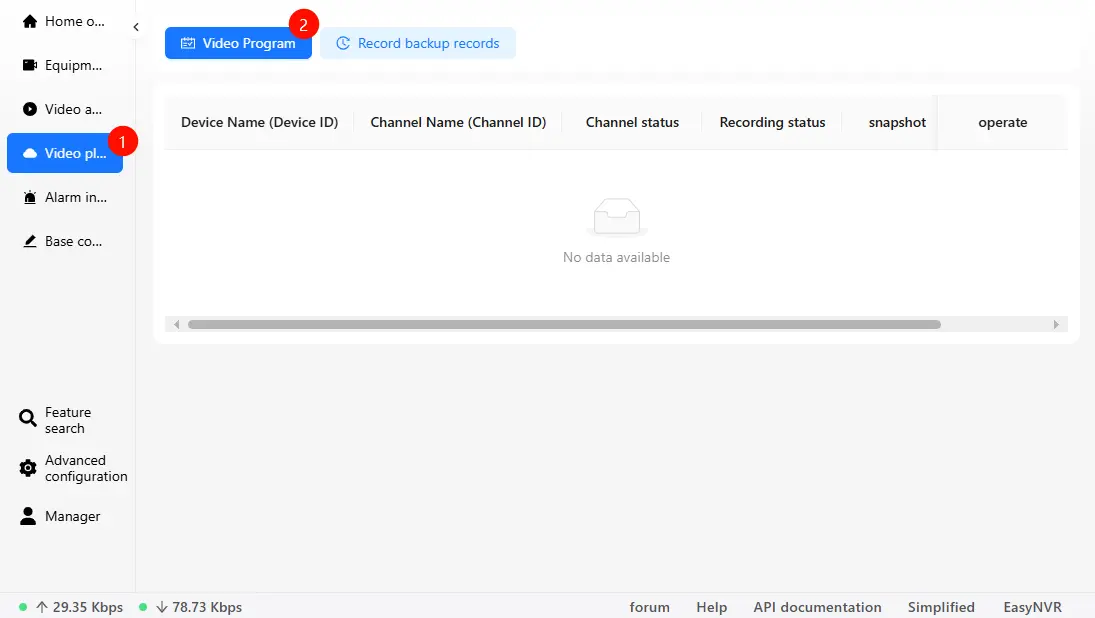
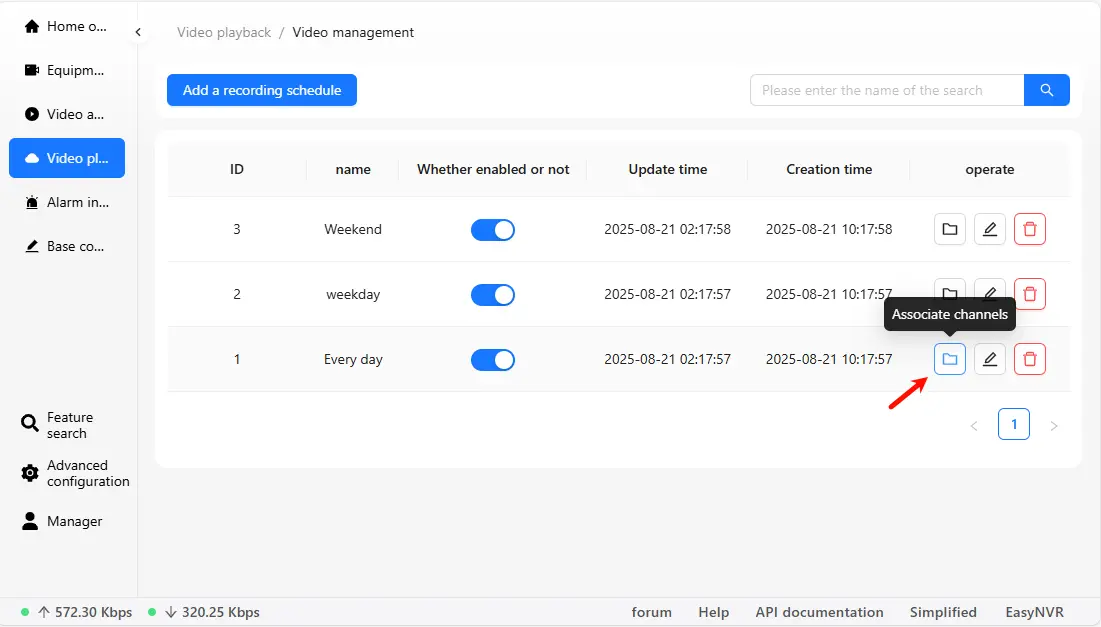
2. EasyNVR提供三種預設錄影計畫。選擇其中一種後,點擊「關聯頻道」,勾選欲錄影的頻道並儲存。
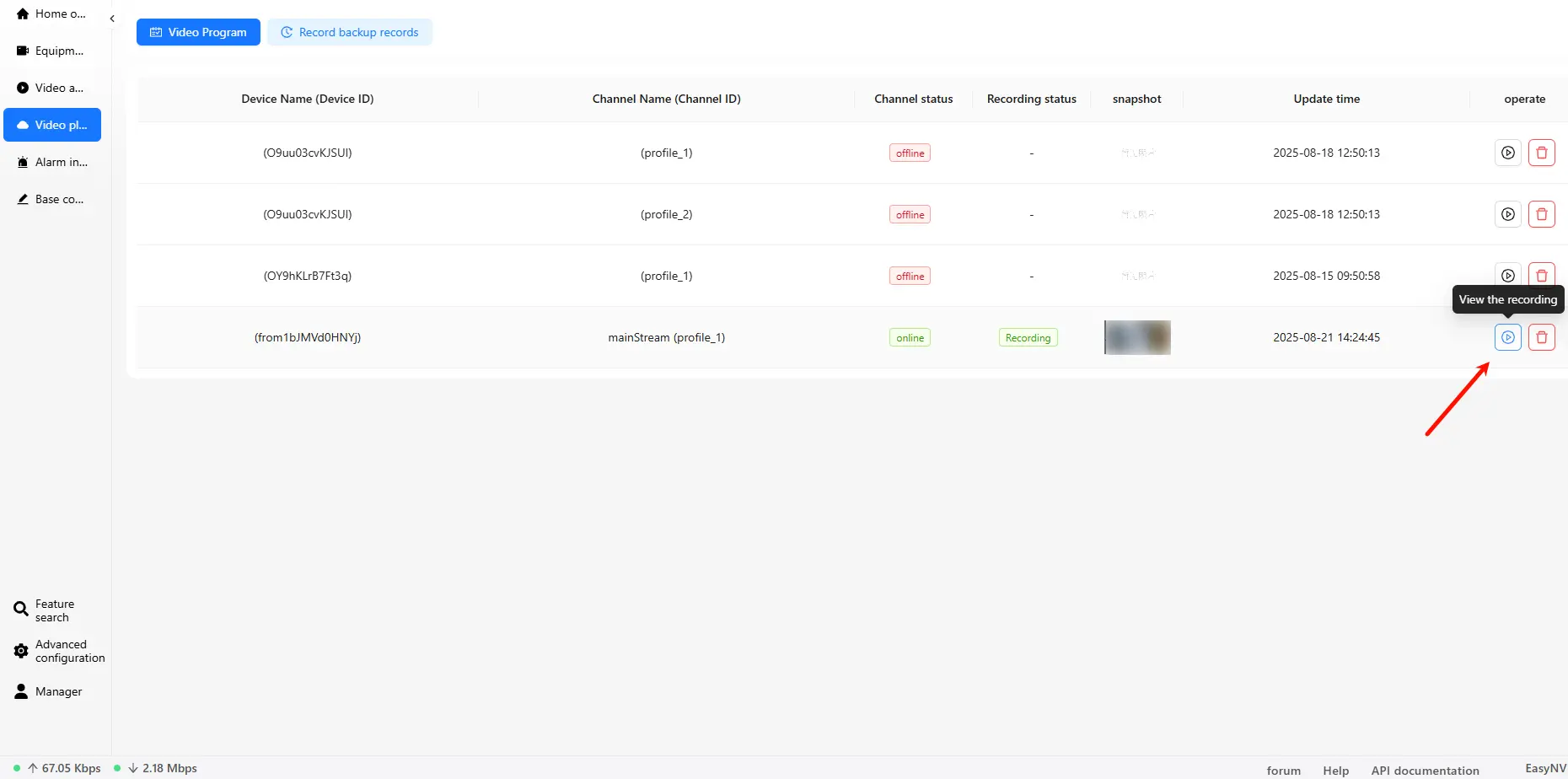
3. 返回「視訊回放」頁面檢視已關聯的錄影頻道,點擊「檢視錄影」即可播放錄影內容。
影片教學
EasyNVR提供多種通訊協定之影片教學。您可在Easy官方教學文件 中查閱各通訊協定的詳細說明與示範影片。
注意事項
● EasyNVR為第三方容器應用程式。本文檔僅供參考,UGREEN對因操作失當、軟體漏洞或映像更新所導致之風險概不負責,包括但不限於檔案異常、資料遺失或資料外洩。
● 操作方式、設定變更及錯誤修復等詳細資訊,請參閱 EasyNVR 官方公告。
● 建議將容器應用程式設定目錄儲存於SSD 硬碟建立的儲存空間,機械式硬碟因讀寫速度較慢可能導致效能下降。
應用程式介紹
EasyNVR是一款相容多種型號攝影機的NVR(網路視訊錄影機)管理軟體。支援批次裝置存取與集中管控,提供即時影像預覽與回放功能,並具備異常狀態監控與警示機制,協助使用者即時辨識並解決潛在問題。
支援裝置與協定
支援的攝影機製造商
EasyNVR 兼容眾多製造商的設備,包括但不限於海康威視、大華、宇威、易視維、天鼎、華為及其他相容設備。
支援通訊協定
●存取協定:PULL、ONVIF、RTMP、GB28181(國家標準)
●視訊輸出協定:WebRTC、FLV、HLS、WS-FLV
●編解碼器支援:全面支援 H.265
官方網站: EasyNVR 官方網站
問答社群: EasyNVR 問答中心
預設存取資訊
●帳號:admin
●密碼:aadmin
●存取埠號:10000
●區域網路存取範例:於瀏覽器網址列輸入http://172.17.21.112:10000,將172.17.21.112 替換為實際 NAS IP。
NAS IP 可於「控制台」>「網路」>「網路連線」中查閱。
安裝應用程式
1. 開啟[應用程式中心],於應用程式清單中找到EasyNVR,點擊「安裝」啟動安裝精靈。
2. 依循精靈指示逐步完成安裝程序。
EasyNVR 資源路徑說明
在EasyNVR 安裝精靈中,您需選擇一個資料夾作為資源路徑(用於掛載錄製影片等)。當應用程式安裝或重新啟動時,EasyNVR 會清理所選資料夾,移除不屬於 EasyNVR 的檔案。為避免潛在風險,建議將資源路徑掛載至空資料夾。
注意:
● 請勿刪除、移動或重新命名錄影儲存路徑,否則應用程式可能無法正常運作,甚至需要重新安裝。
● 切勿在easynvr_records資料夾存放其他檔案,EasyNVR 會清除掛載目錄中所有非應用程式所屬的資料。
● 若從舊版 EasyNVR 升級,新版預設不會自動建立子目錄(可手動啟用「自動建立子目錄」功能)。升級過程不會影響現有 NVR 資料。
自動建立子目錄
在EasyNVR 設定中,可啟用「自動建立子目錄」功能。啟用後,系統將自動於掛載目錄下生成easynvr_records資料夾,並將錄製的影像檔案儲存於此處。
● 啟用或停用自動建立子目錄功能時,系統將清理掛載目錄中不屬於 NVR 的所有資料。
● 應用程式僅會存取並管理easynvr_records資料夾內的內容,不會直接修改您選定的父資料夾。
操作步驟:
1. 前往「基本設定」>「分佈與視訊」>「錄影設定」。
2. 找到「自動建立子目錄」開關並啟用。
使用者指南
初始設定
1.於瀏覽器輸入 http://<NAS LAN IP>:10000,請將<NAS LAN IP>替換為實際 NAS 位址。
2. 初次登入時,請使用預設帳號admin及密碼admin登錄 EasyNVR。
3. 登入後請選擇網路環境,請選擇「區域網路」。
4. 系統將自動偵測 NAS 區域網路 IP,點擊「確認」。
5. 設定新帳號與密碼後,點擊「確定」完成初始化。
初始化完成後,預設帳戶將失效,您必須使用新帳戶與密碼登入系統。
主頁概覽
在 EasyNVR 主頁上,您可檢視已連接的裝置與頻道清單,以及硬體狀態資訊。
新增裝置
EasyNVR 支援四種通訊協定:PULL、ONVIF、RTMP 及 GB28181(國家標準)。
此處示範使用 From1bJMVd0HNYj 攝影機搭配 ONVIF 協定。該攝影機已在應用程式中預先設定使用者名稱、密碼及 IP 位址。
1. 於首頁點擊「設備清單」>「新增至」。
2. 選擇「ONVIF」作為通訊協定類型。
3. 輸入設備名稱(建議使用型號)、IP位址、 使用者名稱及 密碼(需與攝影機設定一致)。
4. 點擊「確定」。成功新增後,攝影機將顯示於設備清單中。
5. 點擊「通道列表」以管理對應的視訊通道。
即時預覽
1. 在頻道清單中點擊「即時預覽」即可觀看即時影像。
註:由於示範攝影機為雙鏡頭型號,每顆鏡頭對應獨立視訊串流,系統中將顯示為兩個獨立頻道。
2. 若攝影機支援PTZ(平移-傾斜-變焦)功能,可於控制台調整攝影機視角。
回放與錄影排程
預設情況下,新加入的攝影機不會儲存錄影。您需為該攝影機建立錄影排程。
1. 返回首頁,點擊「影像回放」>「錄影排程」。
2. EasyNVR提供三種預設錄影計畫。選擇其中一種後,點擊「關聯頻道」,勾選欲錄影的頻道並儲存。
3. 返回「視訊回放」頁面檢視已關聯的錄影頻道,點擊「檢視錄影」即可播放錄影內容。
影片教學
EasyNVR提供多種通訊協定之影片教學。您可在Easy官方教學文件 中查閱各通訊協定的詳細操作指南與示範影片。
注意事項
● EasyNVR為第三方容器應用程式。本文檔僅供參考,UGREEN對因操作失當、軟體漏洞或映像更新所導致之風險概不負責,包括但不限於檔案異常、資料遺失或資料外洩。
● 操作方式、設定變更及錯誤修復等詳細資訊,請參閱 EasyNVR 官方公告。
● 建議將容器應用程式配置目錄儲存於SSD 硬碟建立的儲存空間,機械式硬碟因讀寫速度較慢可能導致效能下降。