應用程式概覽
Home Assistant 是一款開源家庭自動化平台,可連接本地智慧家庭裝置並實現自動化控制。
預設登入資訊
●預設存取埠:8123
●區域網路存取:於 瀏覽器網址列輸入 http://NAS_IP:8123。例如 NAS IP 為 172.17.70.86 時,請於瀏覽器輸入 http:// 172.17.70.69:8123 進行存取。
注意:
● 可於「控制台」中找到[網路設定],點擊[網路連線]即可查看 NAS 裝置的 IP 位址。
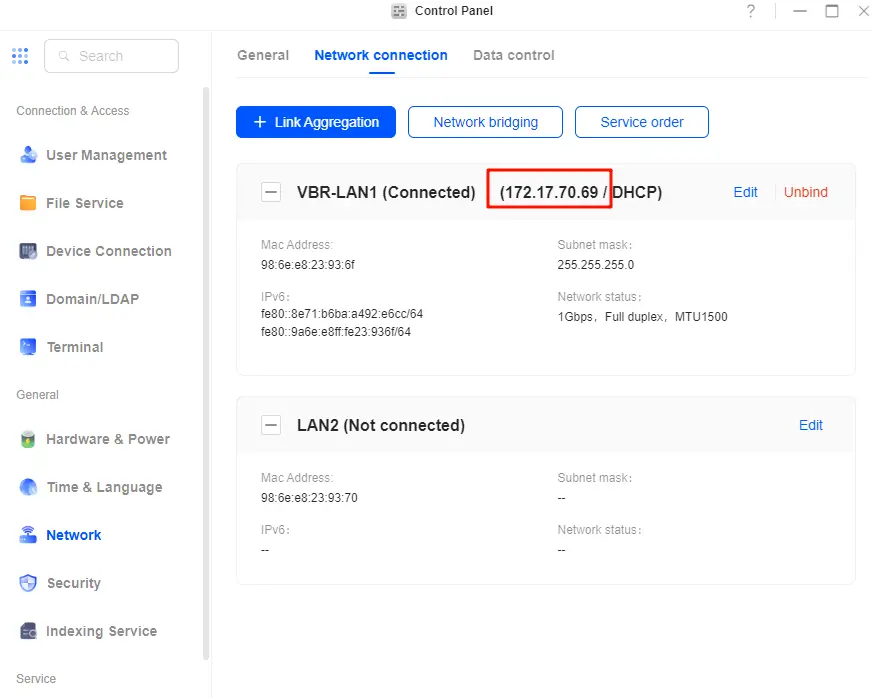
● 請勿修改WebUI連接埠號碼,以免導致管理員無法透過UGOS Pro應用程式中心圖示進行導航。
配置路徑
●此為應用程式儲存設定檔的路徑。例如可將 HACS、Homekit、小米官方等插件放置於此路徑。
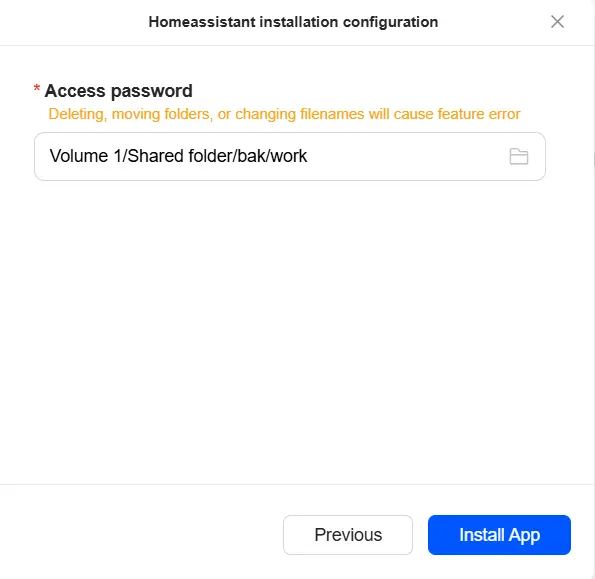
●設定資料夾建立後,請勿刪除、移動或重新命名該資料夾,否則可能導致功能異常。
●設定路徑的資料夾必須為「共享資料夾」,不可設定為「個人資料夾」。
路徑掛載規則:
應用程式安裝完成後,您可在應用程式詳情頁的「設定」區塊查看對應路徑。
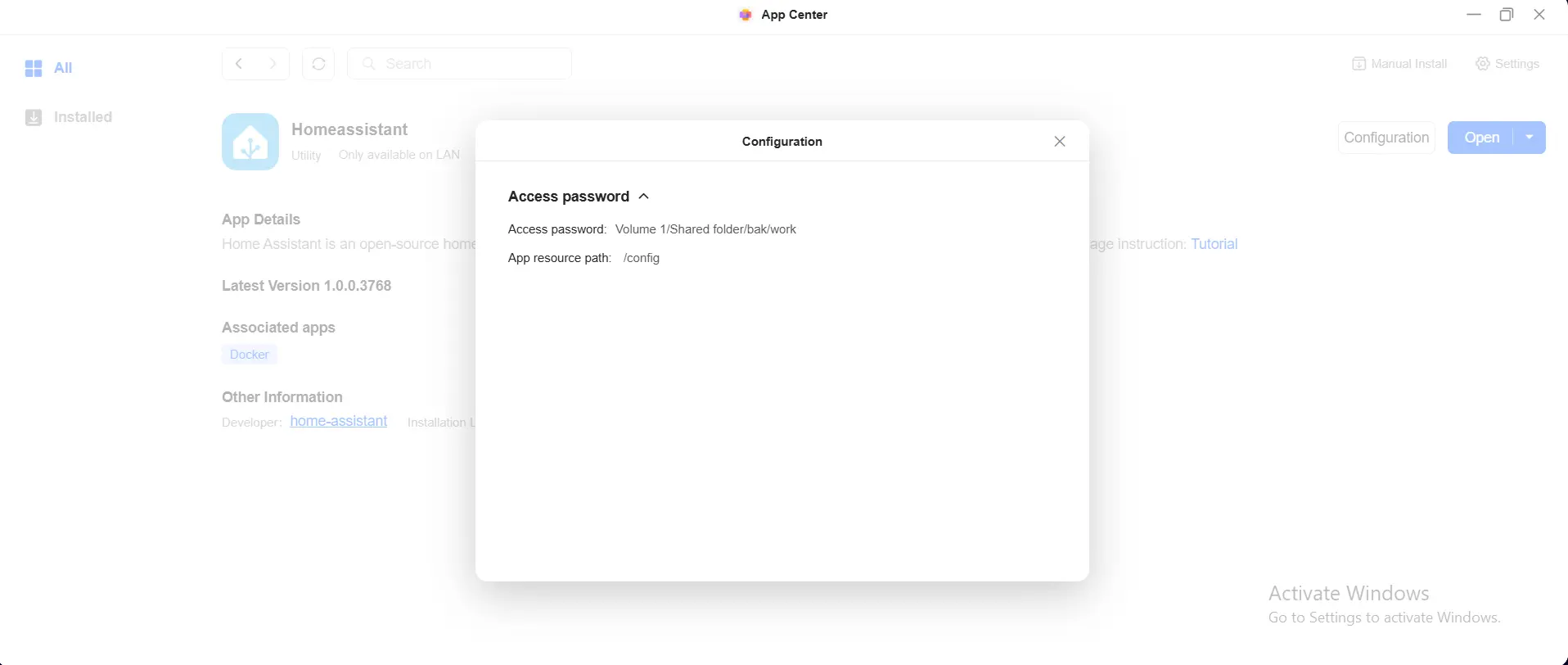
安裝指南
安裝 Home Assistant 應用程式請依循以下步驟:
1.開啟應用程式中心,搜尋 Home Assistant 應用程式並點擊「安裝應用程式」。
2.選擇磁碟區並點擊「下一步」繼續。
3.選擇配置路徑。應用程式將從該路徑讀取外掛程式資訊。點擊「安裝」繼續。
存取 Home Assistant
您可透過以下方式存取 Home Assistant 應用程式:
方法一:透過應用程式中心存取(僅限管理員)
●點擊 Home Assistant 應用程式圖示,系統將自動導向登入頁面。
方法二:透過區域網路 (LAN) 存取(管理員與一般使用者適用)
透過區域網路內 http://NAS_IP:8123 存取。例如 NAS IP 為 172.17.70.69 時,請於瀏覽器輸入 http://172.17.70.69:8123 進行存取。
方法三:透過非本地網路存取(僅限管理員)
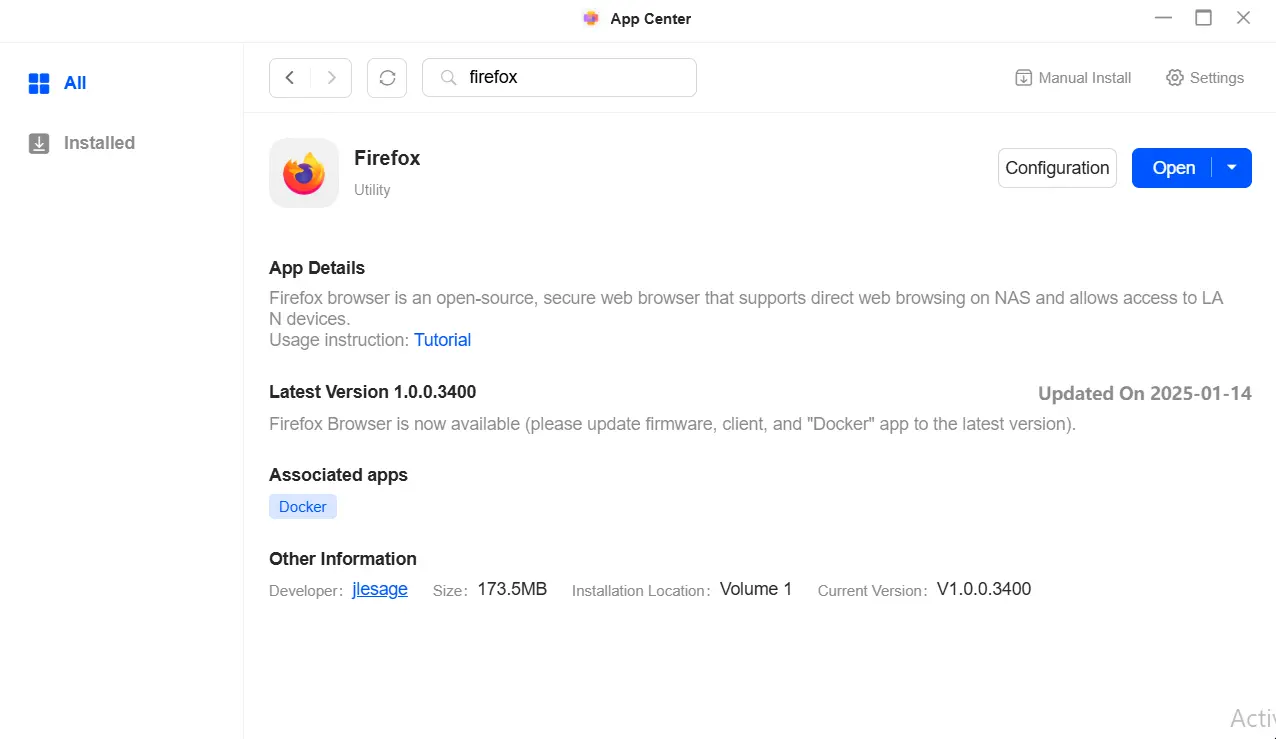
管理員可在非本地網路環境中,透過安裝於 NAS 系統的 Firefox 應用程式存取 Home Assistant:
1.使用UGREEN Link登入NAS,開啟Firefox瀏覽器。
2.進入 Firefox 後,使用 http://NAS_IP:8123 存取 Home Assistant。例如 NAS IP 為 172.17.70.69 時 ,請於瀏覽器輸入 http ://172.17.70.69:8123 進入網頁介面。
初始設定
首次使用 Home Assistant 時,需完成初始設定:
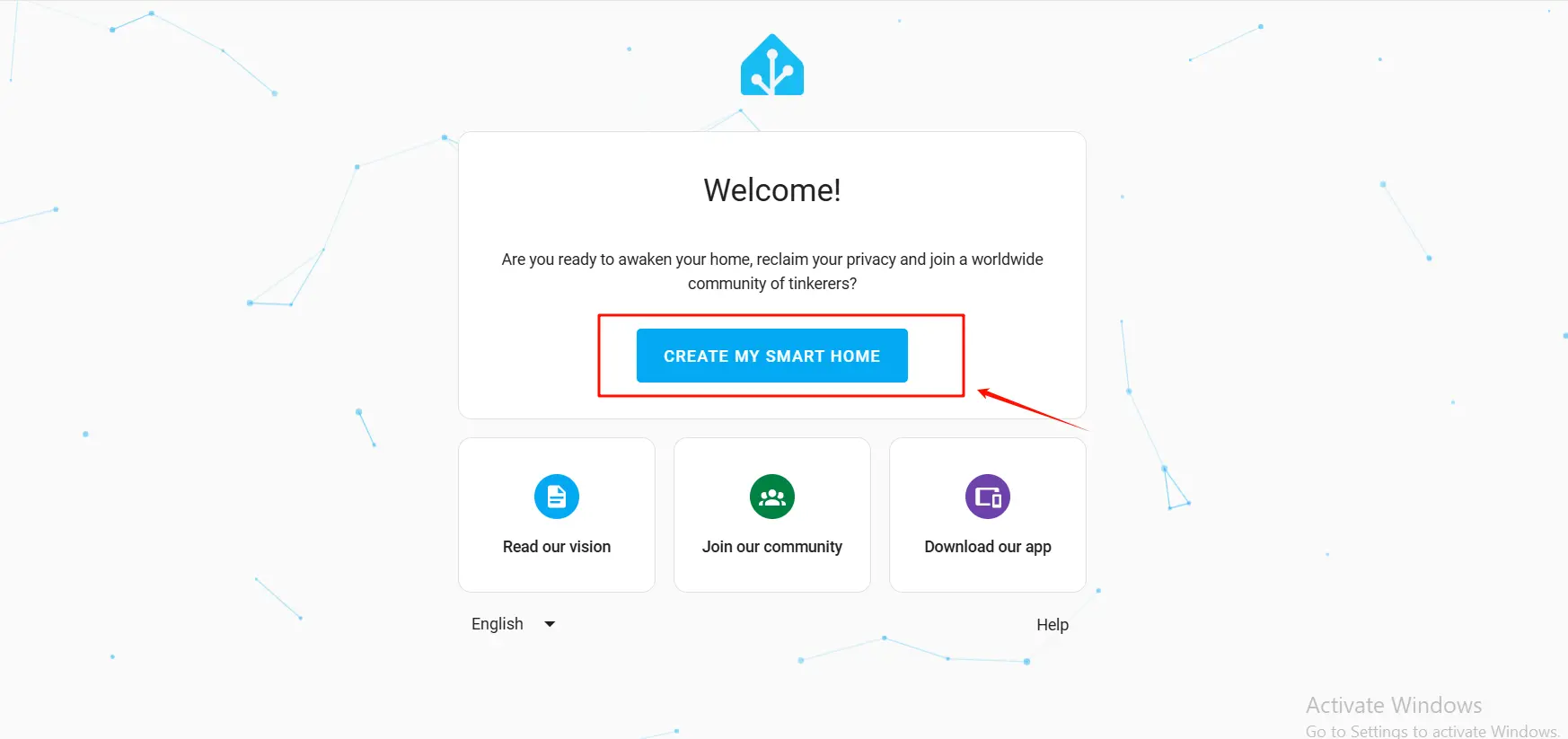
1.點擊「建立我的智慧家庭」啟動設定向導。
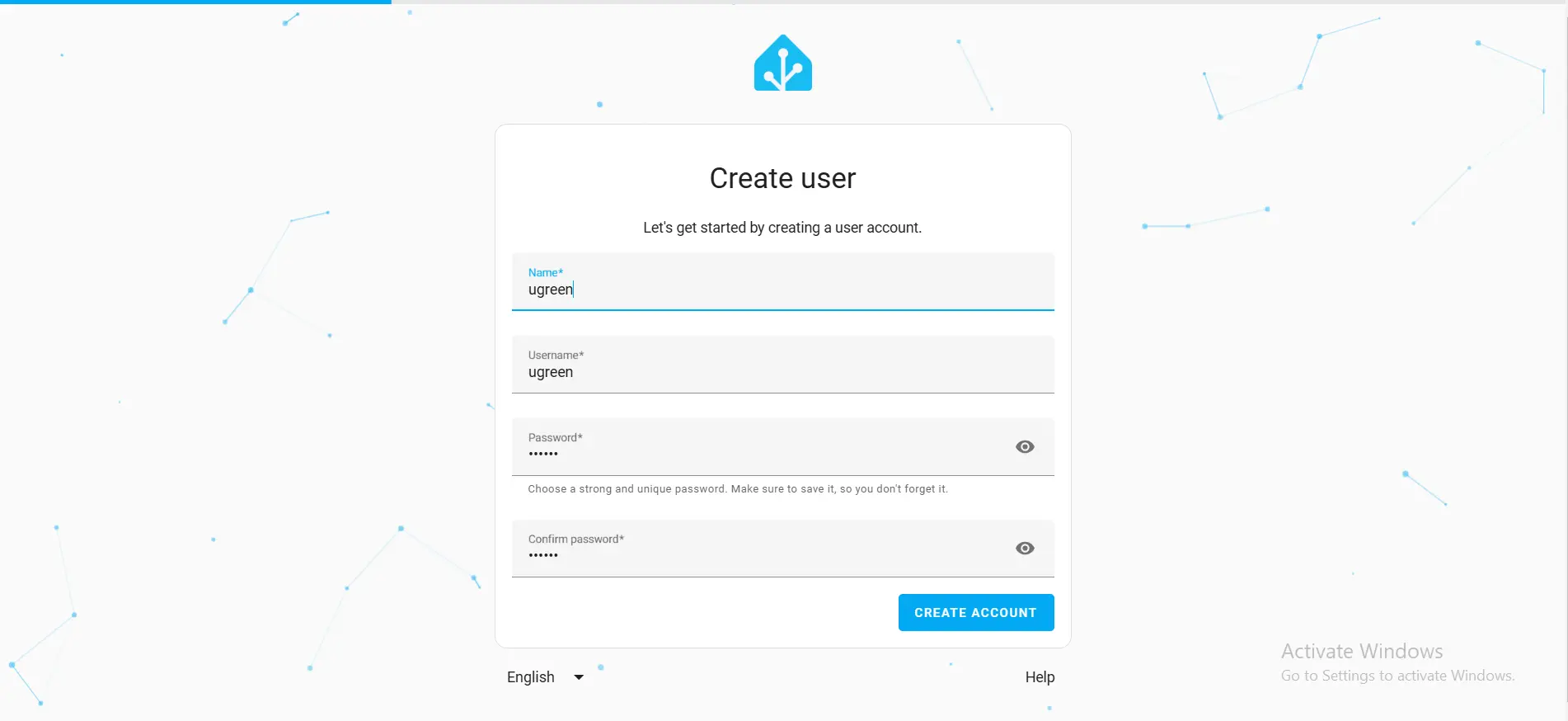
2.依照提示輸入姓名、使用者名稱及密碼建立帳戶。
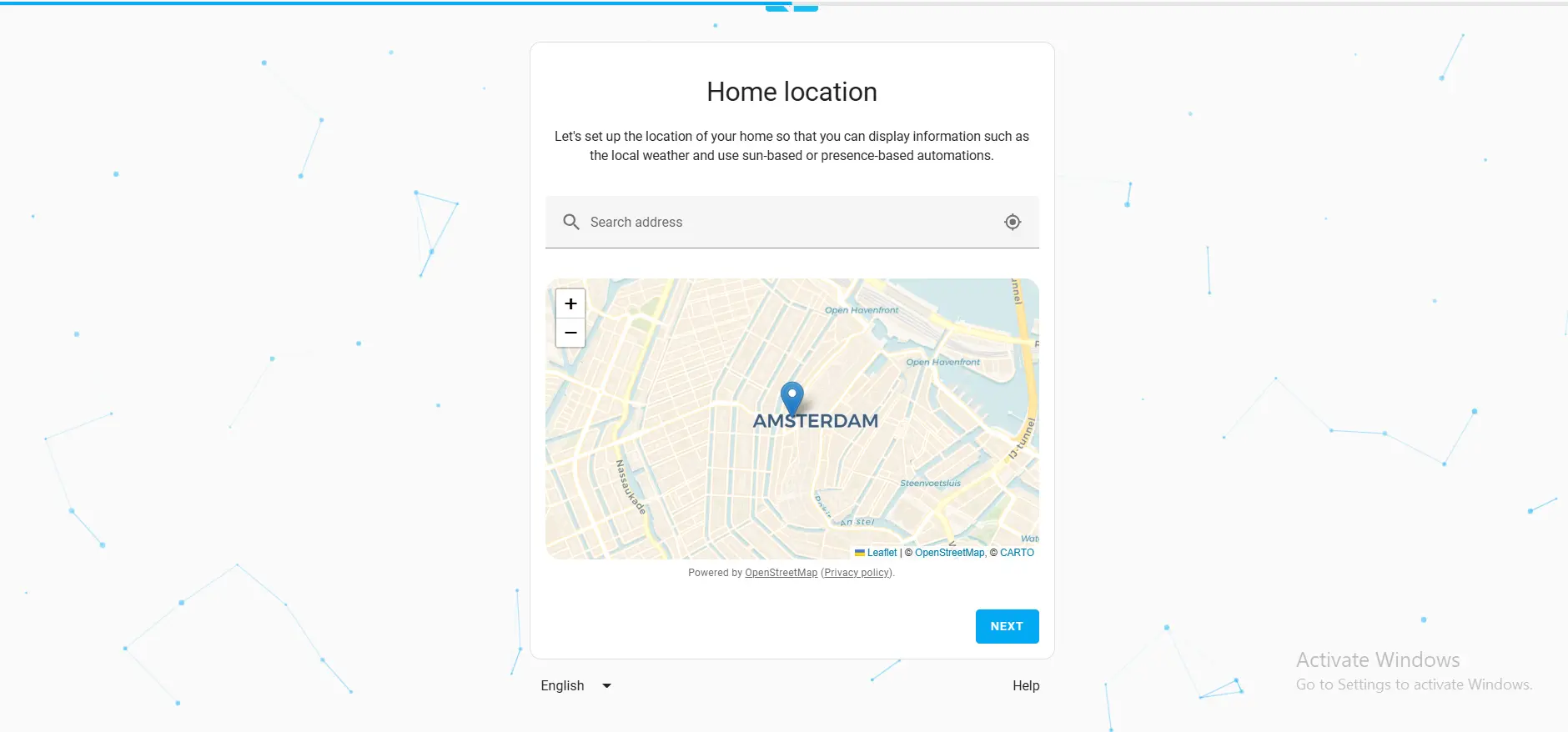
3.設定住家所在地。完成設定後點擊「下一步」繼續。
4.依需求選擇啟用特定功能,點擊「下一步」繼續。

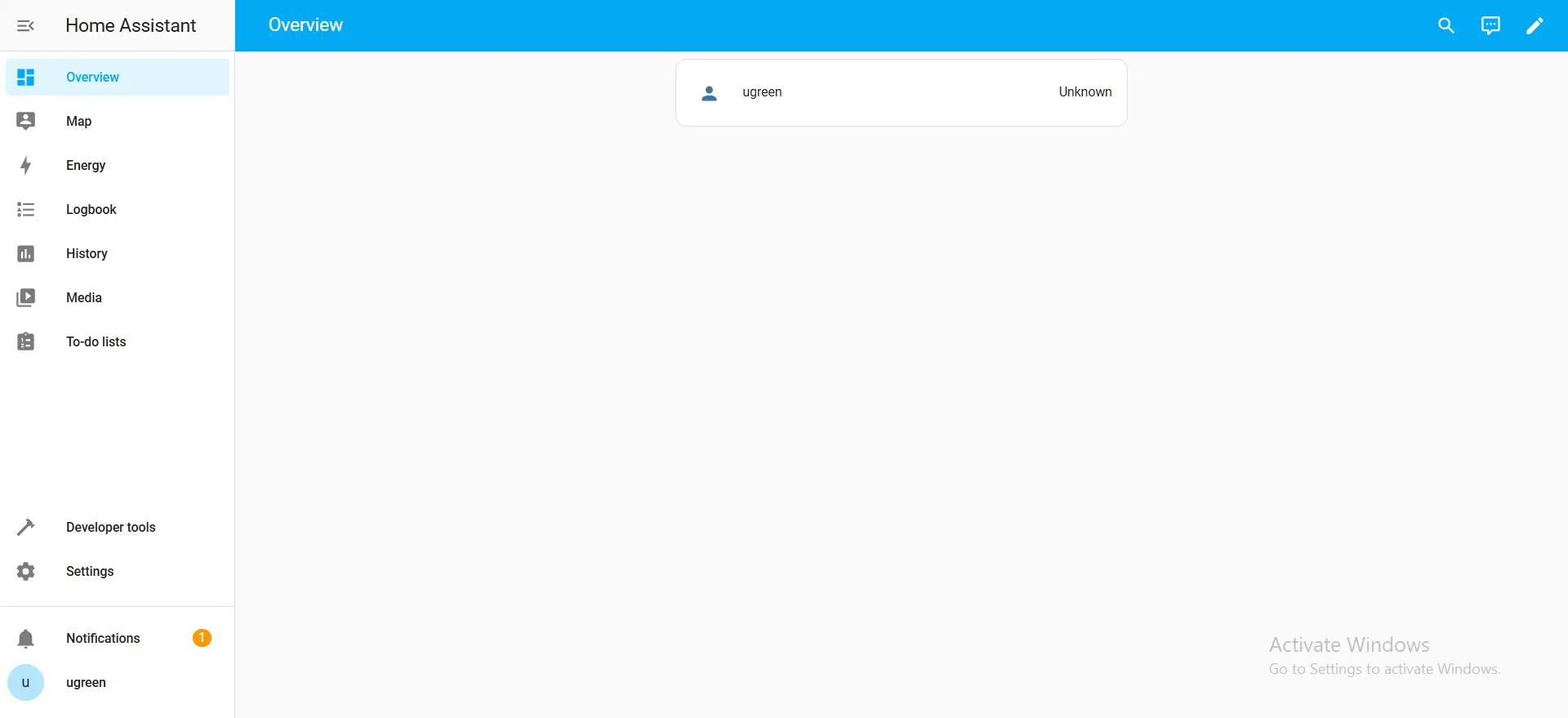
5.抵達此步驟即表示初始設定完成。點擊「完成」即可進入 Home Assistant 控制面板。

變更語言
若需變更語言,可於「使用者設定」中將系統語言設為偏好語言。點擊使用者名稱,在「使用者設定」選單中切換語言。
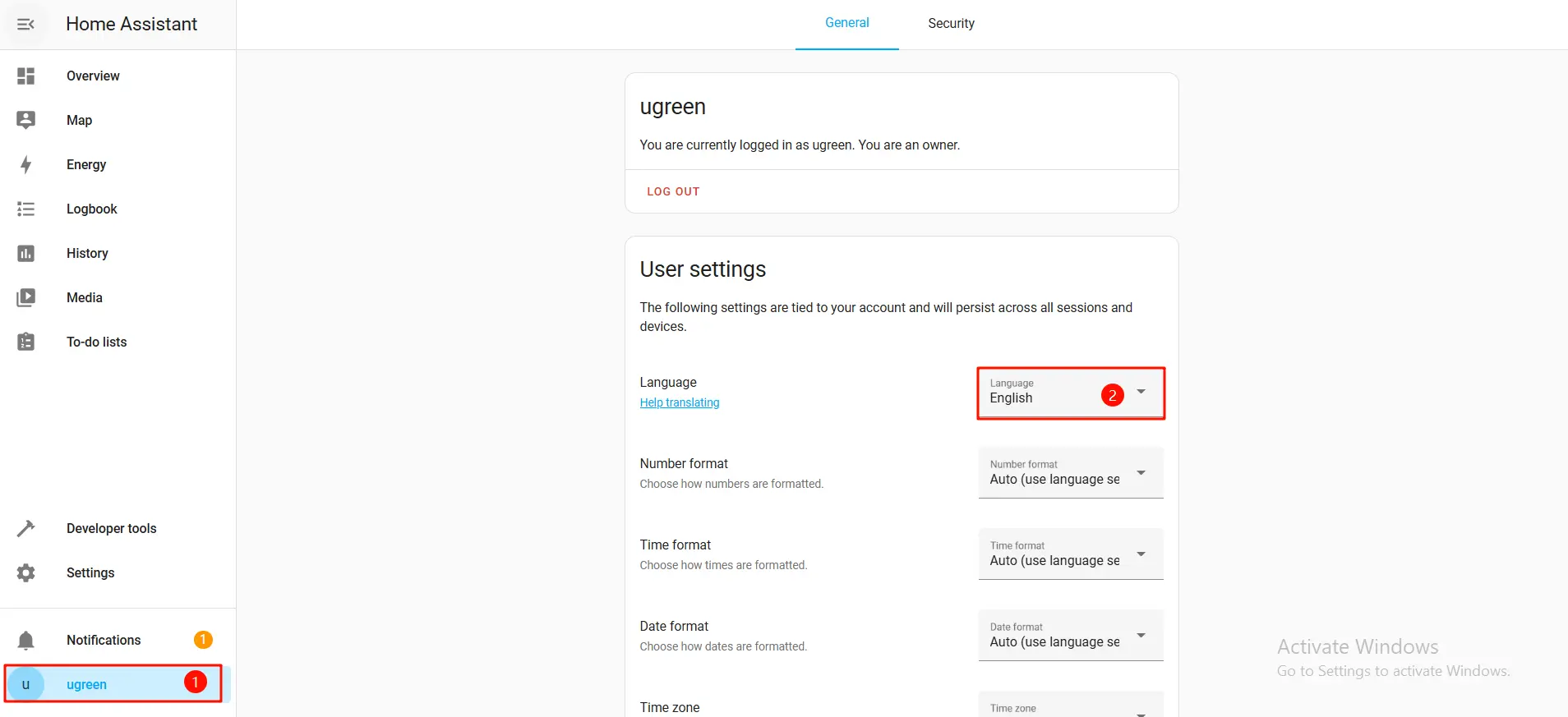
安裝擴充套件(整合)
在 Home Assistant 中,插件(整合)是擴展智慧家庭功能的核心工具。它們能將不同品牌的裝置與服務無縫接入系統,實現統一管理。以下是常見插件的安裝方式,包含 HACS 插件商店、小米官方插件、第三方小米插件及 Apple HomeKit 設定:
安裝 HACS 插件商店(先決條件)
HACS(Home Assistant Community Store)是社群驅動的 Home Assistant 插件商店,提供海量第三方插件與主題,實現簡易安裝、更新及管理。安裝步驟如下:
1.前往 GitHub 下載最新 HACS 發行包。若無 GitHub 帳號,請先註冊後再下載 HACS 套件。
2.截至本文撰寫時,HACS最新版本為2.0.5。請根據需求下載安裝最新版本: https://github.com/hacs/integration/releases
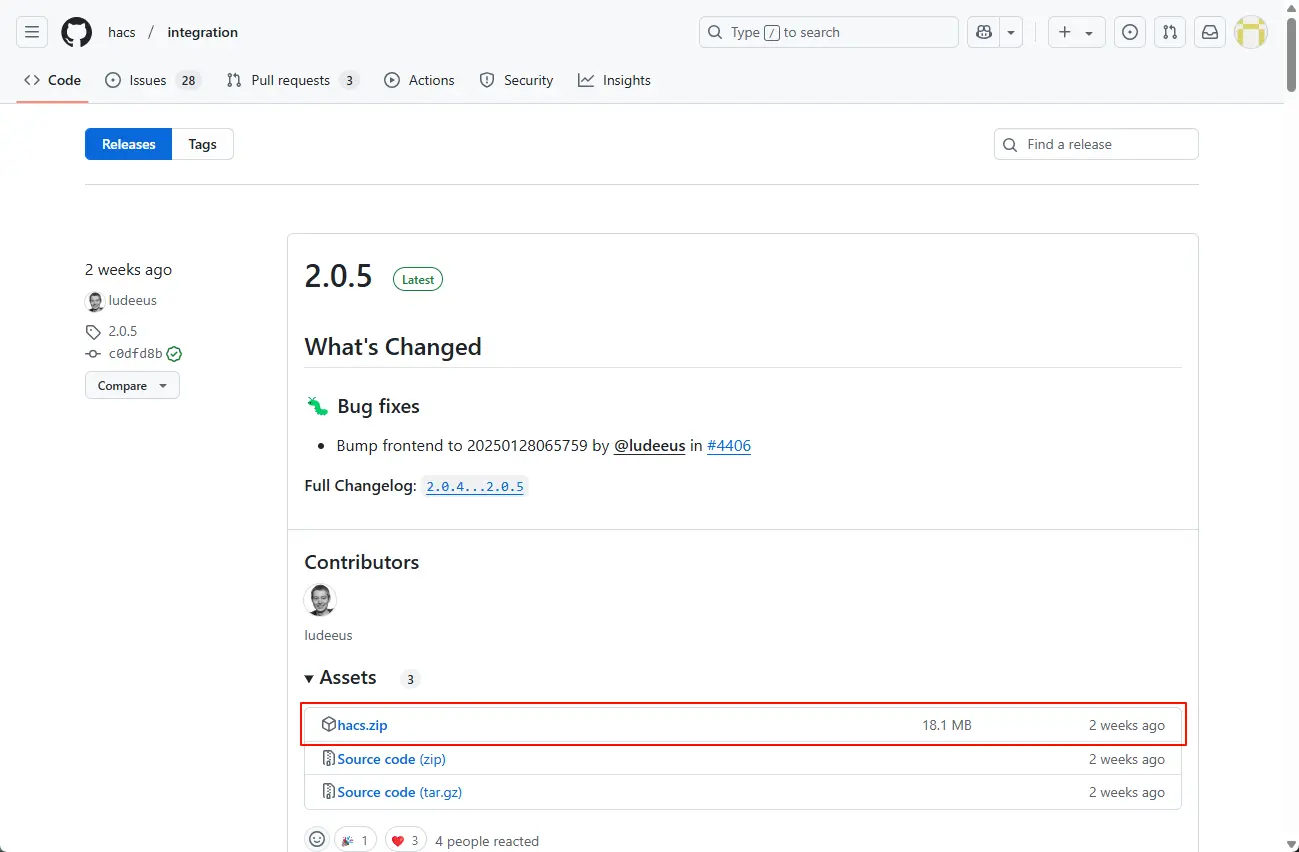
3.開啟檔案管理器,在應用程式設定目錄下建立以下兩個資料夾:
●www:此資料夾用於儲存靜態資源。
●custom_components:此資料夾將作為外掛程式目錄。
4.設定目錄即為應用程式安裝時設定的路徑,您可在應用程式詳細資訊頁面的「設定」區段查看此路徑。
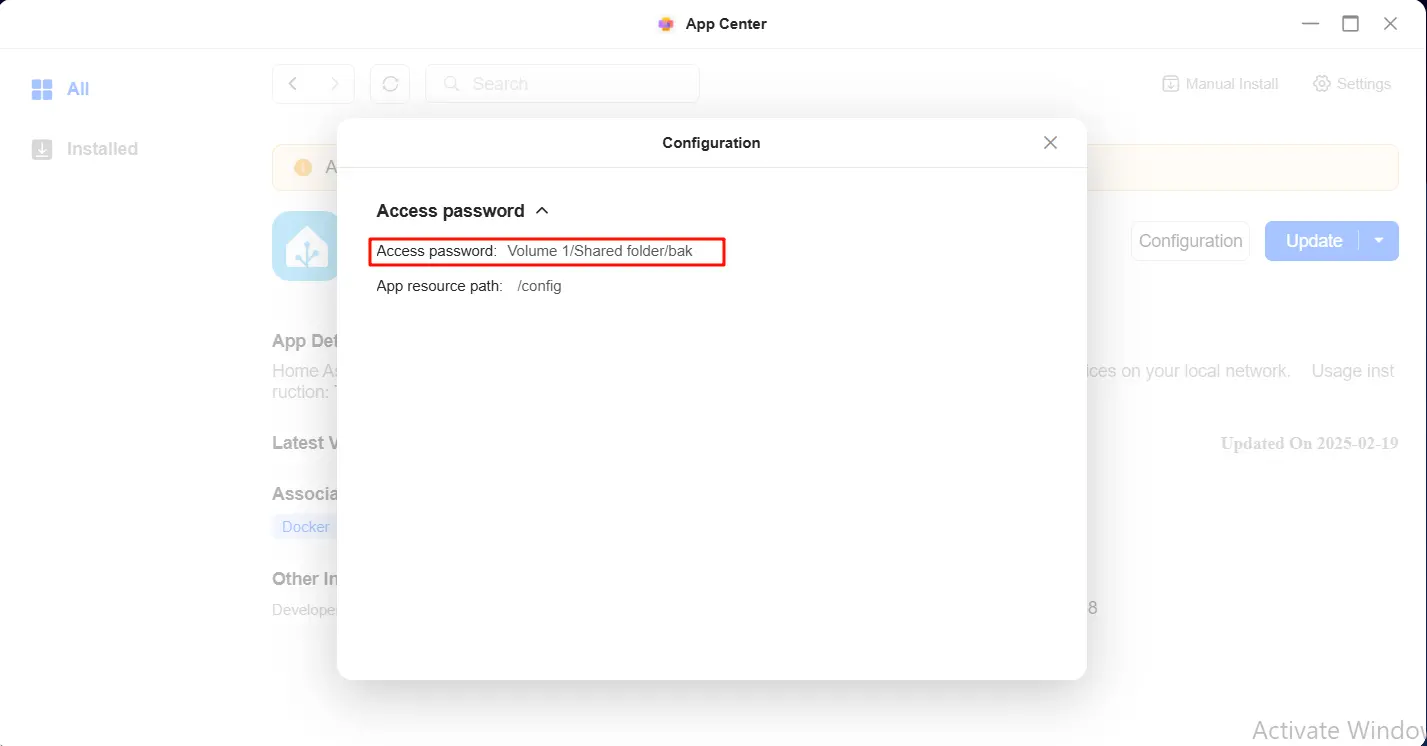
5.下載 HACS ZIP 檔案後,解壓縮 hacs.zip 檔案,並將解壓後的資料夾上傳至應用程式配置目錄內的 custom_components 目錄。
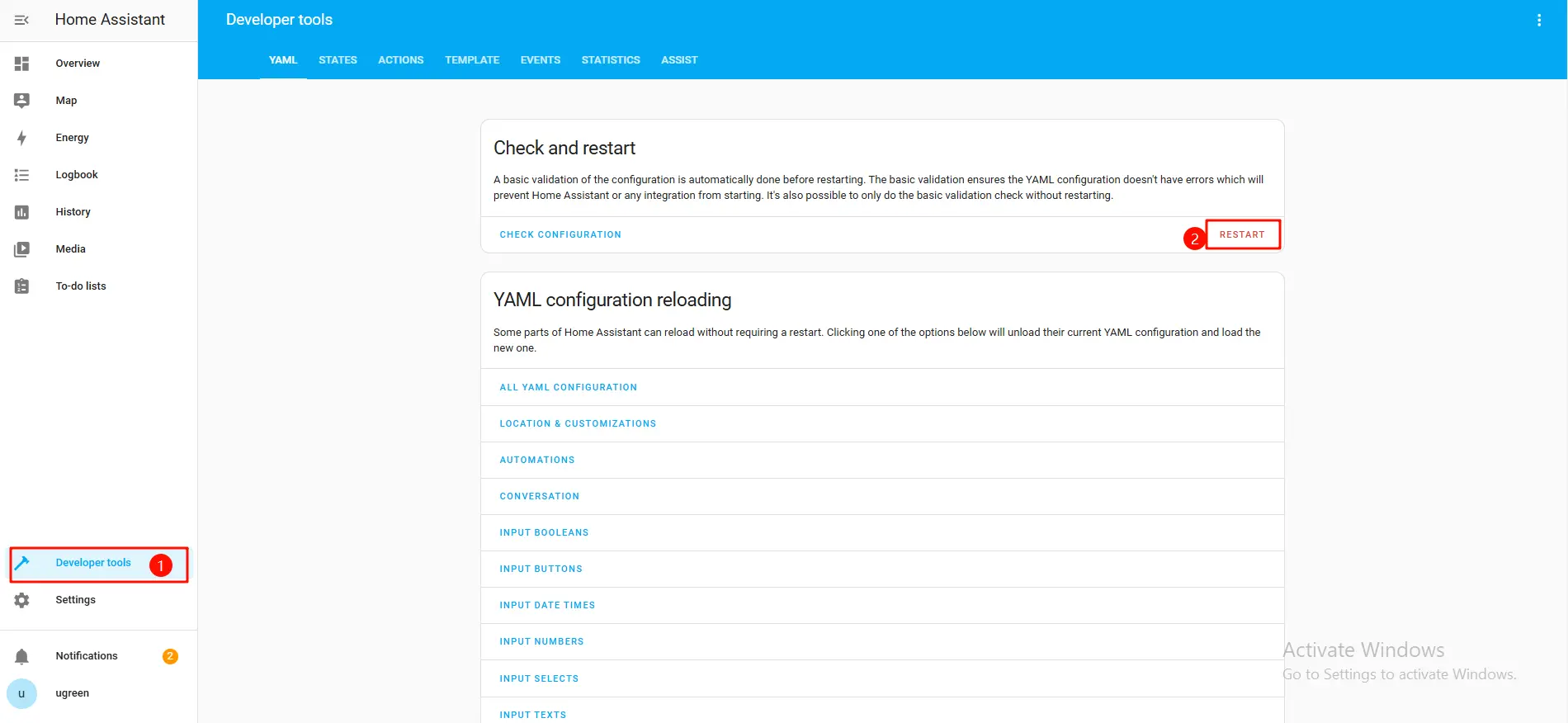
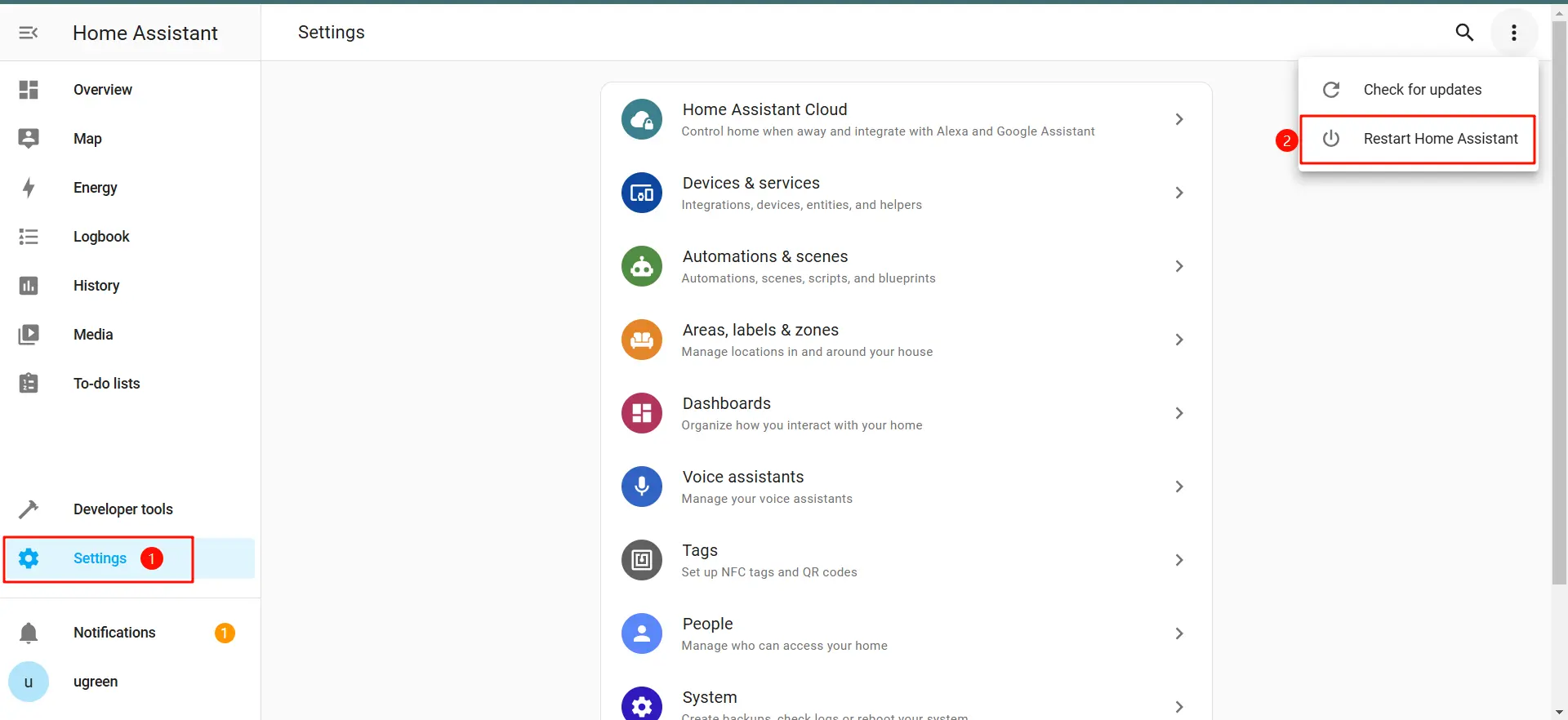
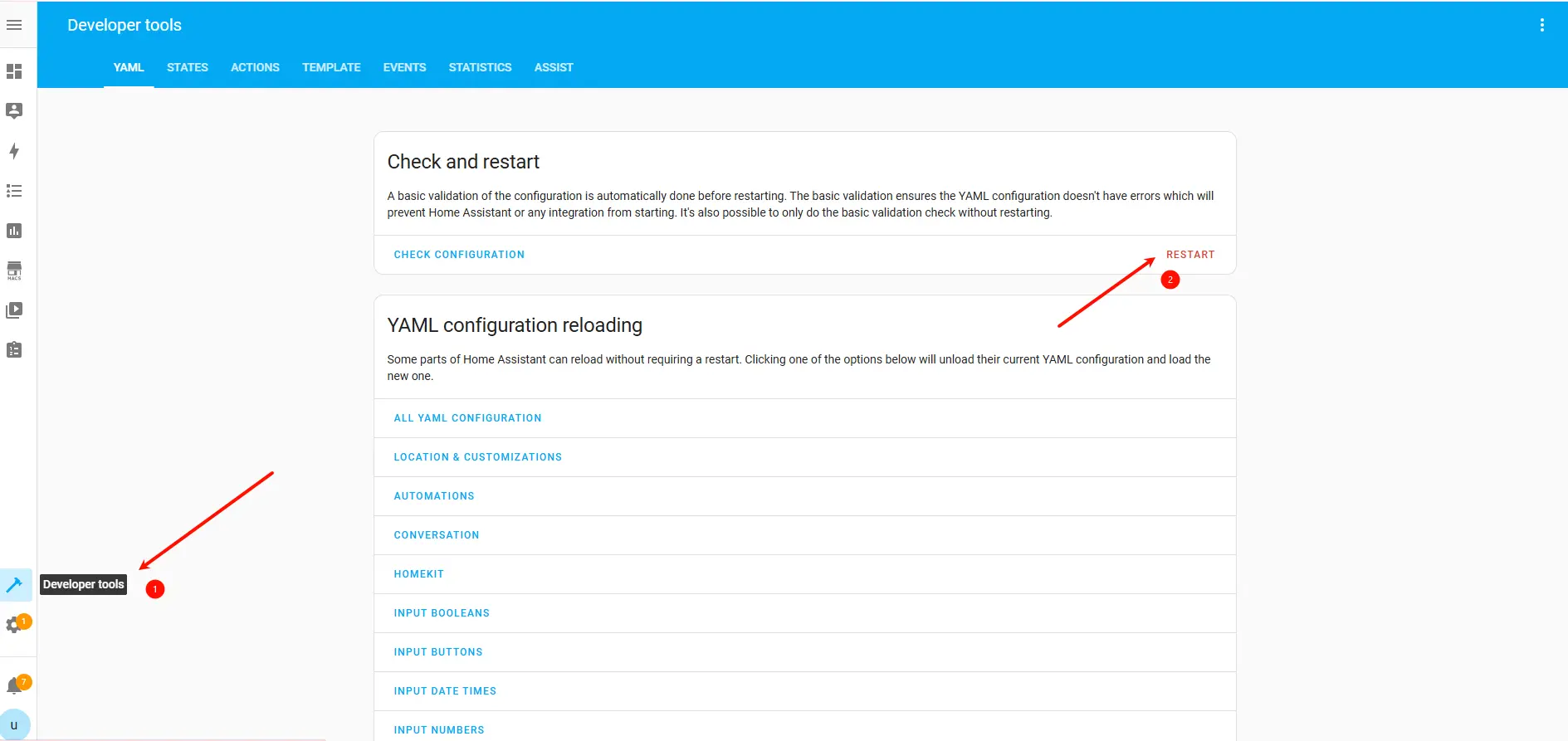
6.上傳插件後,返回 Home Assistant 主頁,前往開發者工具並重新啟動 Home Assistant
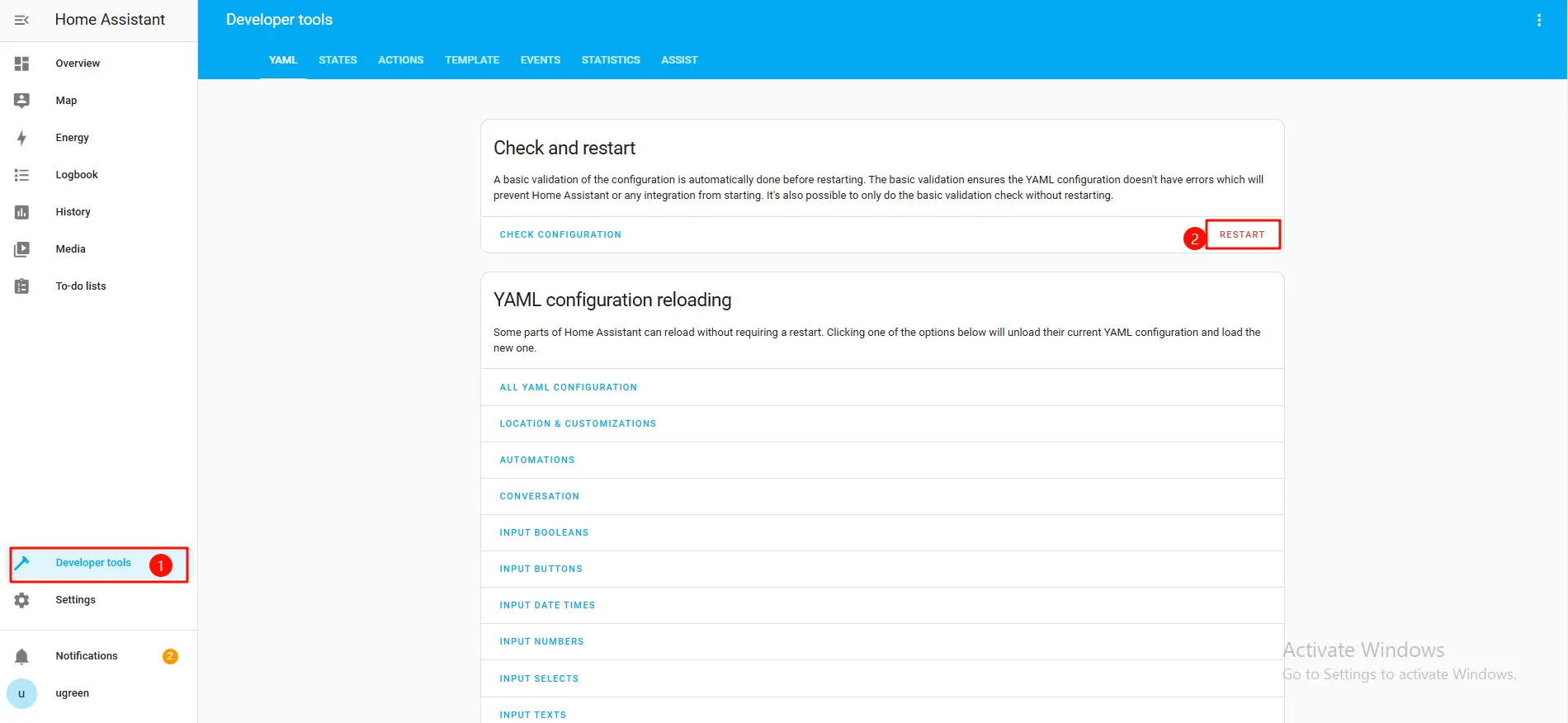
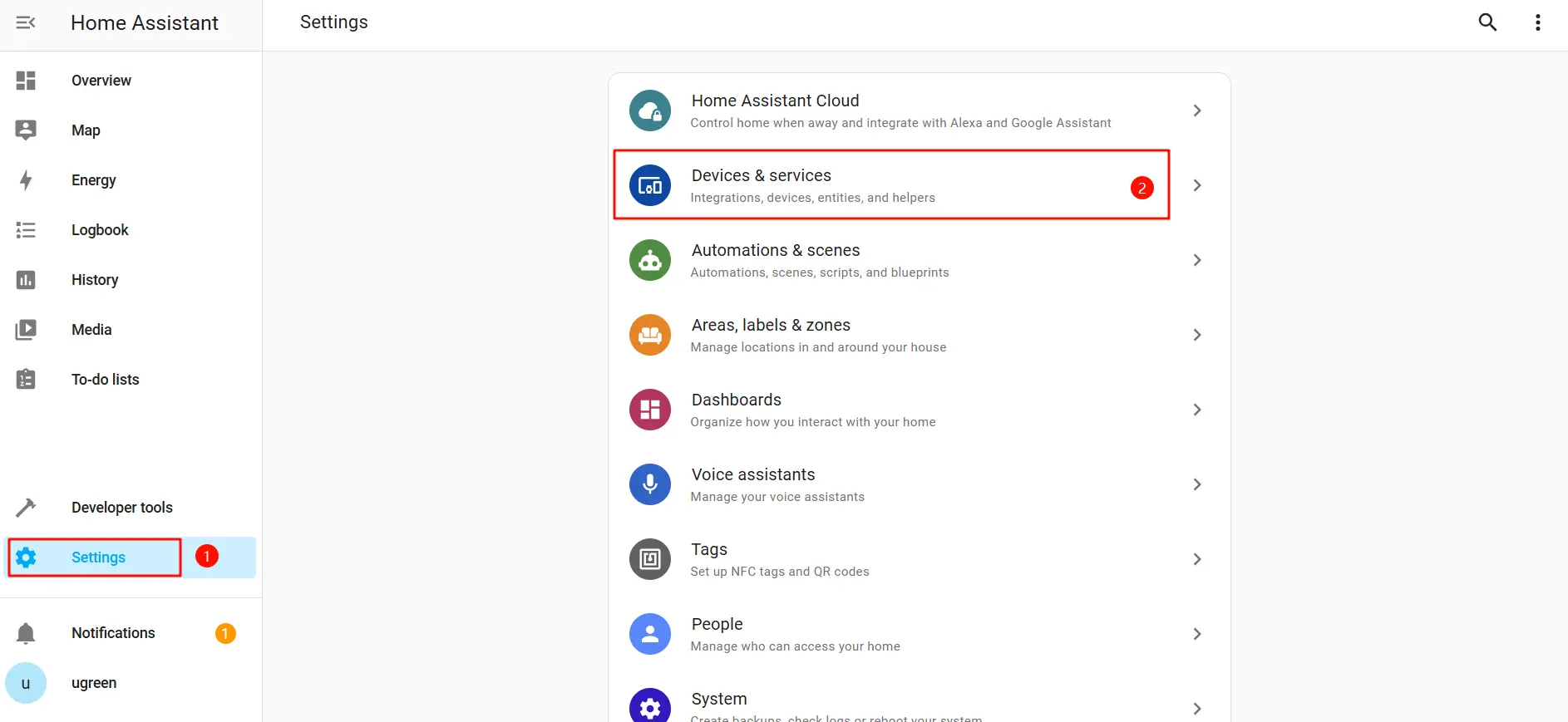
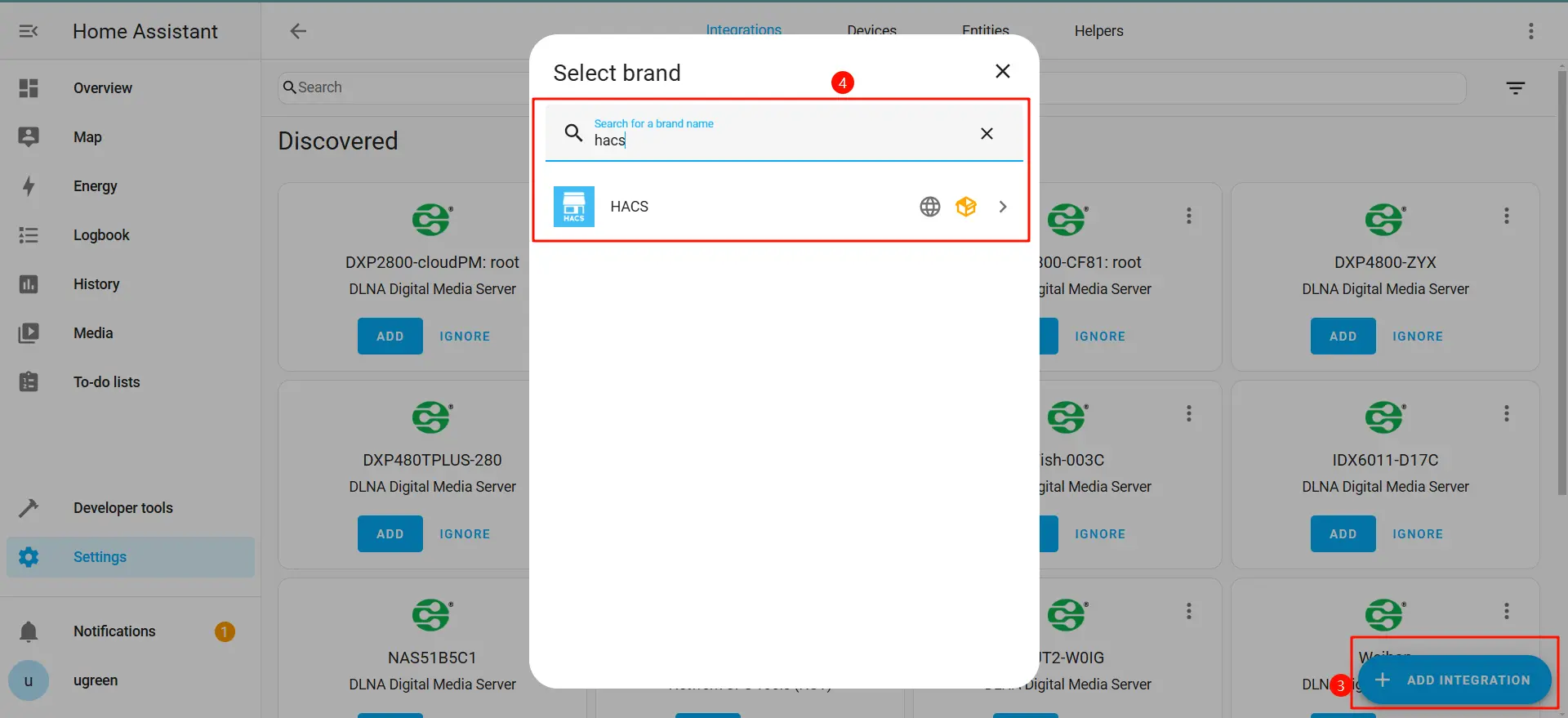
7.重啟完成後,前往 Home Assistant 頁面,點擊設定 > 裝置與服務,選擇新增整合。接著搜尋並加入 HACS。
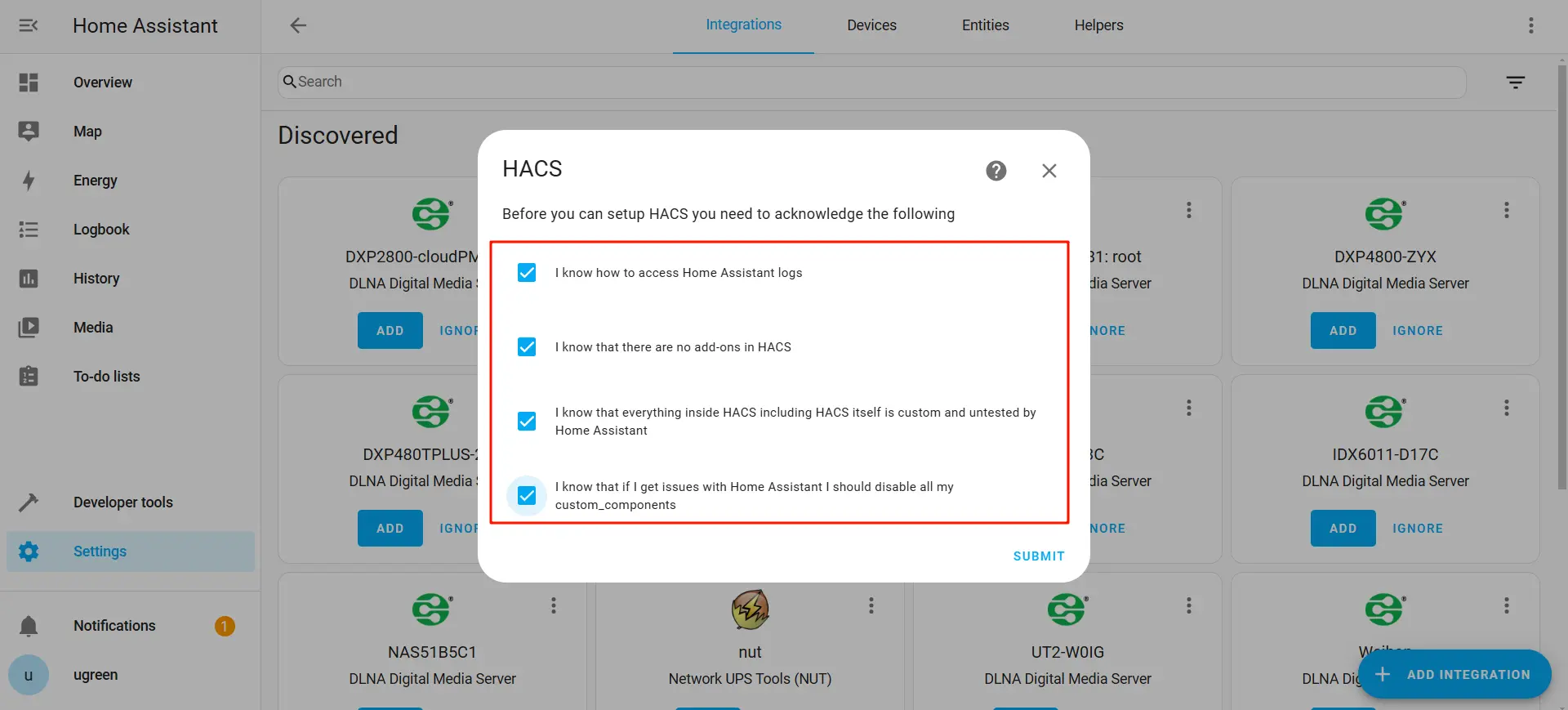
8.勾選所有選項後,點擊「提交」。
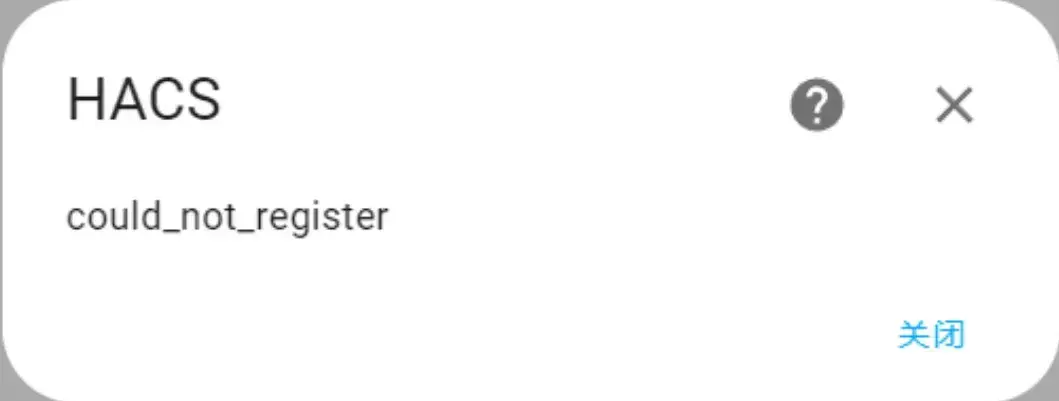
9. 若提交後出現「could_not_register」訊息,請重啟 NAS 裝置後再次嘗試提交。
10.複製彈出視窗中的代碼,點擊彈出視窗內的 GitHub 網址進行帳戶綁定。若無 GitHub 帳戶,可註冊後依提示完成綁定。
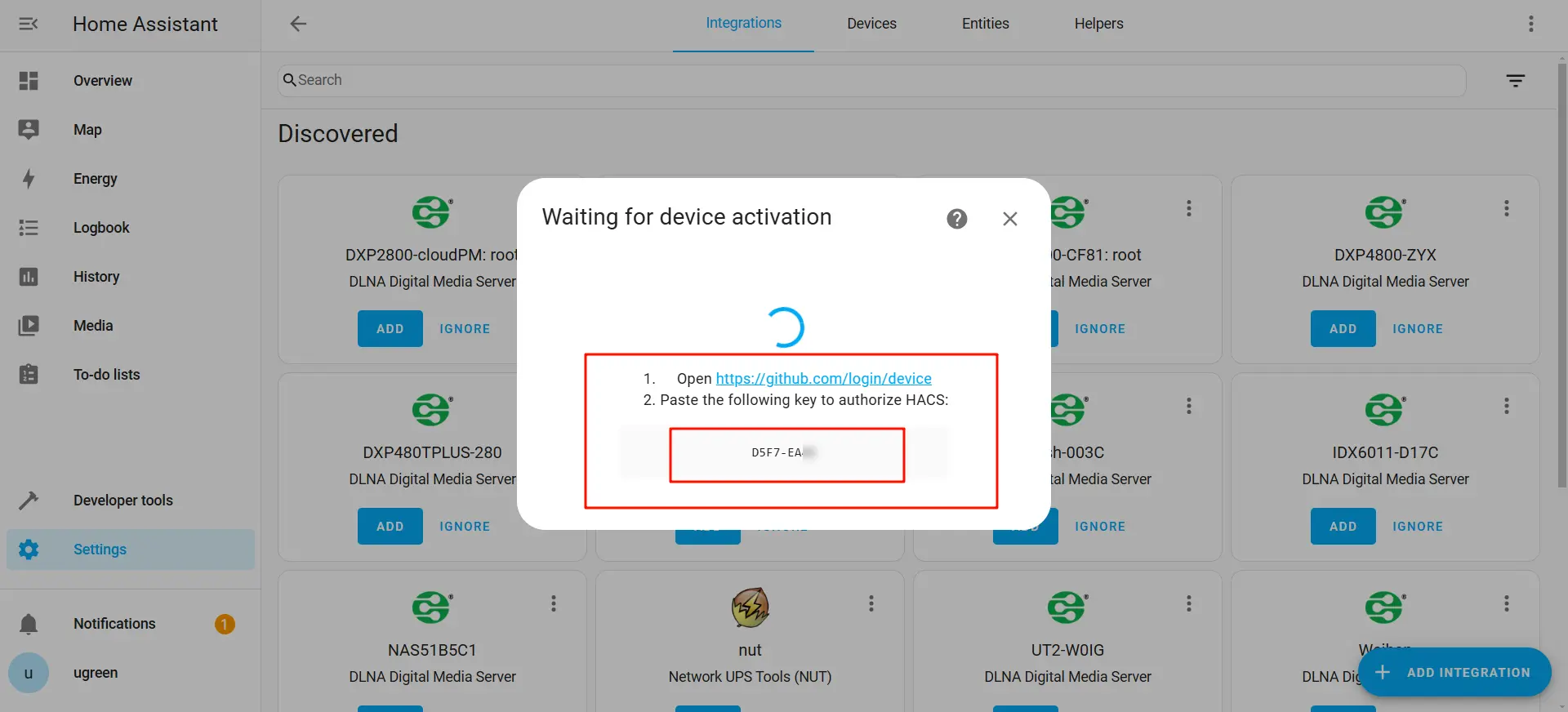
11.依照指示完成 GitHub 帳號綁定。
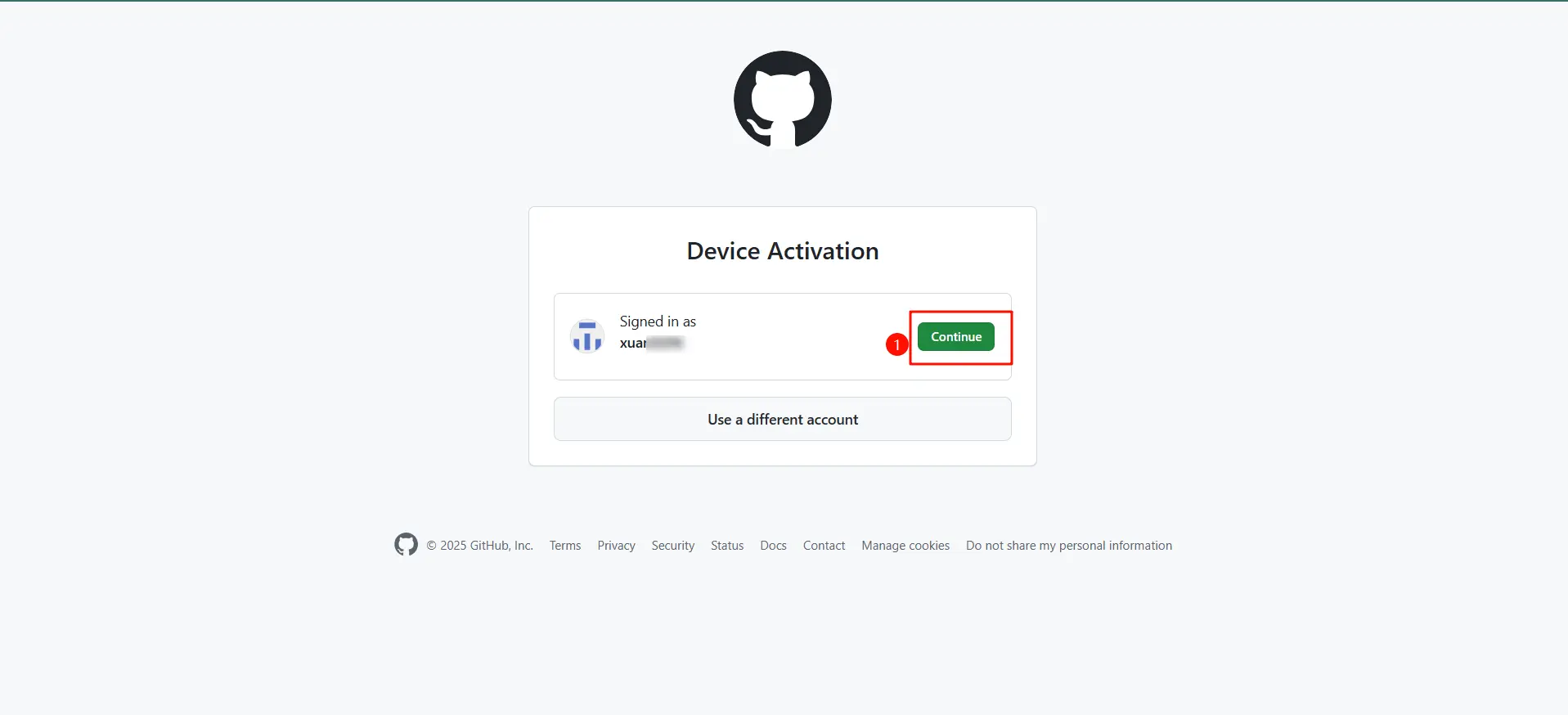
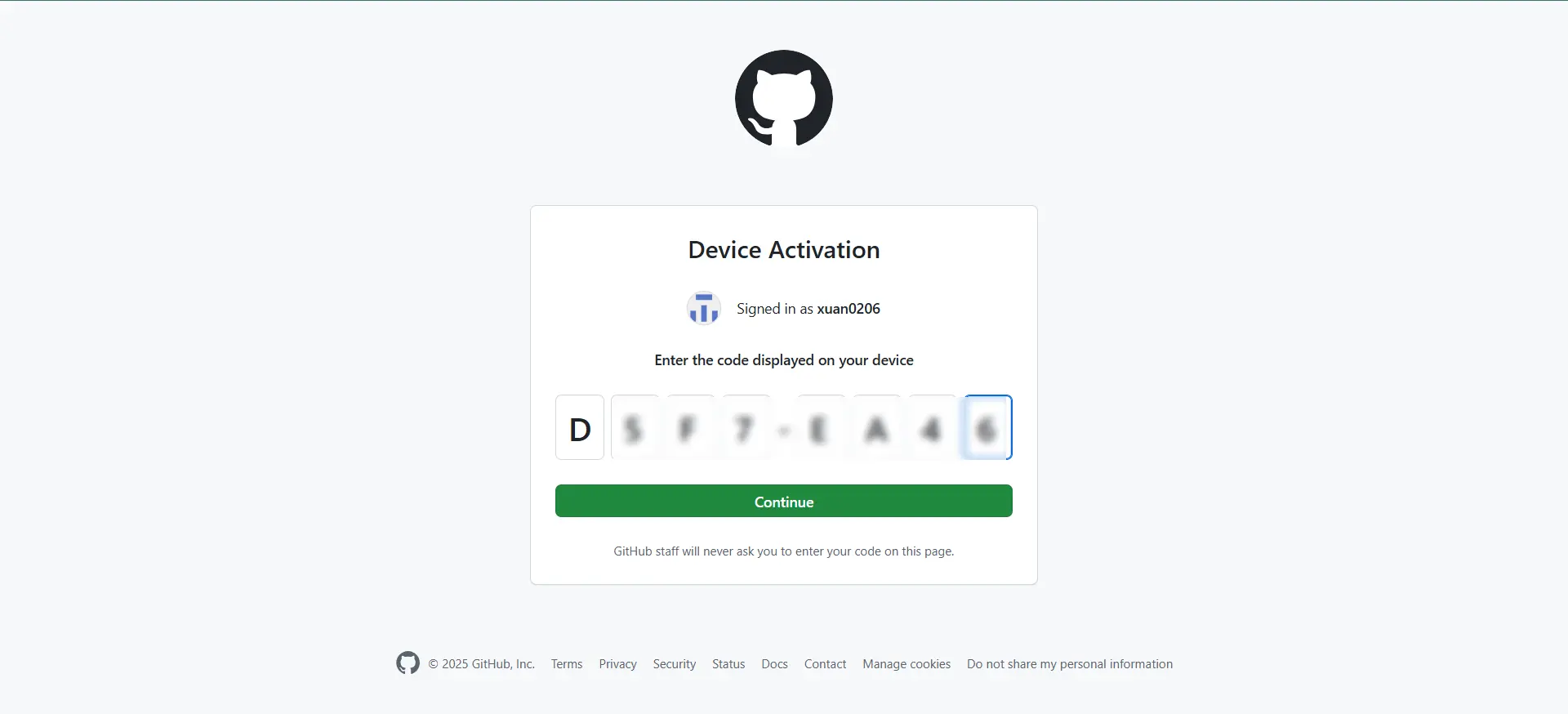
12.輸入驗證碼後,點擊「繼續」進行下一步。
13.點擊「授權 hacs」。
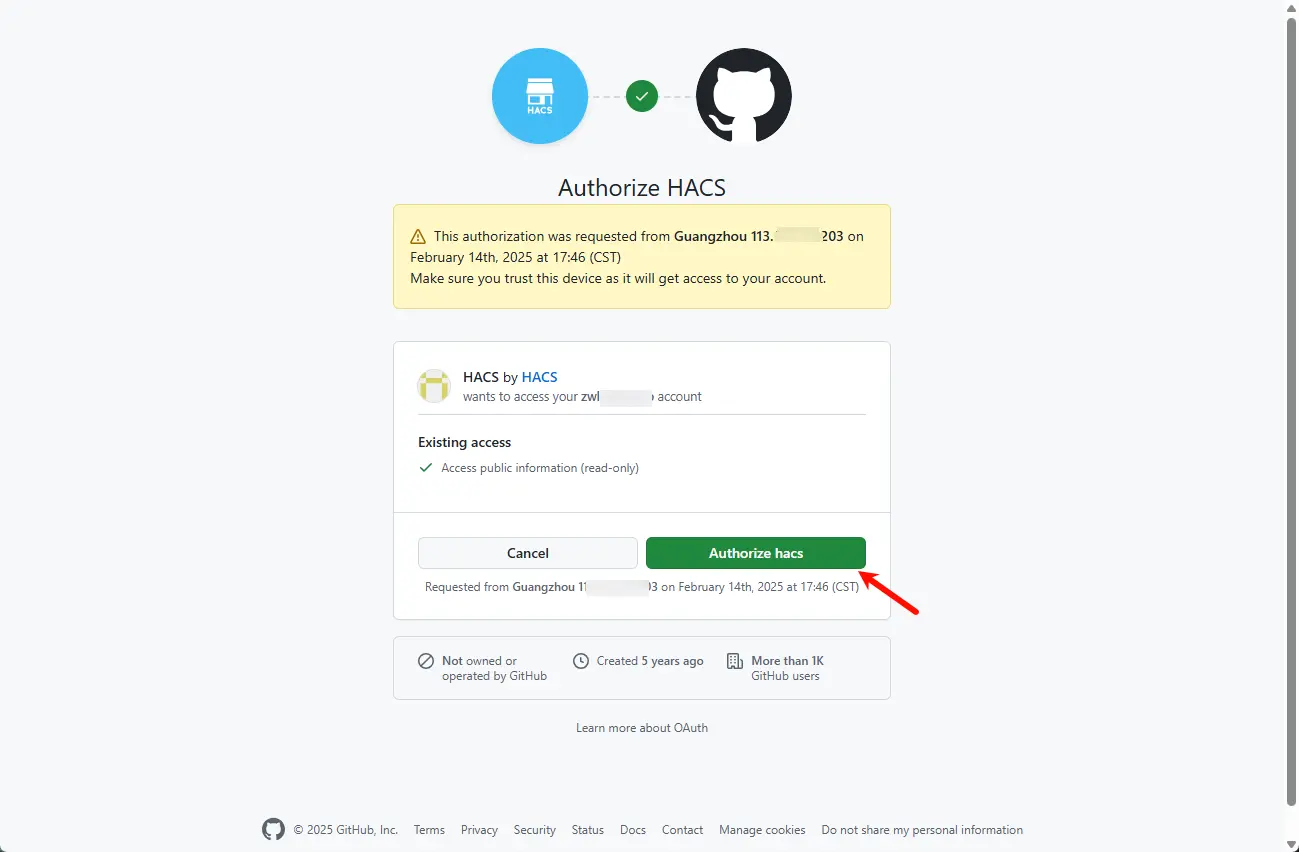
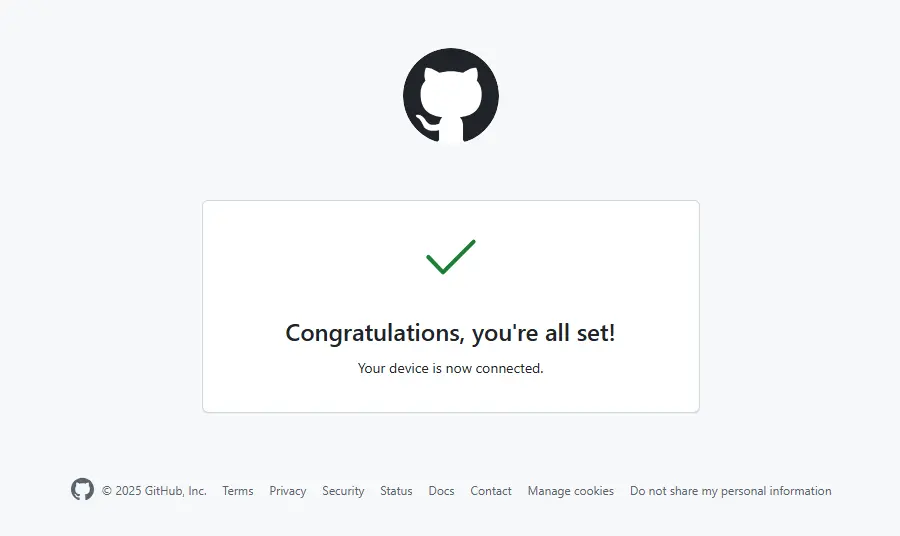
14.出現此畫面即表示授權成功。
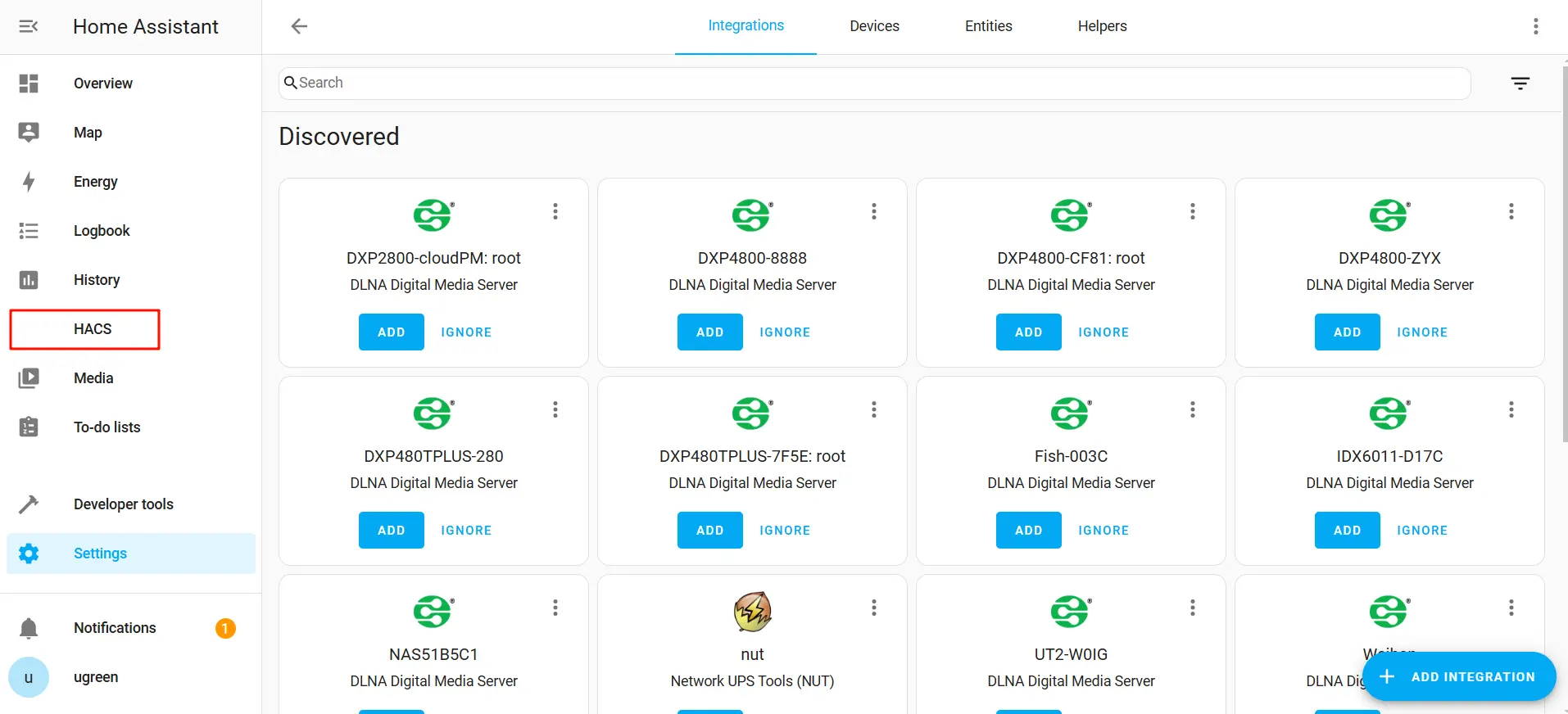
15.綁定與授權成功後,您可在 Home Assistant 側邊欄看到 HACS 選項。
小米官方插件 (xiaomi_home)
小米官方已於GitHub釋出Home Assistant專用xiaomi_home插件,此插件透過官方API將小米裝置(如空調、插座、感測器等)串接至Home Assistant,為需要官方支援的用戶提供穩定服務。
安裝方式與 HACS 外掛相同,只需將檔案放置於 custom_components 目錄即可 。
安裝步驟:
1. 前往 GitHub 從 Releases · XiaoMi/ha_xiaomi_home 下載 xiaomi_home 插件最新版本 。若尚未擁有 GitHub 帳號,可註冊後下載壓縮包。
2. 撰寫本文時,xiaomi_home最新版本為v0.1.5b2,建議依據需求下載安裝最新版本。
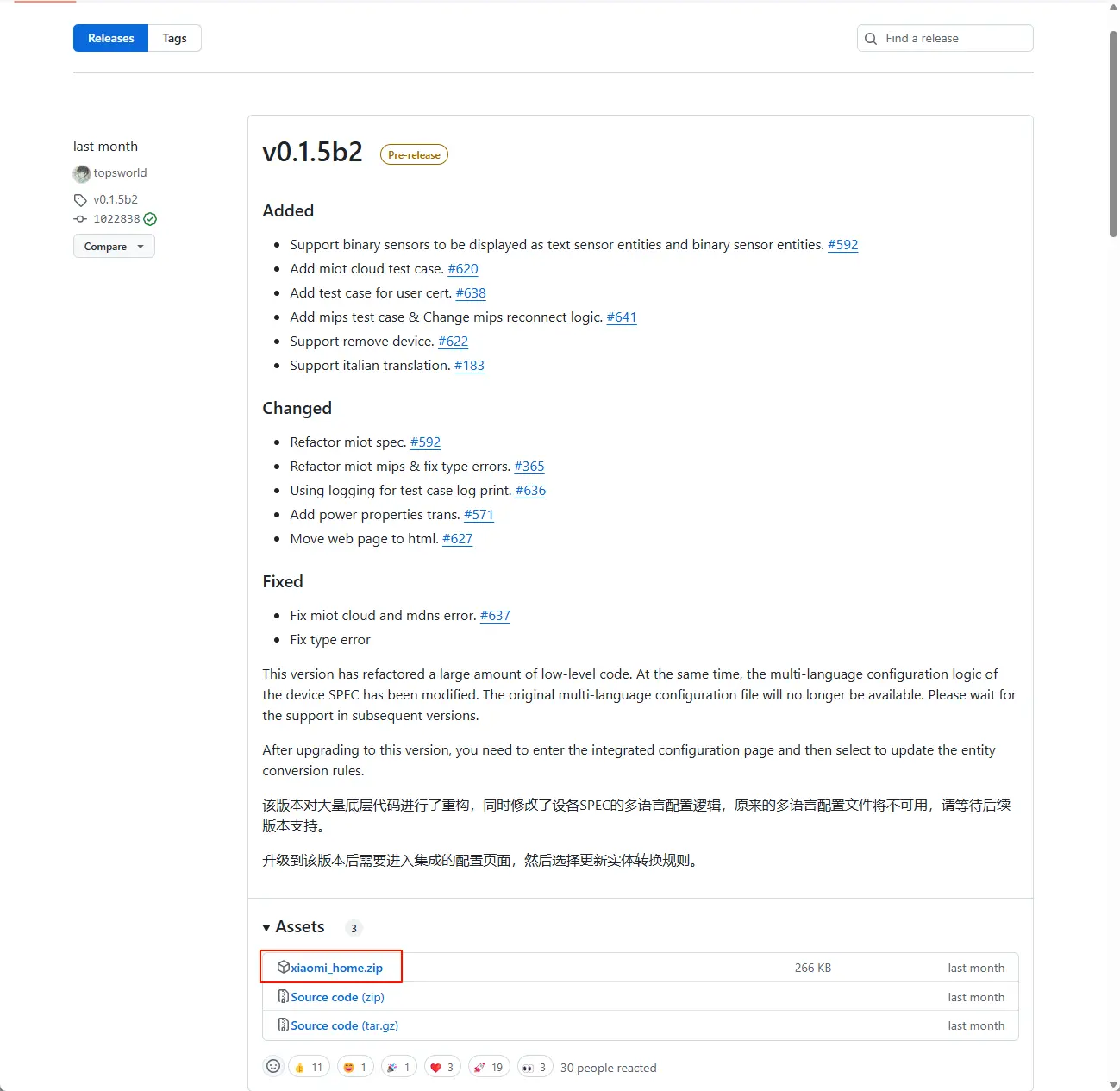
3. 下載 xiaomi_home 壓縮檔後,解壓縮 xiaomi_home.zip 檔案內容,並將解壓後的資料夾上傳至應用程式配置目錄內的 custom_components 目錄。
4. 上傳插件後,返回 Home Assistant 主頁,進入開發者工具並重新啟動 Home Assistant。
5. 重啟後,前往 Home Assistant 頁面,點擊設定 > 裝置與服務,選擇「新增整合」,搜尋並添加 Xiaomi。
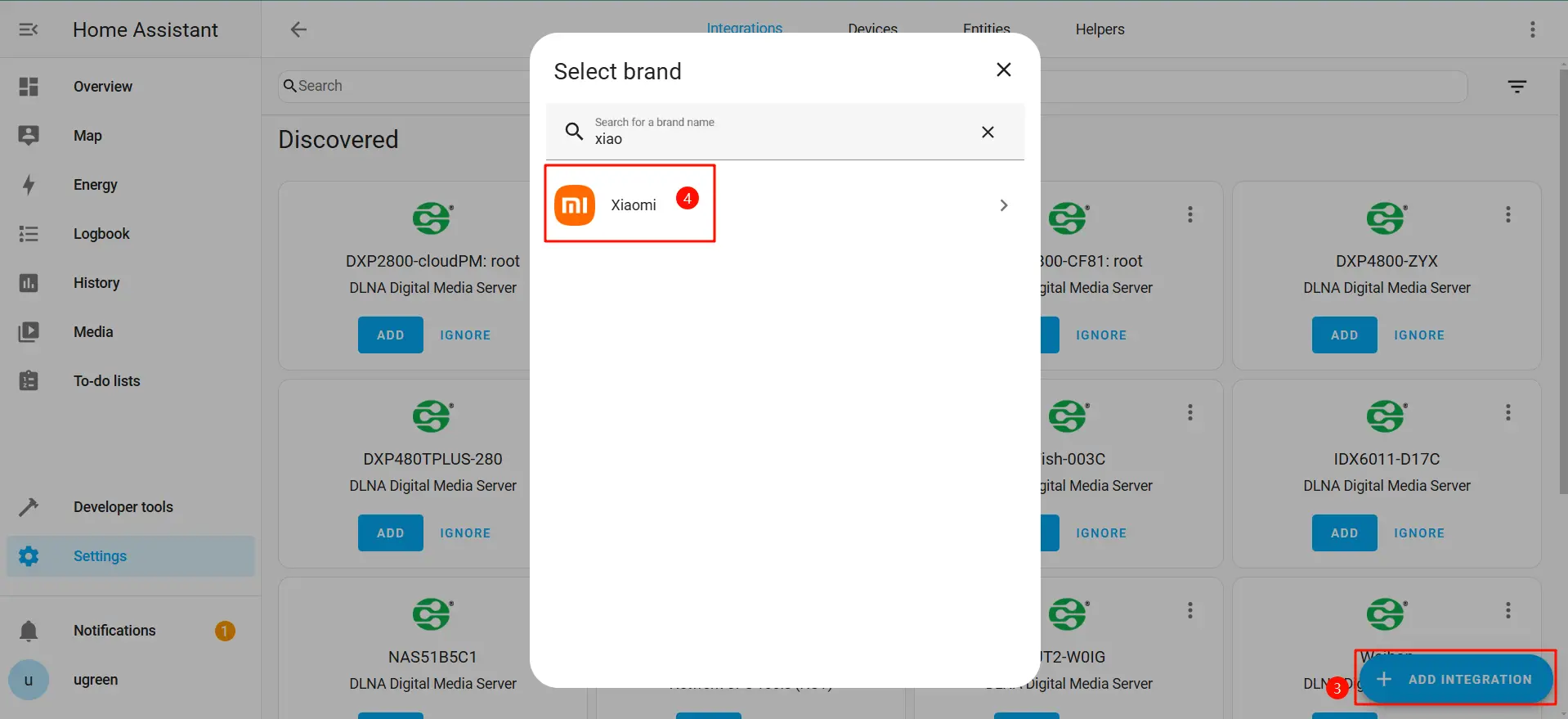
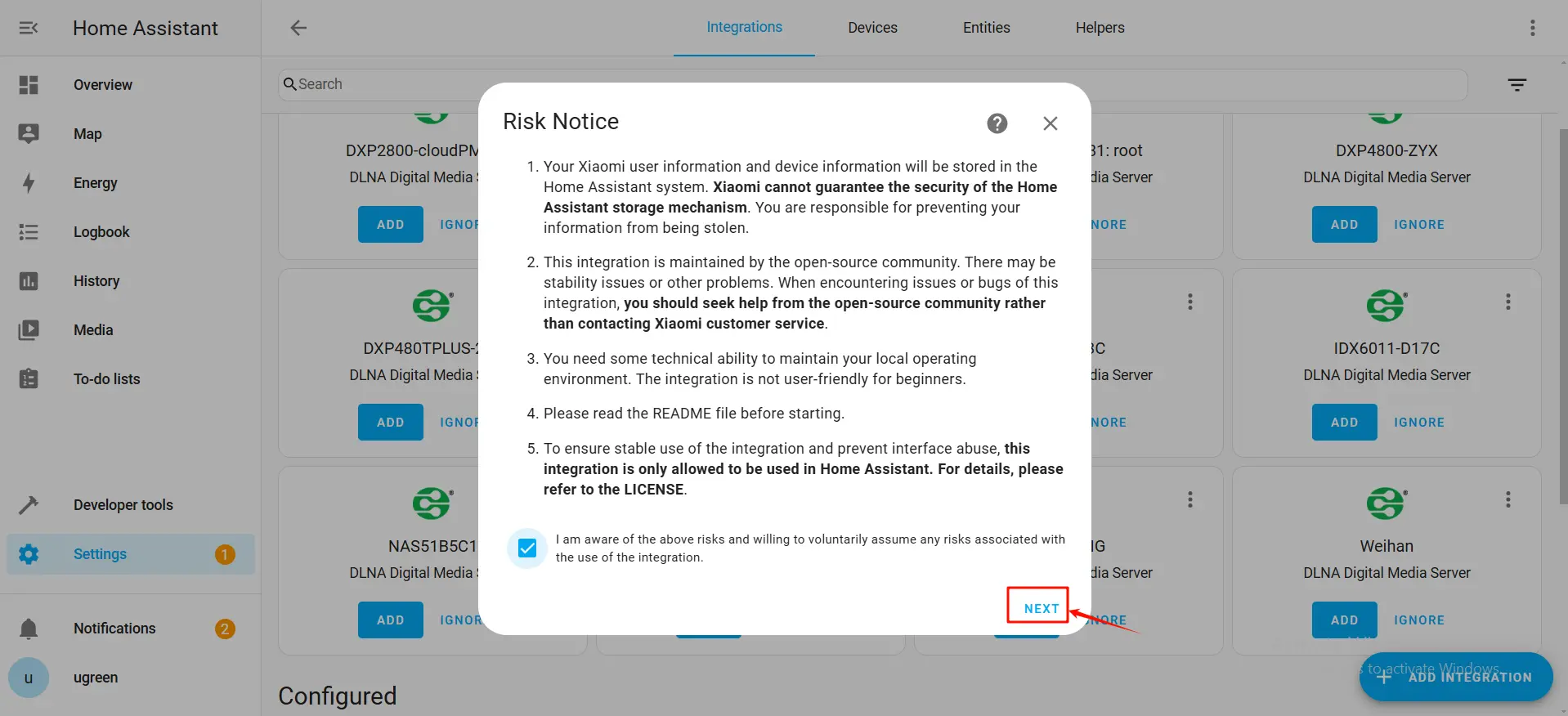
6. 勾選風險聲明方塊後點擊「下一步」繼續。
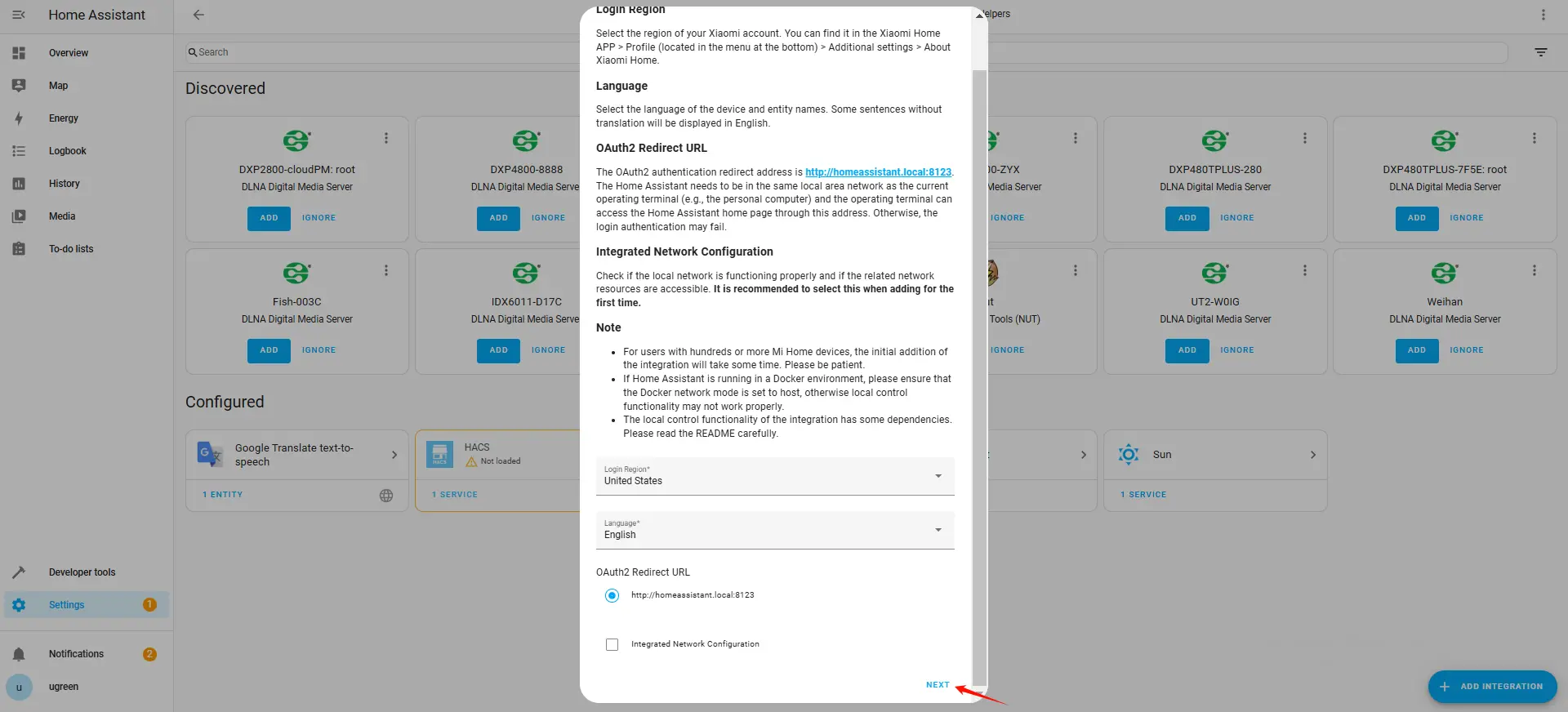
7. 點擊「下一步」繼續。
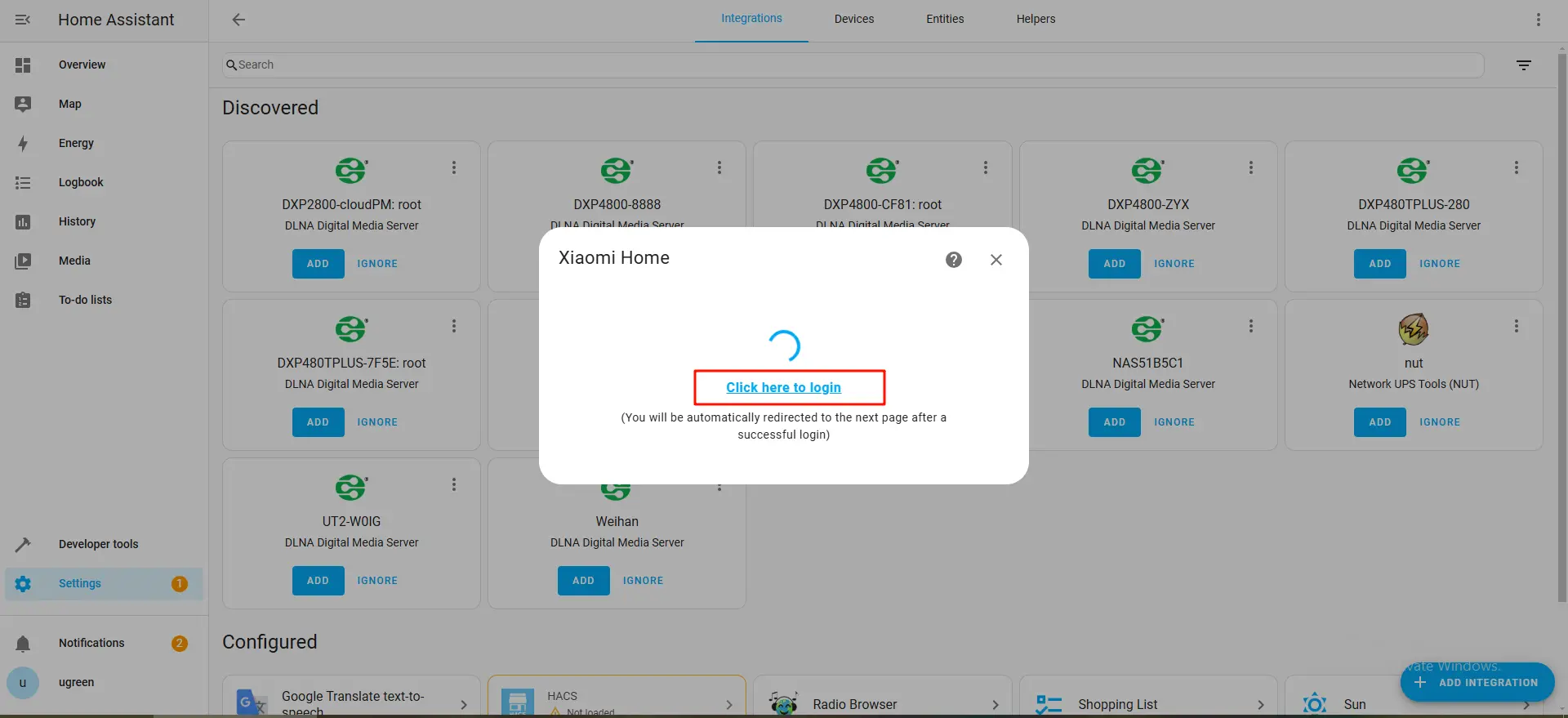
8. 點擊登入。
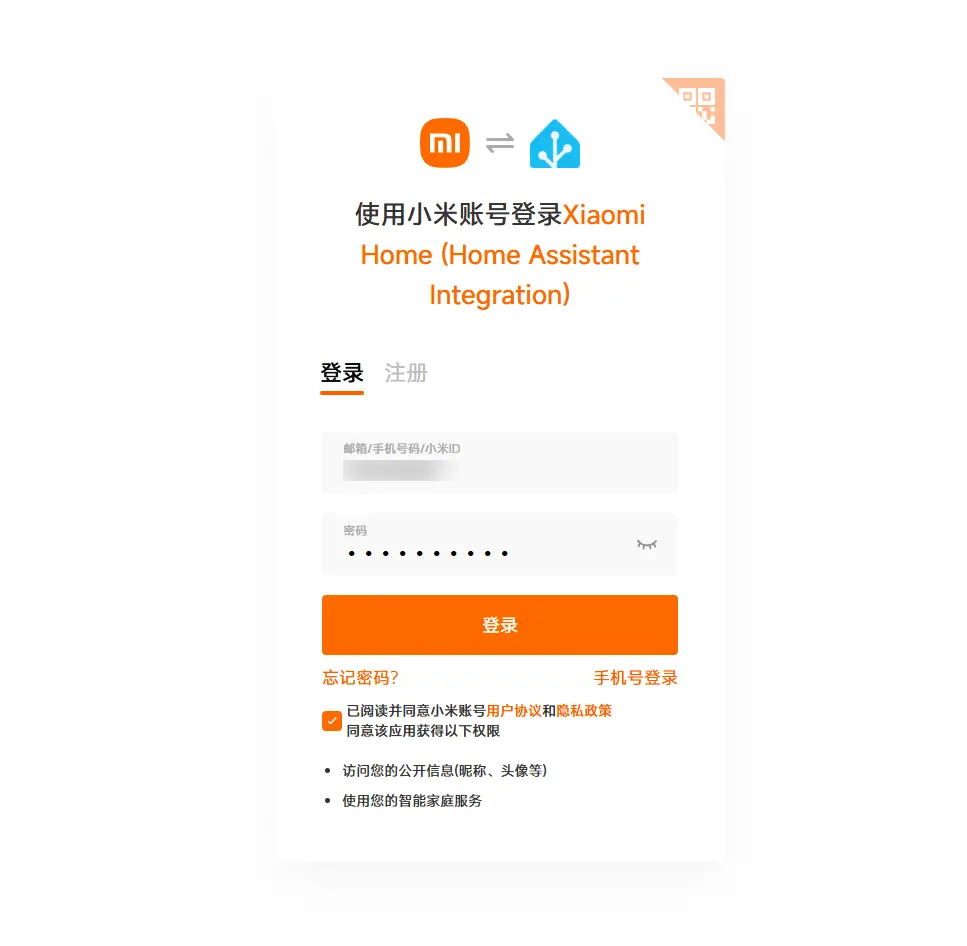
9. 使用您的小米帳號登入。
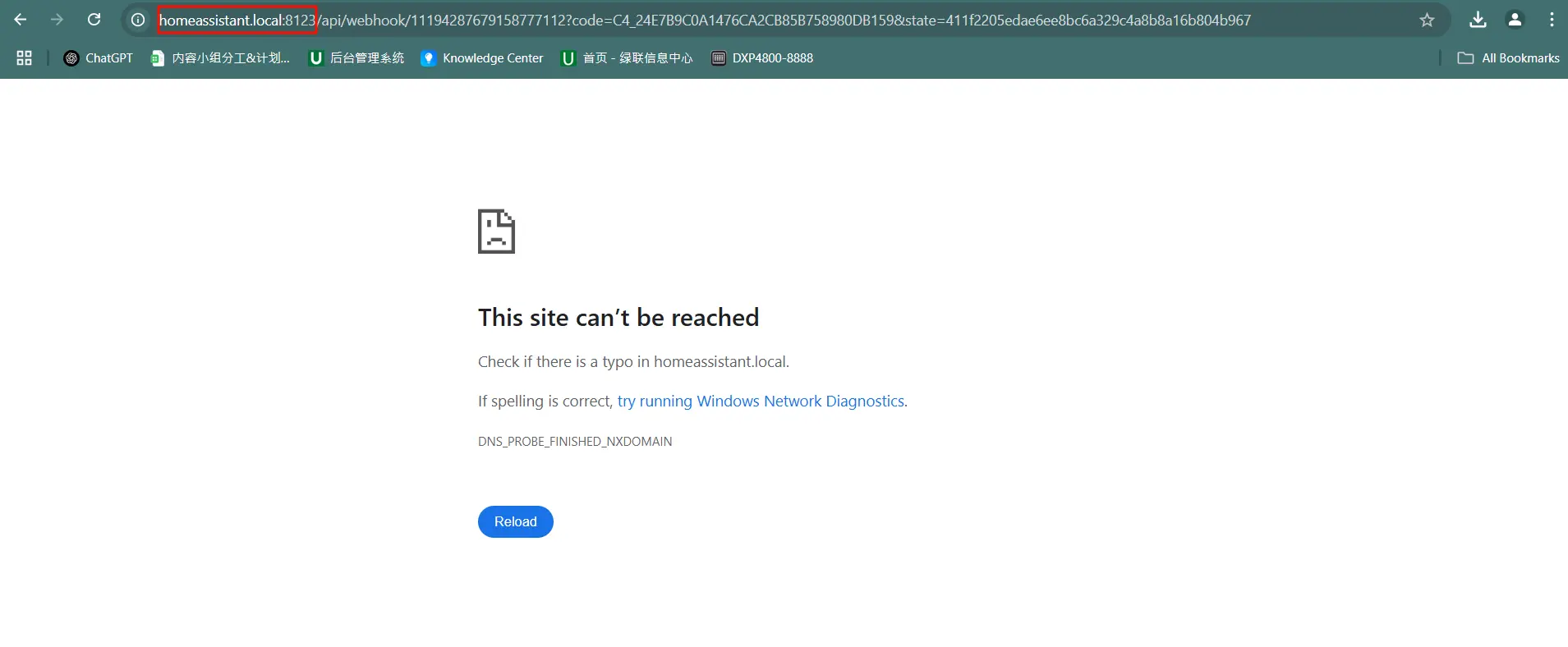
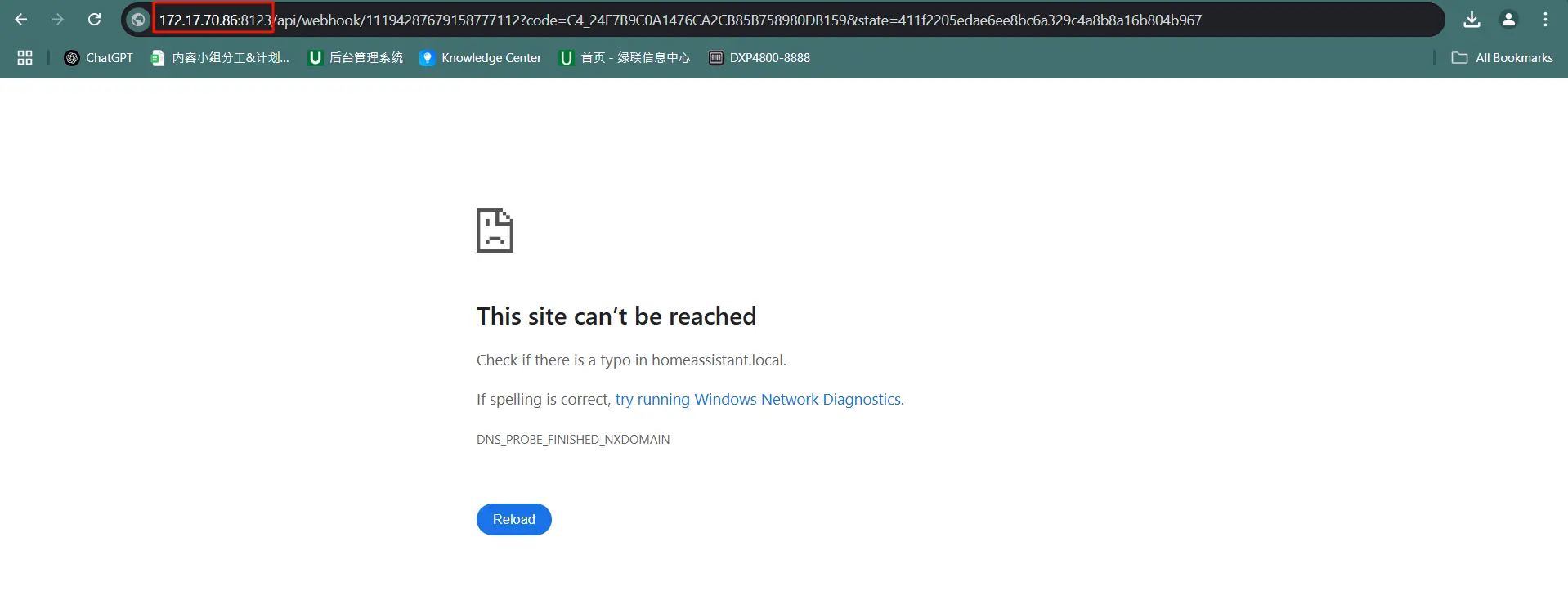
10. 點擊「登入」後將跳轉至以下頁面。請將網址列中的 homeassistant.local 替換為 NAS 的 IP 位址,重新存取該網址。操作完成後頁面將自動關閉,並返回 Home Assistant 主介面。
註: 您可在「控制面板」中找到[網路設定],點擊[網路連線]即可查看 NAS 裝置的 IP 位址。
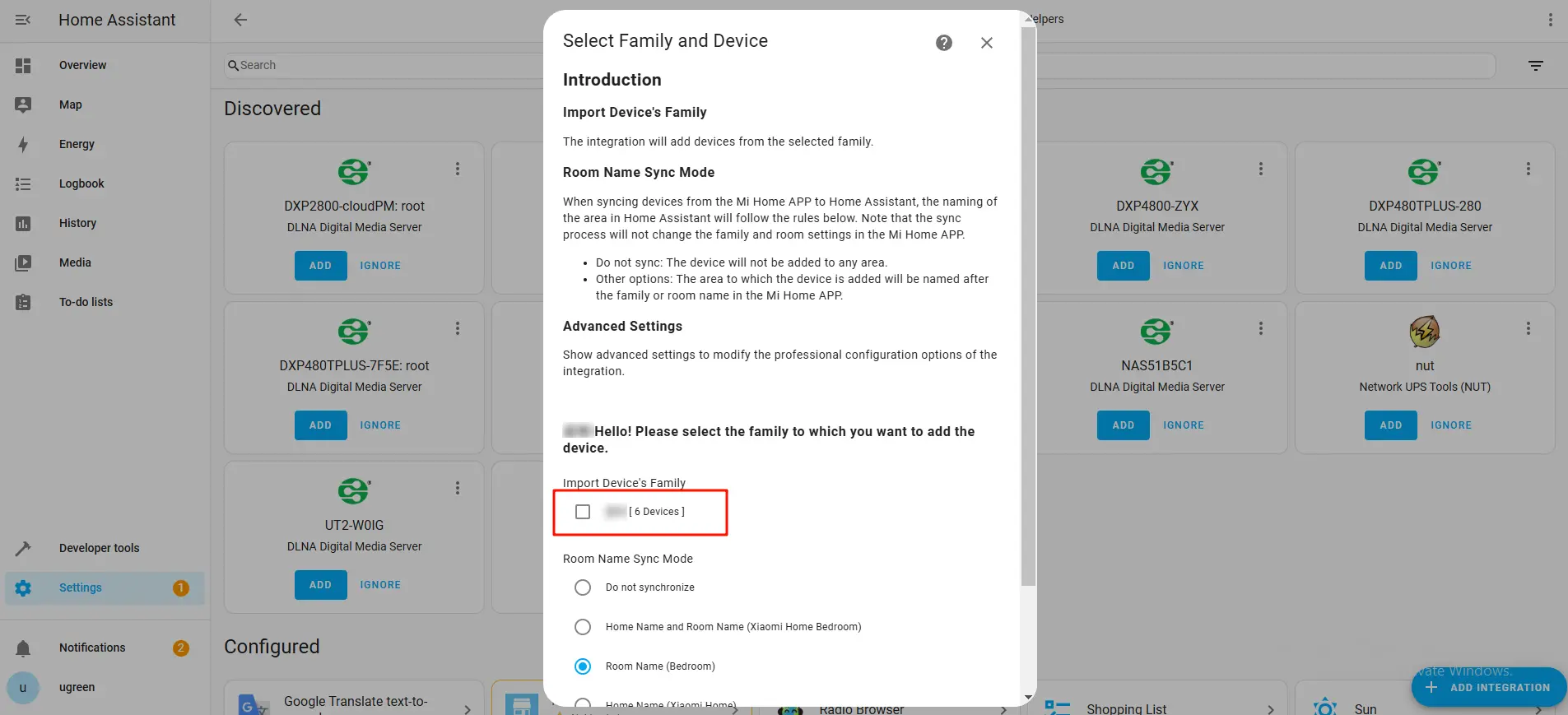
11. 返回 Home Assistant 頁面,選擇欲導入裝置的家庭,點擊「下一步」繼續。
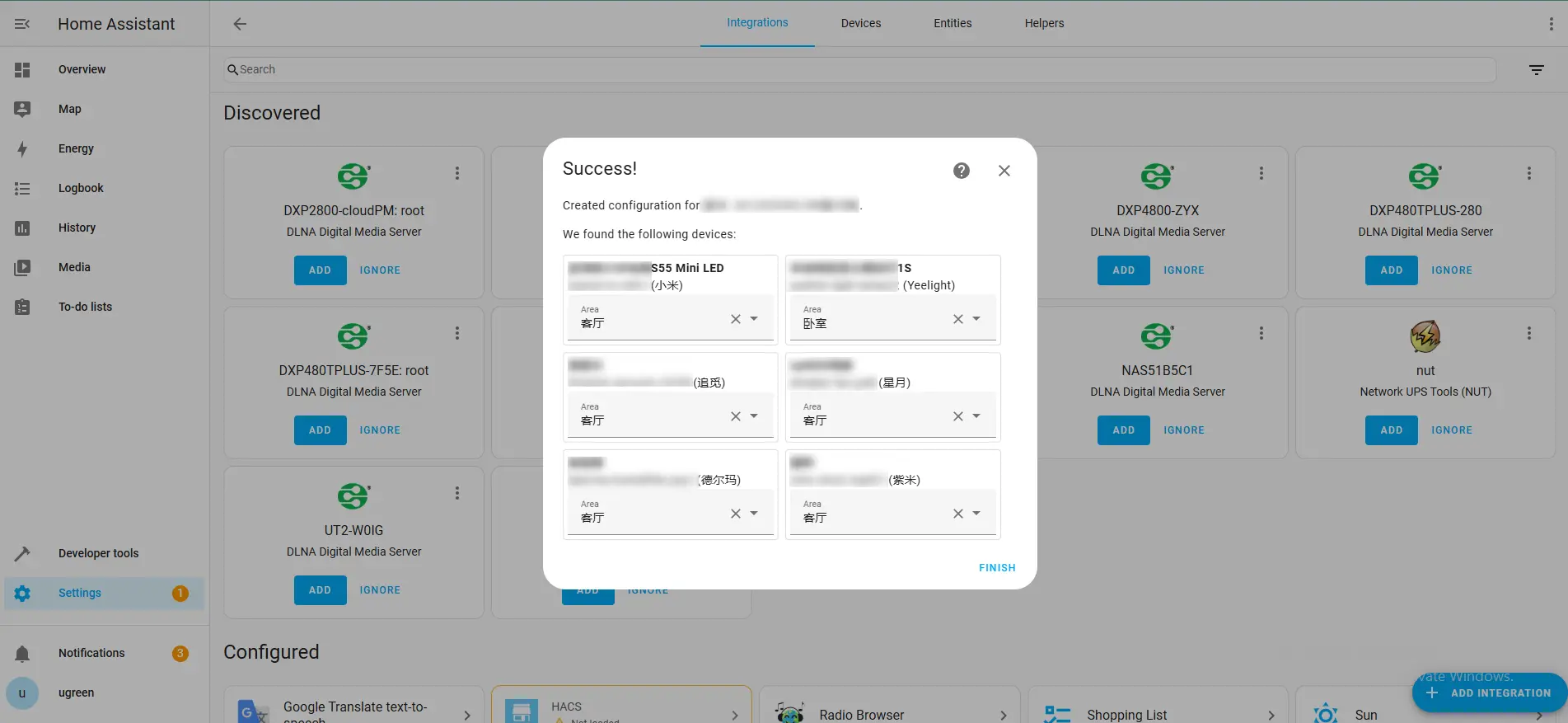
12. 此時應能看見家庭裝置清單,表示部署成功。點擊「完成」關閉頁面。
安裝 xiaomi-miot 外掛程式
除官方小米插件外,社群另提供名為 xiaomi-miot 的第三方插件。此插件透過 MIoT 協議支援更多小米裝置,包含官方插件未涵蓋的機型。
請依下列步驟透過 HACS 安裝 xiaomi-miot:
1. 在 HACS 商店搜尋「Xiaomi Miot Auto」,下載該插件。
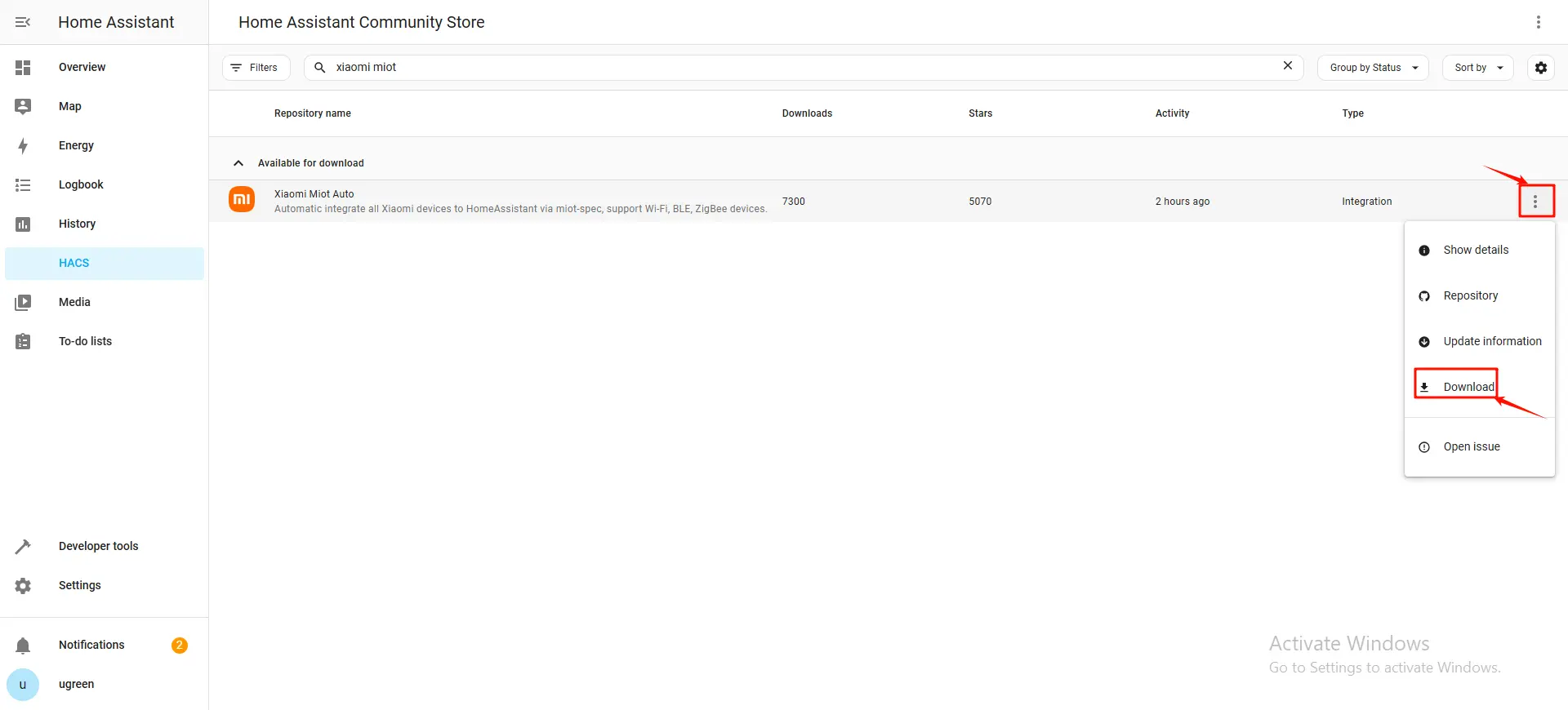
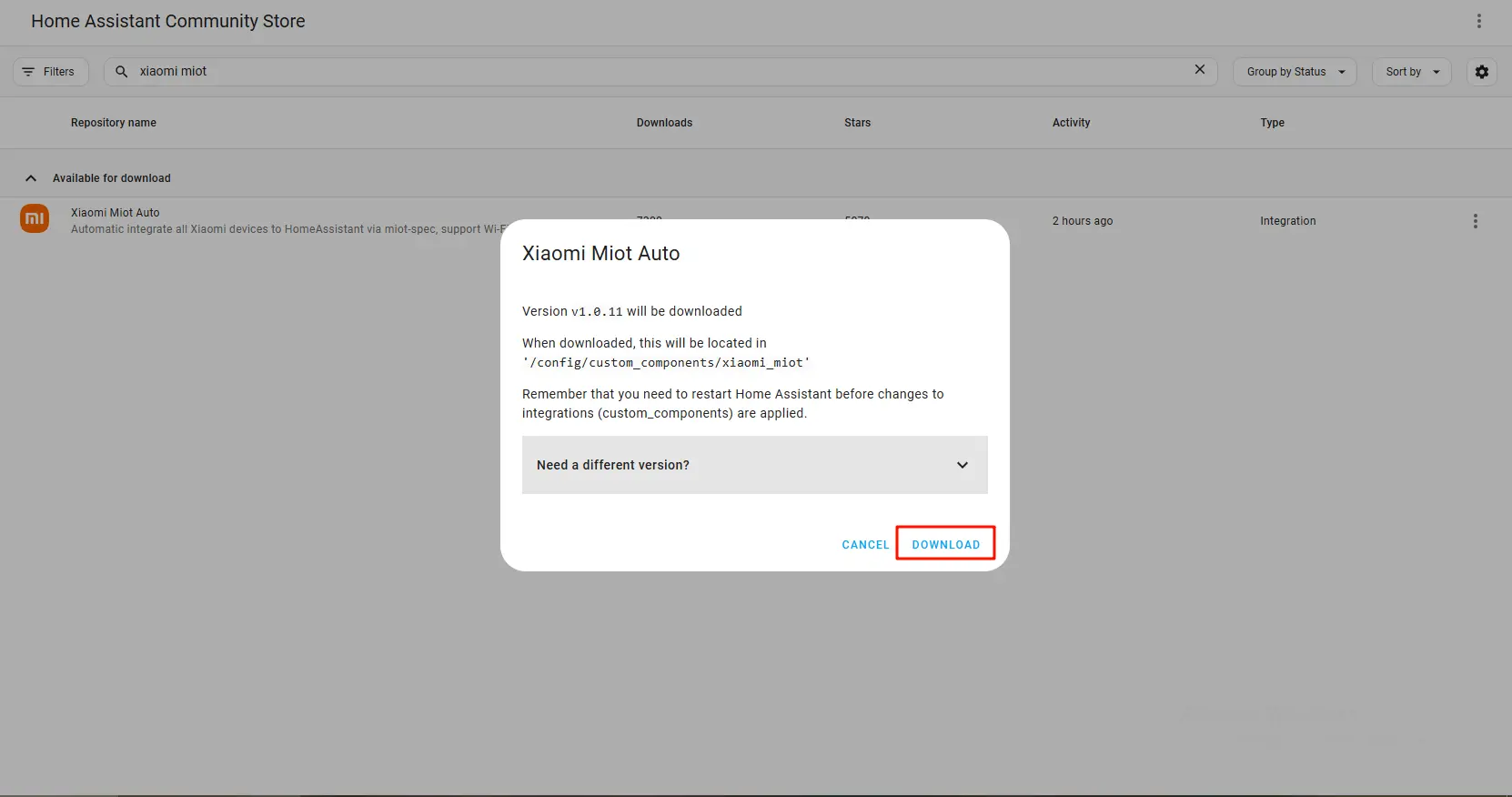
2. 點擊「下載」啟動下載程序。下載完成後,請重新啟動 Home Assistant 容器。您可透過 [Docker] 應用程式重新啟動容器,或在 Home Assistant 頁面中的 [開發者工具] 區塊點擊「重新啟動」。
3. 容器重啟後,於 Home Assistant 中前往 [設定 > 裝置與服務],點擊「新增整合程式」,搜尋「xiaomi miot auto」,找到後點擊圖示添加。
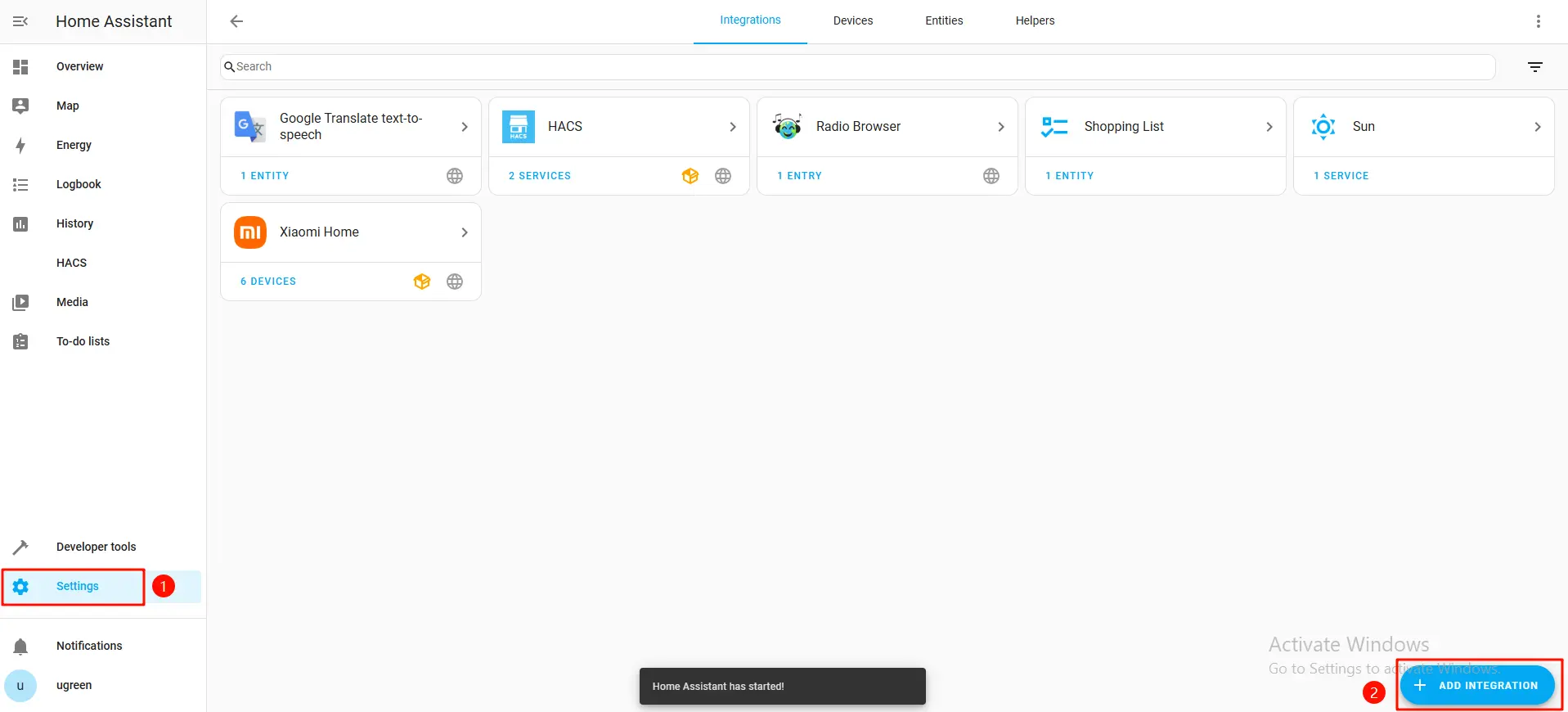
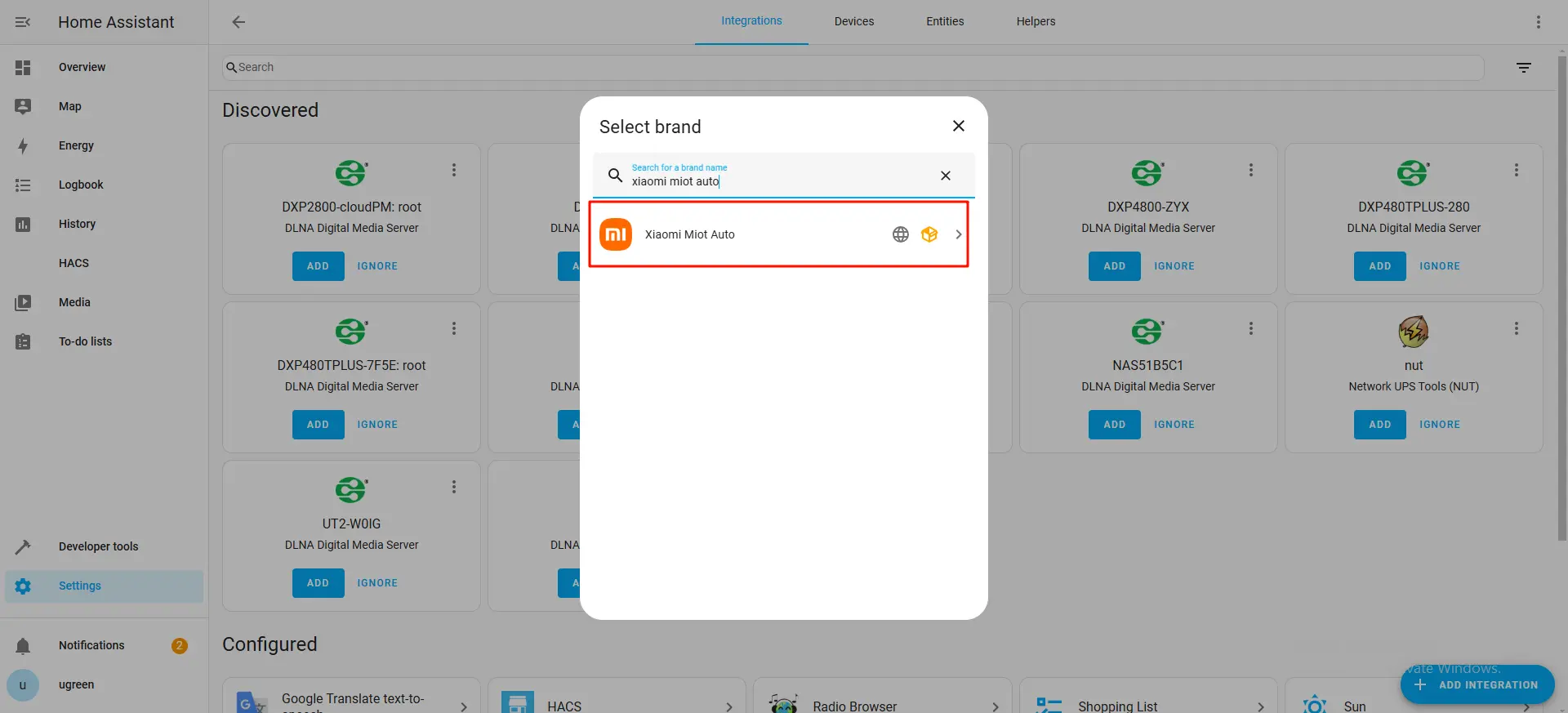
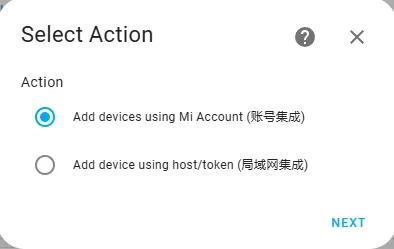
4. 選擇「使用小米帳號新增裝置」並點擊「下一步」。
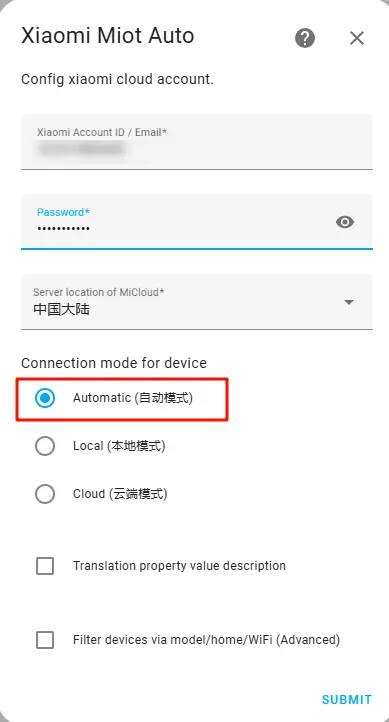
5. 輸入您的小米帳號與密碼,選擇「自動」模式後點擊「提交」。
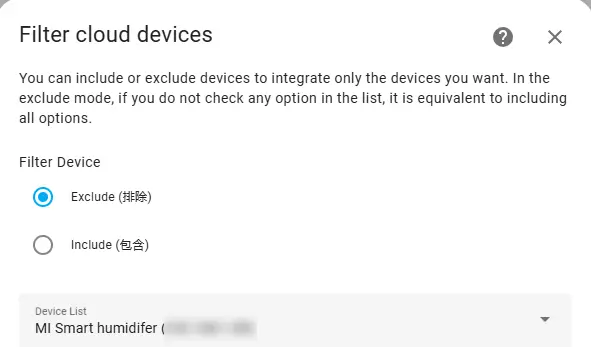
6. 依需求選擇包含或排除的裝置,完成整合設定。包含規則為手動選取欲綁定的裝置,排除規則則為手動選取不欲綁定的裝置。
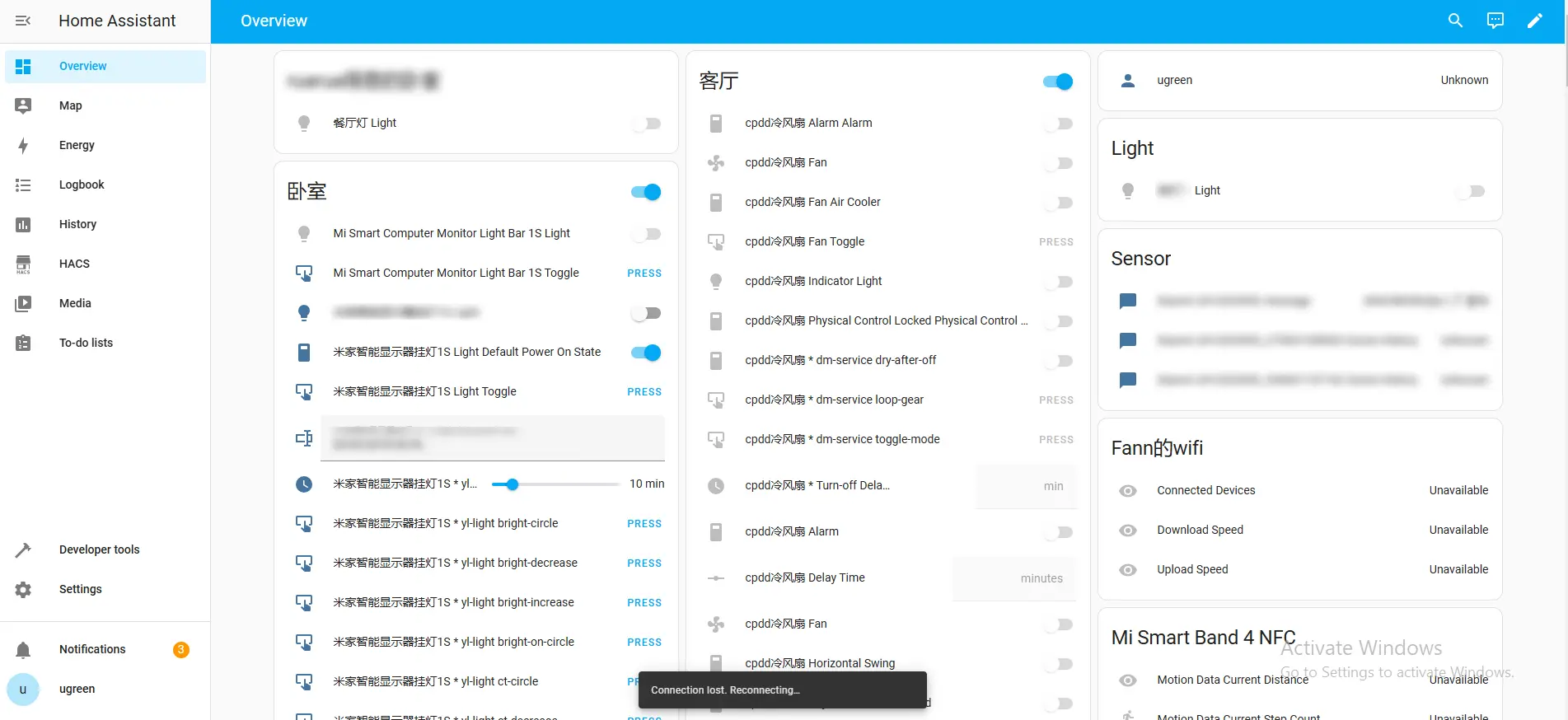
7. 提交後,我們可在[概覽]頁面查看已添加的裝置。由此處可控制所有整合至Home Assistant的小米智能家居裝置。
設定 Apple HomeKit
Apple HomeKit 是蘋果公司的智慧家庭平台。Home Assistant 提供與 HomeKit 的整合功能,讓使用者能透過蘋果的「家庭」應用程式控制 Home Assistant 裝置,或將 HomeKit 裝置加入 Home Assistant 進行統一管理。
若需將 Home Assistant 裝置新增至 Apple Home 應用程式,請依下列步驟設定:
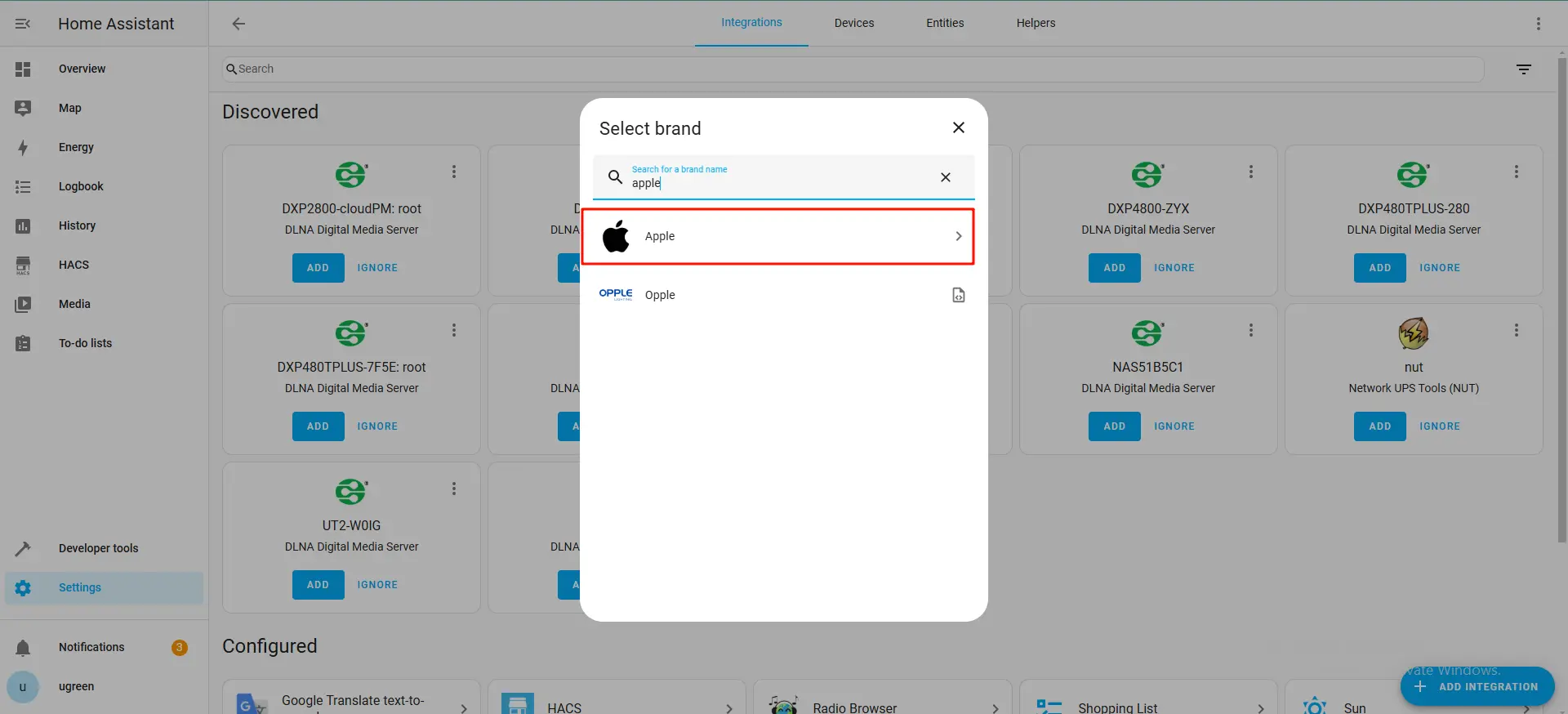
1.在 Home Assistant 中點擊設定 > 裝置與服務,點擊新增整合,搜尋「apple」,點擊 Apple 圖示進入下一層選單。
 2.
2.
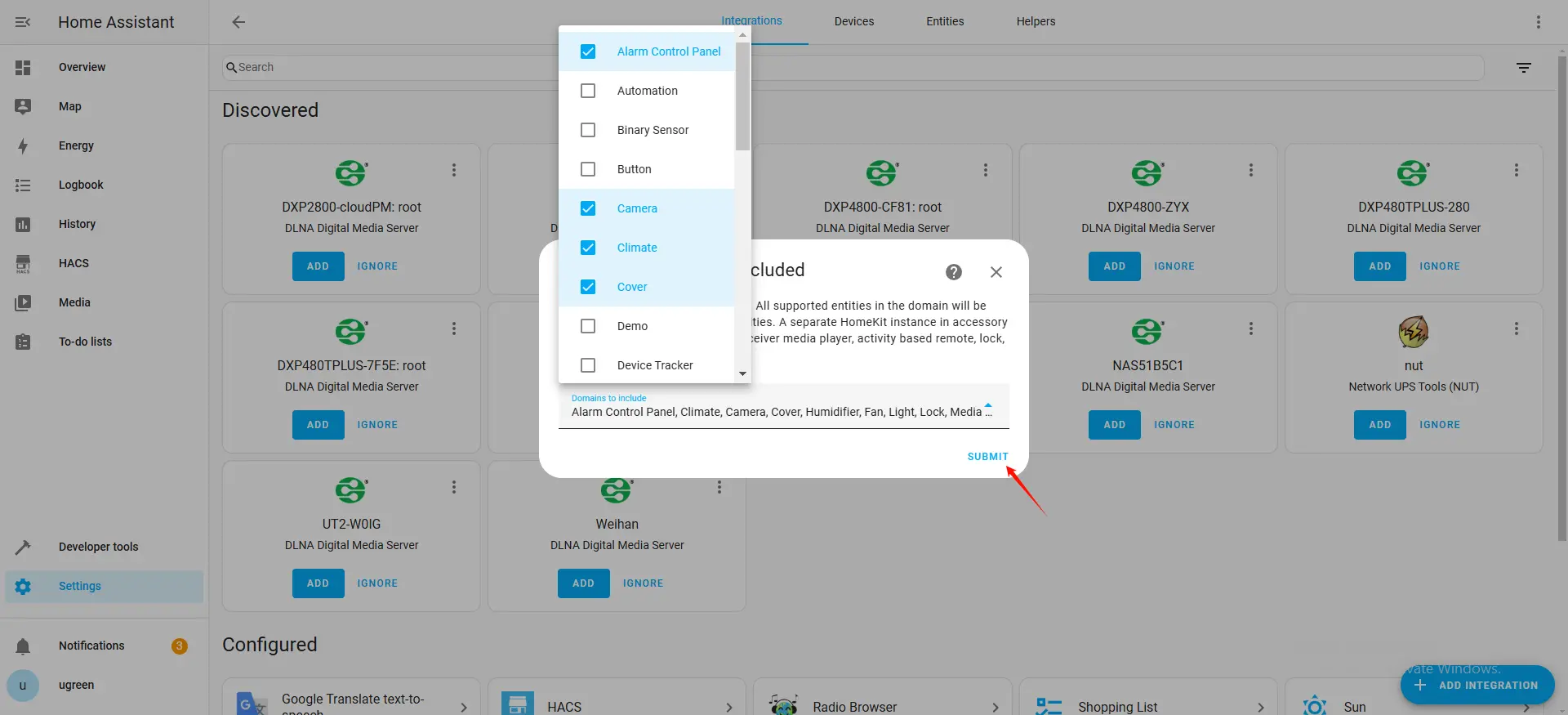
2. 進入後點擊 HomeKit Bridge。可依據需求選擇欲納入的裝置類別(Domains),此處的類別可理解為不同類型的裝置。選取後點擊「提交」。
3. 在「與 HomeKit 配對」步驟中,依引導操作並點擊提交 > 完成。
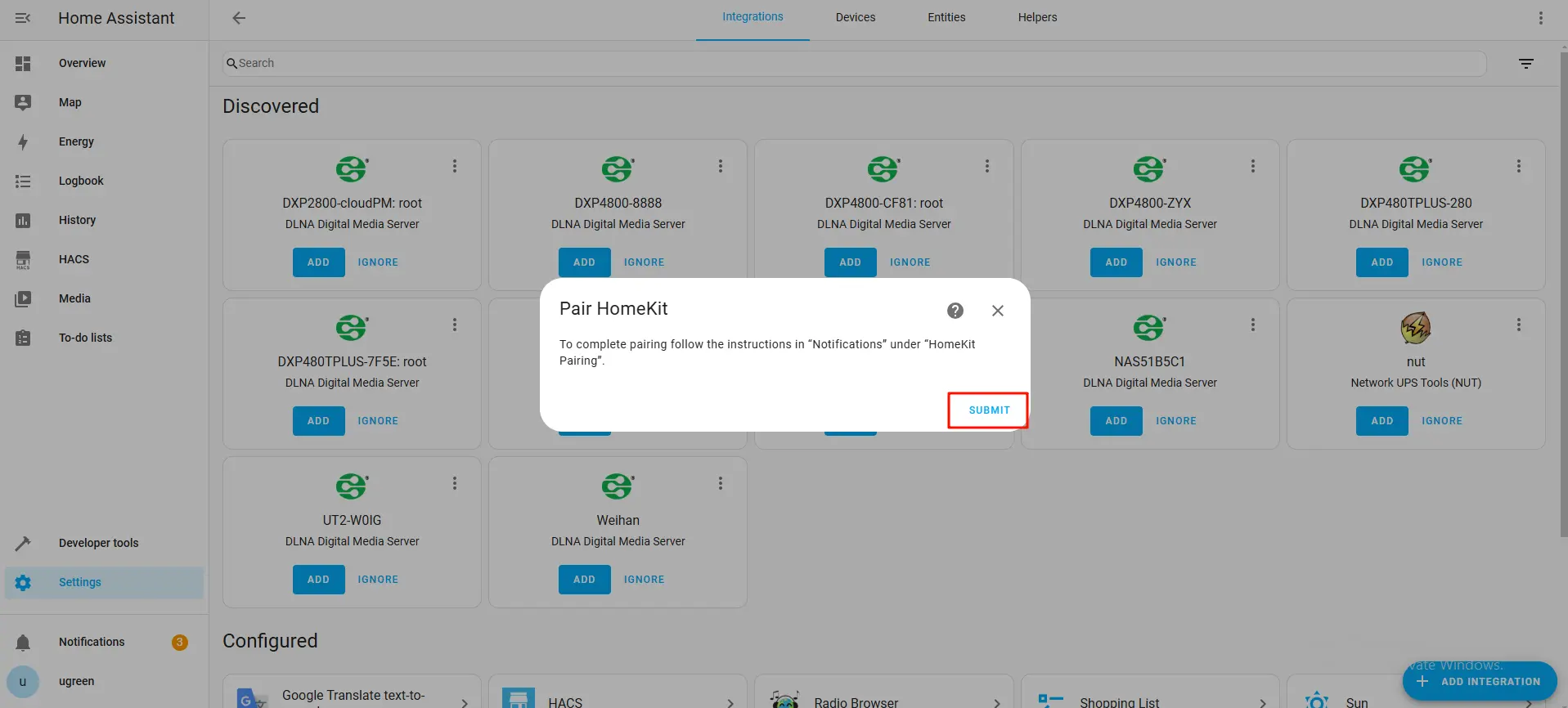
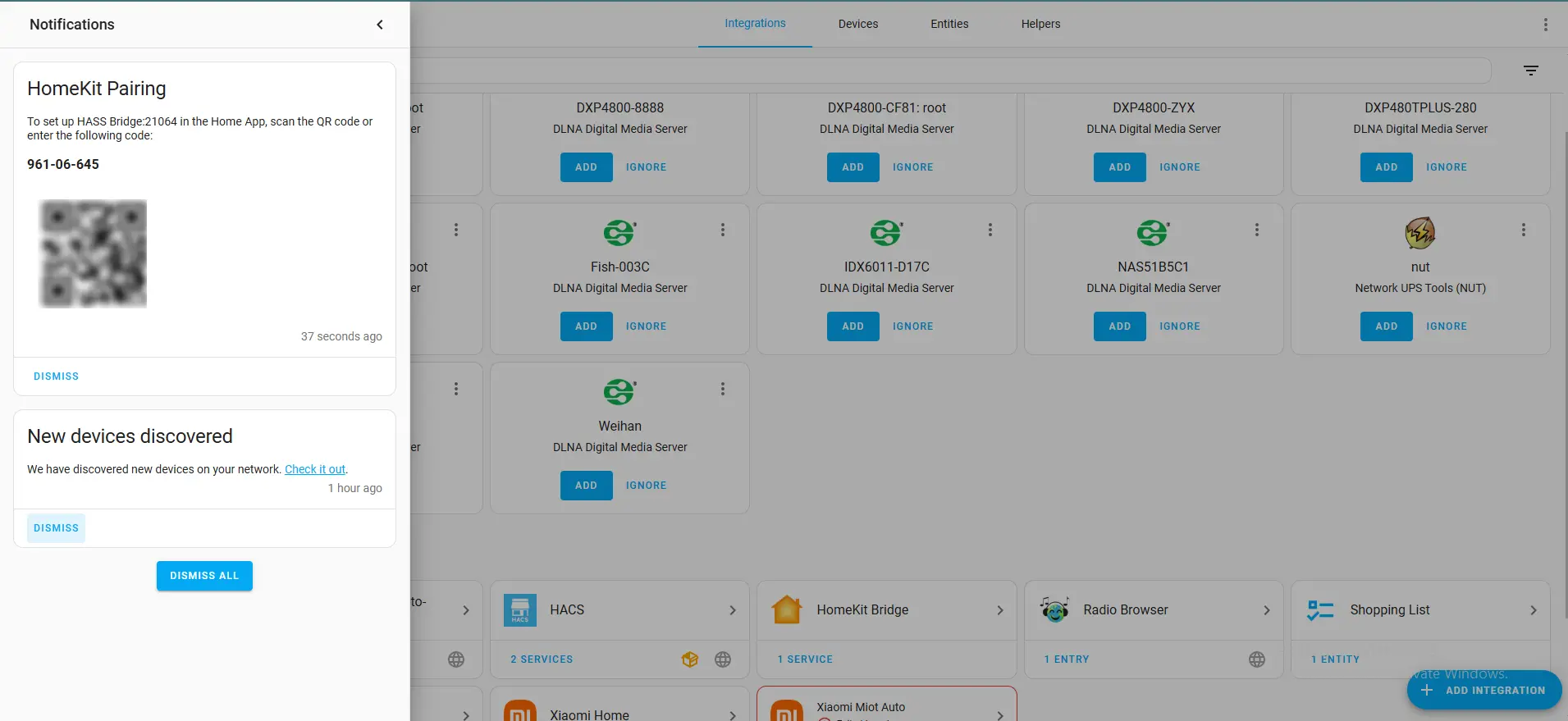
4. 點擊側邊欄「通知」選項,使用 Apple Home 應用程式掃描生成的 QR 碼完成配對。
啟用 Home Assistant 遠端存取功能
UGREEN NAS 支援將容器應用程式對外公開以實現遠端存取。以 Home Assistant 為例,使用者可透過網頁瀏覽器、電腦或行動裝置遠端存取其管理介面,實現跨裝置的無縫智慧家居控制體驗。
請確保UGOS Pro系統韌體與容器應用程式均已更新至最新版本,舊版系統不支援遠端存取功能。
遠端存取功能僅限使用UGREENlink ID登入系統時啟用。點擊容器應用程式圖示後,系統將自動跳轉至遠端存取介面。透過DDNS或其他方式登入的用戶無法使用此功能。
配置遠端存取前的準備工作
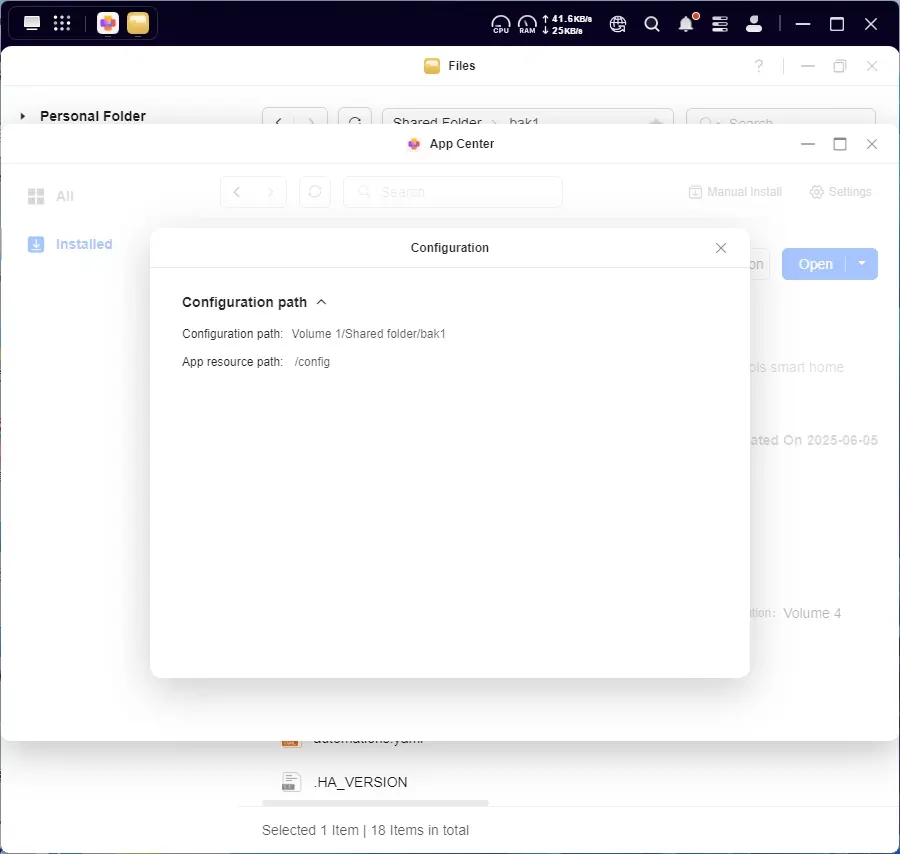
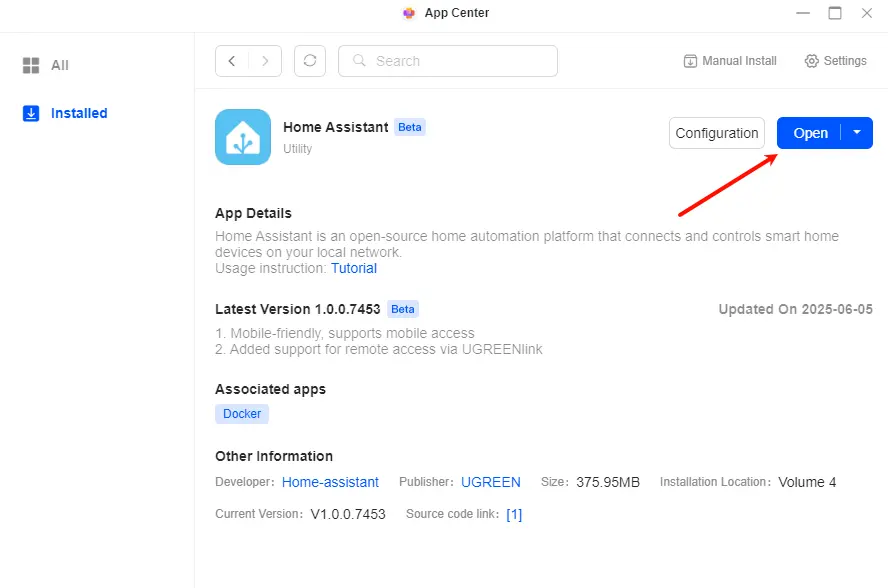
1.開啟[App Center],進入Home Assistant應用程式詳情頁,點擊[Configure]按鈕查看應用程式配置檔案路徑。
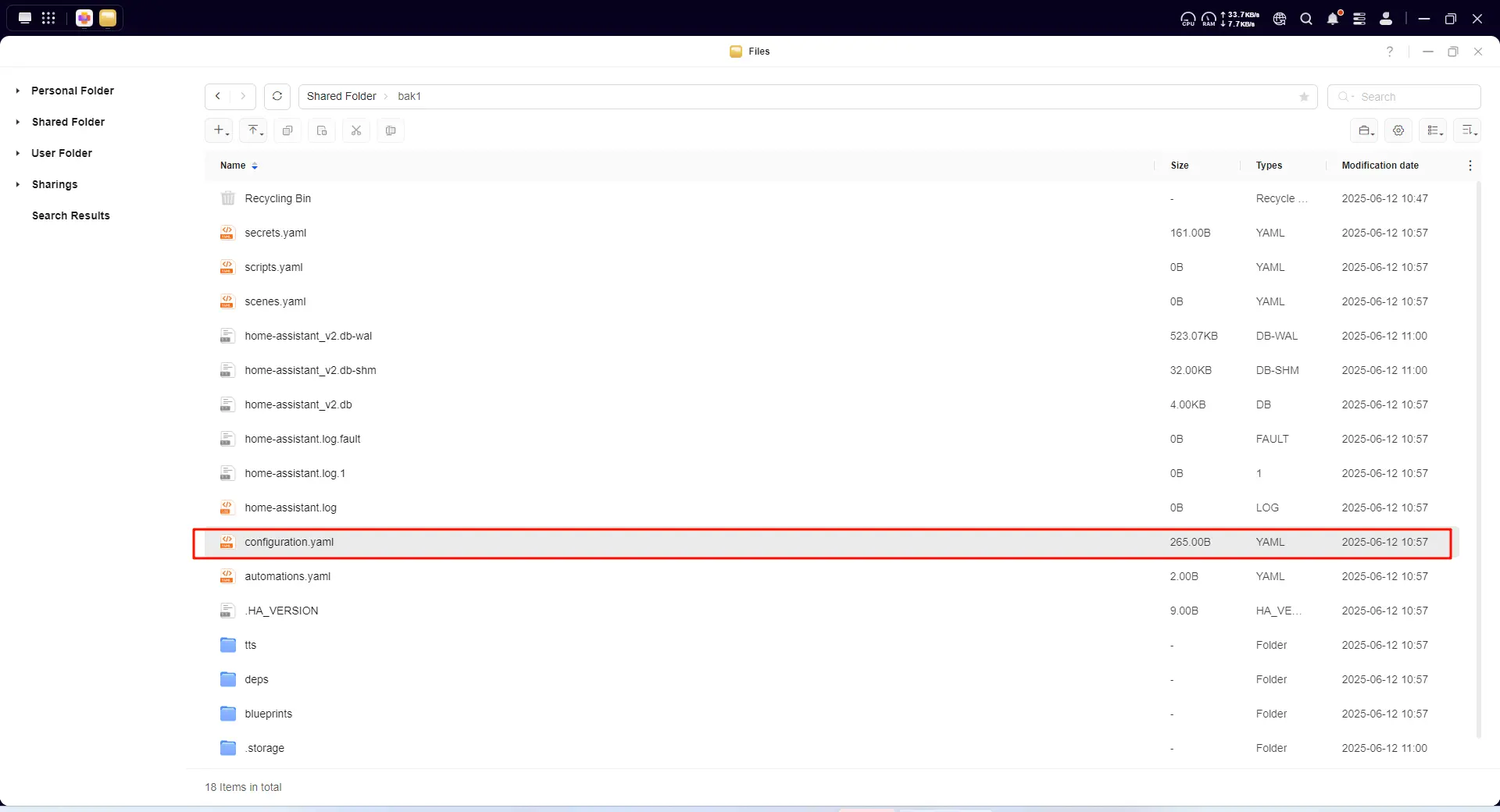
2.在[檔案]中導航至前一步驟取得的設定路徑,找到 configuration.yaml 檔案。若無法直接編輯檔案,請從應用程式中心安裝[文字編輯]應用程式。
編輯 configuration.yaml 檔案
使用[文字編輯]應用程式開啟configuration.yaml檔案。在檔案中新增以下內容,儲存變更後關閉編輯器:
http:
  use_x_forwarded_for: true
  trusted_proxies:
    - 0.0.0.0/0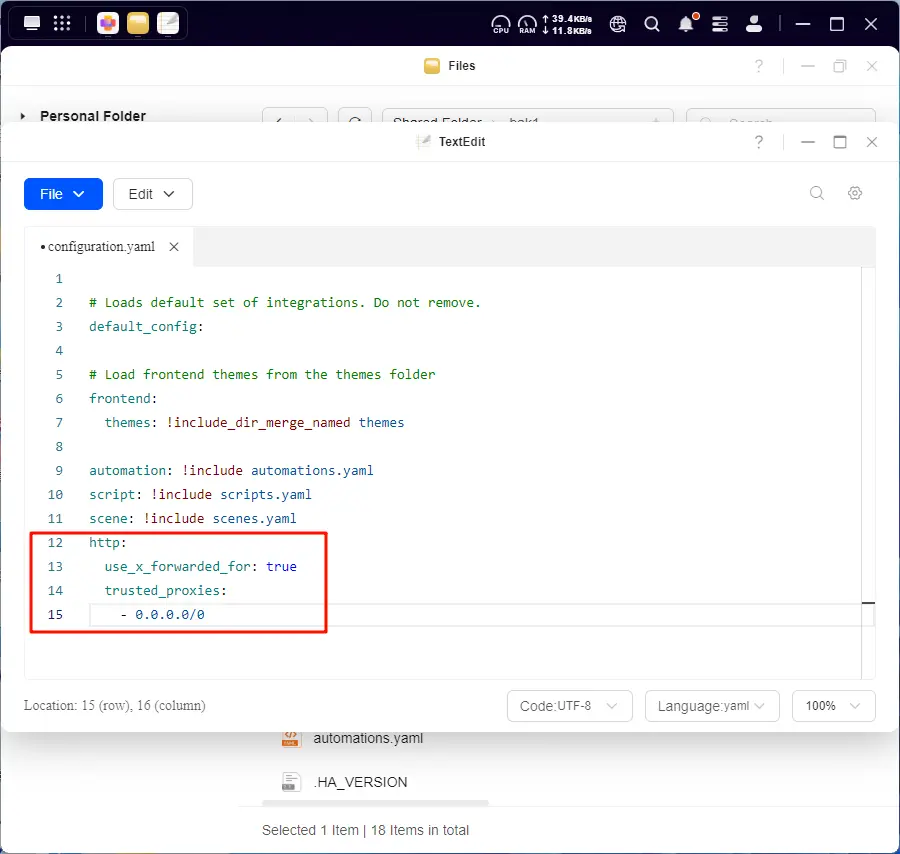
重新啟動 Home Assistant 應用程式
完成設定後,可透過以下任一方式重新啟動應用程式:
●在 Home Assistant 應用程式介面點擊「重新啟動」;
●在[應用中心]中停用Home Assistant應用程式後重新啟用。
成功重啟後,點擊UGOS Pro系統中的Home Assistant圖示,系統將自動導向遠端存取介面。
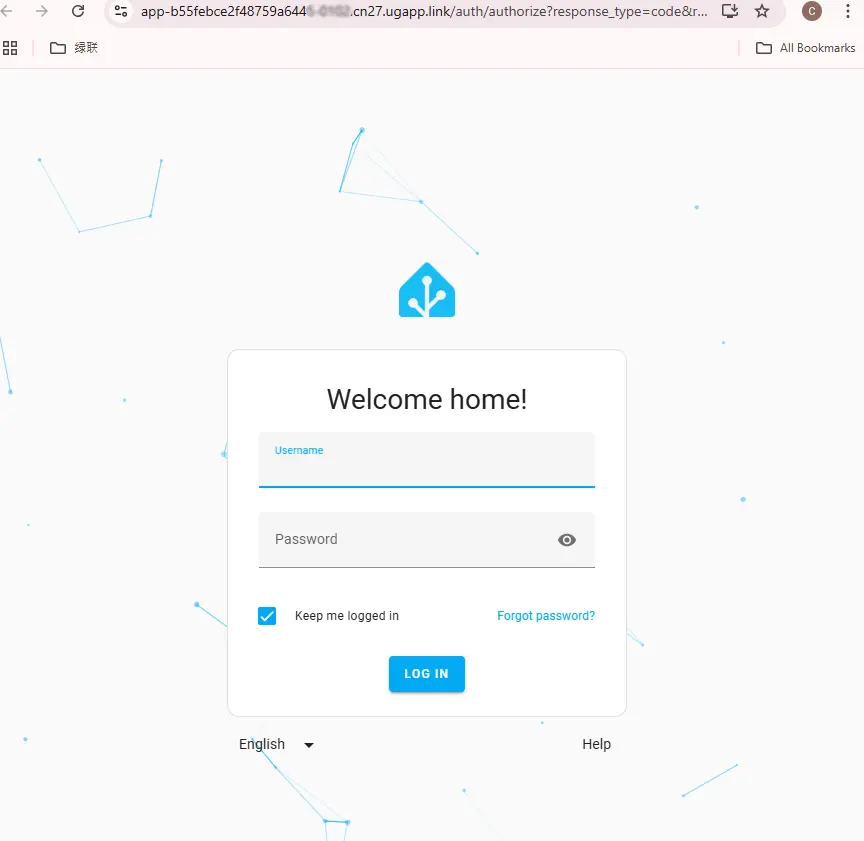
請確保您已使用UGREENlink ID帳戶登入,此功能僅在此狀態下方能正常運作。
使用提示
為確保最佳使用體驗並保護 NAS 設備及相關應用程式中的資料安全,請注意以下要點:
1.於區域網路內存取 NAS 時,建議使用 Chrome 瀏覽器以獲得更穩定流暢的體驗。
2.若從非可信裝置或公共網路登入 NAS,請務必於事後清除瀏覽器快取、Cookie 及瀏覽紀錄,以防資料外洩。
3.定期更新密碼為強而複雜的組合,以提升安全性並降低未經授權存取的風險。
4.多人共用裝置時(例如透過 Firefox 應用程式存取 NAS),建議關閉「記住密碼」功能並定期清除瀏覽紀錄以保護帳戶安全。
5.避免移動、重命名或刪除由容器應用程式掛載的 NAS 資料夾路徑,此舉可能導致功能異常或資料遺失。
6.透過瀏覽器存取容器應用程式時,請開啟「控制面板」應用程式,於[網路管理]中停用多閘道選項,避免網路衝突。
7.容器應用程式適合初學者使用。但若需更靈活的設定選項,建議直接採用 Docker 以獲得對設定檔的完整控制權及進階功能存取權限。