應用程式介紹
音樂標籤網是一款音樂標籤編輯器,支援批次自動編輯音樂檔案的元資料,例如標題、專輯、藝人、歌詞及封面藝術。它支援多種音訊格式,包括:FLAC、APE、WAV、AIFF、WV、TTA、MP3、M4A、OGG、MPC、OPUS、WMA、DSF、MP4 等。
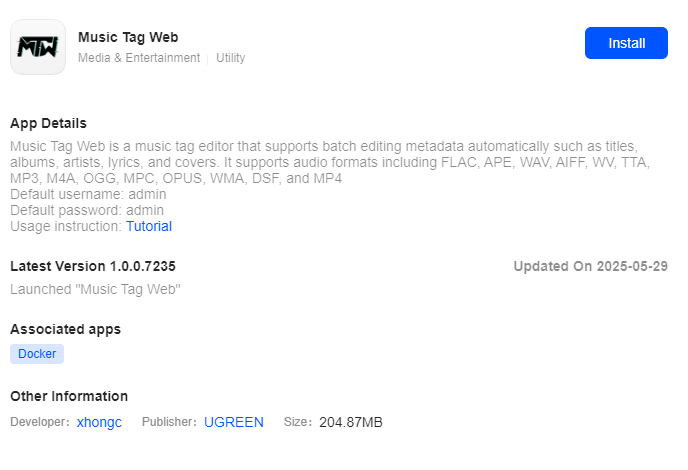
預設登入資訊
-
預設使用者名稱:admin
-
預設密碼:admin
-
預設存取埠:8022
-
區域網路存取:於瀏覽器網址列輸入
http://<NAS 區域網路 IP>:8022。
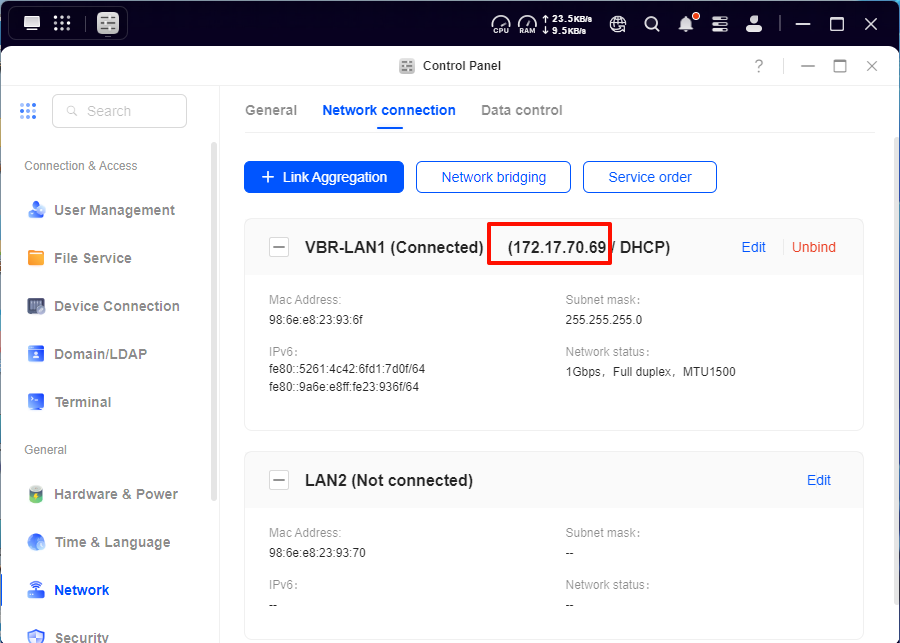
例如,若您的 NAS IP 位址為172.17.70.86,請在瀏覽器中輸入http://172.17.70.86:8022。
注意:
-
您可透過前往 [控制台] > [網路] > [網路連線] 查閱 NAS IP 位址。
-
請勿修改網頁介面埠號,否則可能導致 UGOS Pro App Center 中的管理員捷徑功能失效。
安裝指南
安裝 Music Tag Web 應用程式請依循以下步驟:
-
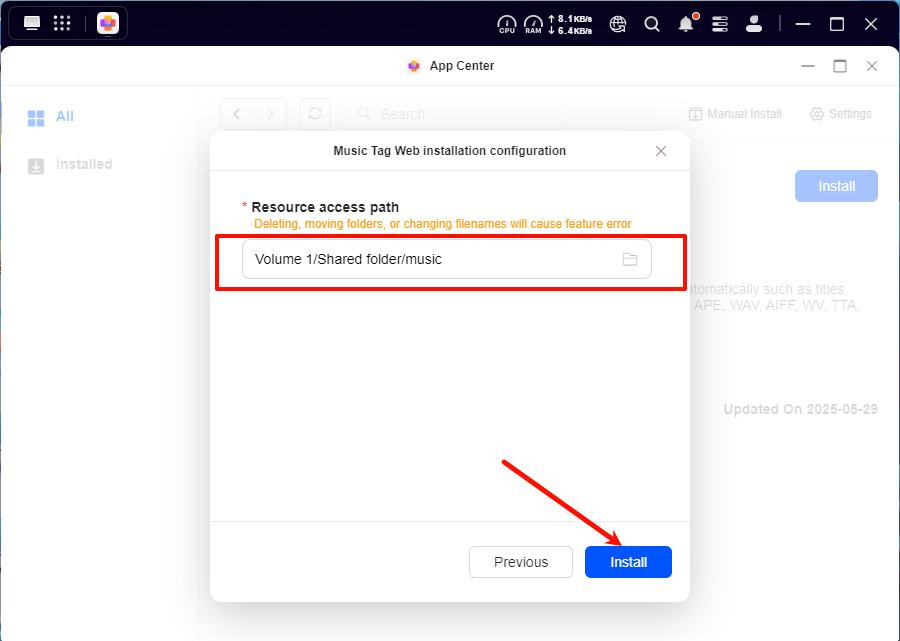
開啟「應用程式中心」,於應用程式清單中找到 Music Tag Web,點擊「安裝」。
-
選擇儲存音樂檔案的資料夾作為資源存取路徑,點擊「安裝」。安裝期間請確保網路連線穩定,避免中斷。
存取音樂標籤網頁應用程式
您可透過以下方式存取音樂標籤網頁應用程式:
方法一:透過應用程式中心存取(僅限管理員)
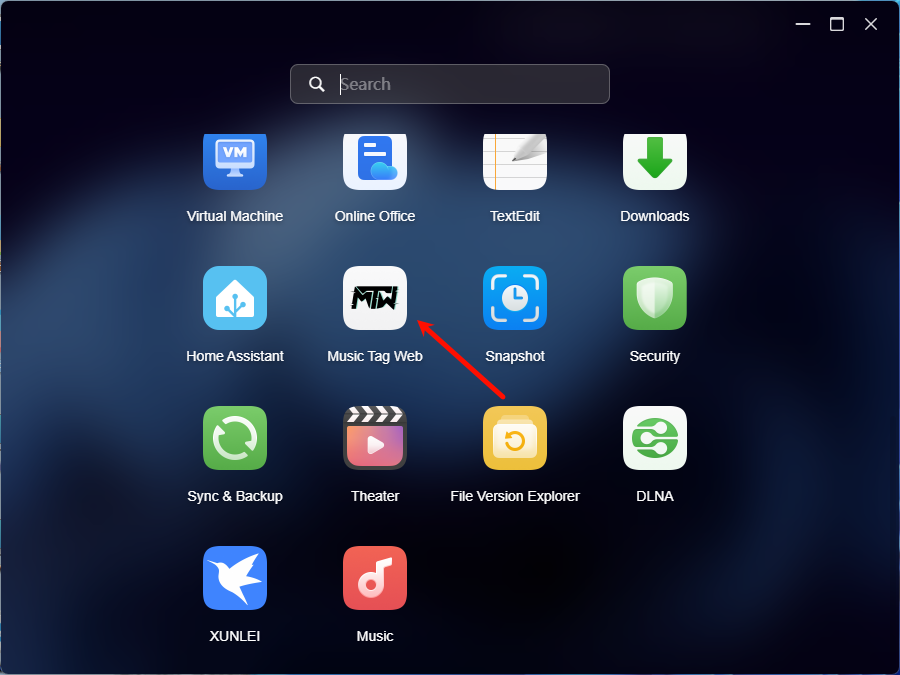
在區域網路內,管理員可點擊應用程式中心中的「音樂標籤網頁」圖示,系統將自動導向登入頁面。
方法二:透過區域網路存取(管理員與一般使用者皆適用)
於區域網路內,於瀏覽器輸入http://<NAS 區域網路 IP>:<port>即可存取應用程式。例如 NAS IP 為172.17.70.86 時,請於瀏覽器輸入http://172.17.70.86:8022進行存取。
使用者指南
存取應用程式頁面
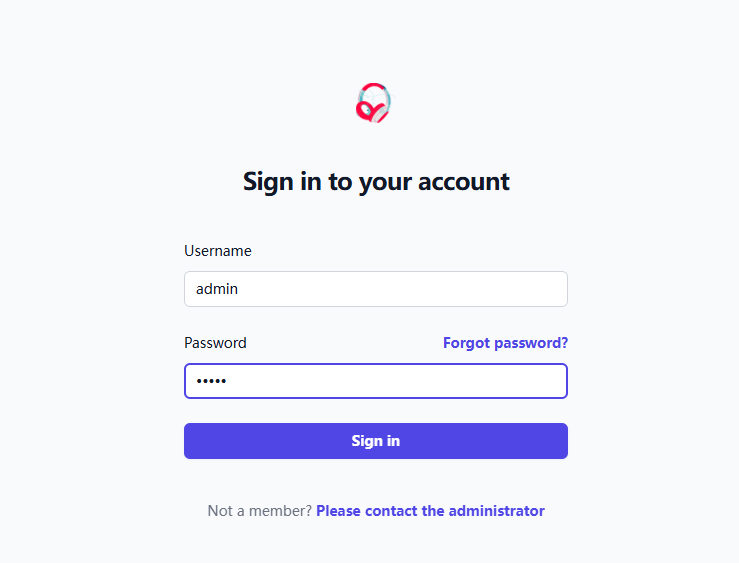
於瀏覽器網址列輸入以下位址即可進入音樂標籤網頁登入頁面:
http://<NAS 區域網路 IP>:<連接埠>預設使用者名稱與密碼皆為admin。(建議登入後立即變更密碼以確保帳戶安全。)
瀏覽音樂檔案
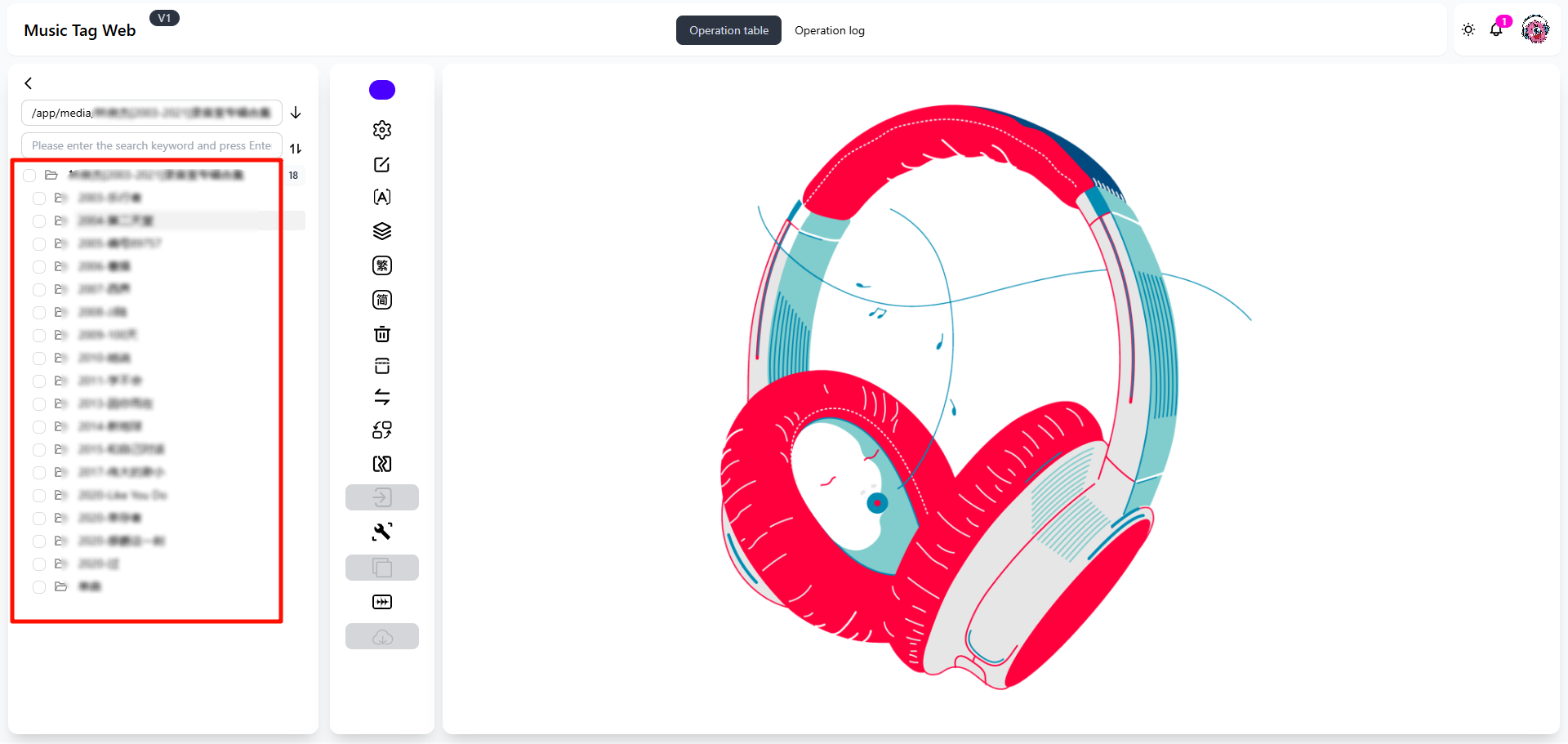
登入後,左側邊欄將顯示安裝時掛載的共享資料夾路徑——即您已添加的資料夾。
-
若您的音樂檔案分佈於多個資料夾,需逐步瀏覽資料夾層級結構方能檢視內部音樂檔案。
-
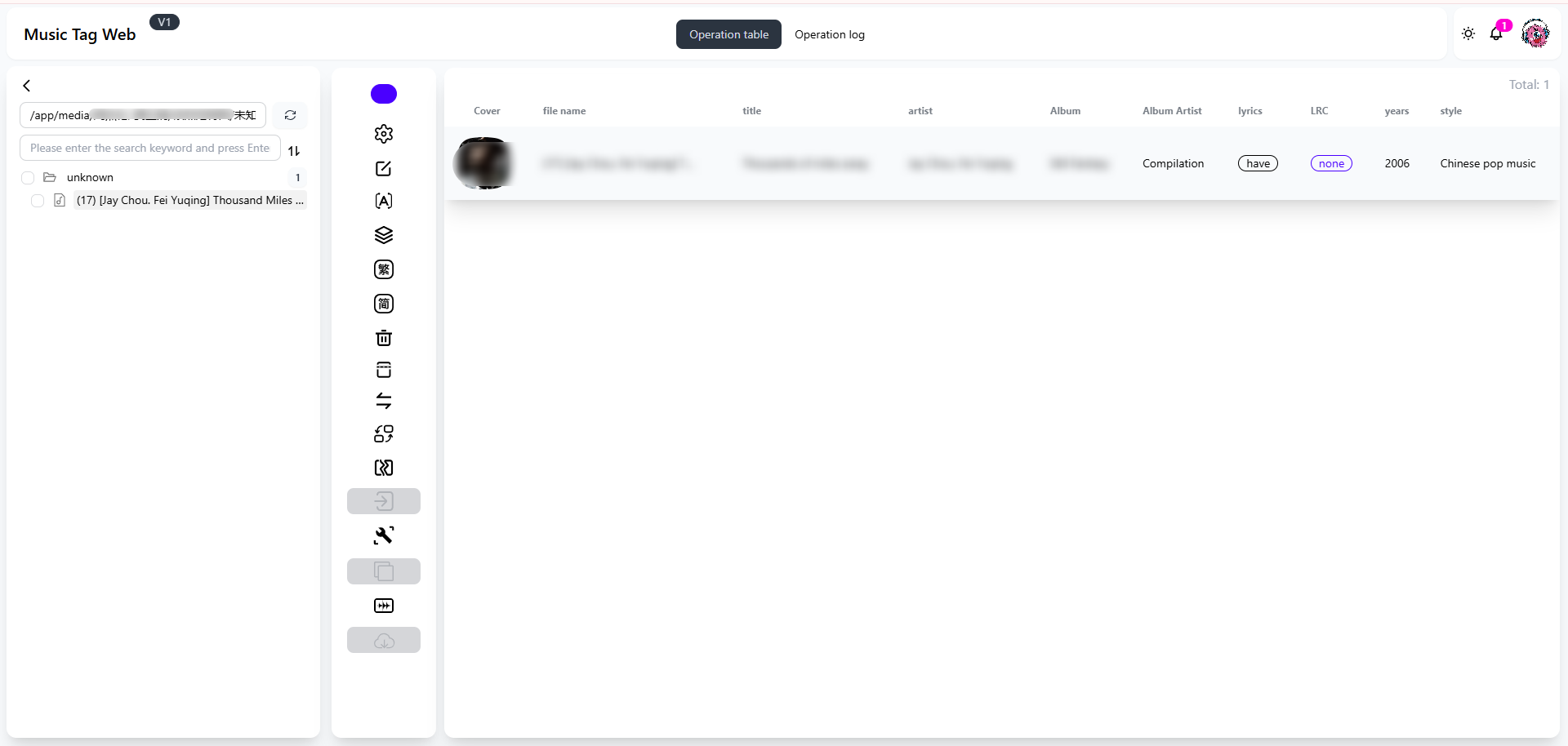
頁面右側的儀表板將顯示當前資料夾內的所有音樂檔案。
手動編輯與抓取音樂資訊
Music Tag Web 支援單一音樂檔案的手動編輯與資訊抓取:
-
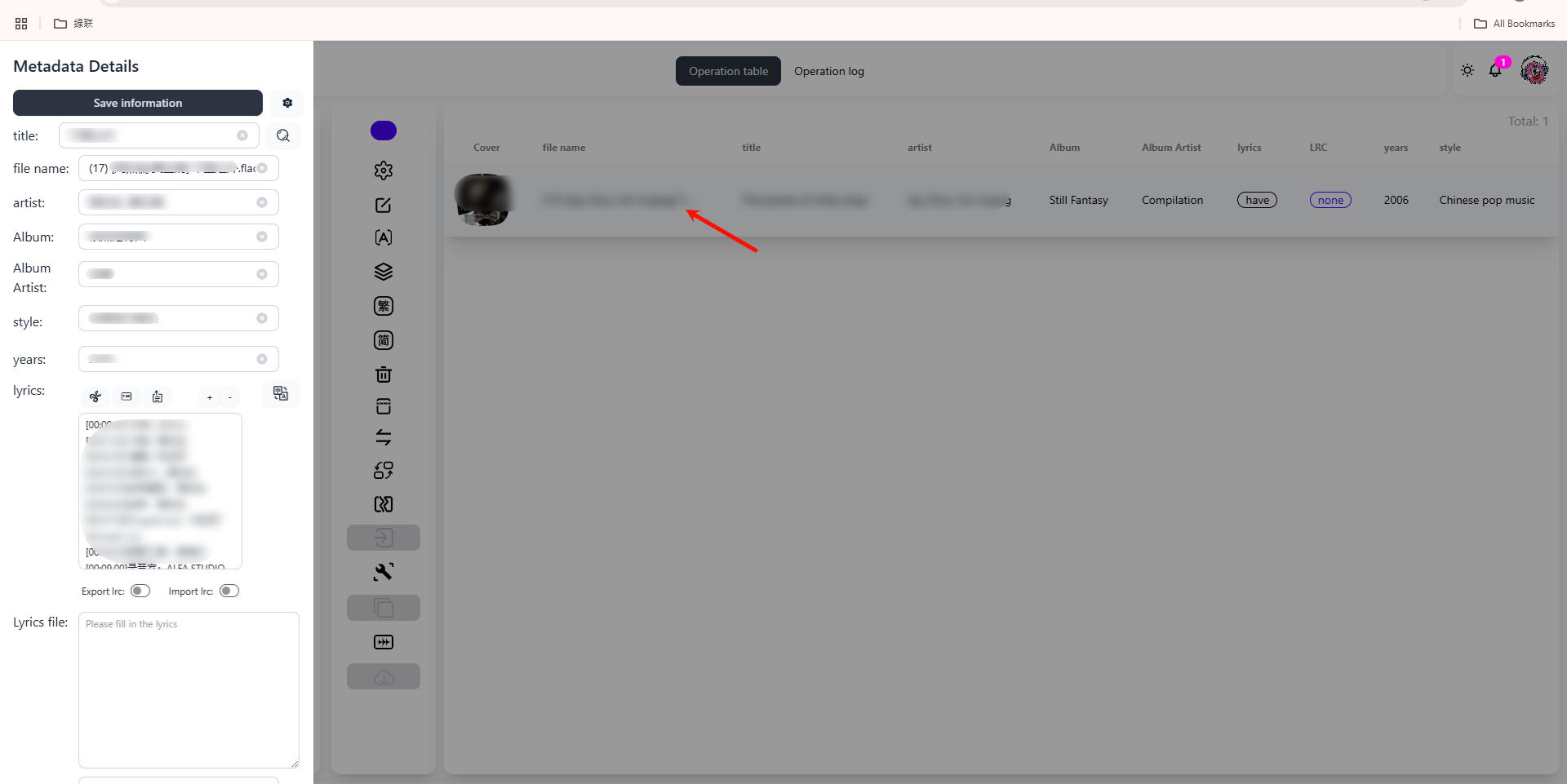
點擊音樂檔案名稱即可開啟元資料編輯介面。
-
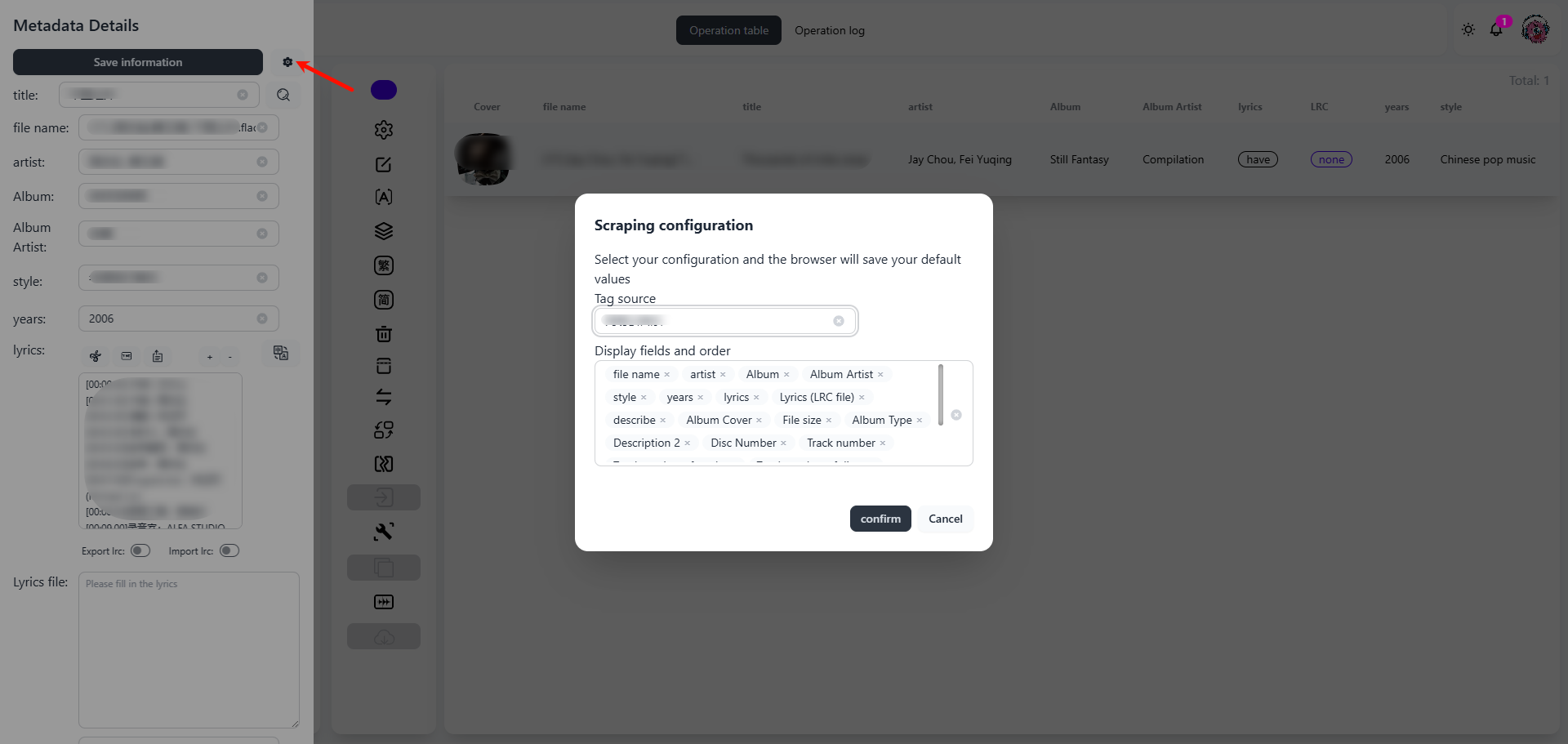
點擊右上角的[設定]圖示,可選擇標籤來源及要顯示的元資料欄位(欄位順序將影響介面上的資訊排列方式)。
-
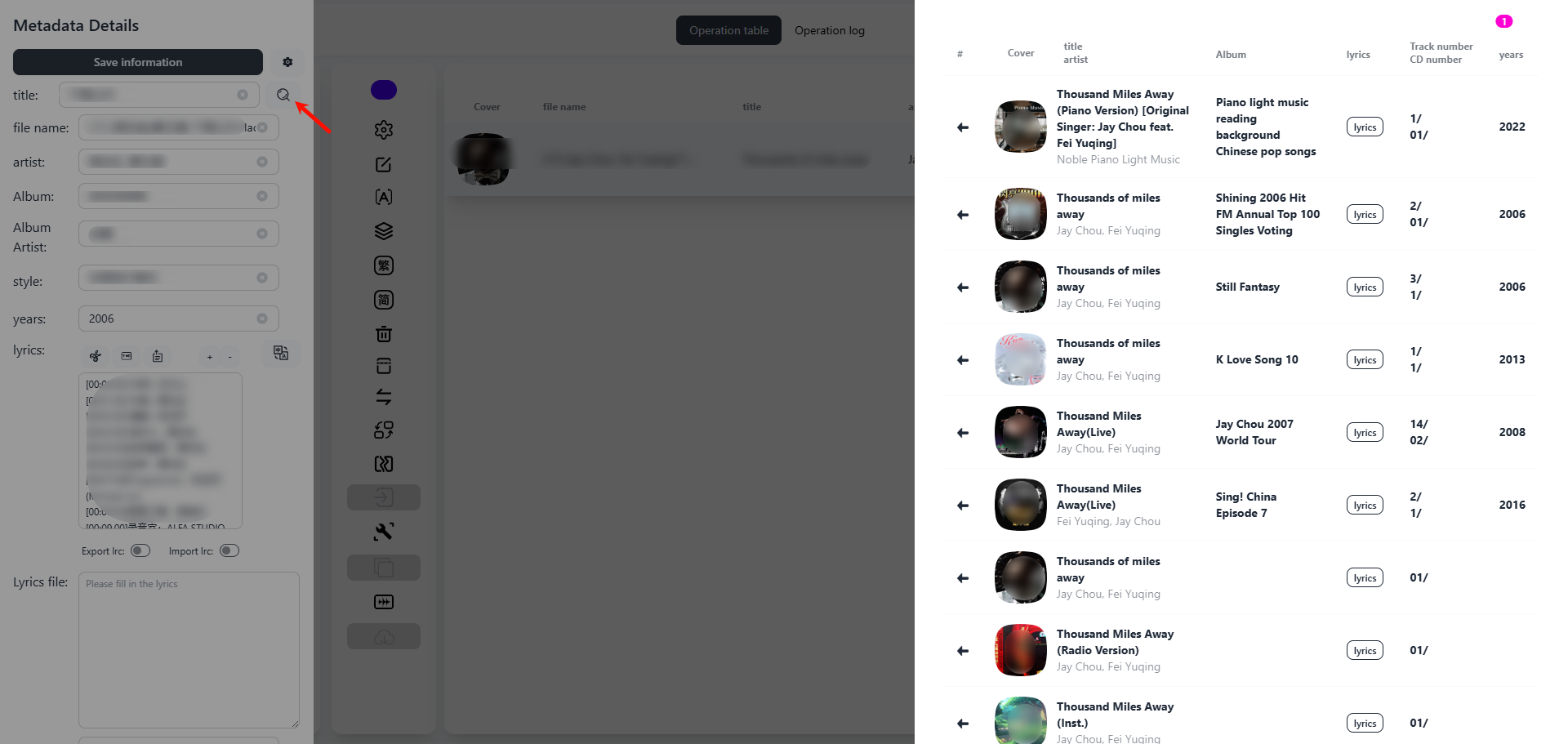
點擊[搜尋]按鈕,系統將根據所選標籤來源查找匹配資訊。
-
當正確音樂資訊顯示於右側面板時,點擊[儲存資訊]即可完成手動抓取。
批次自動抓取音樂資訊
若需為資料夾內所有檔案匹配音樂資訊,可使用[自動抓取]功能:
-
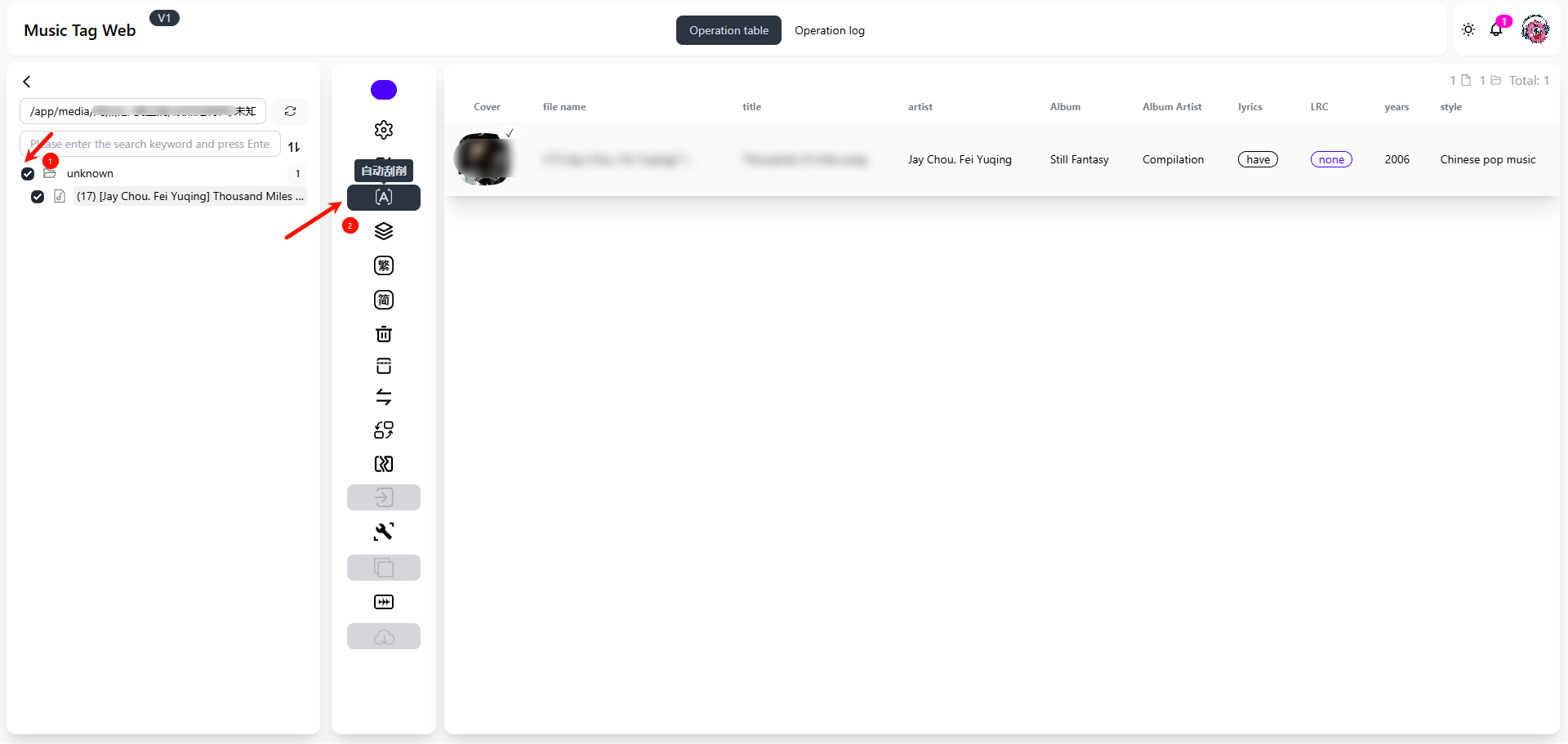
選取目標資料夾後,點擊工具列中的[自動抓取]按鈕。
-
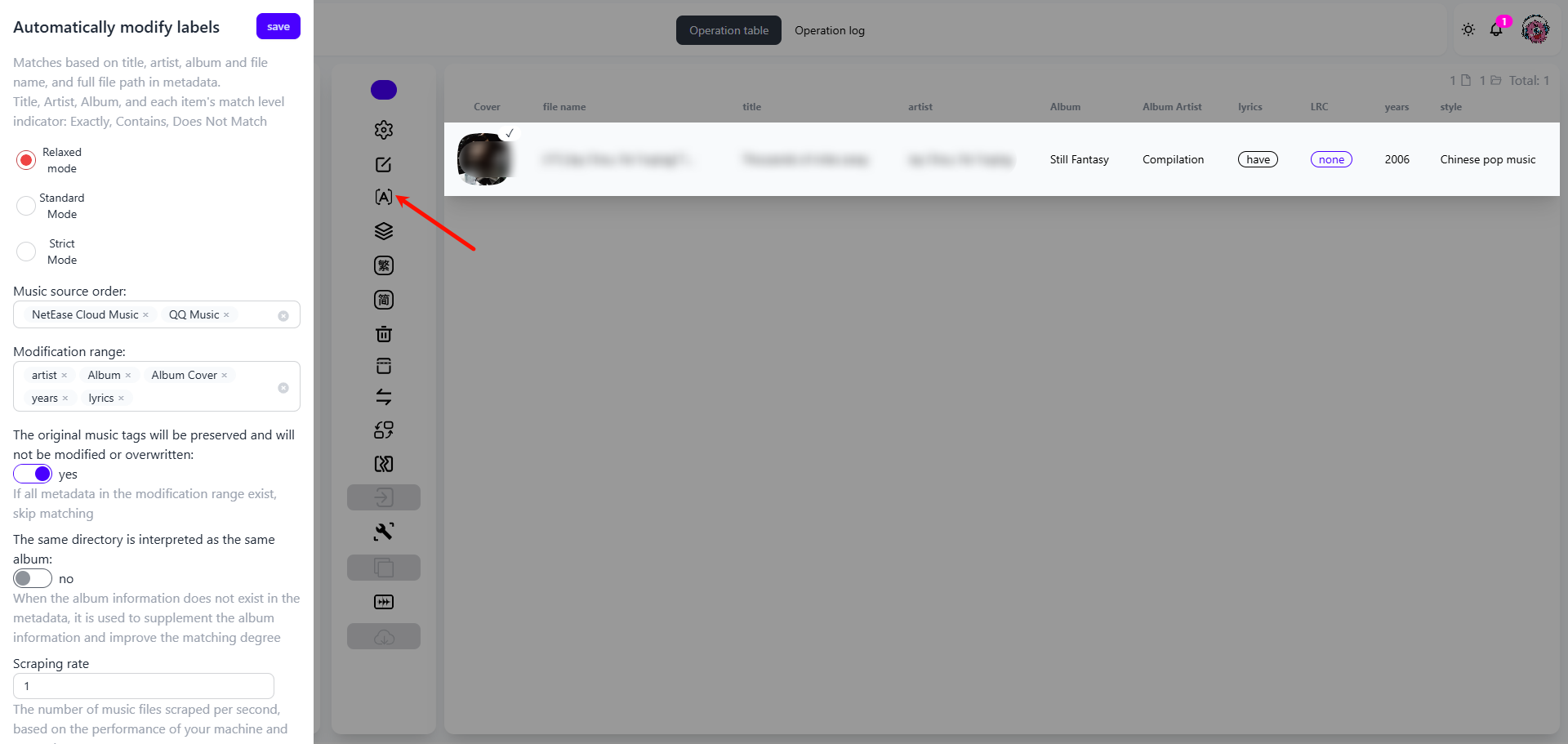
系統將自動運用所選標籤來源為每首歌曲匹配元數據,並將資訊寫入音樂檔案。
抓取模式說明:
-
簡易模式:僅依據「標題」進行匹配,速度較快但錯誤率較高(例如標題重複或翻唱版本)。
-
嚴格模式:要求 「標題 + 歌手」或「標題 + 專輯」完整匹配,準確度更高,但仍可能出現誤判。建議先執行小批量測試,並在批次處理時手動核對結果。
音樂檔案管理
Music Tag Web 提供強大的自動化音樂檔案整理功能。能依據嵌入標籤(如藝人、專輯、類型等)智能建立分類資料夾,助您更高效管理音樂庫並快速定位喜愛的曲目。
使用步驟:
-
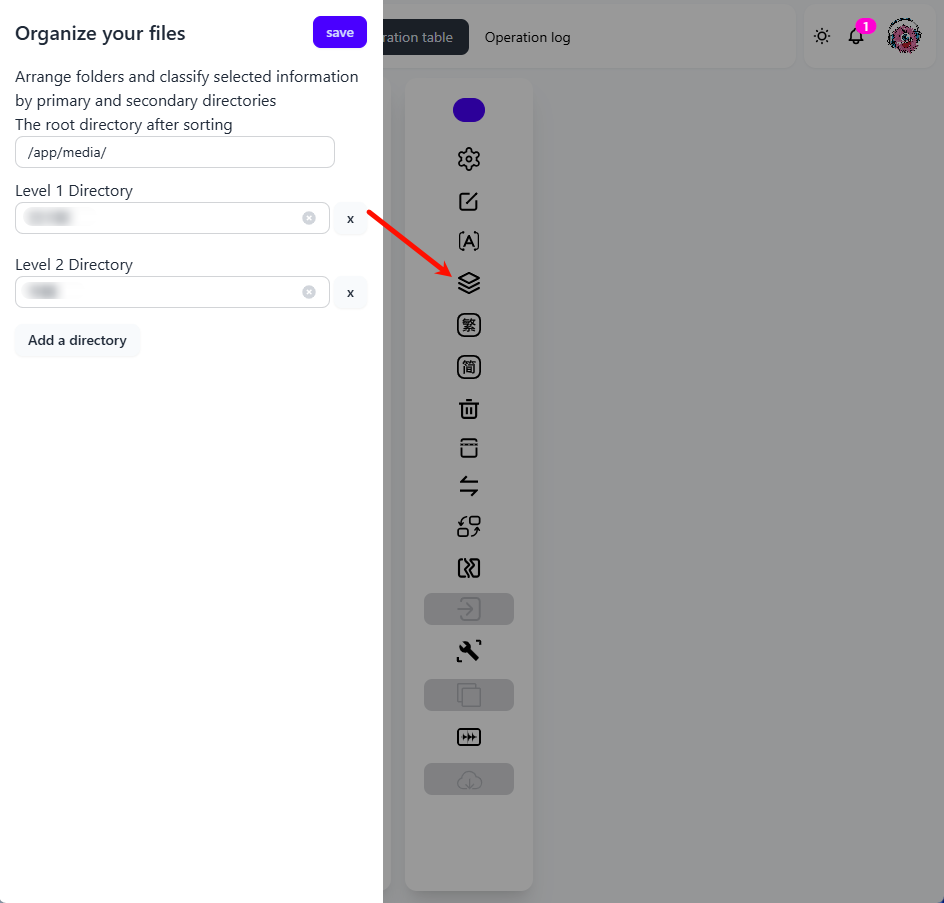
在 Music Tag Web 介面中,勾選欲整理的音樂資料夾。可選擇單一資料夾或多個資料夾進行批次處理。
-
點擊[整理檔案]按鈕。您可自訂整理後音樂檔案的儲存根目錄,若未設定自訂路徑,系統將使用預設位置。點擊「儲存」開始準備整理任務。
-
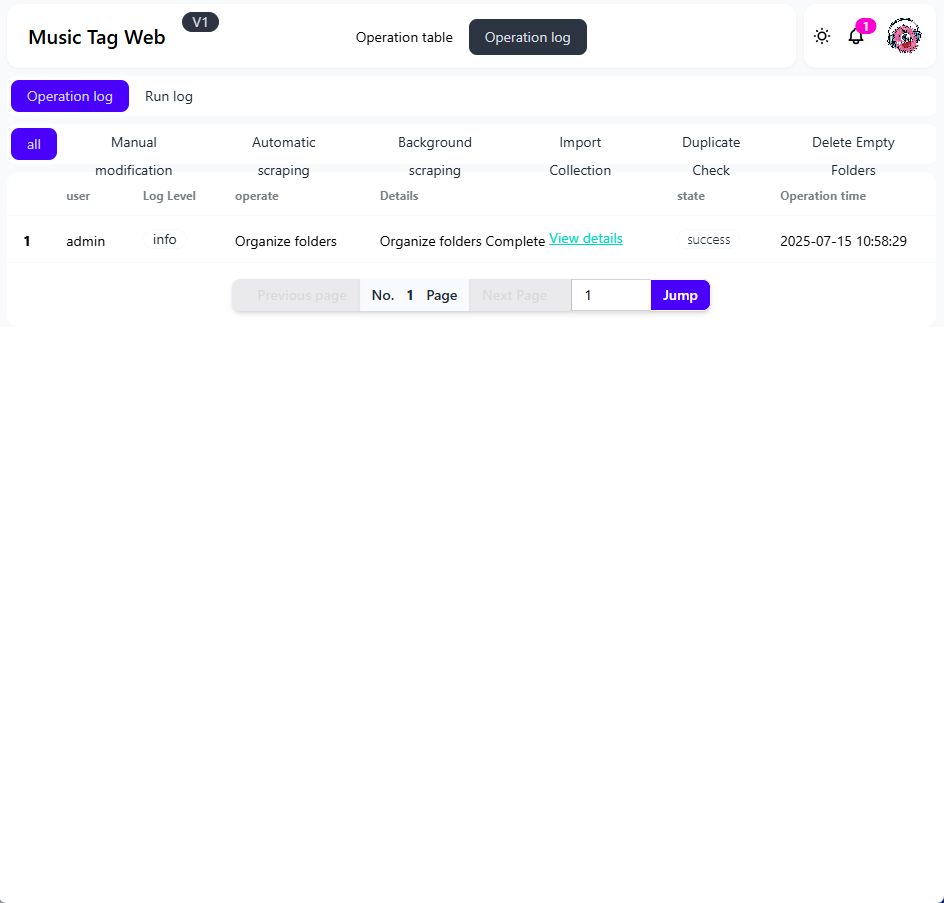
您可在「操作日誌」頁面查看所有過往整理任務的詳細資訊。
請注意:
-
整理過程中應用程式可能暫時無法存取,此為正常現象。
-
檔案整理完成後頁面將自動重新整理。
-
整理過程將變更檔案路徑,建議事先備份重要資料。
變更密碼
-
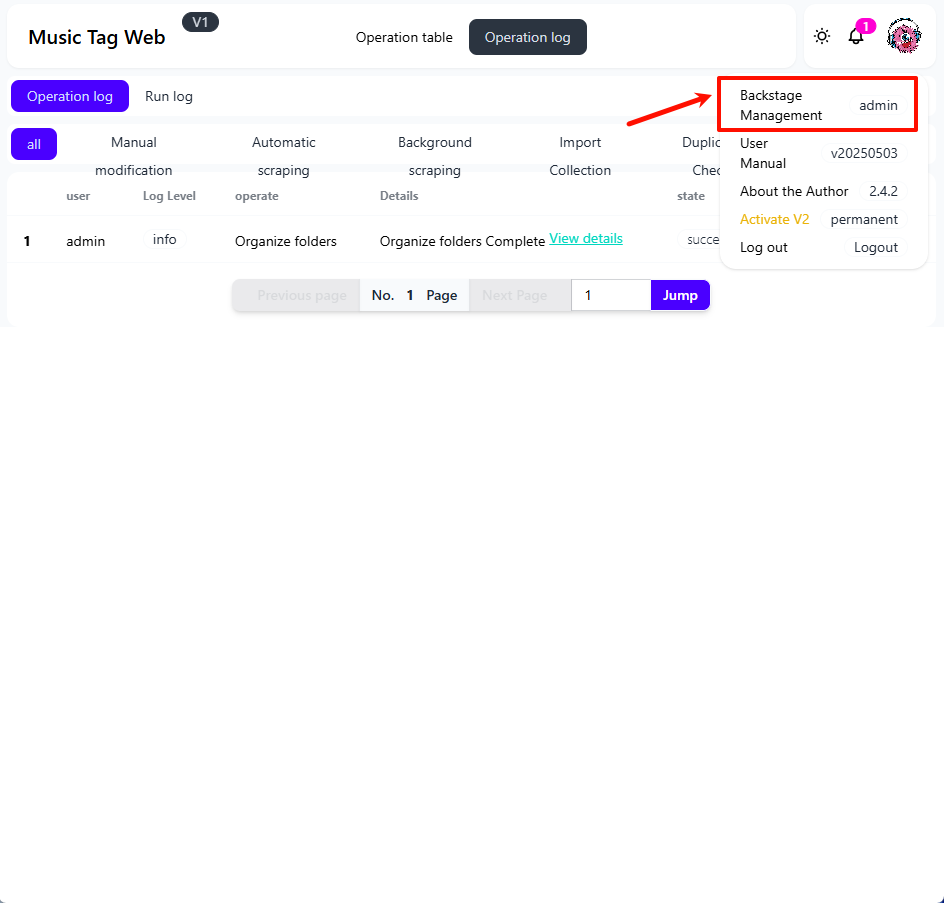
點擊右上角的用戶圖示,然後點擊[後台管理]。
-
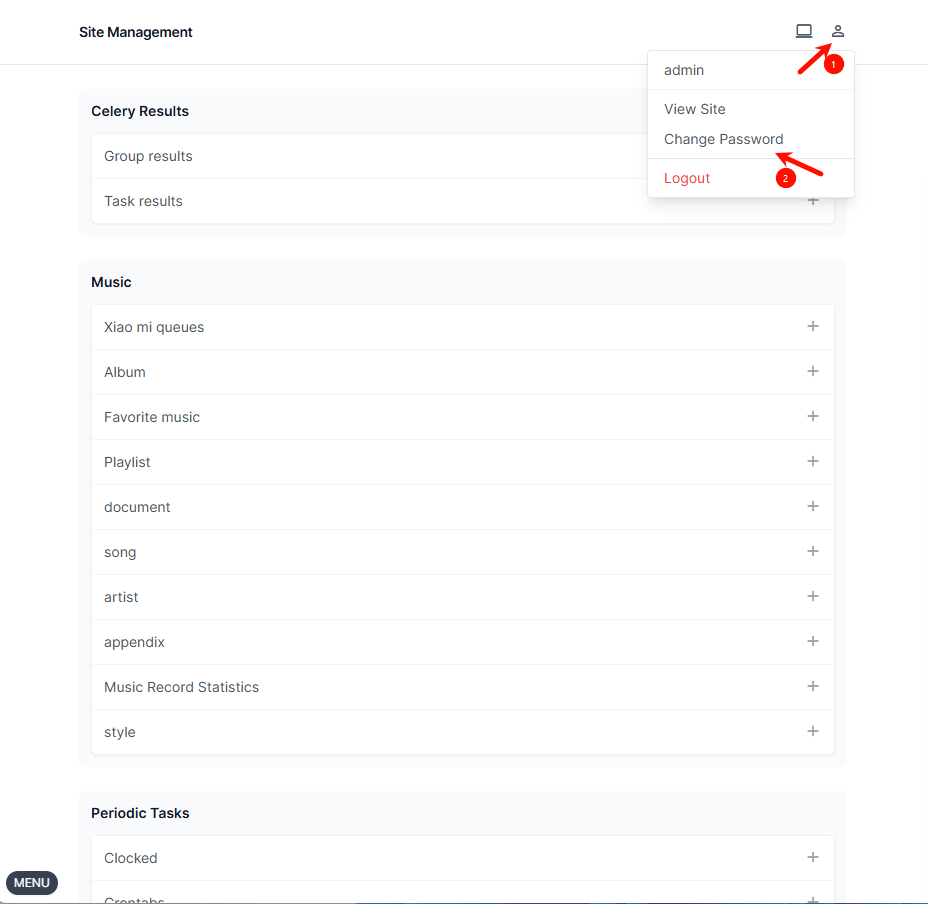
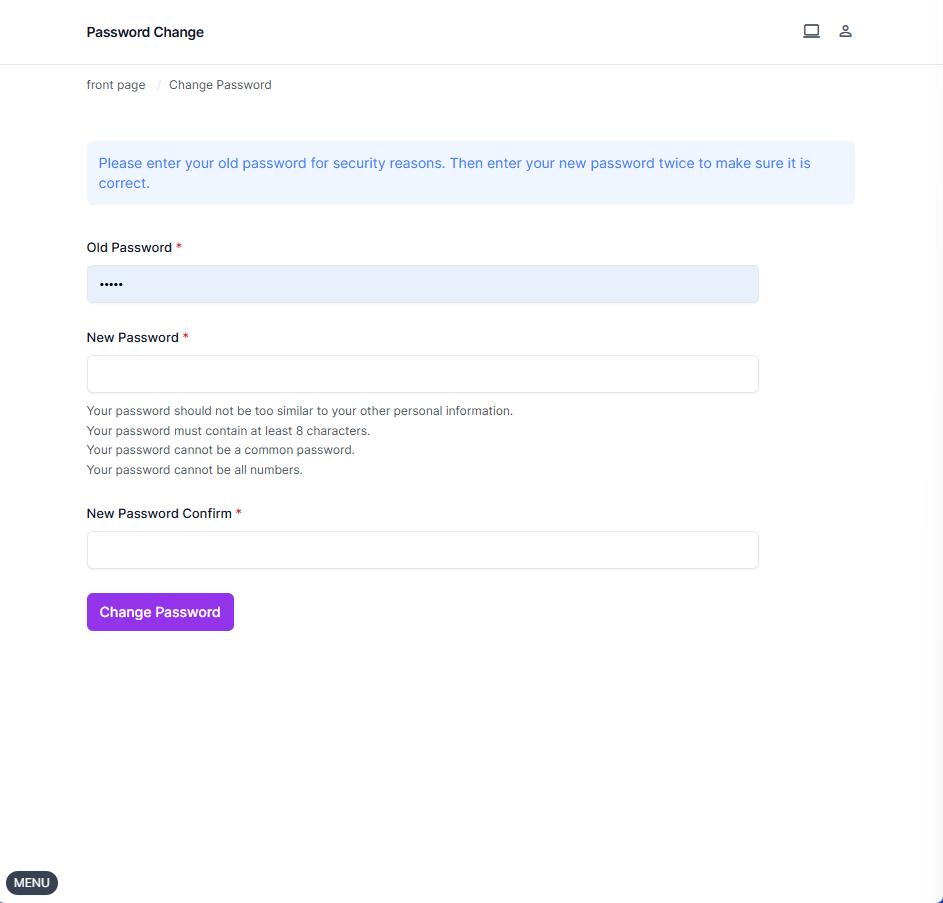
在管理面板頁面,點擊右上角的用戶圖示,然後點擊「變更密碼」。
-
輸入當前密碼、設定新密碼,點擊「變更密碼」即可套用變更。
注意事項
-
請盡可能使用精確的檔案命名(例如「藝人 - 歌曲名稱.mp3」),以提升抓取準確度。
-
首次使用自動抓取或整理功能前,建議先手動處理樣本集,以確認抓取結果符合預期。
-
啟用嚴格模式時,請仔細審核結果以避免錯誤寫入元資料。
-
本教學所用圖像由第三方開發維護,本指南僅供參考。UGREEN 對因操作失當、軟體漏洞或圖像更新(如檔案損毀或資料外洩)所致之風險概不負責。請選擇可信賴的圖像以確保系統與資料安全。
-
容器檔案路徑可依需求設定。透過網頁存取時,容器端口與本地端口須保持一致,且不同容器的本地端口不得衝突。
-
本映像僅提供設定教學,詳細使用方式與功能請參閱線上資源。請追蹤官方映像更新以獲取配置變更與錯誤修復。
-
建議將容器應用程式的設定目錄儲存於SSD建立的儲存空間,以避免機械硬碟讀寫速度較慢所導致的效能問題。