適用聲明:本指南適用於 UGOS Pro 韌體版本 1.6.1.2846。所提供之螢幕截圖僅供參考——實際介面可能因系統或應用程式版本略有差異。部分選項與功能可能因版本不同而有所變動;請參照實際介面以確保準確性。
應用程式概覽
qBittorrent 是一款功能強大的開源 BitTorrent 客戶端,支援磁力連結、BT 檔案下載、多任務並行處理、速度限制、佇列管理等功能。能滿足用戶在 NAS 上高效管理 BT 下載任務的需求。
預設登入資訊:
-
預設使用者名稱:admin
-
預設密碼:adminadmin
預設通訊端口:
-
網頁存取埠:8888
-
TCP/UDP 轉發埠:6888
注意:請勿修改網頁介面連接埠。變更此設定將導致管理員無法透過點擊圖示存取 qBittorrent 應用程式。
-
開發者連結: GitHub 專案頁面
安裝指南
安裝 qBittorrent 應用程式請依循以下步驟:
-
開啟[應用程式中心],找到 qBittorrent 應用程式並點擊「安裝」。
-
選擇儲存空間並點擊「下一步」繼續。
-
選擇下載目錄。透過此應用程式下載的檔案將儲存於此目錄中。點擊「安裝」繼續。
存取 qBittorrent
系統使用者可透過以下方式存取 qBittorrent 應用程式:
方法一:透過應用程式中心存取(僅限管理員)
在本地網路內,管理員可點擊應用程式中心中的 qBittorrent 應用程式圖示,系統將自動導向登入頁面。
方法二:透過本地網路存取(管理員與一般使用者適用)
-
於區域網路內,使用
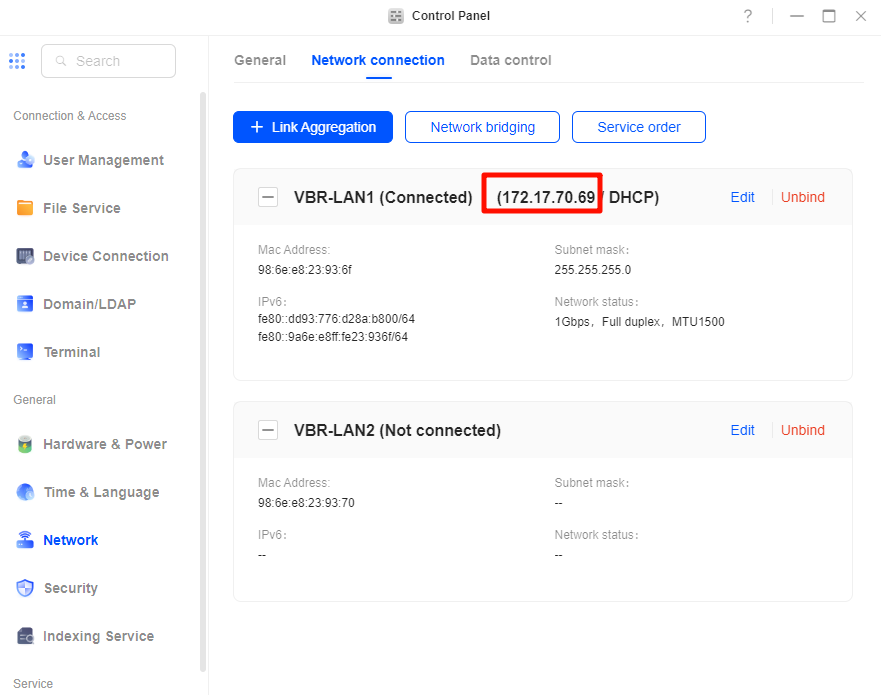
http://NAS_IP:8888存取應用程式。例如若您的 NAS IP 為172.17.70.69,請於瀏覽器輸入http://172.17.70.69:8888。 -
您可於 [控制台] 中,依序點選 [網路] > [網路連線] 查閱 NAS 裝置的 IP 位址。
方法三:透過 Firefox 應用程式於本地網路外存取(僅限管理員)
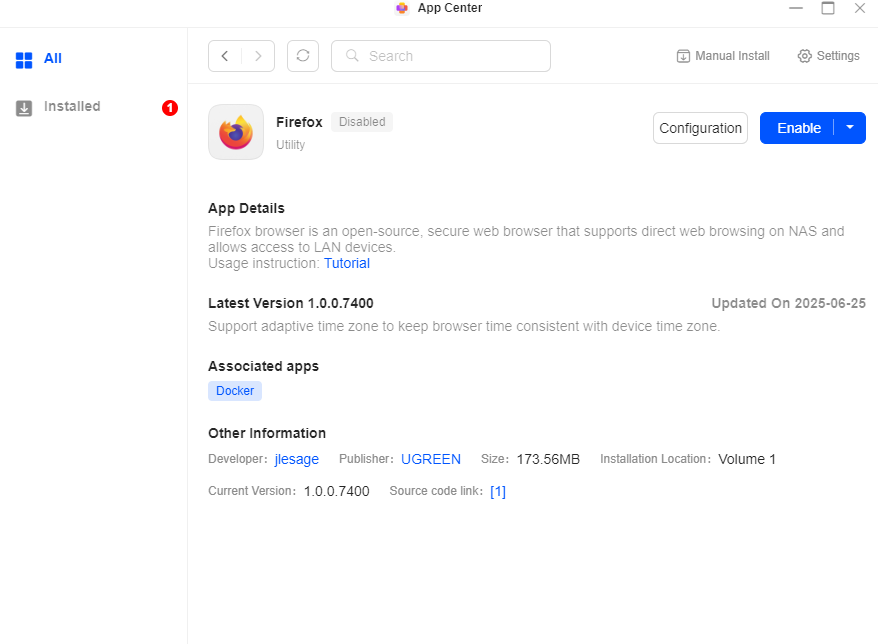
管理員可透過安裝於 NAS 系統的 Firefox 應用程式,在本地網路外存取 qBittorrent:
-
透過UGREEN Link登入NAS後開啟Firefox應用程式。
-
登入 Firefox 後,請造訪
http://NAS_IP:8888。例如 NAS IP 為172.17.70.69時,請於瀏覽器輸入http://172.17.70.69:8888。
請注意:
-
於非受信任裝置登入時,建議立即清除瀏覽器紀錄以確保資料安全。
-
於內部網路存取時,建議使用相容性良好的瀏覽器(如 Chrome 或 Edge)。
-
管理員應妥善管理存取憑證。透過公共網路存取 NAS 時,請注意資料安全以避免敏感資訊外洩。
登入 qBittorrent
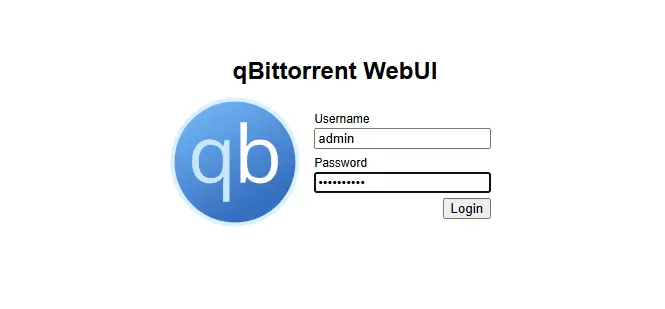
於網頁登入頁面輸入預設帳號admin與密碼adminadmin進行登入。為確保安全性,建議首次登入後立即變更預設帳號密碼(詳見下方[變更帳號密碼]章節說明)。
若忘記登入密碼,需重新安裝 qBittorrent 應用程式。注意:重新安裝後應用程式資料將無法保留,需重新設定並添加任務。
初始設定
使用 qBittorrent 前,請完成必要之初始設定。
將介面語言設為英文
-
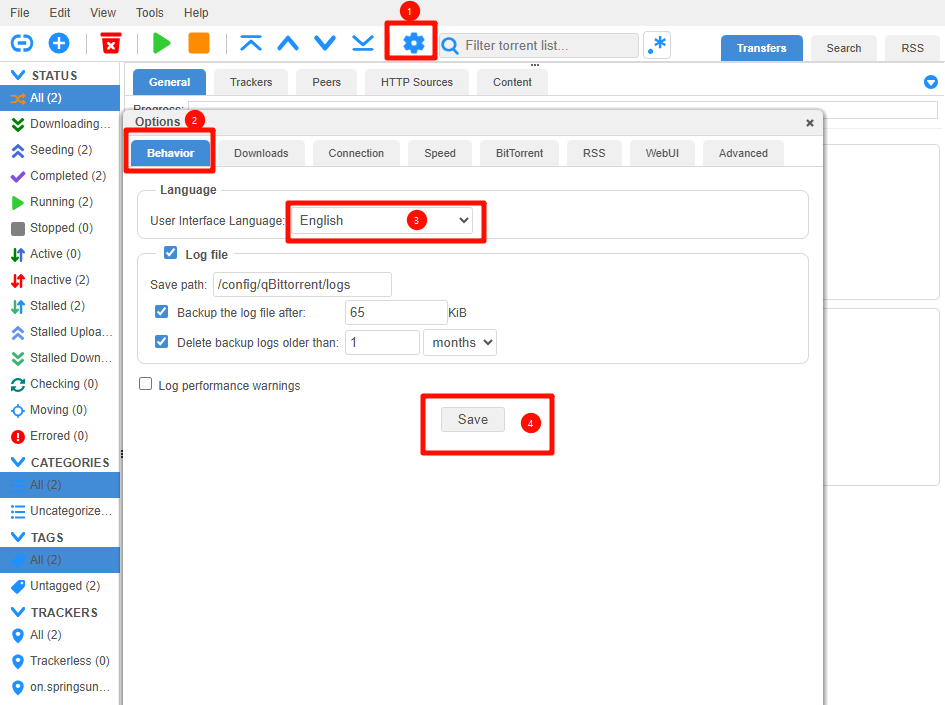
登入網頁介面後,點擊右上角齒輪圖示進入「設定」。
-
在行為標籤頁中,找到語言選項。
-
從語言清單中選擇「English」,點擊「儲存」以套用設定。
-
儲存後介面將切換為英文,後續操作將更易於理解。
變更使用者名稱與密碼
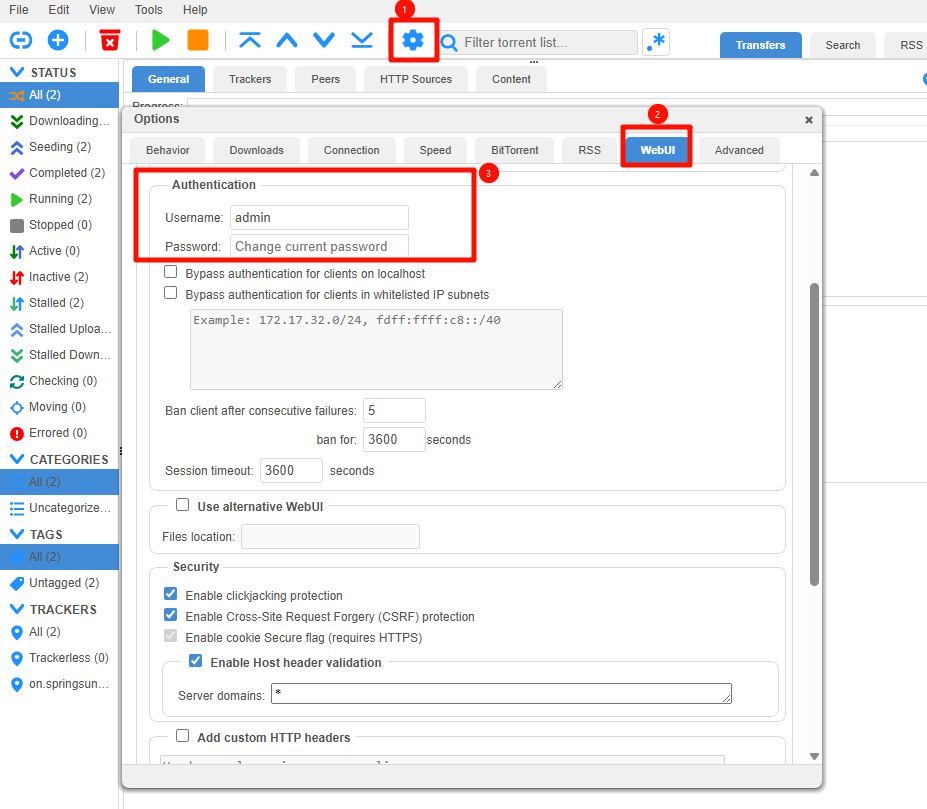
為確保安全性,請於首次登入後變更預設使用者名稱與密碼:
-
點擊右上角「選項」按鈕進入設定頁面。
-
在 WebUI 區段中,向下滾動至驗證設定區域,並設定新的使用者名稱與密碼。
-
修改完成後,請點擊頁面底部的「儲存」按鈕。
-
下次登入時,您將需要使用新使用者名稱與密碼進行驗證。
設定監聽埠
-
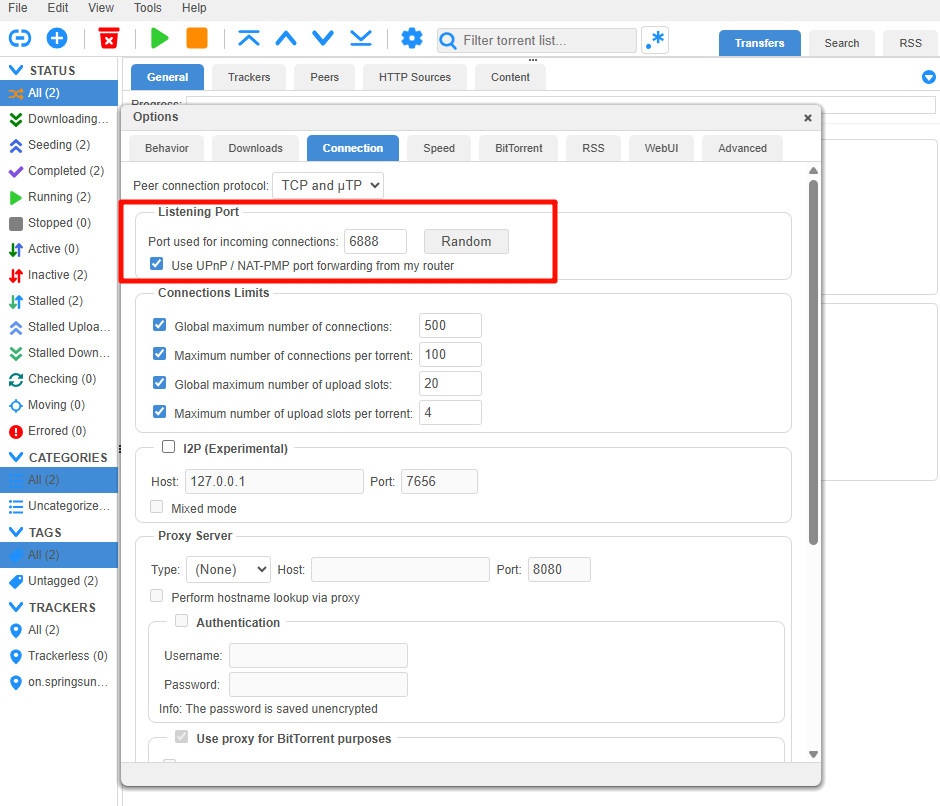
qBittorrent 預設使用
6881埠,但此埠可能導致某些種子下載速度變慢。在 UGOS Pro 系統中,預設埠已變更為6888。 -
若需使用其他連接埠,可於設定頁面修改監聽埠。點擊「儲存」後變更即生效。
停用網頁介面驗證
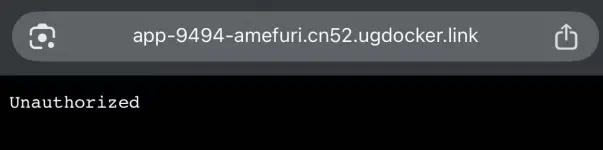
在特定情境下(例如透過內部網路滲透工具遠端存取 qBittorrent),若未停用網頁介面驗證,系統可能顯示「未授權」錯誤訊息並拒絕存取。
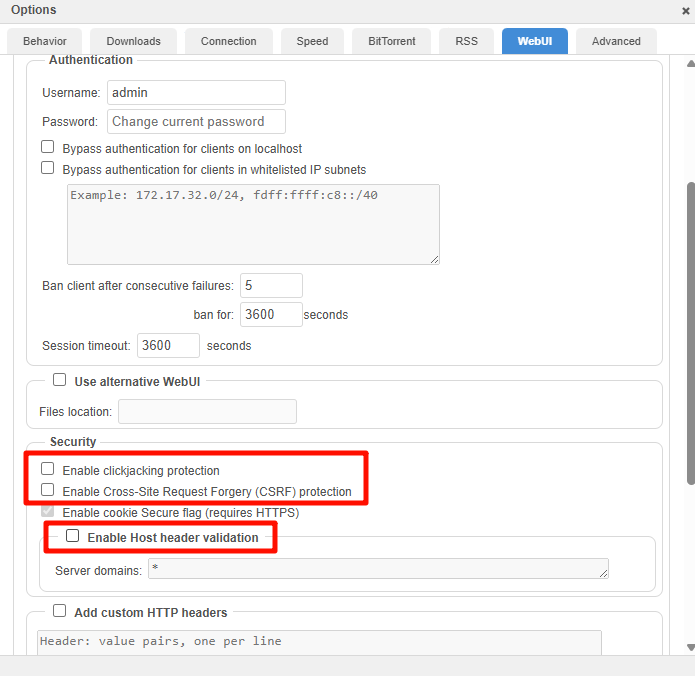
為確保遠端存取順暢,請依下列步驟操作:
-
於 qBittorrent 設定中切換至 WebUI 頁面。
-
於網頁介面頁面的「驗證」或「安全性」區段中,停用下列選項:
-
啟用點擊劫持防護
-
啟用跨站請求偽造(CSRF)防護
-
啟用主機標頭驗證
-
完成設定後,請點擊頁面底部的「儲存」。
新增下載任務
qBittorrent 支援多種新增下載任務的方式:
-
新增磁力連結
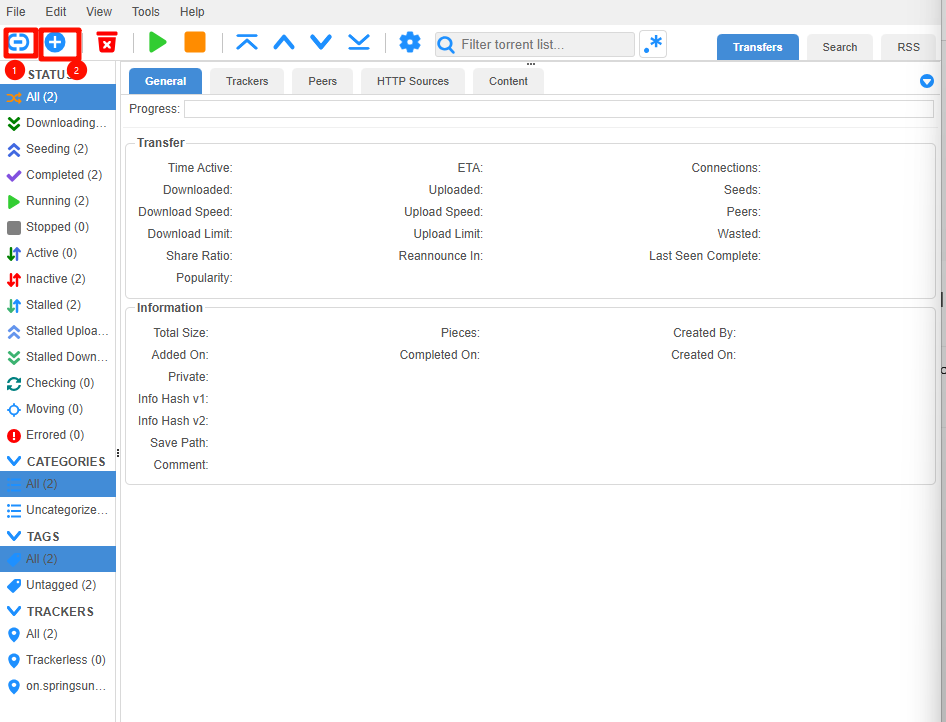
● 點擊工具列上的「新增 Torrent 連結」圖示。
● 在彈出對話框中輸入磁力連結,點擊「下載」即可開始下載。 -
上傳 Torrent 檔案
● 點擊工具列上的「新增 Torrent 檔案」圖示。
● 選擇要上傳的本地種子檔案,隨後開始下載資源。
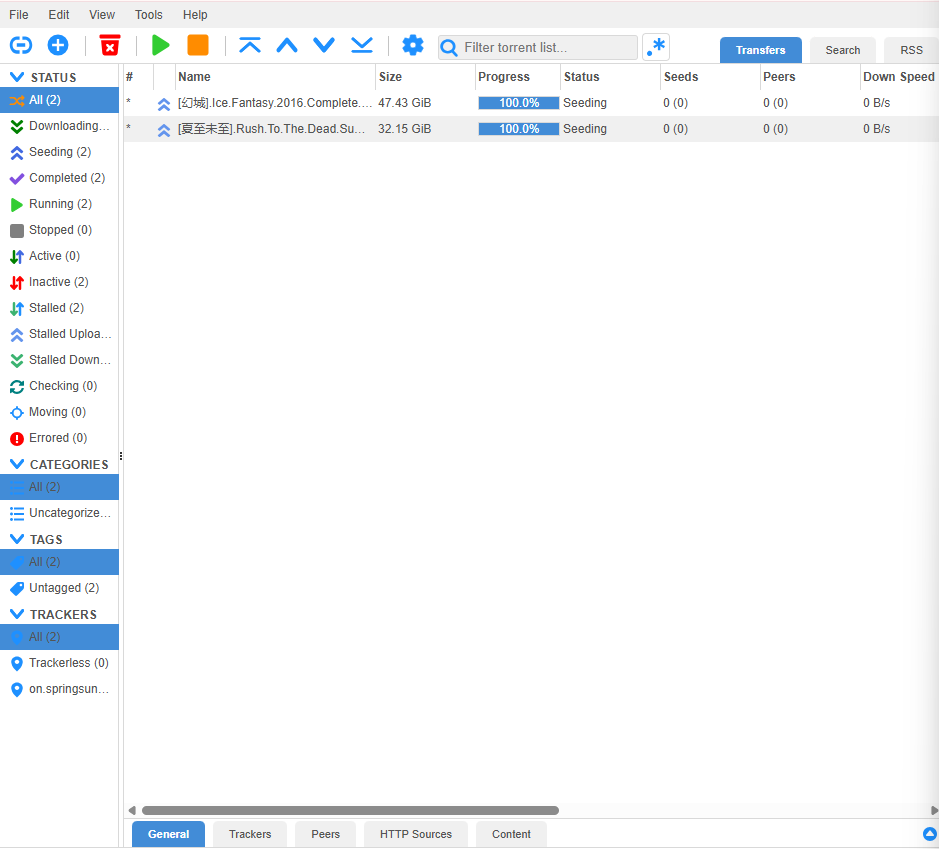
新增任務後,您可看到資源正在下載中。
為何我的BT下載速度顯示為零?
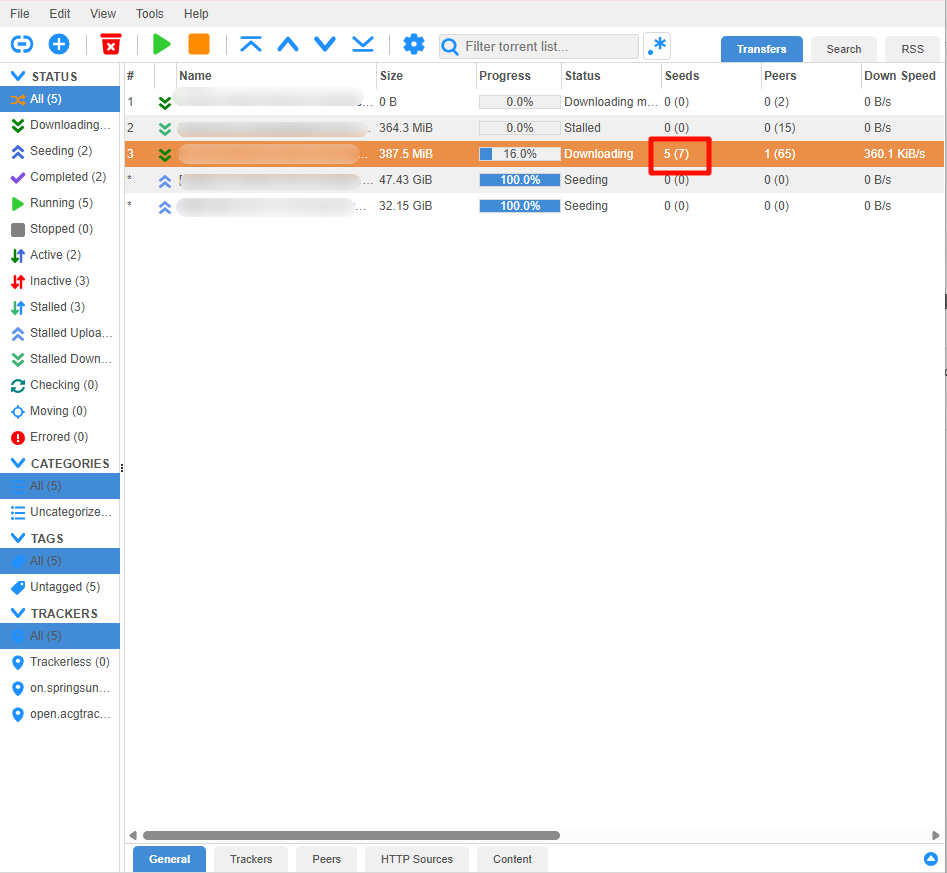
BT下載的原理是透過其他用戶上傳檔案至您的端點來完成下載。您的下載速度取決於這些用戶的總上傳速度。
如圖所示,目前有 7 個種子,但僅有 5 個成功連接到您。因此您的下載速度取決於這 5 個用戶的上傳速度。
若資源過舊且無種子,下載速度將極慢甚至停滯。
注意事項
使用UGOS Pro系統及容器應用程式時,請注意以下事項以確保系統與應用程式正常運作:
-
請勿擅自遷移、移動、重命名或刪除容器應用程式掛載的 NAS 路徑,此舉可能導致應用程式故障或資料遺失。
-
若需透過瀏覽器存取容器應用程式,請於[控制面板] > [網路]中關閉多重閘道選項,避免網路衝突。
-
容器應用程式適合初階使用者。若需更靈活的配置管理,建議直接使用 Docker 部署。詳見《在 UGREEN NAS 上部署 Qbittorrent 下載器》
-
欲實現更靈活的設定與管理,建議直接使用 Docker 部署 qBittorrent,此方式可自訂設定檔並啟用進階功能。