應用程式概覽
TaoSync 是一款專為 AList v3 設計的自動化同步工具,可讓您在 NAS 與雲端硬碟之間,或多個雲端硬碟之間設定同步與備份任務。
注意:使用TaoSync前,請先安裝並設定好AList應用程式。
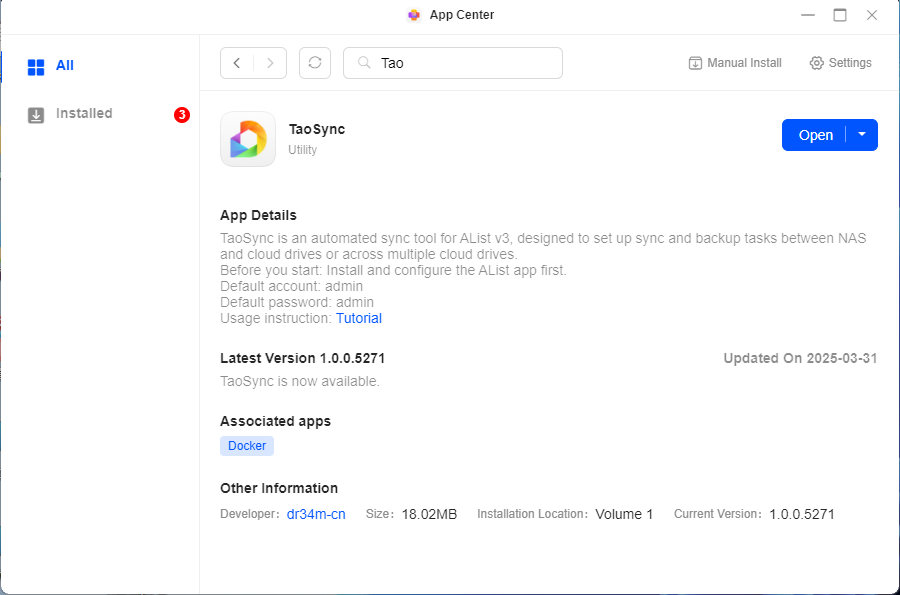
預設登入資訊
-
預設使用者名稱:
admin -
預設密碼:
admin -
預設存取埠:
30023 -
區域網路存取:開啟瀏覽器, 於網址列輸入
http://NAS_IP:30023。
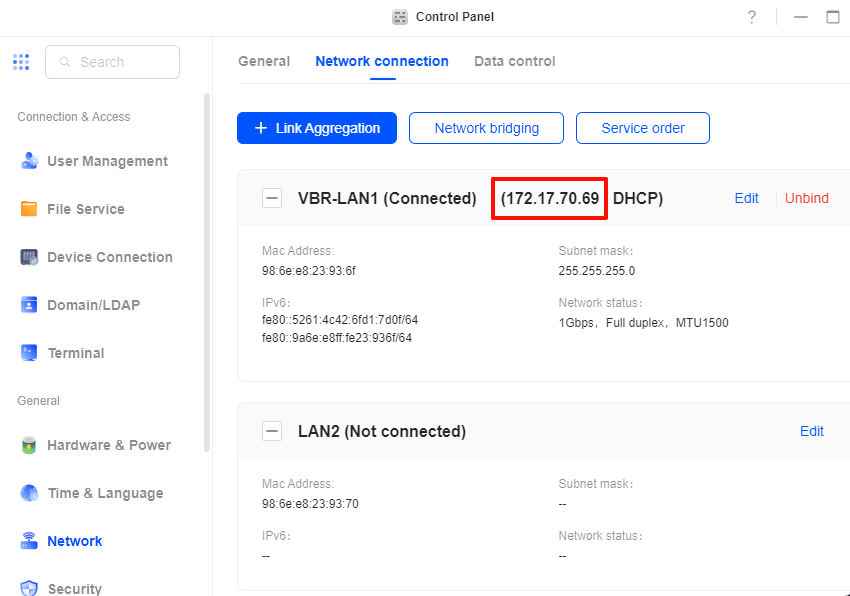
例如,若您的 NAS IP 為 172.17.70.69 ,請在瀏覽器輸入 http://172.17.70.69:30023 。
注意:
-
您可透過前往[控制台] > [網路] > [網路連線]查閱 NAS 裝置的 IP 位址。
-
請勿修改 WebUI 連接埠號碼,否則可能導致管理員無法透過 UGOS Pro App Center 中的圖示啟動應用程式。
安裝指南
安裝TaoSync應用程式請依循以下步驟:
-
開啟[應用程式中心],於清單中找到TaoSync應用程式,點擊「安裝」按鈕。
-
請依照畫面指示完成安裝程序。安裝期間請確保網路連線穩定,避免中斷。
存取TaoSync應用程式
您可透過以下方式存取TaoSync應用程式:
方法一:透過應用程式中心(僅限管理員)
管理員在連線至本地網路時,可點擊應用程式中心內的「TaoSync」應用程式圖示,系統將自動跳轉至登入頁面。
方法二:透過區域網路存取(管理員與一般使用者皆適用)
請 於區域網路內使用瀏覽器造訪: http://NAS_IP:30023
例如:若您的 NAS IP 為 172.17.70. 69 ,請於瀏覽器輸入 http://172.17.70.69:30023 。
方法三:從外部網路存取TaoSync(僅限管理員)
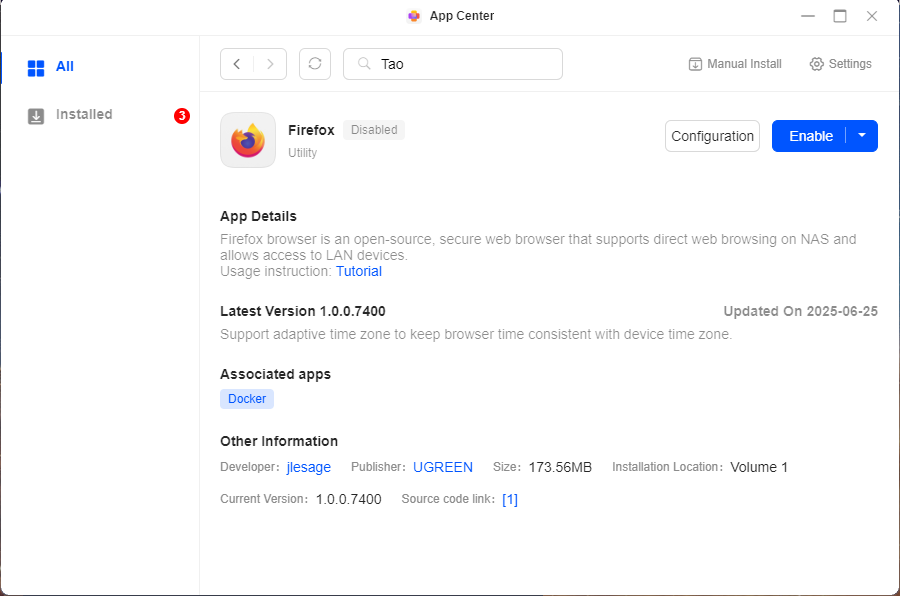
管理員可透過UGOS Pro系統內建的Firefox瀏覽器遠端存取TaoSync:
-
透過 UGREEN Link登入NAS 後,開啟Firefox應用程式。
-
於 Firefox 瀏覽器地址列輸入
http://NAS_IP:30023即可存取 TaoSync。
例如 NAS IP 為 172.17.70.69 時,請輸入 http://172.17.70.69:30023。
使用者指南
TaoSync 支援以下功能:
-
檔案同步與備份:支援將本地檔案備份至多個雲端硬碟或FTP伺服器,並可同步多個雲端硬碟間的檔案。系統會定期掃描指定目錄以偵測檔案差異,並據此執行同步作業。
-
排程任務:
可透過cron(年、月、日、時、分、秒)設定特定執行時間 。當系統閒置時,會自動從指定雲端硬碟下載檔案至本地NAS。
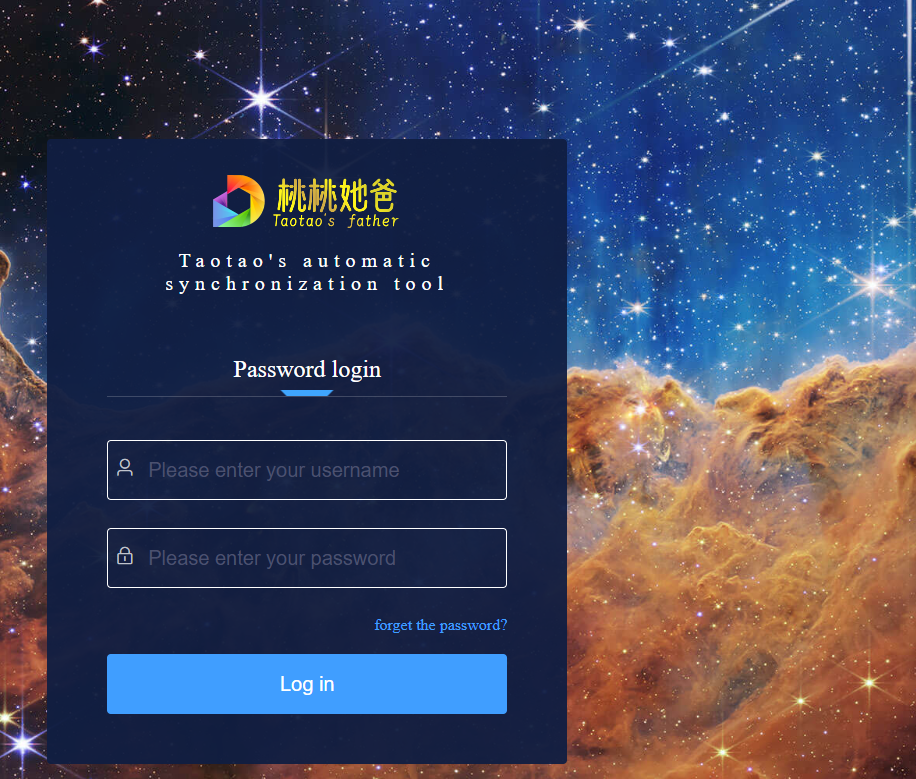
登入 TaoSync
請造訪TaoSync登入頁面,使用預設帳號密碼登入。
(首次使用時請立即變更預設密碼以確保安全性。)
設定AList引擎
建立備份任務前,需先將AList新增為引擎。TaoSync未內建整合AList,故須先行安裝並 設定Alist。
-
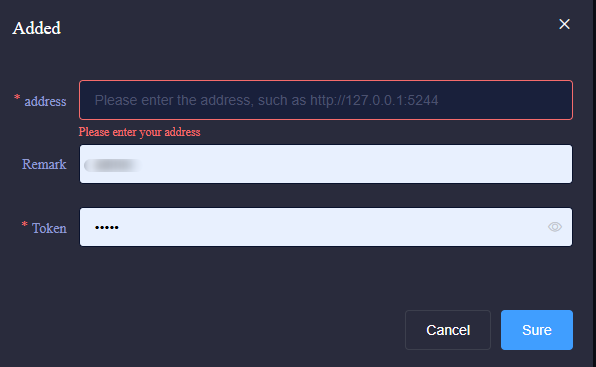
前往 [引擎管理] 頁面。
-
點擊「新增」按鈕,輸入AList存取網址與驗證碼。
-
設定完成後點擊「確定」儲存設定。
-
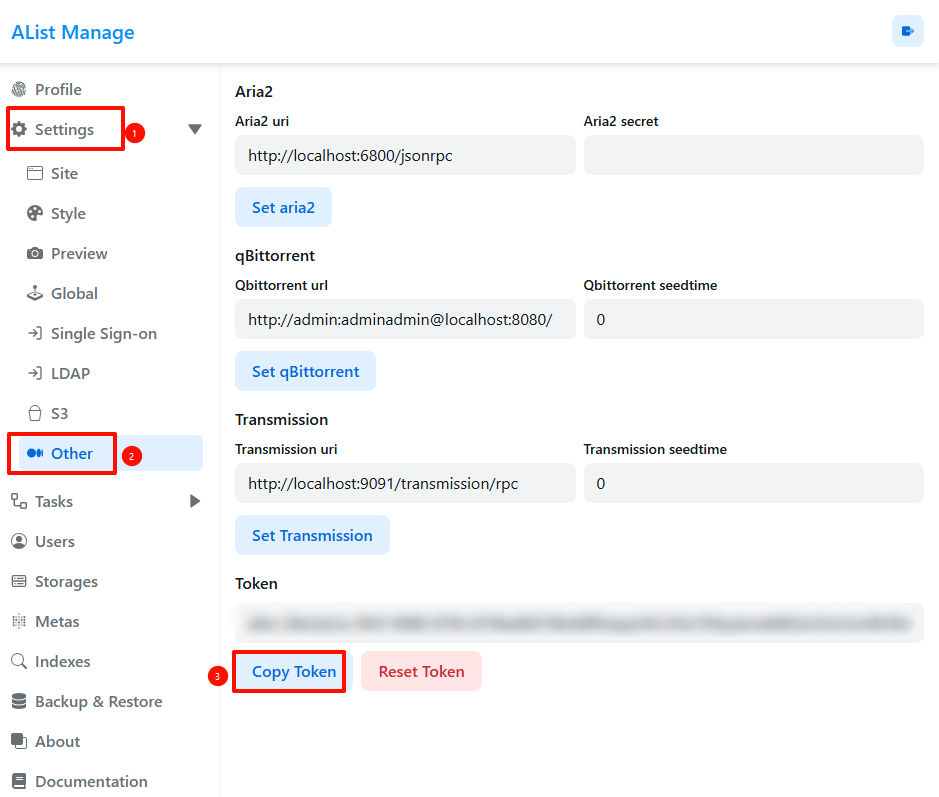
取得令牌方式:前往[設定] > [其他],點擊「複製令牌」即可取得。
建立備份任務
引擎設定完成後,請依下列步驟建立備份任務:
-
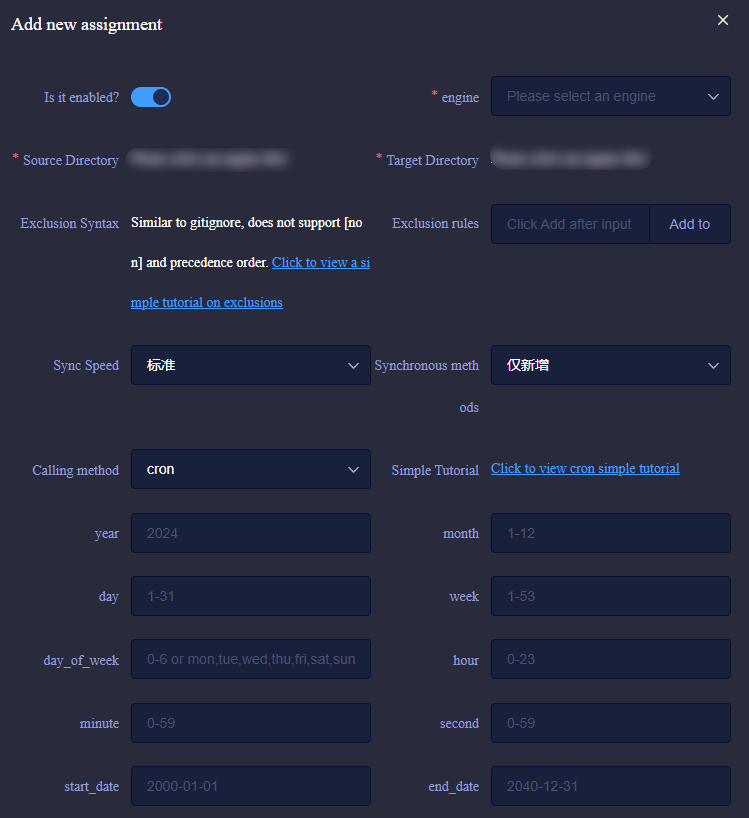
前往[工作管理]頁面,點擊「+ 新增工作」啟動備份任務。
-
在彈出視窗中,選擇先前新增的引擎。
-
選擇來源目錄(需備份的資料夾)。
-
選擇[目標目錄](可選取多個儲存位置)。
-
設定同步方式:採用排程執行(cron)將於預設時間自動運行任務;採用間隔執行則需手動啟動首次同步,後續將按設定間隔重複執行。
-
點擊「確認」啟動任務。
注意:若備份檔案數量或體積龐大,初始同步可能耗時較長。建議於系統負載低時段執行,以減少影響。
變更使用者名稱與密碼
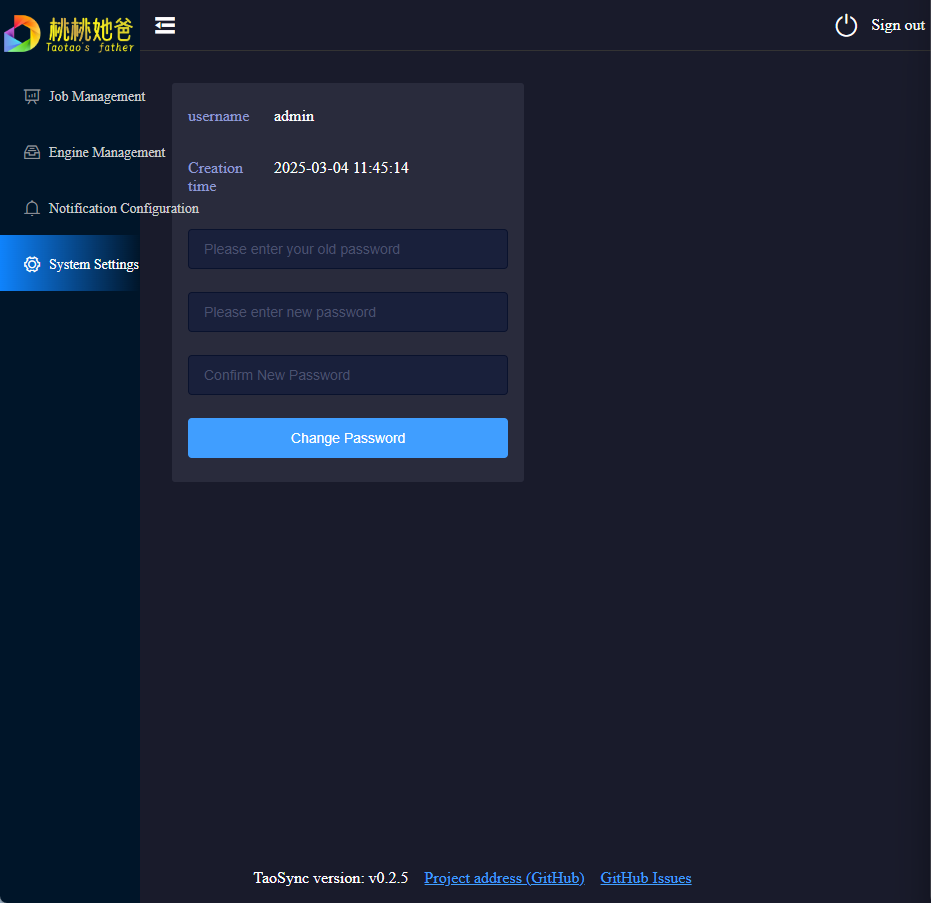
為確保安全性,首次登入後請立即變更預設使用者名稱與密碼。於側邊欄點擊[系統設定],輸入舊密碼後設定新密碼,點擊「變更密碼」即可生效。
注意事項
-
本教學所用映像由第三方開發維護,僅供參考。UGREEN不承擔因操作失當、軟體漏洞或映像更新(如檔案損毀、資料外洩)所致之風險。請選擇可信賴的映像以確保系統與資料安全。
-
容器檔案路徑可自由設定。透過網頁存取時,容器端口與本地端口必須相同。不同容器的本地端口不得衝突。
-
容器網頁存取僅限於橋接網路模式下使用。
-
所提供之映像檔僅供初始設定使用。具體應用與進階設定請參閱線上資源。配置變更與錯誤修復請遵循官方管道。
-
建議將 Docker 設定目錄儲存於 SSD 裝置,以避免機械硬碟造成的效能問題。