應用程式概覽
青龍是一款用於管理排程任務的強大平台。它支援多種腳本語言,包括 Python3、JavaScript、Shell 及 TypeScript。使用者可運用腳本函式庫有效地排程與自動化任務管理。
-
預設存取埠:
5777 -
存取網頁管理介面:於內部網路環境中,於瀏覽器網址列輸入
NAS_IP:5777(例如172.17.20.102:5777)即可進入青龍網頁管理介面。
注意:請勿修改網頁介面埠號,否則可能導致管理員點擊青龍應用程式圖示時無法正確轉址。
-
開發者連結:GitHub 專案頁面(請替換為實際網址)。
安裝指南
在UGOS Pro系統安裝青龍應用程式,請依循以下步驟:
-
於可用應用程式清單中找到青龍應用程式,點擊「安裝」。
-
預設安裝位置為「儲存空間 1」。若有特殊需求,可於安裝時選擇其他儲存空間。建議長期使用時分配專用儲存空間,便於管理資源與下載檔案。
存取青龍應用程式
管理員與一般使用者可透過以下方式存取青龍:
方法一:透過應用程式中心(僅限管理員)
-
登入UGOS Pro系統後,前往「應用程式中心」。
-
定位並點擊青龍應用程式圖示,系統將跳轉至登入介面。
方法二:透過本地網路(管理員與一般使用者皆適用)
-
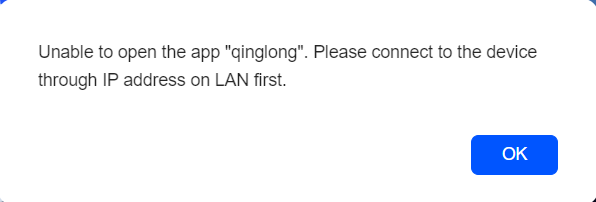
在本地網路環境中,管理員與一般使用者皆可透過 NAS 的 IP 位址與埠號存取青龍
-
範例:於瀏覽器輸入
192.168.22.158:5777。
方法三:透過外部網路(僅限管理員)
-
管理員可在非本地網路環境中使用 Firefox 瀏覽器存取青龍。
-
透過UGREEN Link 登入 UGOS Pro,開啟 Firefox 瀏覽器,輸入 NAS 的 IP 位址與埠號
-
範例:於瀏覽器輸入
192.168.22.158:5777
-
注意事項:請勿修改網頁介面埠號,否則可能導致從應用程式中心存取青龍應用程式時無法正常轉址。 於非受信任裝置登入時,請立即清除瀏覽器歷史紀錄以保護資料安全。
使用提示
-
建議使用相容性較佳的瀏覽器(如Chrome或Edge)以確保最佳體驗。
-
於公共網路環境存取 NAS 時,請注意資料安全並避免暴露敏感資訊。
-
管理員應 謹慎管理存取密碼以確保其安全性。
-
若多名使用者共用Firefox 瀏覽器存取容器應用程式:
-
請關閉密碼自動儲存功能。
-
定期清除瀏覽器歷史記錄以維護安全性。
-
初始登入與設定
首次登入
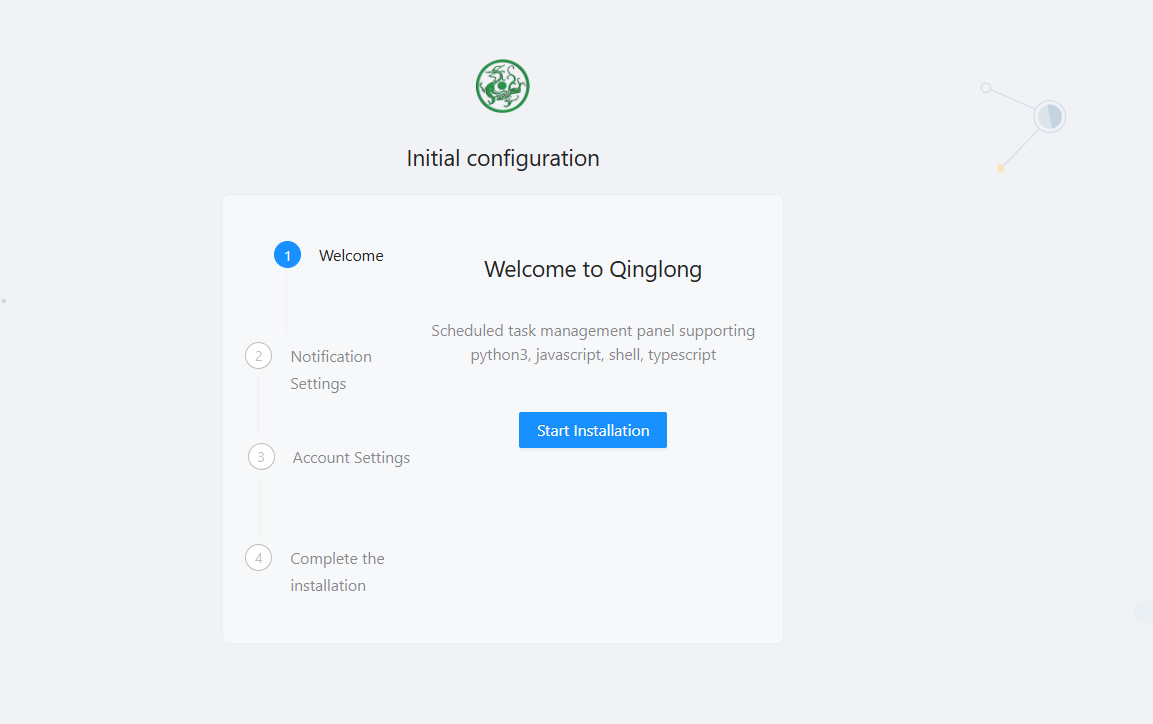
1. 初次登入時需完成初始化流程。通知設定可暫不配置,後續視需求調整。
 2.
2.
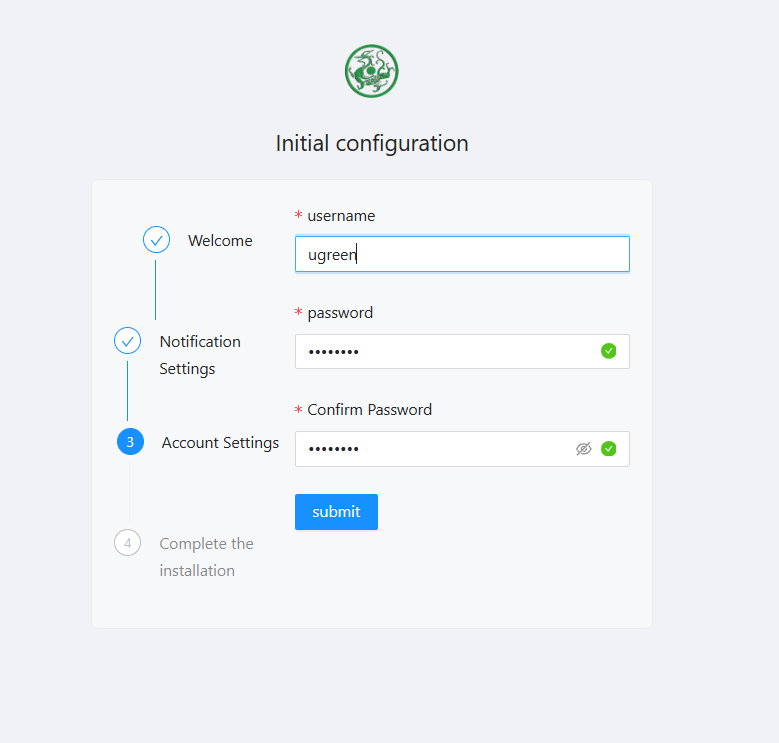
2. 在帳戶設定介面中,依需求自訂使用者名稱與密碼。這些資訊可於後續透過系統設定修改。點擊「提交」儲存設定後,請使用設定的帳號密碼登入。
注意:若 忘記登入密碼,必須重新安裝青龍應用程式,所有資料將被清除。
依賴環境安裝
首次登入後,請依下列步驟配置執行環境依賴項:
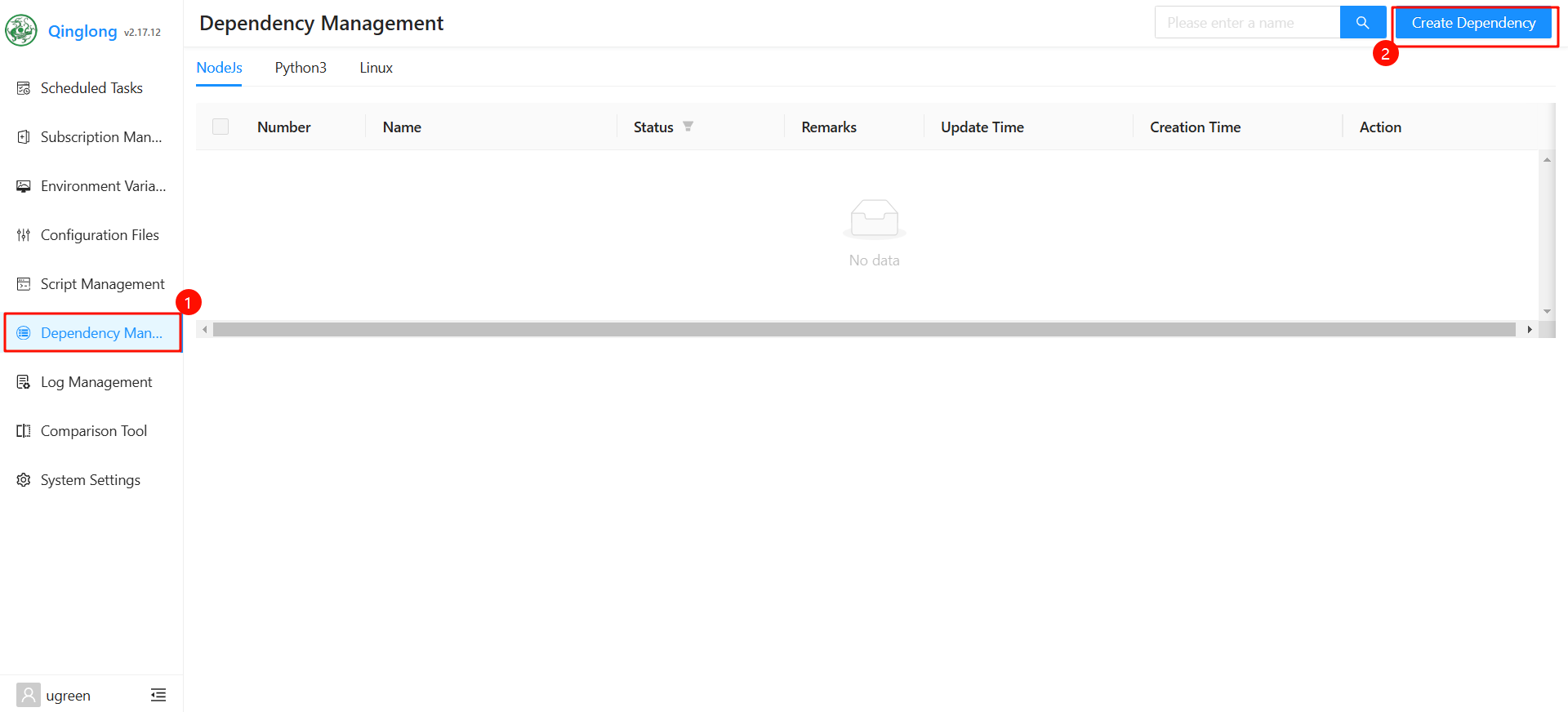
1. 於左側邊欄選單選擇「依賴管理」,點擊「建立依賴」。
2. 安裝 Node.js 依賴項:
-
依賴類型:選擇「Node.js」。
-
自動拆分:選擇「是」。
-
名稱:依序複製並新增下列清單中的每個依賴項:
crypto-js
prettytable
dotenv
jsdom
date-fns
tough-cookie
tslib
ws@7.4.3
ts-md5
jsdom -g
jieba
fs
form-data
json5
global-agent
png-js
@types/node
require
typescript
js-base64
axios
moment
ds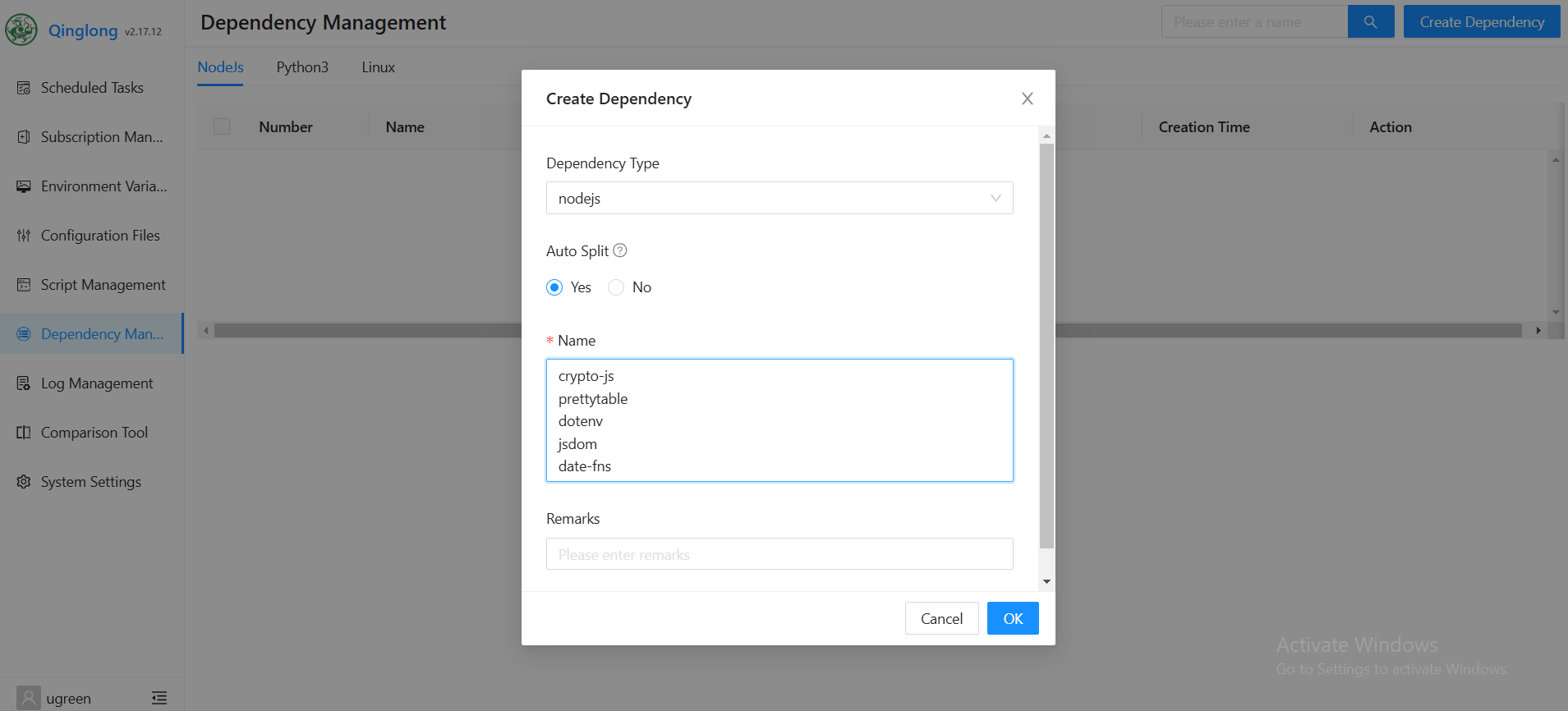
3. 安裝 Python3 依賴項:
-
依賴類型:選擇「Python3」。
-
自動分割:選擇「是」。
-
依賴名稱:從下列清單逐一複製並添加每個依賴項。
requests
canvas
ping3
jieba
aiohttp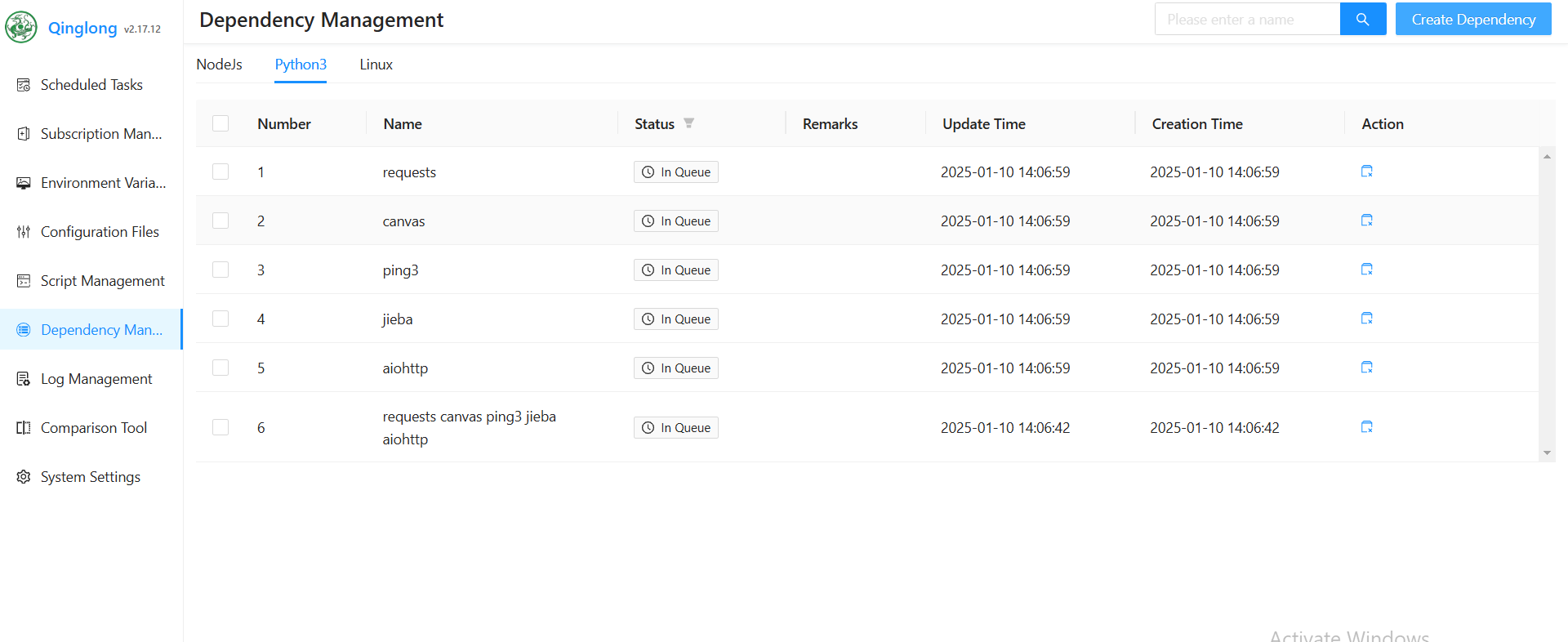
安裝完成後,青龍面板的基本環境配置即告就緒。
建立排程任務
以下為青龍面板建立排程任務的範例。
範例腳本
此腳本每日於 12:00 執行任務:
# 排程任務腳本範例
import requests
import datetime

def main():
    # 取得當前時間
    now = datetime.datetime.now()
    print(f"任務執行時間:{now}")

    # 範例任務:發送 HTTP 請求
    url = "https://example.com/api"
    payload = {"key": "value"}
    headers = {"Content-Type": "application/json"}

    response = requests.post(url, json=payload, headers=headers)
    if response.status_code == 200:
        print("任務執行成功")
    else:
        print("任務執行失敗")

if __name__ == "__main__":
    main()
設定排程任務
-
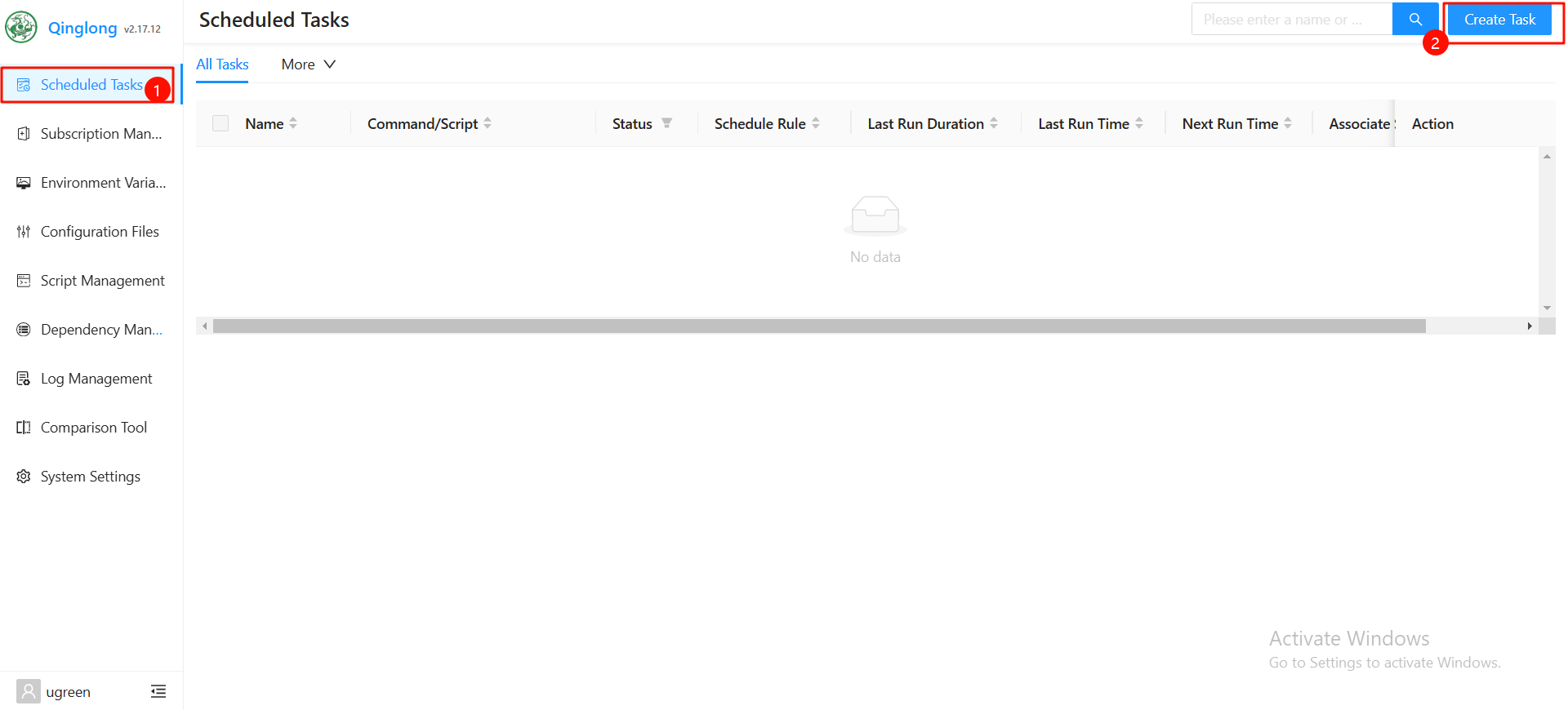
在左側邊欄選單中,選擇「排程任務」,並點擊「建立任務」按鈕。
-
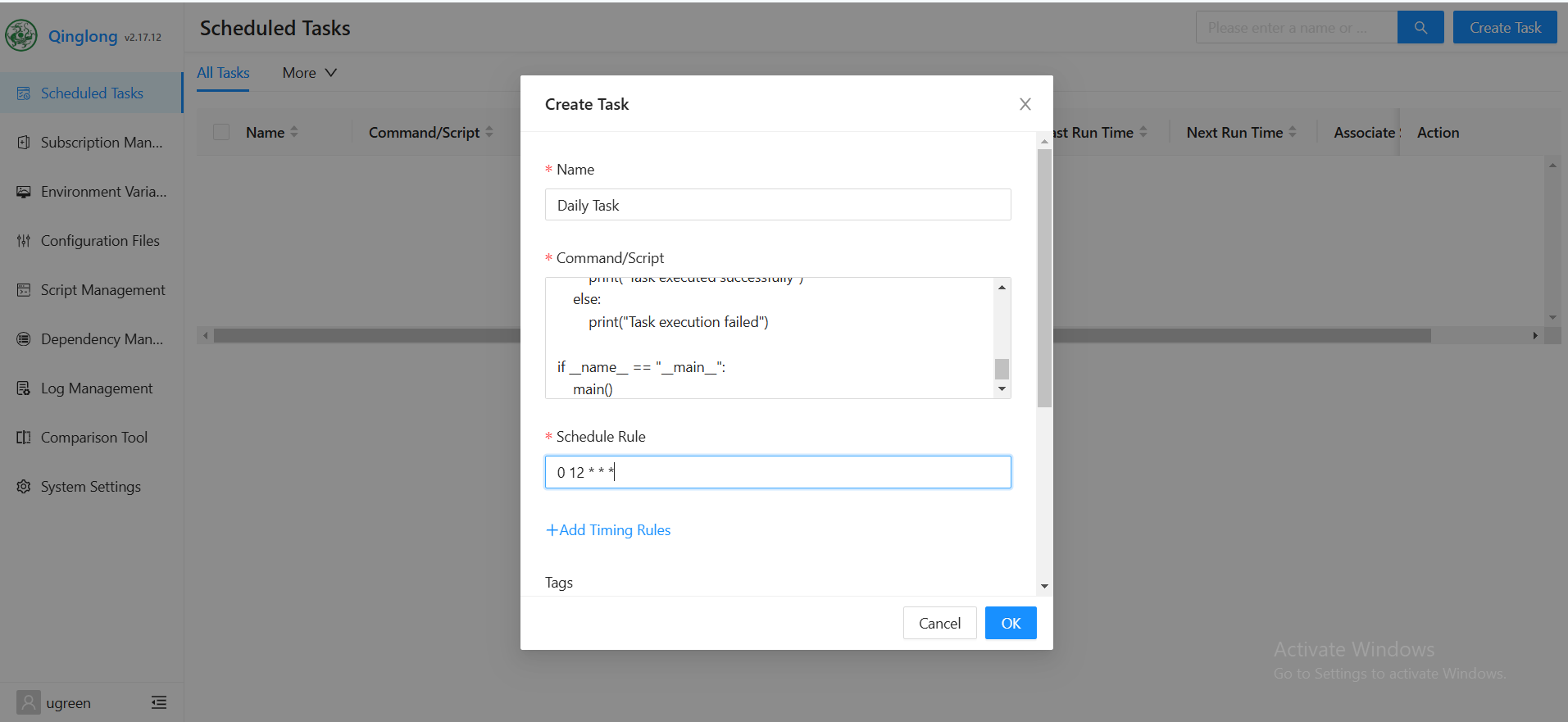
填寫任務詳細資訊:
-
名稱:輸入任務名稱,例如「每日任務」。
-
指令/腳本:將範例腳本貼至腳本欄位。
-
排程規則:輸入
0 12 * * *,此設定將任務排程為每日中午 12:00 執行。
-
點擊「確定」完成任務建立。
任務管理
-
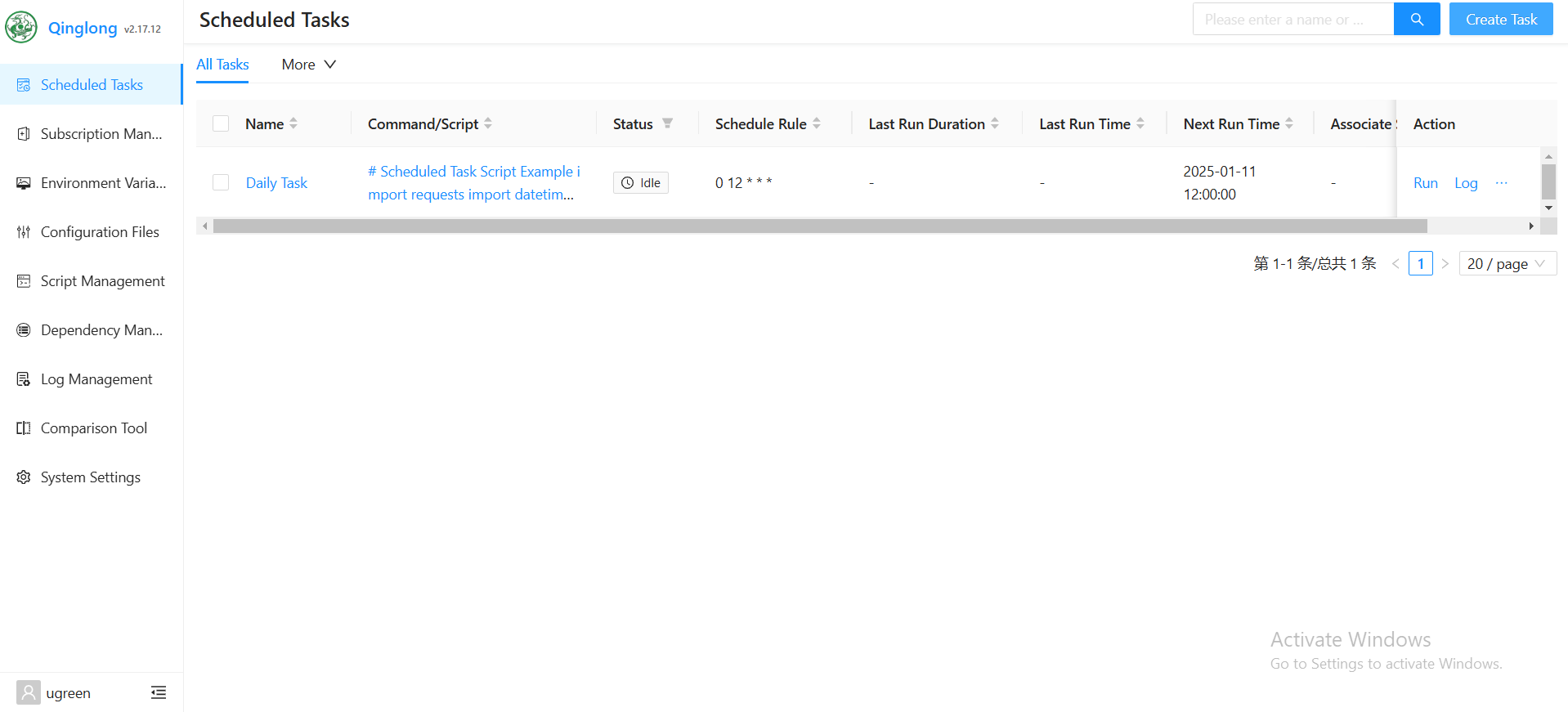
建立任務後,您可在任務清單中查看其當前狀態與下次執行時間。
-
若需立即執行任務,請點擊操作欄中的「執行」按鈕。
注意事項
使用UGOS Pro系統及容器應用程式時,請注意以下事項:
-
避免修改 NAS 路徑:
請勿遷移、移動、重命名或刪除容器掛載的 NAS 路徑,以免導致功能異常或資料遺失。 -
停用多閘道選項:
若透過瀏覽器存取容器應用程式,請於控制面板 > 網路中停用多閘道選項,以避免網路衝突。 -
初學者專用容器應用程式:
容器應用程式專為初學者設計。若需更靈活的檔案管理設定,建議採用 Docker 進行部署。 -
進階 Docker 設定:
為實現更靈活的配置與管理,請直接使用 Docker 部署容器。此方式可支援自訂配置檔並啟用進階功能。