應用程式概覽
Lucky是一款專為家庭使用設計的強大軟硬路由器工具,能有效管理與優化家庭網路環境。其主要功能包括:
-
IPv6/IPv4 埠轉發
-
網頁服務管理
-
動態域名系統 (DDNS)
-
遠端喚醒功能 (Wake-on-LAN)
-
IPv4 網路位址轉換穿透
-
排程任務
-
自動憑證申請與管理
預設使用者名稱: 666
預設密碼: 666
預設存取埠: 16601
在本地網路中,請於瀏覽器網址列輸入NAS_IP:16601(例如172.17.20.102:16601)以存取 Lucky Web 管理介面。
注意事項:
-
請勿修改網頁介面埠號,否則管理員將無法透過應用程式圖示存取 Lucky。
-
首次登入後請立即變更預設使用者名稱與密碼以強化安全性(詳見「變更使用者名稱與密碼」章節說明)。
-
開發者連結: https://lucky666.cn/
-
開發者使用指南: https://lucky666.cn/docs/intro
安裝指南
有關安裝 Lucky 的說明,請參閱以下步驟。
安裝指南
請依下列步驟於UGOS Pro系統安裝 Lucky 應用程式:
-
開啟應用程式中心,定位 Lucky 應用程式並點擊「安裝」。
-
預設情況下,應用程式將安裝於儲存空間 1。如有需要,您可在安裝過程中選擇其他儲存空間。建議為長期使用指定專用儲存空間,以有效管理資源與下載檔案。
存取 Lucky
在UGOS Pro系統中,管理員與一般使用者皆可透過以下方式存取 Lucky 應用程式:
方法一:透過應用程式中心(僅限管理員)
-
開啟 UGOS Pro 系統中的應用程式中心。
-
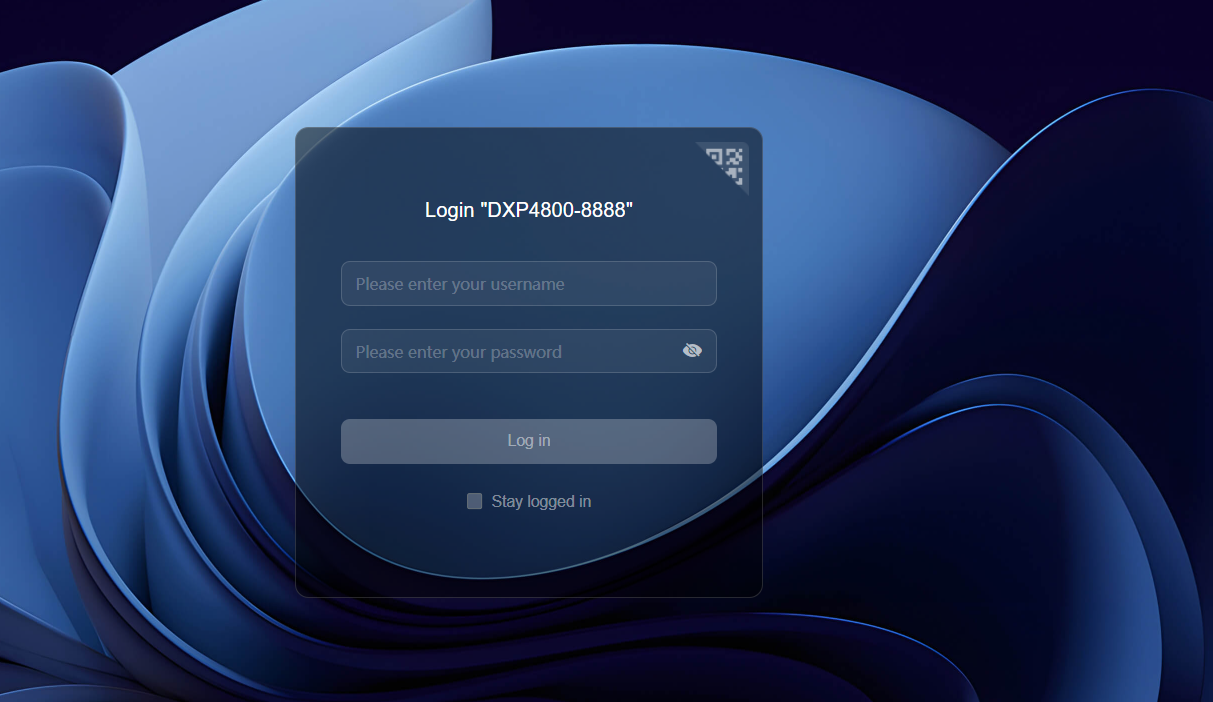
定位並點擊Lucky應用程式圖示,系統將跳轉至登入介面。
方法二:透過本地網路存取(管理員與一般用戶皆適用)
-
在區域網路內,管理員與一般使用者皆可透過 NAS IP 位址搭配16601 埠號存取 Lucky。
-
例如:於瀏覽器輸入
192.168.22.158:16601。
方法三:透過 Firefox 於非本地網路存取(僅限管理員)
管理員可透過以下方式於非本地網路存取容器應用程式:
-
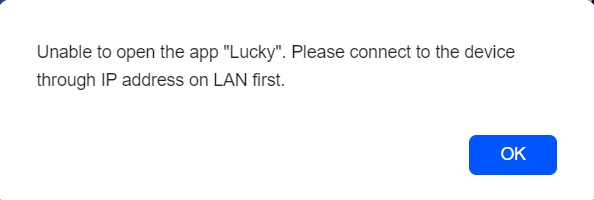
在非本地網路環境中,系統可能顯示提示:「請先透過本地網路的IP位址連線至裝置後再開啟」。此問題可透過Firefox瀏覽器解決,因Firefox支援使用UGREEN Link在非本地網路環境登入NAS。
-
登入 Firefox 後,管理員與一般使用者皆可透過輸入 NAS IP 位址搭配16601 埠號存取 Lucky。例如在瀏覽器輸入
192.168.22.158:16601。
注意:於 非受信任裝置登入時, 請立即清除瀏覽器歷史紀錄以確保資料安全。
使用提示
-
透過區域網路存取時,建議使用相容瀏覽器(如 Chrome 或 Edge)以獲得最佳體驗。
-
於公共網路存取 NAS時,請優先考量資料安全性, 避免敏感資訊外洩。
-
謹慎管理存取密碼以確保其安全性。
-
若 Firefox 由多人共用以存取容器應用程式,請停用「記住密碼」功能並定期清除瀏覽紀錄。
登入 Lucky
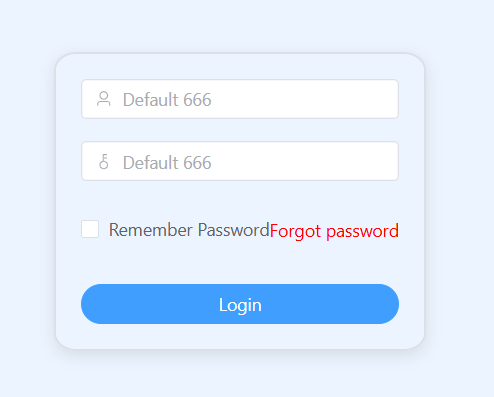
於網頁登入頁面輸入預設帳號666及預設密碼 666進行登入。基於安全考量,建議首次登入後 立即變更預設帳號與密碼 (詳細操作請參閱「變更帳號與密碼」章節)
若忘記登入密碼,需重新安裝應用程式。
注意:重新安裝應用程式將無法保留任何應用程式資料,您需重新設定所有參數。
使用者指南
首次使用 Lucky 應用程式前,請完成以下初始化設定:
變更帳戶與密碼
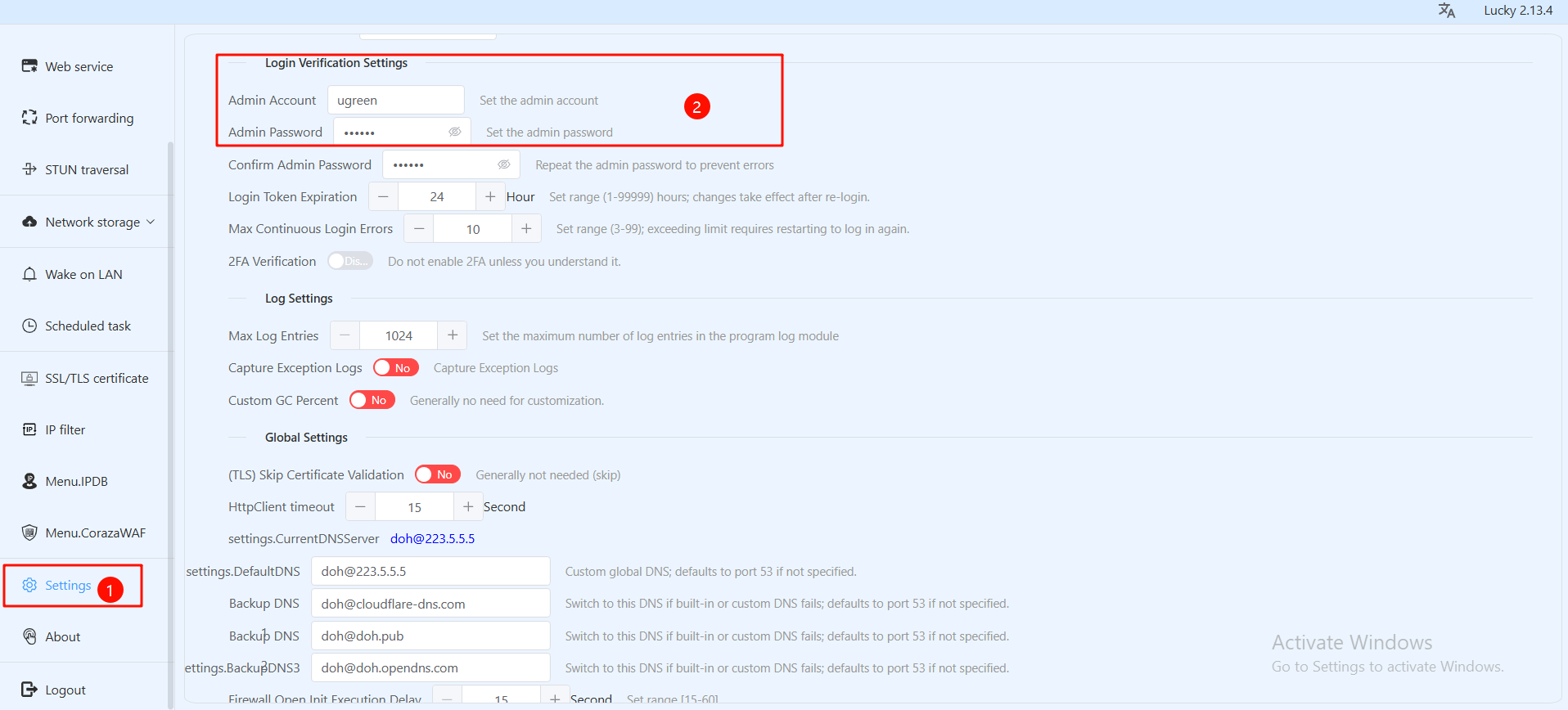
為確保應用程式安全性,請立即更新預設帳號與密碼:
-
點擊左側選單列的「設定」開啟設定頁面。
-
向下捲動至登入驗證設定區段。
-
輸入新的管理員帳號與密碼。
-
點擊頁面底部的「儲存設定」。
-
下次登入時,請使用更新後的帳戶與密碼進行驗證。
設定 DDNS
動態域名服務(DDNS)可讓您透過固定網域名稱存取家用網路設備:
-
導航至 DDNS 設定
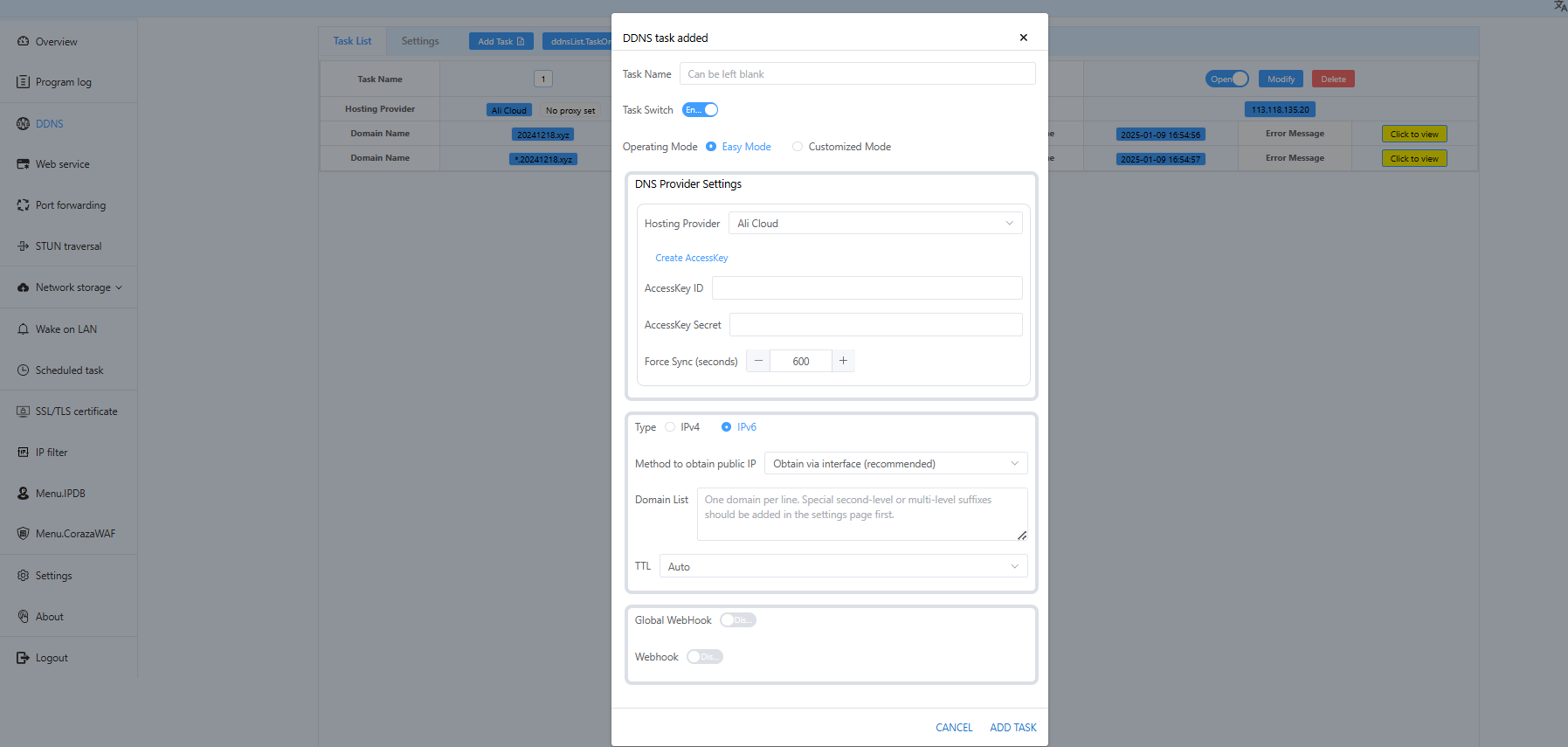
於左側選單選擇「DDNS」,點擊「新增任務」。
-
填寫以下資訊:
-
任務名稱:自訂名稱,例如「家庭網路」。
-
運作模式:選擇簡易模式。
-
主機服務商:選擇您的網域註冊商(例如:阿里雲)。
-
存取金鑰 ID 與密鑰:輸入服務供應商提供的金鑰。
-
類型:依據您的公共網路類型選擇IPv4或IPv6。
-
取得公網IP方式:選擇「透過介面取得」。
-
網域清單:
-
第一行:輸入主網域(例如:
20241218.xyz)。 -
第二行:輸入次級網域(例如:
*.20241218.xyz)。
-
-
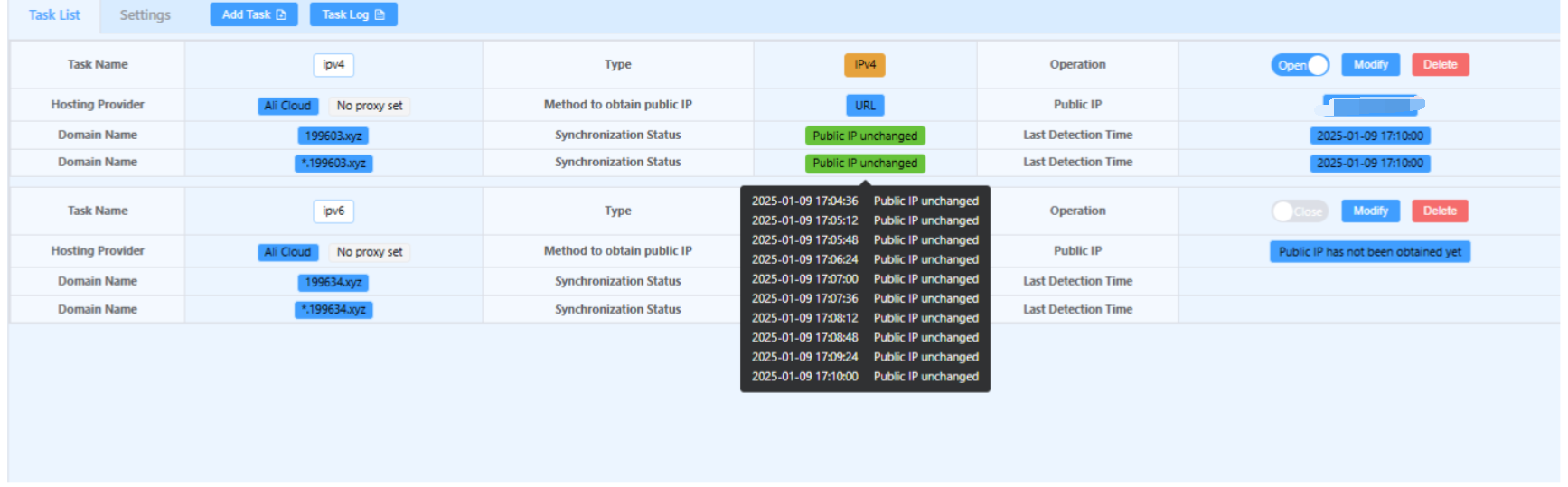
儲存並驗證設定點擊「新增任務」。稍候片刻,若顯示「DNS記錄一致」,即表示設定成功。
申請 SSL 憑證
SSL憑證確保外部網路存取安全:
-
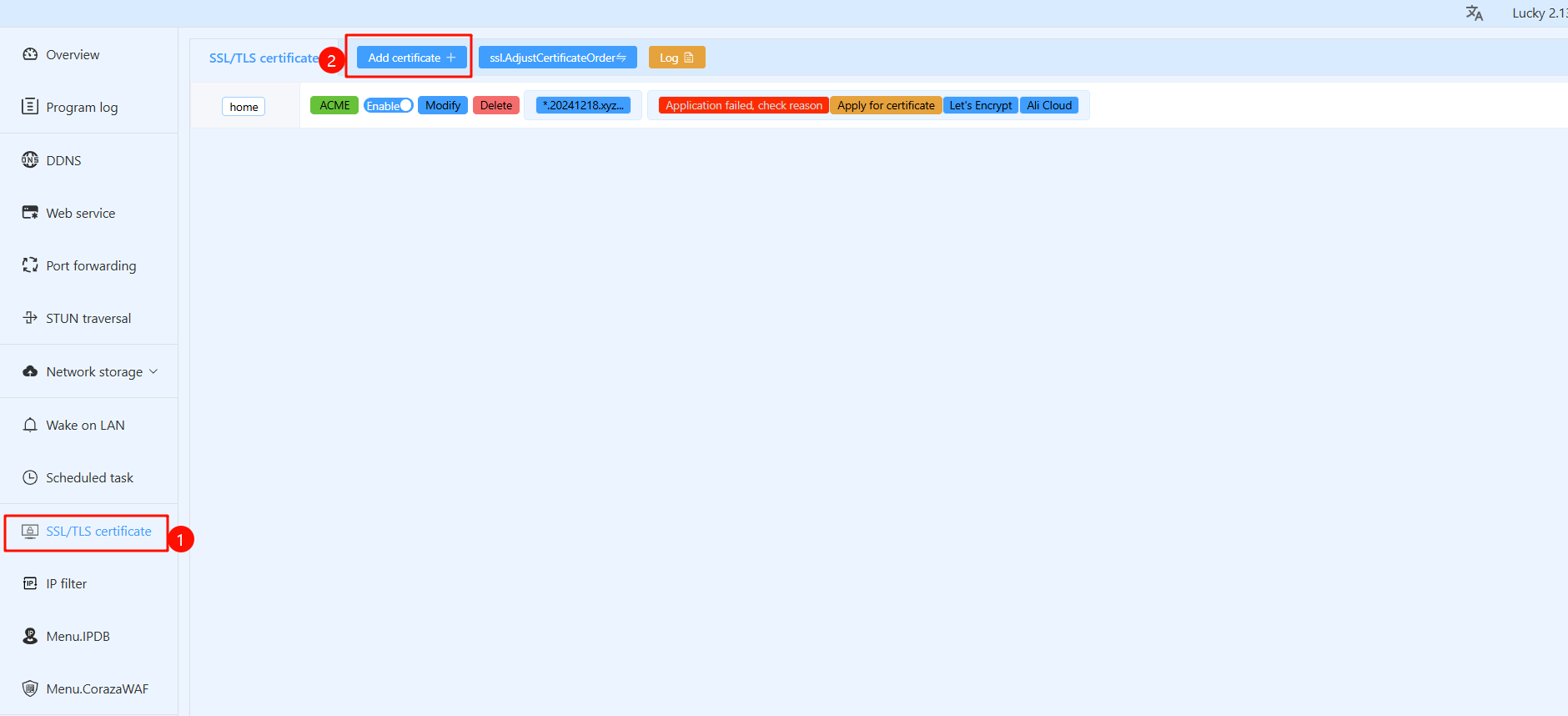
於左側選單選擇「SSL/TLS 憑證」,點擊「新增憑證」。
-
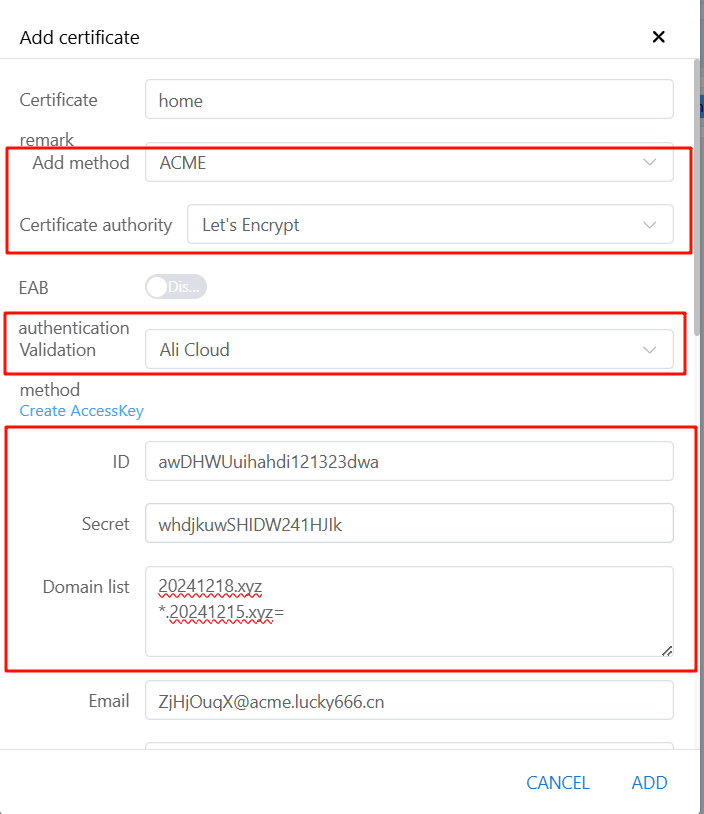
提供所需資訊:
-
憑證名稱:依需求自訂名稱
-
新增方式:選擇ACME。
-
憑證授權單位:選擇Let's Encrypt。
-
驗證方式:選擇與先前相同的服務供應商。
-
ID 與密鑰:輸入存取金鑰 ID 與密鑰。
-
網域清單:同時添加主網域與子網域。
-
電子郵件:使用系統臨時郵件或個人郵件。
-
演算法:預設選項為RSA2048。
-
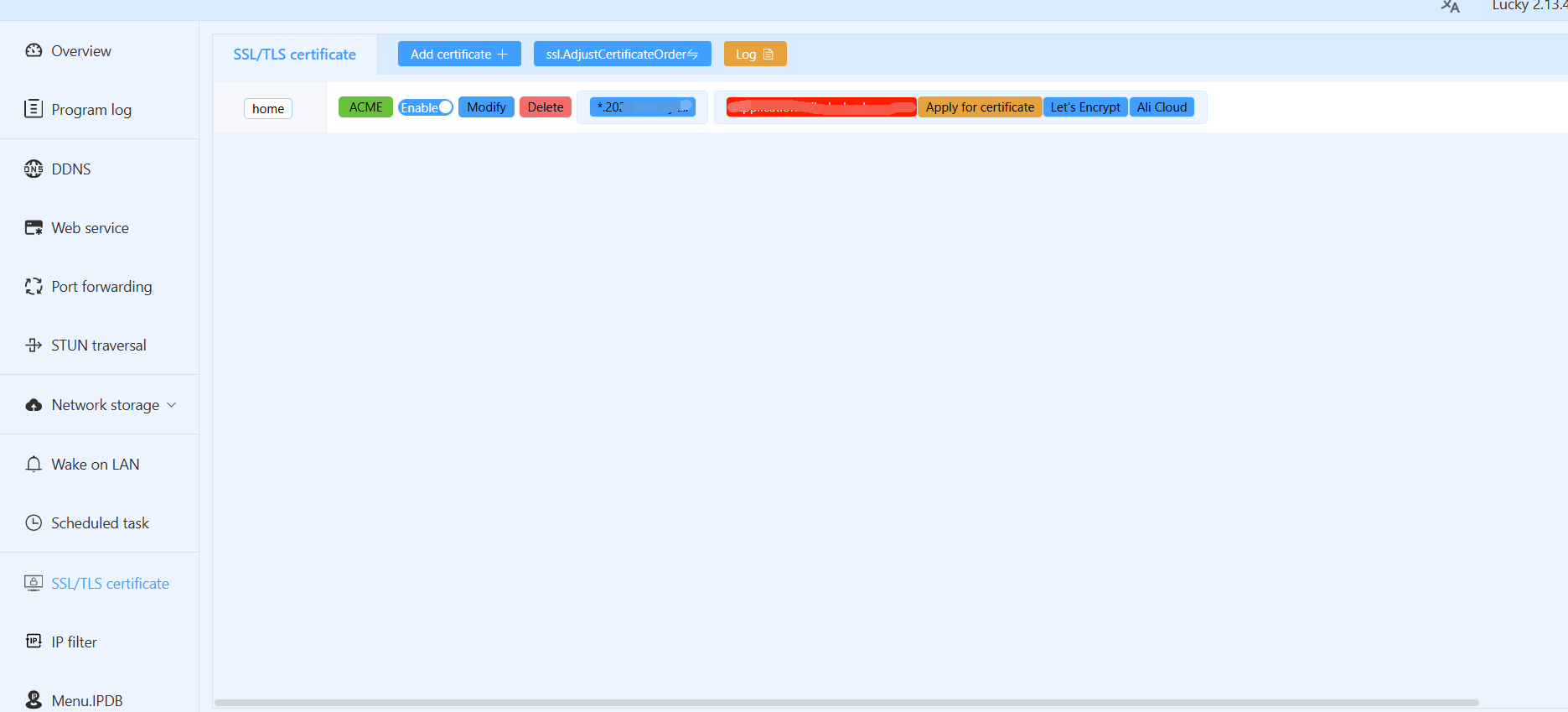
提交後請稍候數分鐘。證書成功簽發後,系統將顯示ACME資訊及有效期限。
注意:SSL 憑證有效期為 3 個月。Lucky 支援自動續期,無需手動操作。
設定反向代理與 HTTPS
請依下列步驟使用反向代理功能啟用 HTTPS 存取:
-
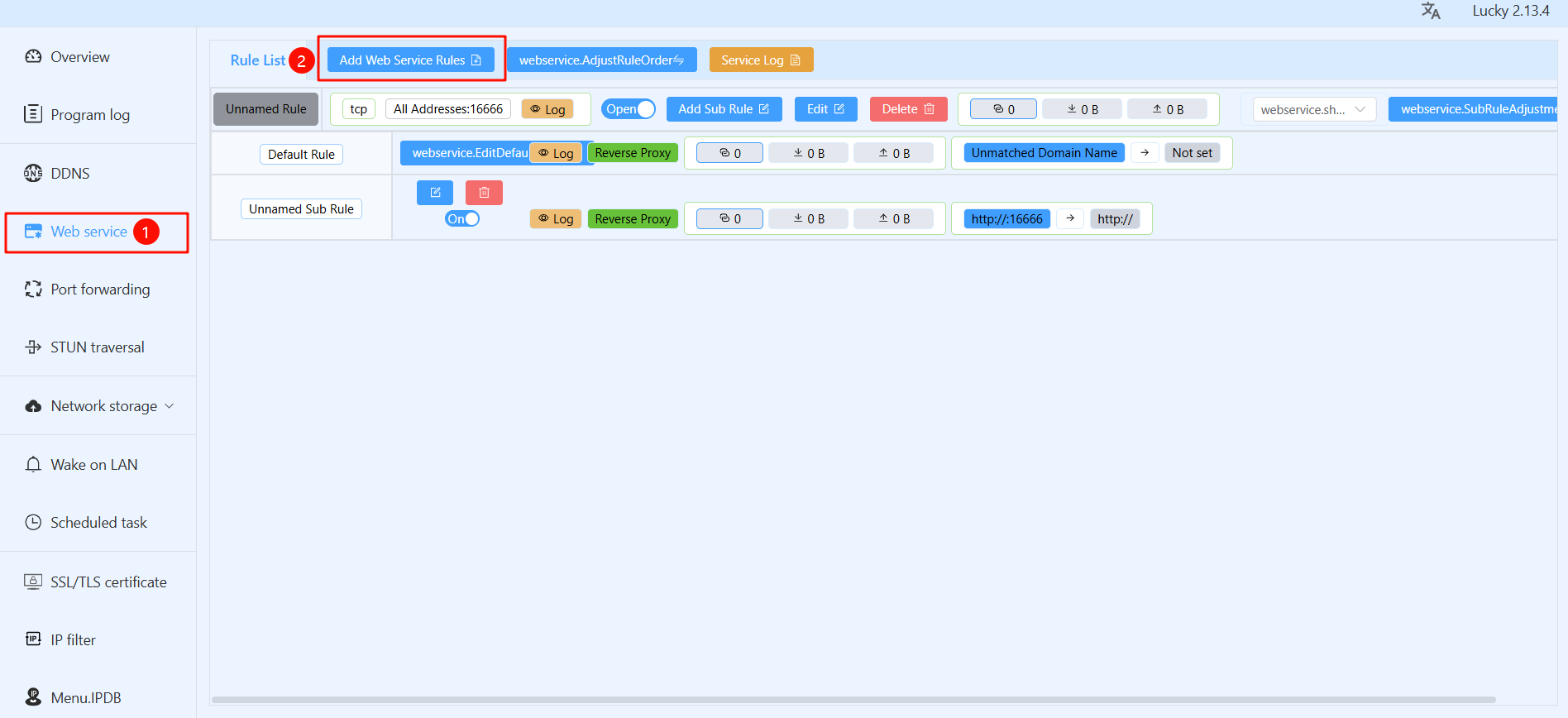
於左側選單進入「Web 服務」,點擊「新增 Web 服務規則」。
-
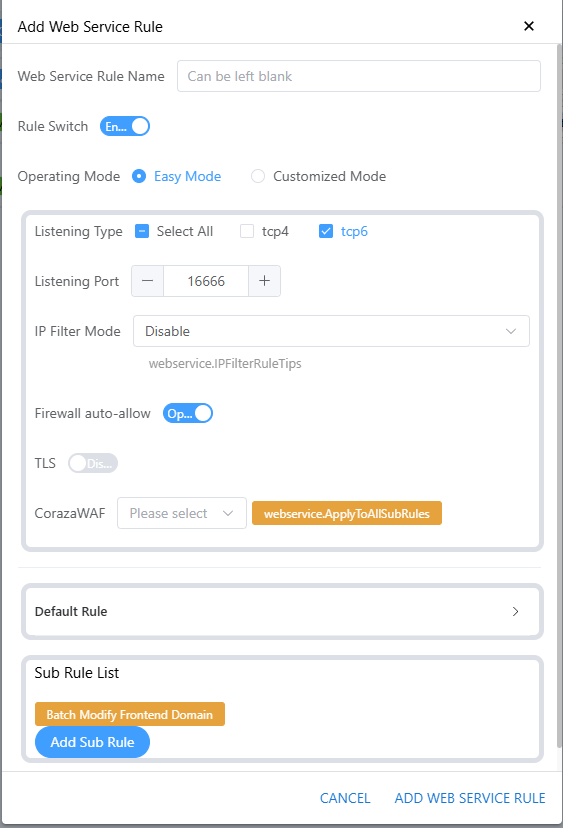
設定基本規則
-
Web服務規則名稱:自訂名稱以便識別。
-
運作模式:選擇簡易模式。
-
監聽類型:依據公共 IP 類型選擇(例如 IPv4 或 IPv6)。
-
監聽埠:使用預設埠號
16666或自訂(請確保不與其他服務埠衝突)。 -
防火牆自動允許:啟用此選項。
-
TLS:啟用 TLS 以支援 HTTPS。
-
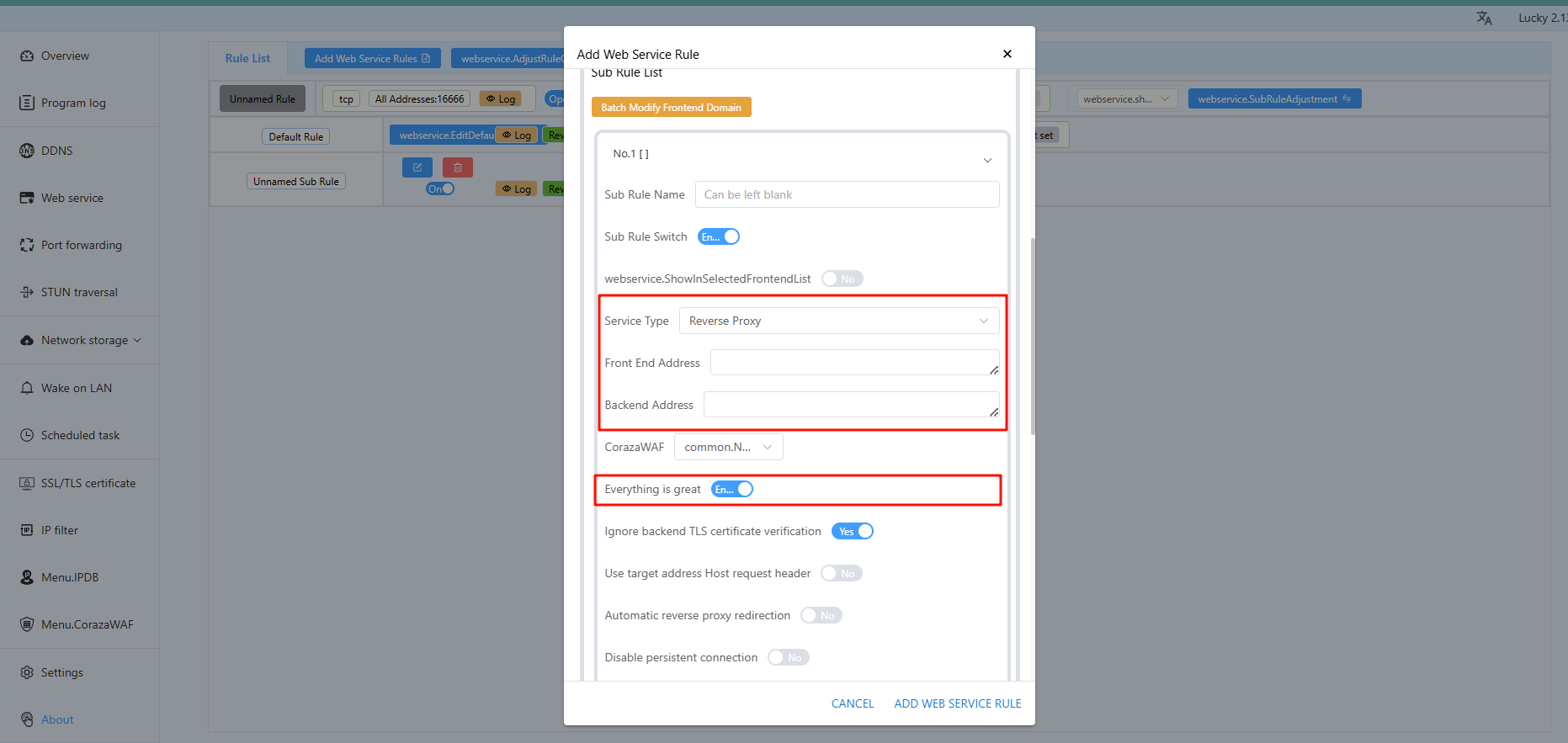
點擊「新增子規則」以設定特定服務:
-
子規則名稱:自訂名稱,例如「nas」。
-
服務類型:選擇「反向代理」。
-
前端地址:輸入子網域名稱(例如
ugreen.20241218.xyz)。 -
後端地址:輸入內部裝置的 IP 位址與埠號(例如
192.168.31.70:9999)。 -
其他設定:保留預設值。
-
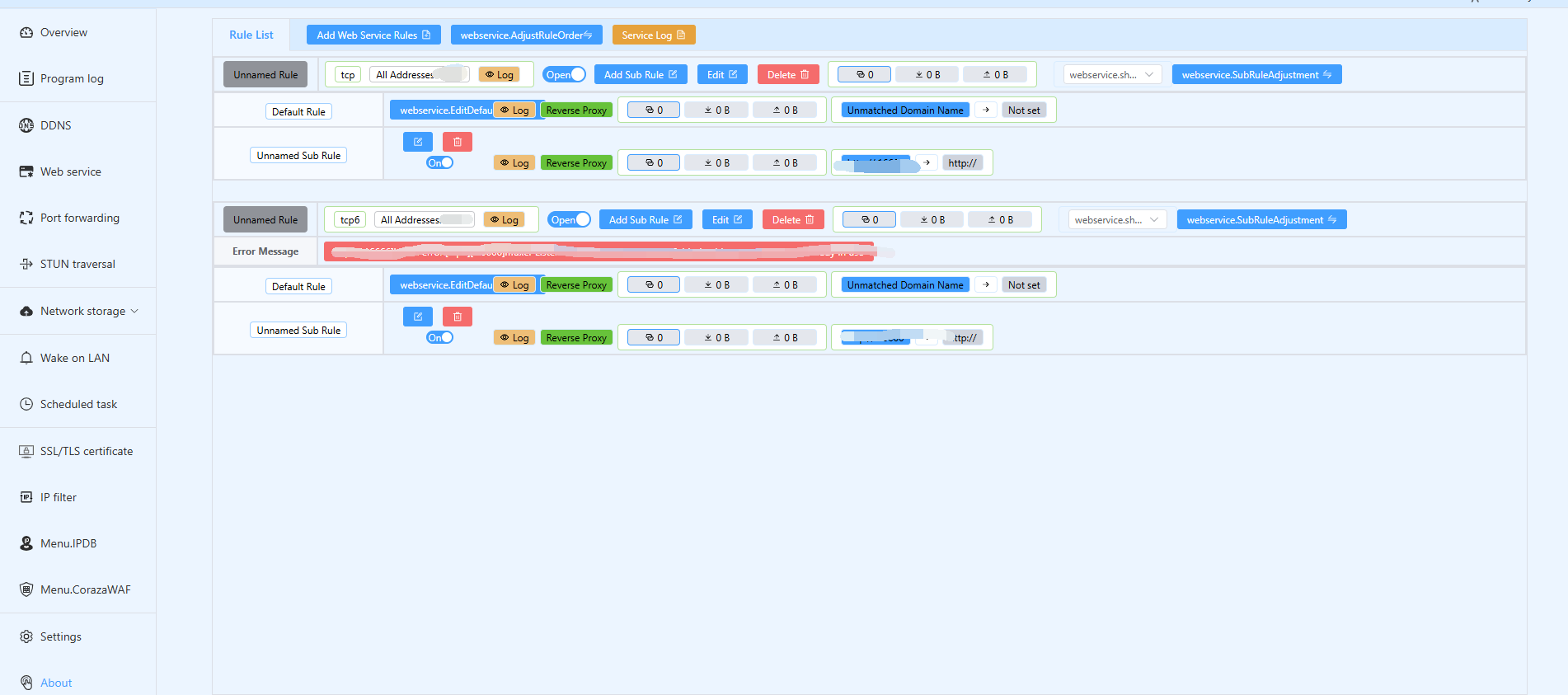
點擊「新增子規則」以套用設定。
注意:可為多項服務新增不同子規則,但需確保子網域前綴不衝突。
基本認證 (BasicAuth)
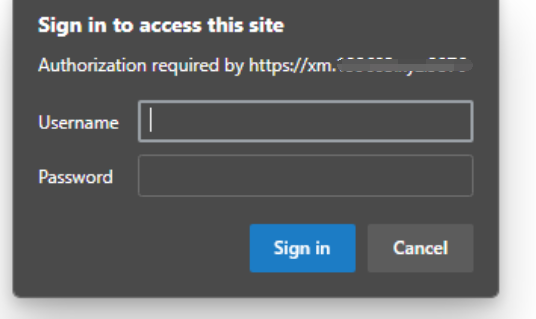
在子規則的「安全性設定」區段中,設有稱為 BasicAuth 驗證的基本加密功能。啟用後,使用者從外部網路存取時必須先輸入使用者名稱與密碼,增添額外安全層級。 對於已具備密碼保護登入介面的服務,啟用 BasicAuth 驗證屬可選設定,可依個人偏好決定。然而,對於無登入介面的服務(如特定網路服務),強烈建議啟用 BasicAuth 驗證。
延伸內容
-
何謂 BasicAuth 驗證?
BasicAuth是一種簡易的HTTP驗證機制,透過在請求標頭中包含使用者名稱與密碼來驗證身分。儘管相對基礎,此機制仍提供必要的安全防護層級,尤其適用於缺乏其他驗證機制的服務。
2. 為何需要 BasicAuth 驗證?
-
額外的安全防護層:
即使服務已具備密碼保護的登入介面,啟用 BasicAuth 仍能增添額外防護層,防止未經授權的存取。 -
保護敏感資料:
對於未內建驗證機制的服務,BasicAuth 能有效阻止未經授權的使用者存取敏感資訊。 -
簡易易用:
BasicAuth 設定簡易、操作直覺,是強化系統安全性的簡便解決方案。
重定向至 HTTPS
欲實現自動轉向 HTTPS,請依循以下步驟:
-
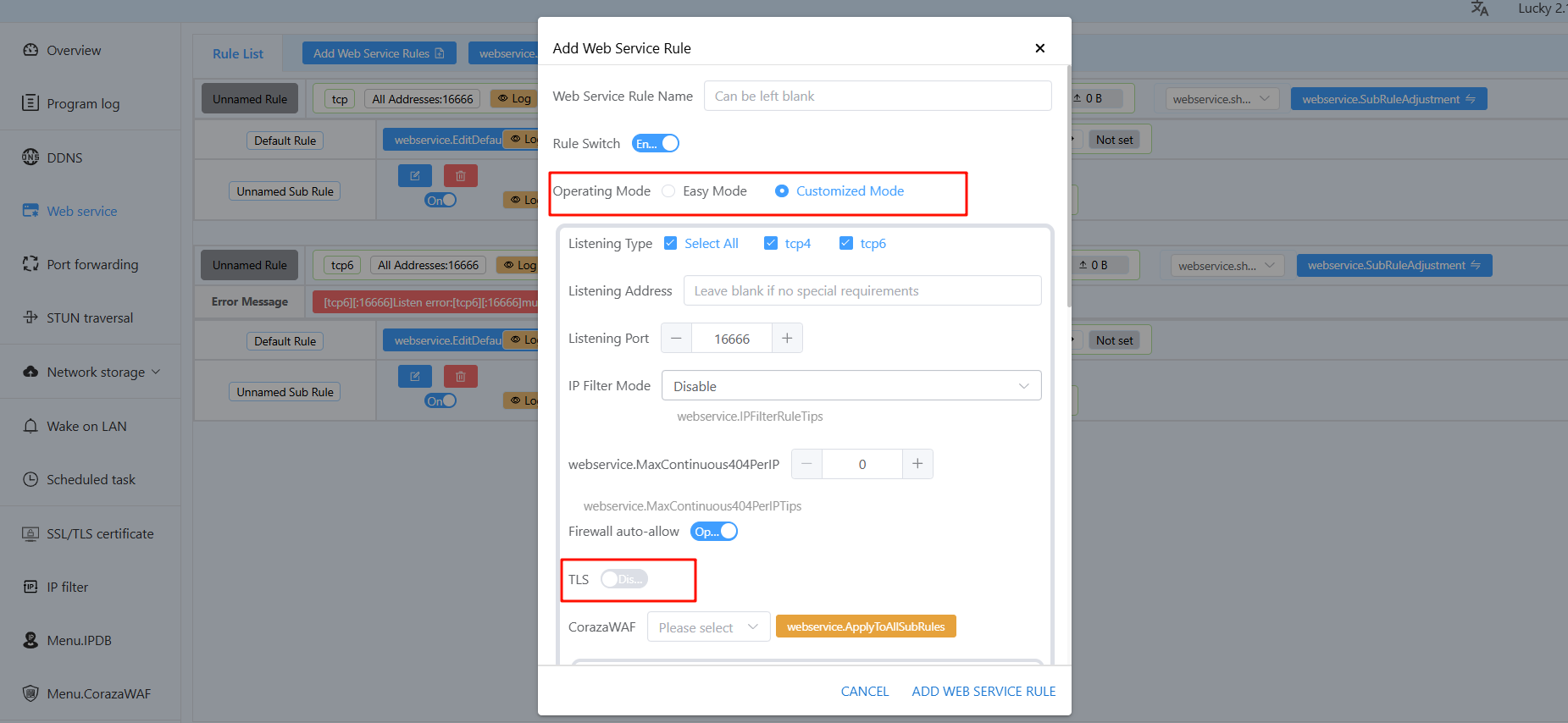
於您的網路服務中新增規則:
-
運作模式:自訂模式。
-
監聽端口:確保與前述監聽端口一致。
-
TLS:停用 TLS。
-
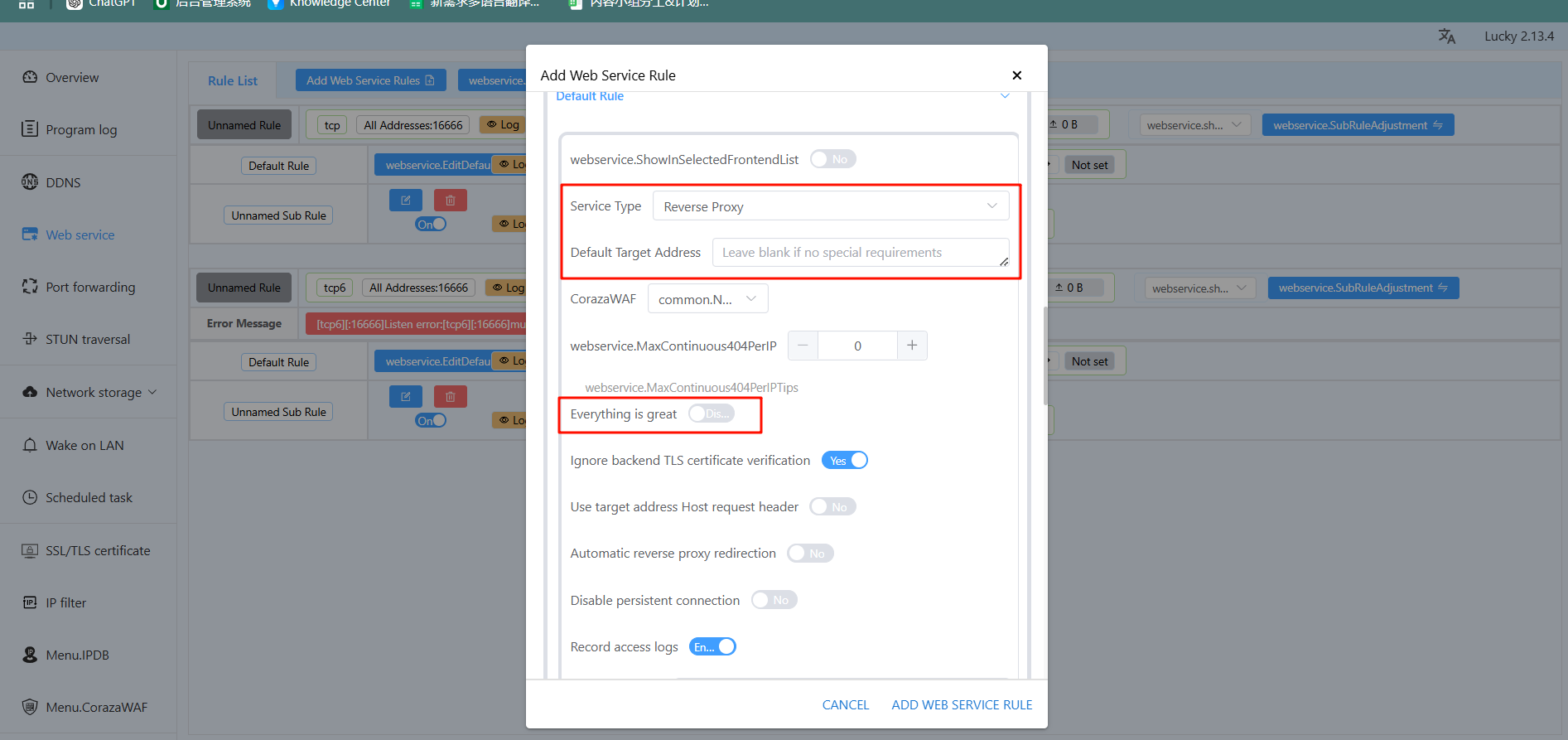
點擊「預設規則」並設定以下項目:
服務類型:選擇「重定向」。
預設目標地址:輸入 https://{主機名稱}:{埠號}。
「一切正常」開關:啟用(自動添加請求標頭)。
-
完成步驟後儲存設定。設定完成後,使用者僅需輸入網域名稱,無需手動輸入
https://。
使用 Lucky Web 服務
完成所有設定後,需透過路由器映射反向代理端口,以允許外部網路正常存取。使用 Lucky 的反向代理時,僅需映射單一反向代理端口,無需分別映射各服務的內部端口。
注意:內部與外部埠號必須保持一致。此步驟需映射先前設定的監聽埠。
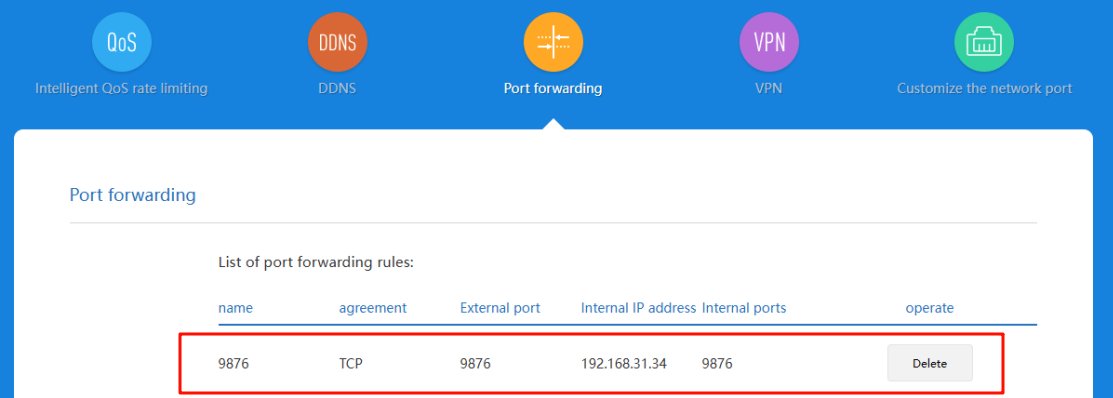
完成埠位映射且所有設定正確後,即可從外部網路存取系統。例如在瀏覽器輸入nas.20241218.xyz:9876即可進入 NAS 設定頁面。此外,您會發現網域名稱前出現掛鎖圖示,表示 SSL 安全存取已成功啟用。
啟用遠端存取功能
UGREEN NAS 支援為容器化應用啟用遠端存取功能。使用者可透過網頁瀏覽器、PC 客戶端或行動裝置遠端控制管理這些應用程式,享受無縫的跨裝置體驗。
-
Lucky應用程式同時支援網頁版與PC版客戶端遠端存取。
-
請確保您的UGOS Pro系統及容器應用程式已更新至最新版本,舊版系統不支援遠端存取功能。
-
僅限使用UGREENlink帳號登入時啟用遠端存取功能。
-
透過DDNS 或其他方式登入的用戶將無法使用此功能。
容器應用程式遠端存取
登入後點擊[容器應用程式]圖示,系統將自動跳轉至其遠端存取介面。
為何遠端存取失敗?
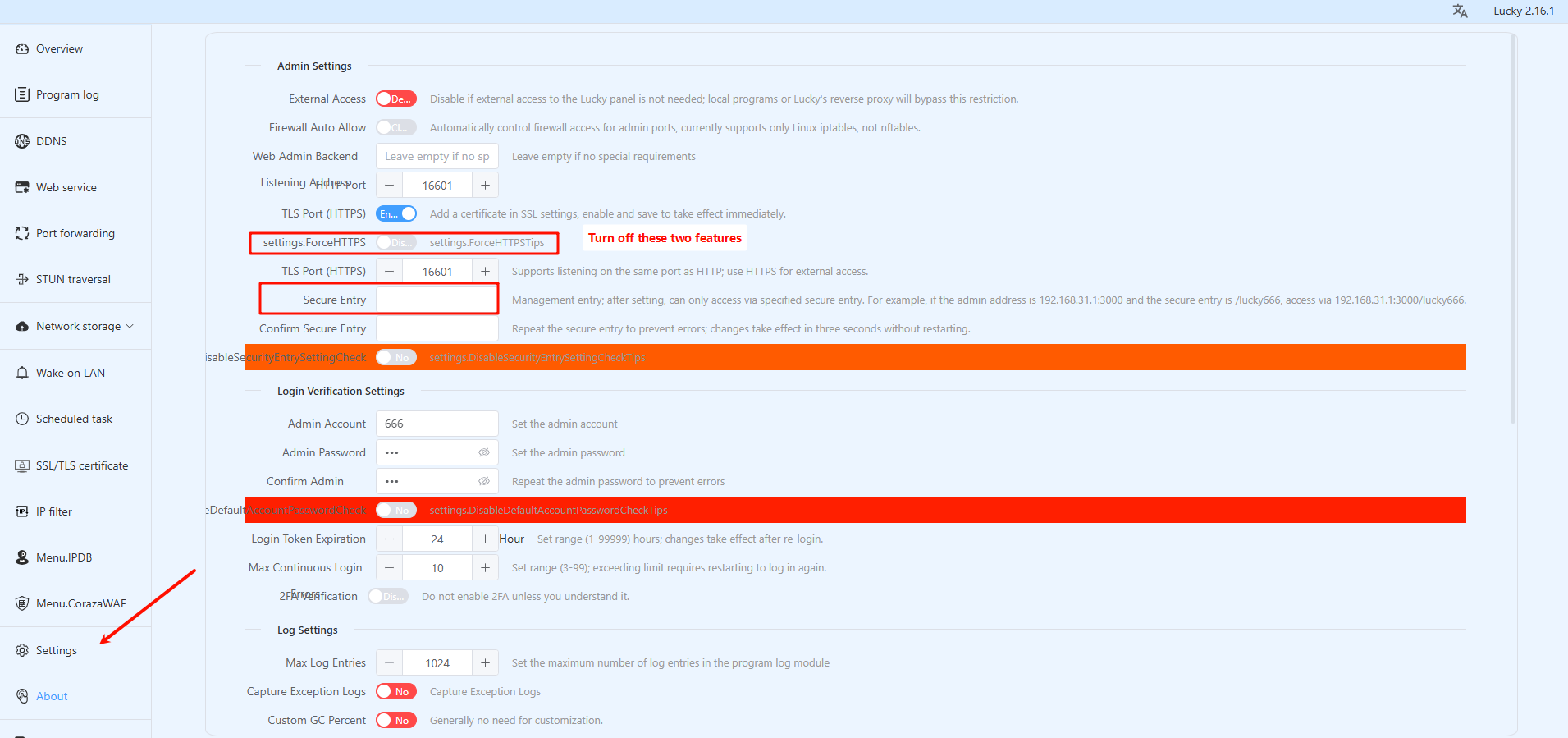
若遠端存取失敗,請檢查Lucky應用程式中以下兩項設定是否已停用:
-
強制使用HTTPS
-
安全入口
透過瀏覽器存取時,請避免使用第三方外掛程式或廣告攔截工具。
注意事項
使用UGOS Pro系統及容器應用程式時,請注意以下事項:
1. 避免修改 NAS 路徑
請勿擅自遷移、移動、重命名或刪除容器掛載的 NAS 路徑,以防功能異常或資料遺失。
2. 停用多閘道選項
若需透過瀏覽器存取容器應用程式,請至控制面板 > 網路管理 關閉多閘道選項,以避免網路衝突。
3. 適合初學者使用
容器應用程式適合初學者使用。若需更靈活的檔案管理配置,建議直接使用 Docker 部署應用程式。
4. Docker進階管理
若需更靈活的配置與管理能力,建議直接透過 Docker 部署 Lucky。此方式可自訂配置檔並啟用進階功能。