適用版本:UGOS Pro 1.10.0.0092 及以上版本
本文檔中的螢幕截圖與介面僅供參考。實際顯示效果可能因系統或應用程式版本而異。部分功能可能隨版本更新而變更,請參照您實際使用的介面。
應用程式介紹
虛擬機器是一項虛擬化解決方案,可讓您在 NAS 上建立與管理多個虛擬機器實例,支援 Windows、Linux、iStore、OpenWRT 及 iKuai 等作業系統。此功能讓您能輕鬆在家庭或辦公室環境中架設與管理虛擬化環境。
虛擬機器支援快照、共享連結及 OVA 檔案匯入/匯出等功能。您可透過快照儲存與還原虛擬機器狀態、透過生成的連結共享存取權限,或將虛擬機器配置匯出為 OVA 檔案供他人快速匯入使用。
安裝與存取
1.開啟[App Center],於應用程式列表中定位虛擬機器應用程式,點擊「安裝」啟動安裝精靈。
2.依照精靈提示完成安裝程序。
安裝完成後,可透過以下路徑存取虛擬機器應用程式:
●行動裝置:開啟 UGREEN NAS App,點擊首頁或「全部」區塊中的[虛擬機器]圖示。
●電腦端:登入 NAS 管理介面,點擊應用程式中心的[虛擬機器]圖示或桌面捷徑。
虛擬機器需求與限制
建立虛擬機器前,請詳閱下列基本需求與限制,有助您更妥善規劃系統資源與配置虛擬機器。
1.初次使用時設定儲存空間
首次使用虛擬機器應用程式時,系統將提示您選擇用於儲存虛擬機器資料與執行個體的儲存空間。您可於[管理] > [磁碟區]中管理儲存空間。
2.系統資源需求
虛擬機器會消耗大量 CPU、記憶體及儲存資源。為獲得最佳體驗,建議裝置至少配備 16 GB 記憶體。
3.磁碟區
建議使用以 SSD 硬碟建立的儲存空間來運行虛擬機器,以獲得更快的讀寫速度與更穩定的效能。
4.空間需求
每台虛擬機器實例所需空間取決於其運作的作業系統與應用程式。
5.實例說明
在虛擬機器應用程式內建立的虛擬機器稱為「實例」,以區別於應用程式本身。您可建立多個實例。
6.映像與網路限制
●單一虛擬機器實例最多支援 3 個映像檔。
●單一虛擬機器實例最多支援 10 個網路。
●單一虛擬機器實例最多支援 10 個虛擬磁碟。
虛擬機器首頁
在虛擬機器首頁,您可檢視與管理所有虛擬機器實例:
●查看實例資訊:確認虛擬機器名稱、系統類型、資料儲存位置及運作狀態。
●開啟虛擬機器:點擊虛擬機器實例旁的「電源按鈕」,選擇「啟動」即可啟動。
●存取虛擬機器:選取正在運行的虛擬機器,點擊「···」並選擇「從新頁面連線」即可進入虛擬機器系統。
●管理實例:點擊實例右側「···」執行進階操作,包含修改配置、建立快照、生成共享連結、匯出 OVA 檔案或刪除虛擬機器。
●建立新實例:點擊「新增虛擬機器」建立虛擬機器。可選擇上傳映像檔或匯入 OVA 檔案,並設定相關參數。
管理操作
在虛擬機器首頁的[管理]選項下,可執行以下操作:
●磁碟區調整:變更虛擬機器實例的資料儲存位置。
●網路設定:檢視現有虛擬子網路或建立自訂子網路。
●映像管理:上傳或管理本地ISO映像檔。
●日誌檢視:查看並管理虛擬機器運作日誌。
虛擬機器狀態
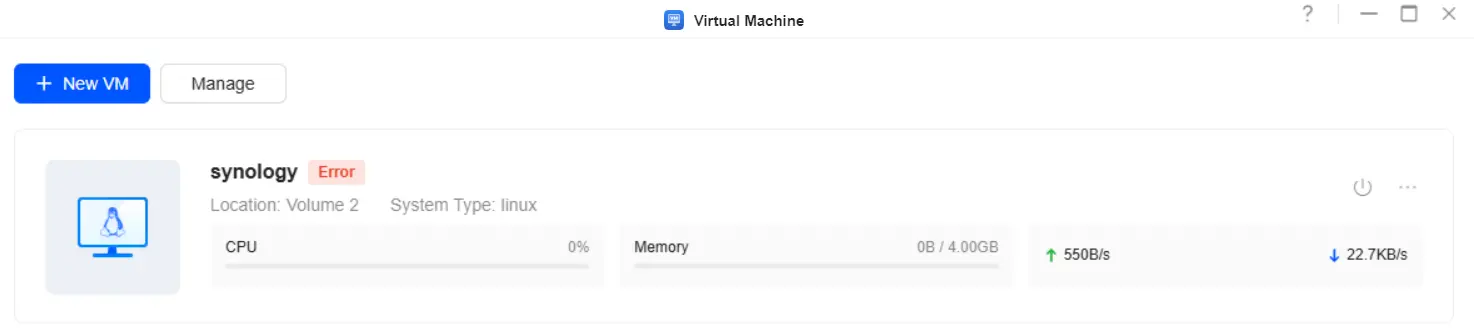
當虛擬機器處於運行狀態,但因系統錯誤或應用程式異常導致無法連線時,將顯示為「錯誤」狀態。
虛擬機器效能優化工具
客體工具旨在提升虛擬機器效能並改善使用者體驗。安裝後,可優化記憶體顯示、提升虛擬磁碟與網路介面卡效能,並擴展圖形解析度支援。
詳細設定步驟請參閱《 虛擬機器效能優化工具(Guest Tools)使用者指南 》。