檔案重複資料刪除功能透過精準比對檔案大小與MD5值,快速識別並支援刪除重複檔案,僅保留一份副本。此舉能有效避免儲存空間浪費,釋放更多可用空間。
適用範圍:支援 多種檔案類型,包含圖片、文件、音訊、影片及壓縮檔案,適用於識別與處理內容相同的檔案。
檔案去重複步驟
識別重複檔案
-
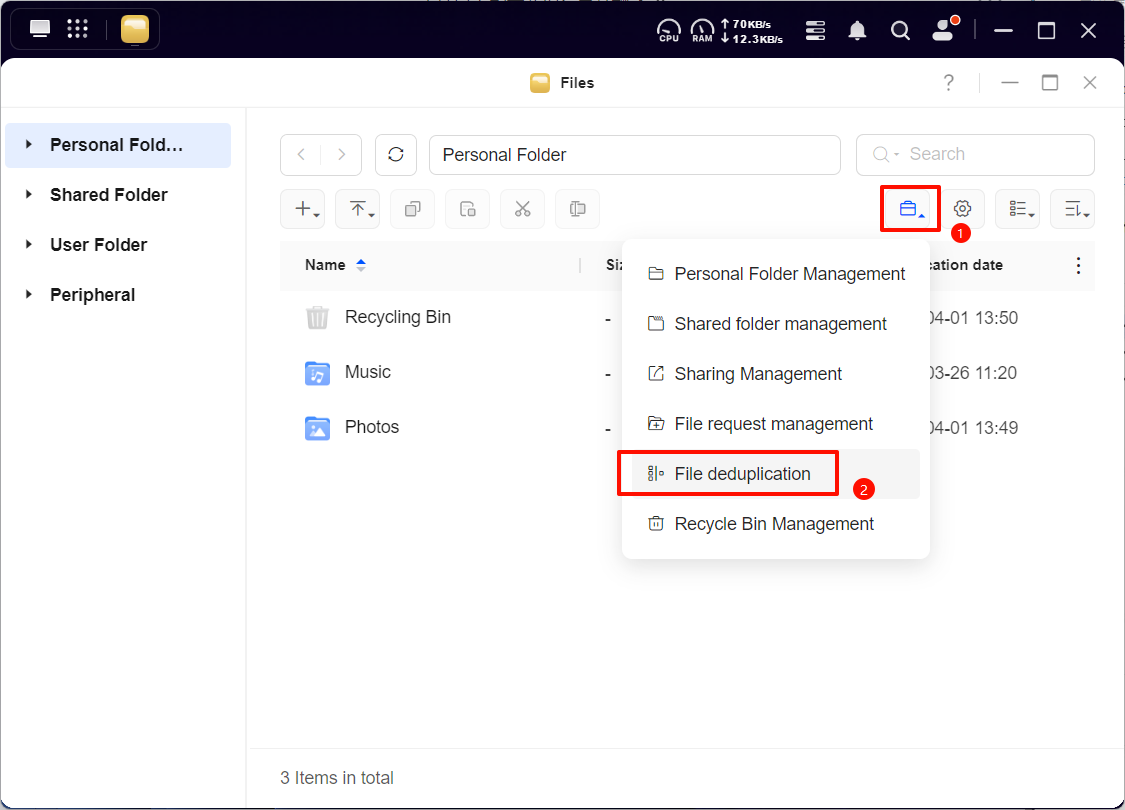
開啟「檔案」應用程式,點擊[管理]圖示 > [檔案去重]。
-
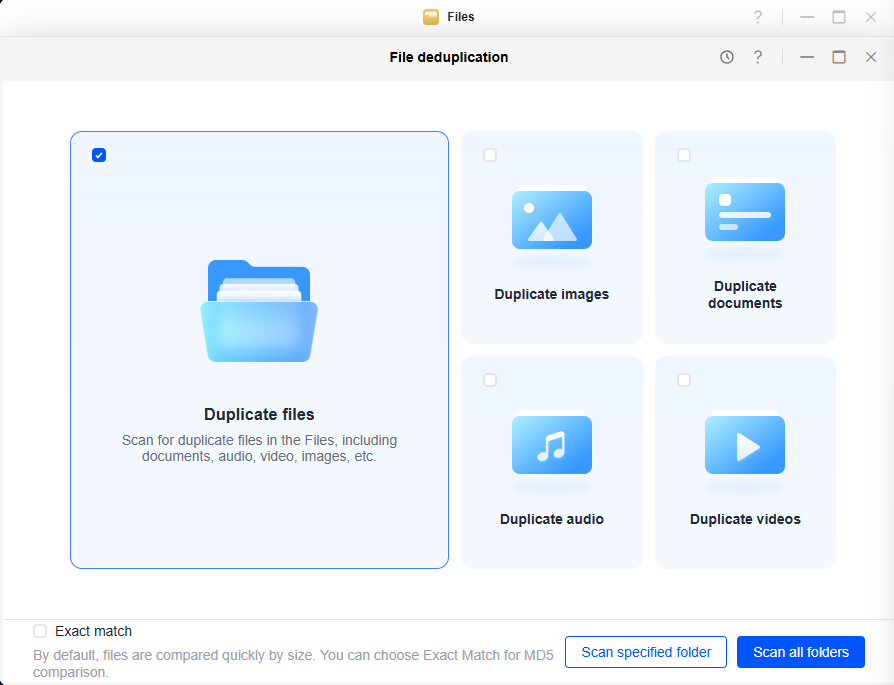
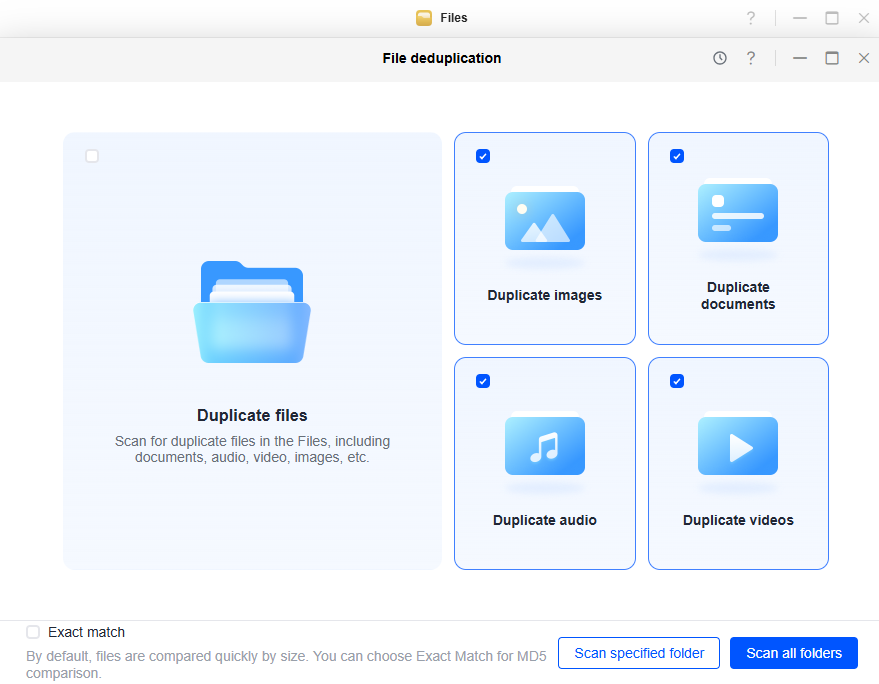
在[檔案去重]首頁,可選擇按類別掃描重複檔案(預設為所有檔案)。若需精確比對,勾選「精確匹配」方塊以啟用MD5比對功能。若未在此勾選,仍可在掃描結果頁面重新選擇。
-
依據需求選擇「掃描指定資料夾」或「掃描所有資料夾」。
-
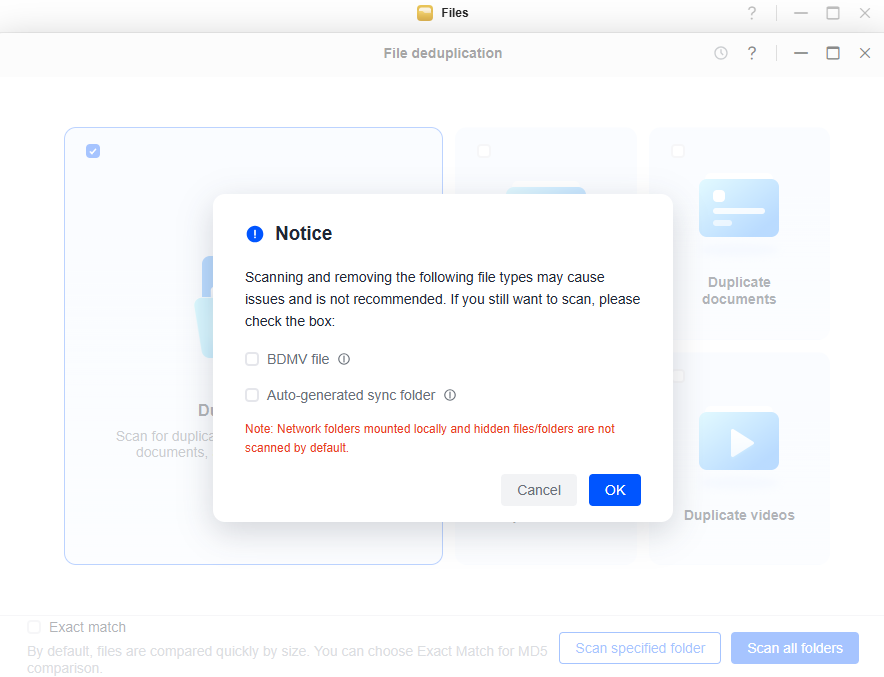
閱讀風險警告後,點擊「確定」。
-
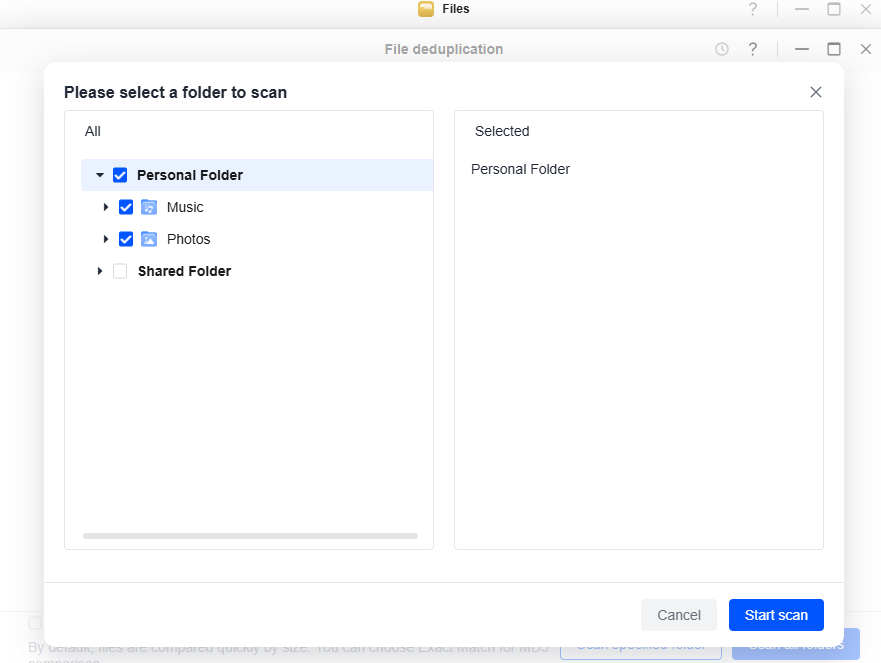
若選擇「掃描指定資料夾」,請勾選目標資料夾後點擊「開始掃描」。注意:一般使用者僅可選取個人資料夾。
-
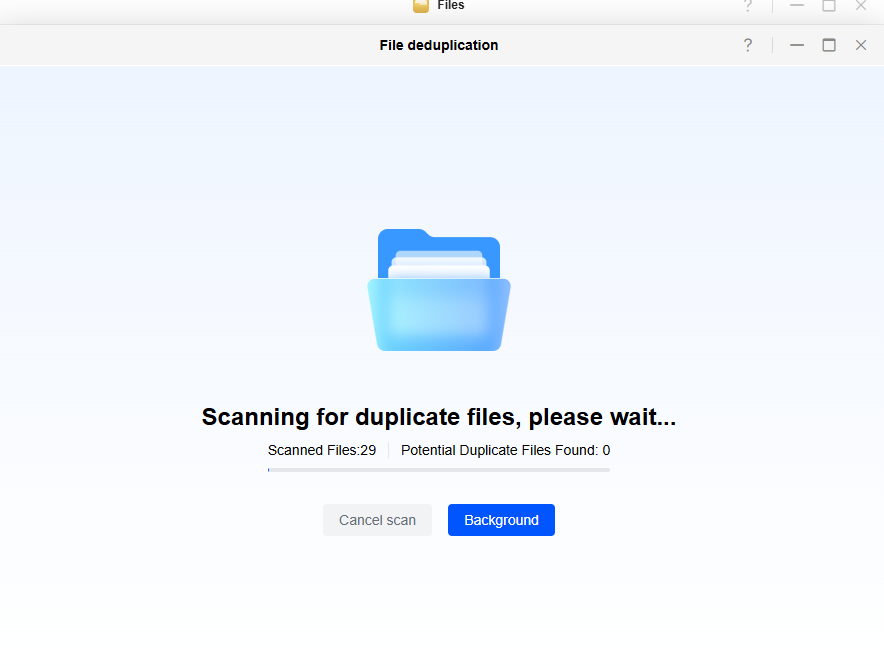
系統將自動掃描重複檔案,掃描時間受檔案數量與大小影響。您可在掃描頁面即時查看進度。若需背景執行,請點擊「背景」切換至背景模式。
-
掃描完成後,系統將自動跳轉至掃描結果頁面。在此頁面可執行以下操作:
檢視重複檔案
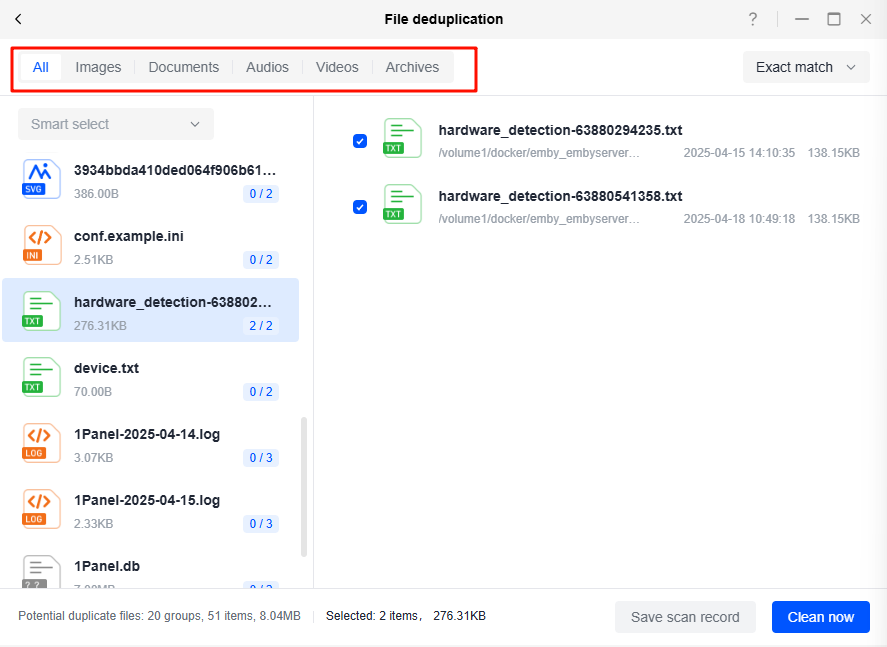
1. 依檔案類型篩選重複檔案
可依圖片、文件、音訊、影片及壓縮檔案類型篩選。分類檢視能更清晰管理掃描結果,協助您快速定位並處理冗餘檔案。
注意:切換檔案類型時,當前分類中所有未勾選項目將自動取消選取。
2.檢視並導覽至檔案儲存路徑
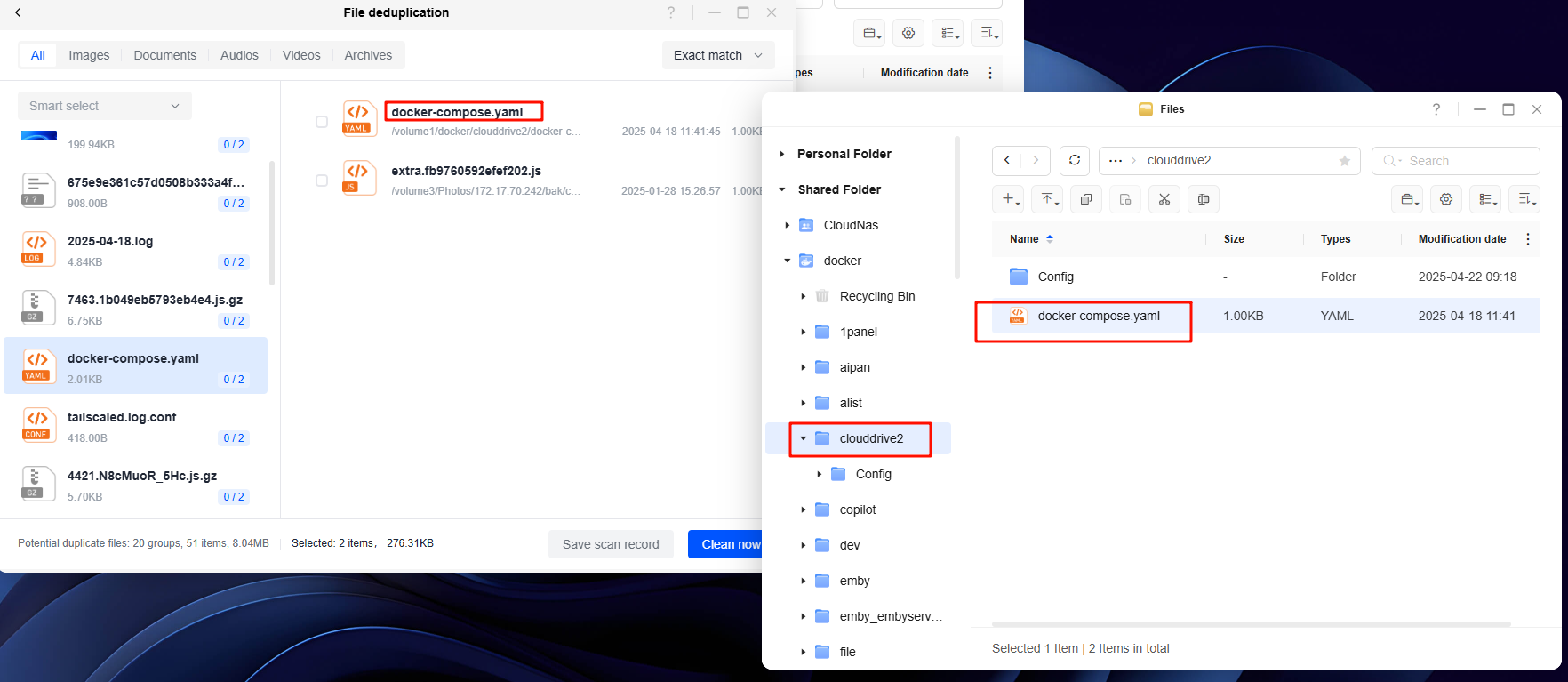
在掃描結果頁面,您可檢視重複檔案的儲存路徑。雙擊目標檔案即可快速檢視或導航至其儲存位置。
3.檢視掃描範圍與選擇精確匹配
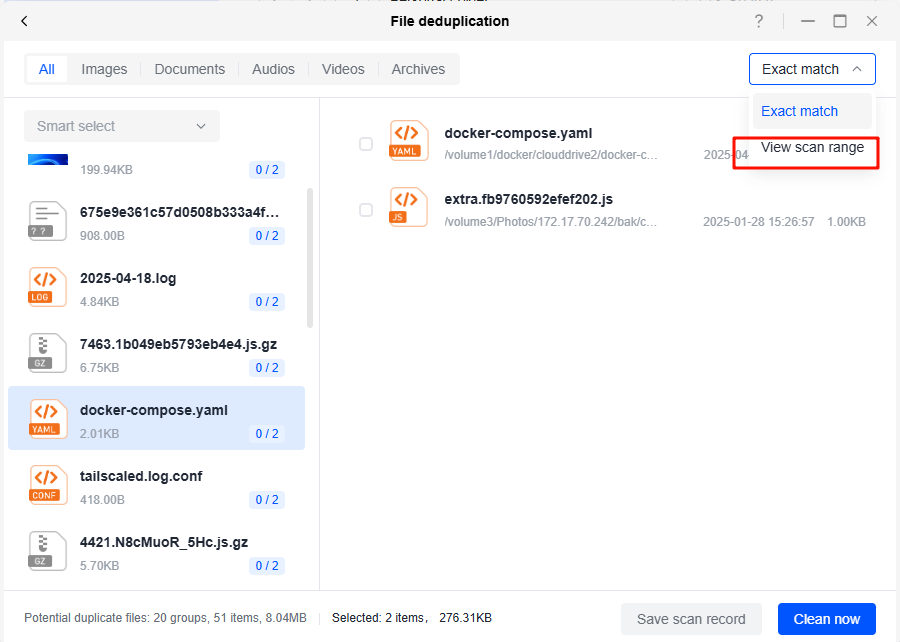
檢視掃描範圍:點擊頁面右上角下拉選單,選擇「檢視掃描範圍」即可查看當前掃描中的資料夾,協助使用者掌握具體掃描目錄。
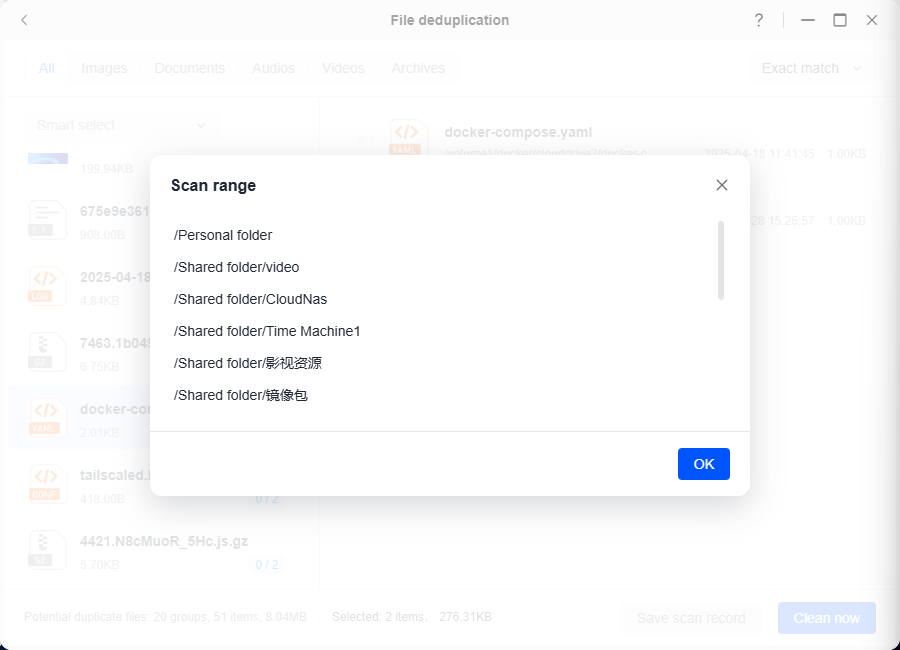
精確比對:選擇 「精確比對」後,系統將透過雜湊值(如MD5)比對檔案,僅顯示完全相同的重複檔案,確保重複檔案識別精準無誤。
-
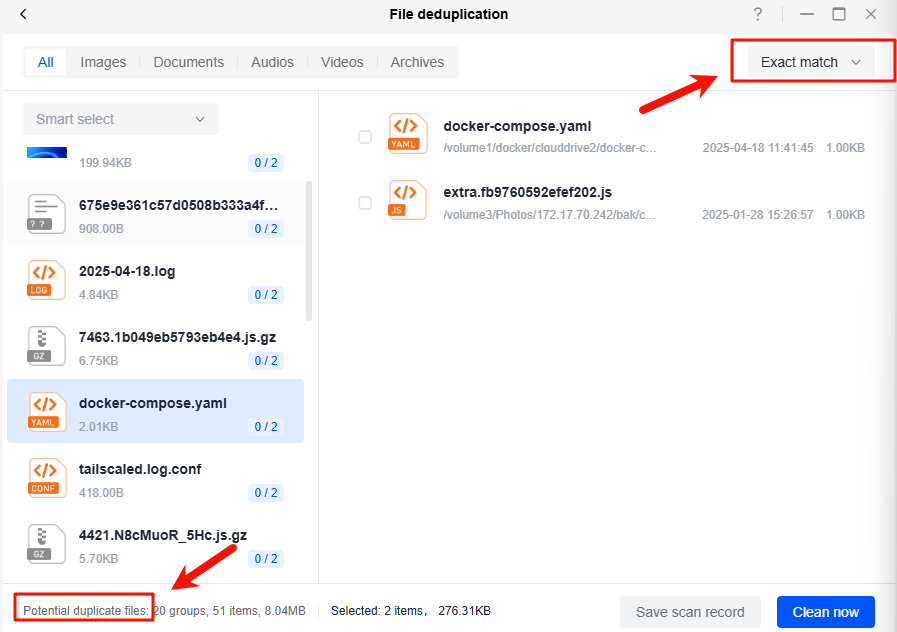
啟用精確比對前:掃描結果頁面將顯示潛在重複檔案數量。
-
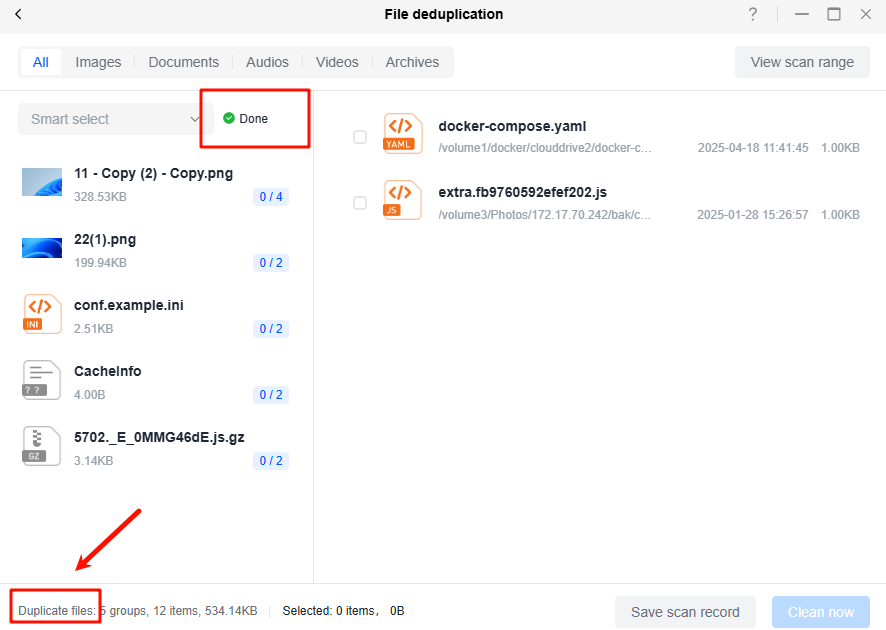
啟用精確比對後:掃描結果頁面將顯示經MD5比對確認的重複檔案數量。
智慧重複檔案篩選
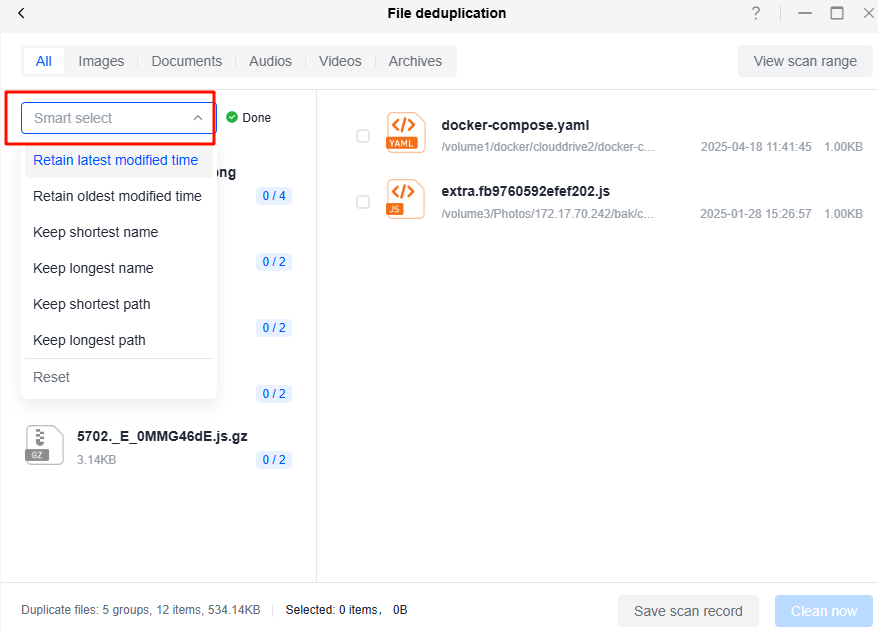
智慧選擇功能會根據檔案修改時間、檔案名稱長度及儲存路徑長度,自動生成最佳化檔案保留方案以節省儲存空間。使用者可依需求接受或重設這些建議。
可選項目包含:
-
保留最新修改時間: 僅保留 修改時間最晚的檔案。
-
保留最舊修改時間: 僅保留 修改時間最舊的檔案。
-
保留最短名稱: 僅保留 名稱長度最短的檔案。
-
保留最長名稱:僅保留基於檔案名稱長度最長的檔案。
-
保留最短路徑: 僅保留 實際儲存路徑長度最短的檔案。
-
保留最長路徑:僅保留基於實際儲存路徑長度中路徑最長的檔案。
範例:
-
在「智慧選擇」下拉式選單中,使用者可依據個人需求選擇合適方案。
-
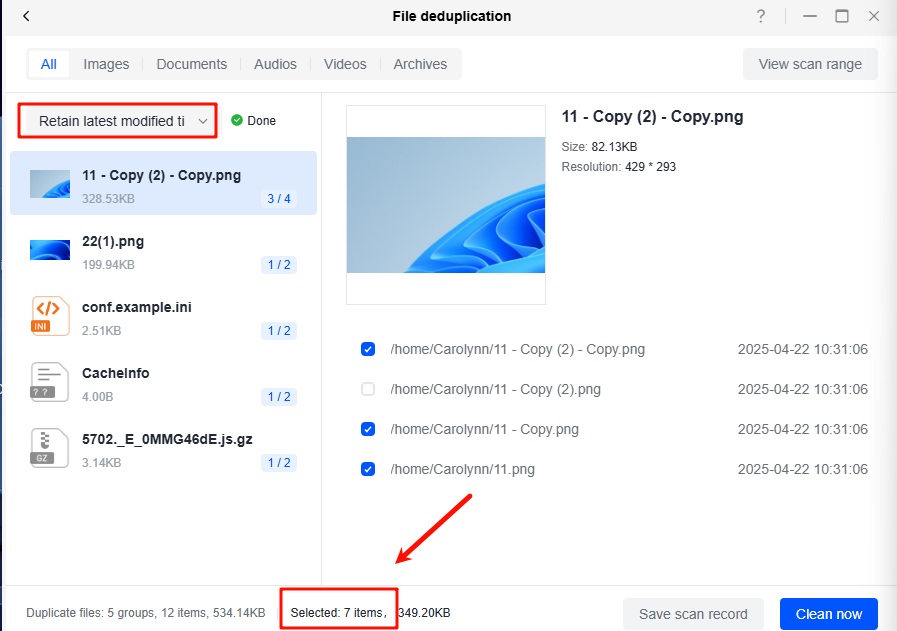
若選擇「保留最新修改時間」,系統將自動篩選修改時間非最新的重複檔案。使用者僅需審核確認勾選檔案即為待清理項目,確認後點擊「立即清理」即可執行。
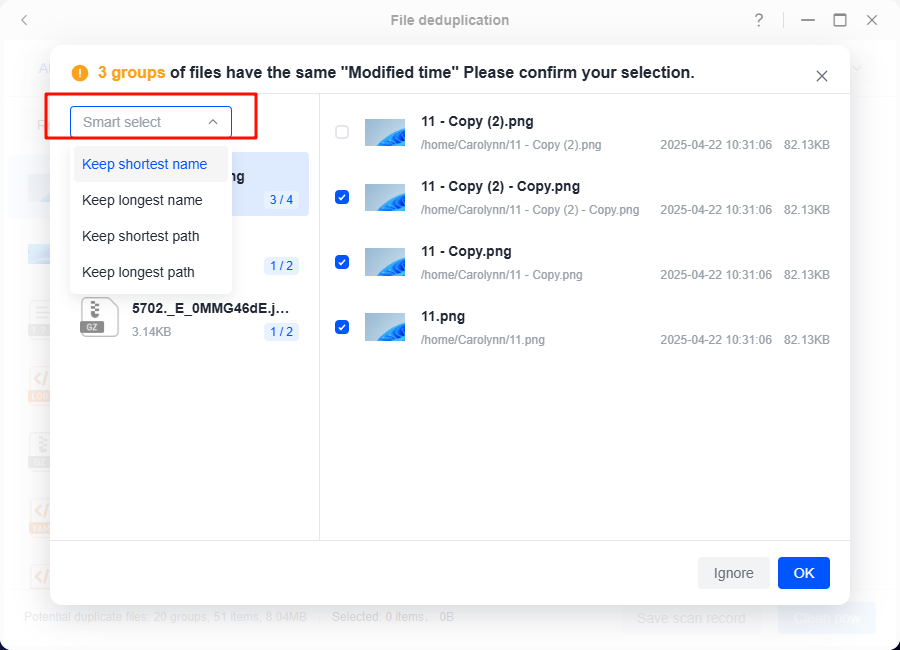
注意:使用 智慧選取功能時, 若部分重複檔案具備相同條件(如修改時間),系統將顯示提示頁面。您可在此頁面對這些檔案再次套用智慧選取功能。
-
例如:選擇「保留最新修改時間」選項後,系統將識別所有修改時間相同的檔案。若存在多個修改時間相同的檔案群組,您可在提示頁點擊「智慧選取」下拉選單選擇其他處理方案。
-
此時若再次選擇「保留最短名稱」選項,系統將自動篩選重複檔中名稱較長的檔案,僅保留名稱最短的檔案。
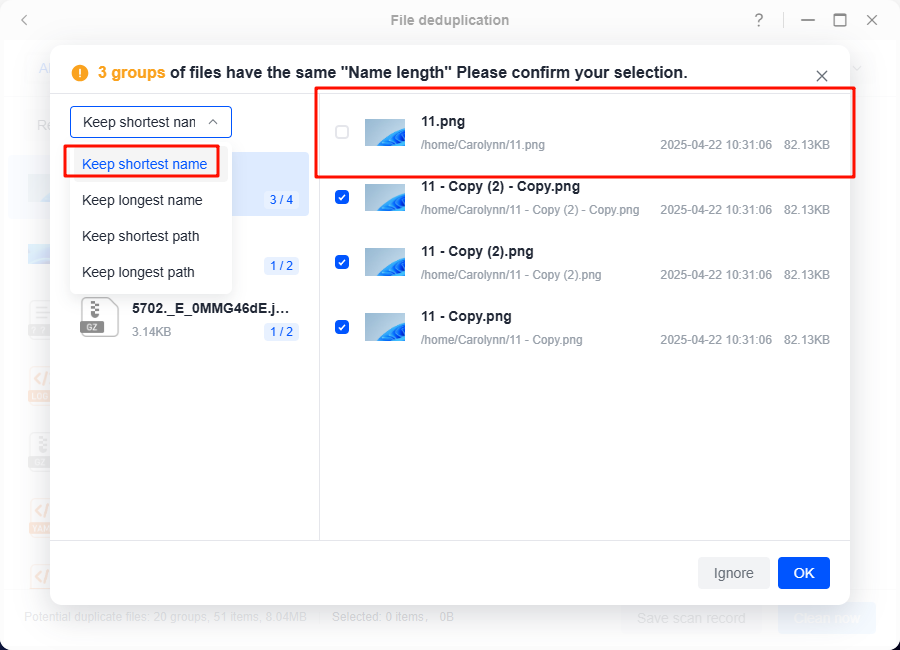
請注意:若二次篩選後仍有檔案符合新條件(如名稱長度),系統將預設保留首次選中的檔案。例如若檔案A被優先選中,即使其他檔案名稱長度相同,最終仍會保留檔案A。
-
完成智慧選取後,請點擊右側檔案群組清單,依序確認勾選的檔案是否為欲清理項目,最後點擊「確定」。
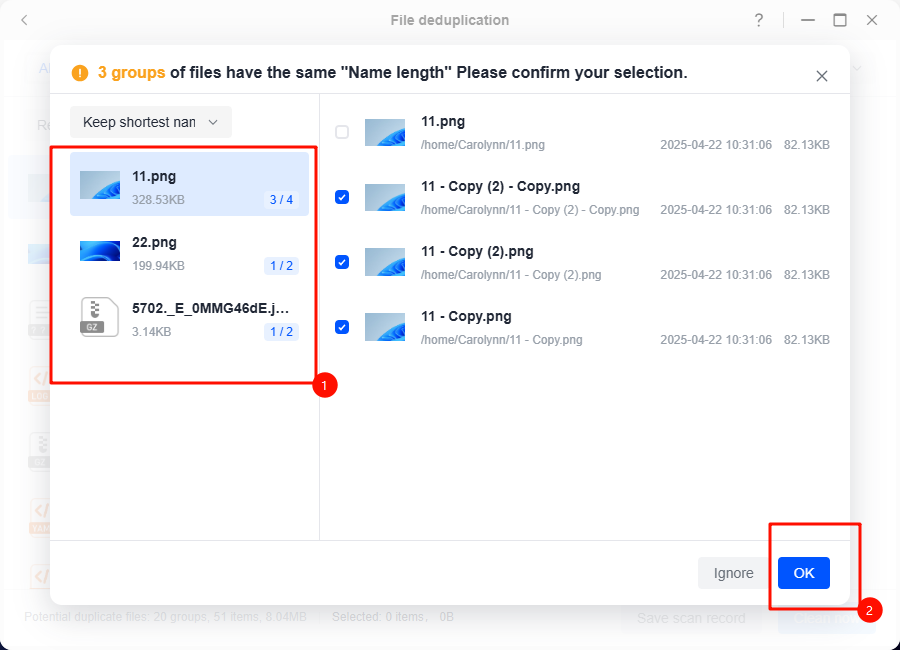
清理重複檔案
-
返回掃描結果頁面,點擊右側檔案群組清單重新確認過濾後的重複檔案,再點擊「立即清理」。
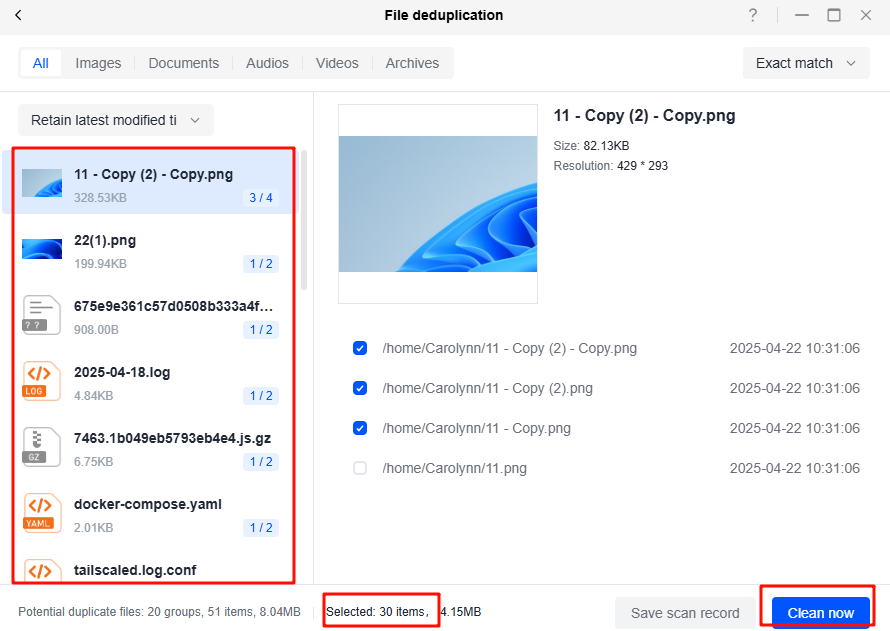
-
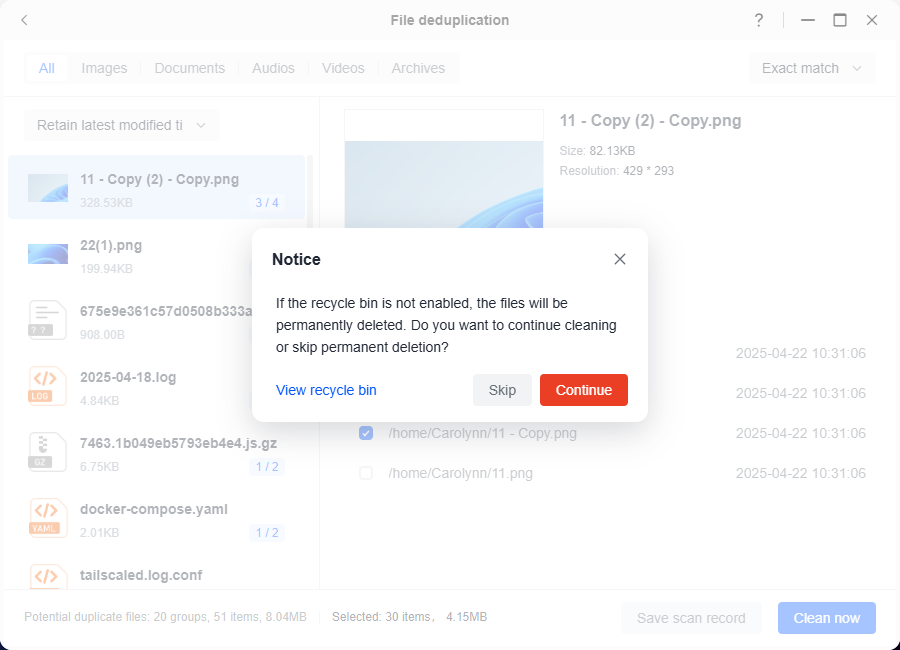
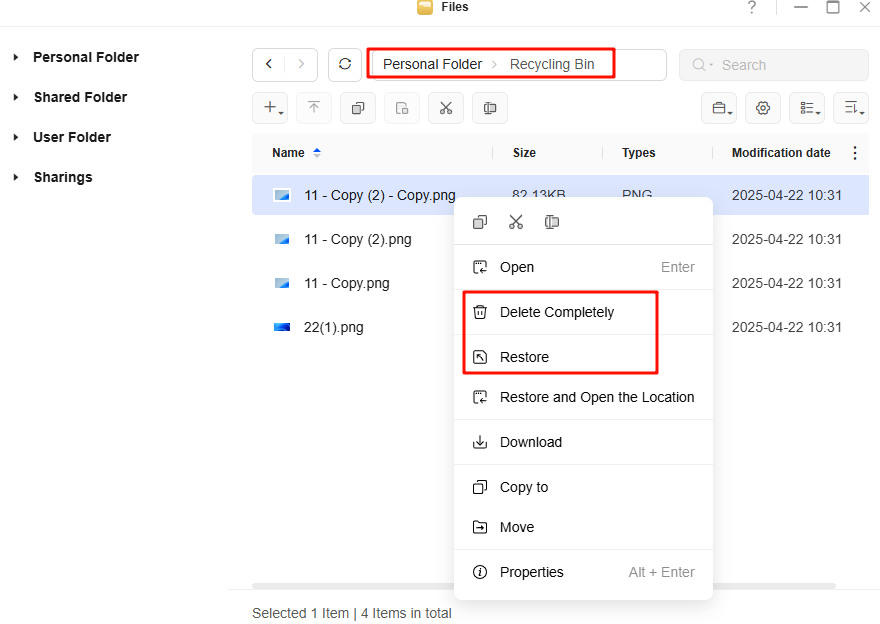
閱讀風險警示後點擊「繼續」。若已啟用回收站功能,系統將自動將檔案移入回收站。
請注意:
-
若已啟用回收站功能,點擊「繼續」將把重複檔案移至回收站。未啟用回收站的檔案將被永久刪除。
-
點擊「跳過」將忽略未啟用回收站的重複檔案。
-
點擊「檢視資源回收筒」將進入資源回收筒管理頁面,可在此確認檔案的回收狀態(此操作僅限管理員用戶執行)。
-
跨裝置刪除重複檔案時,若其他裝置已刪除您欲保留的檔案,系統將預設保留一份檔案副本。
-
完成重複檔案清理後,您可在當前頁面檢視清理結果。
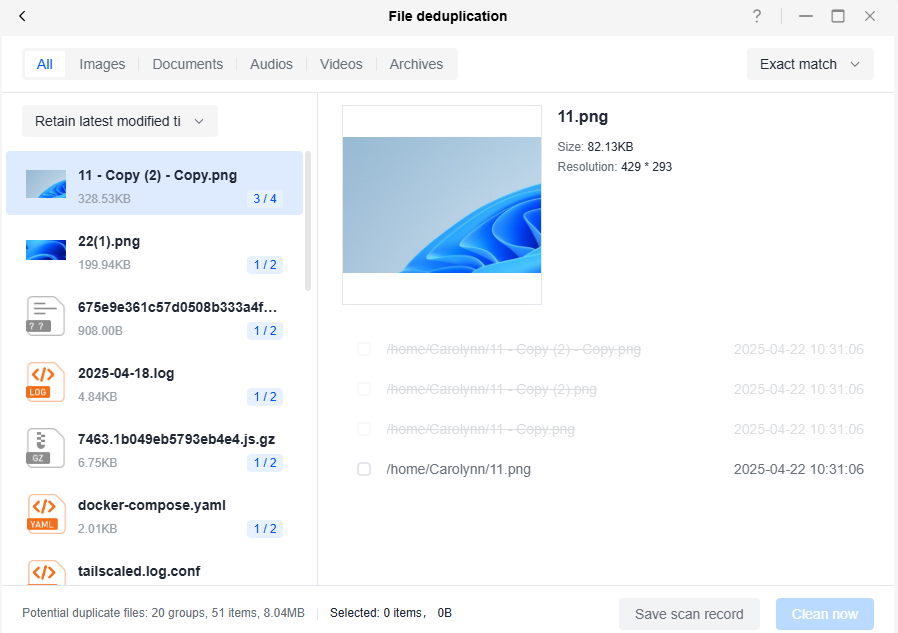
-
若需完全刪除或還原已刪除的重複檔案,請前往「檔案」應用程式內對應資料夾的「資源回收筒」執行相關操作。
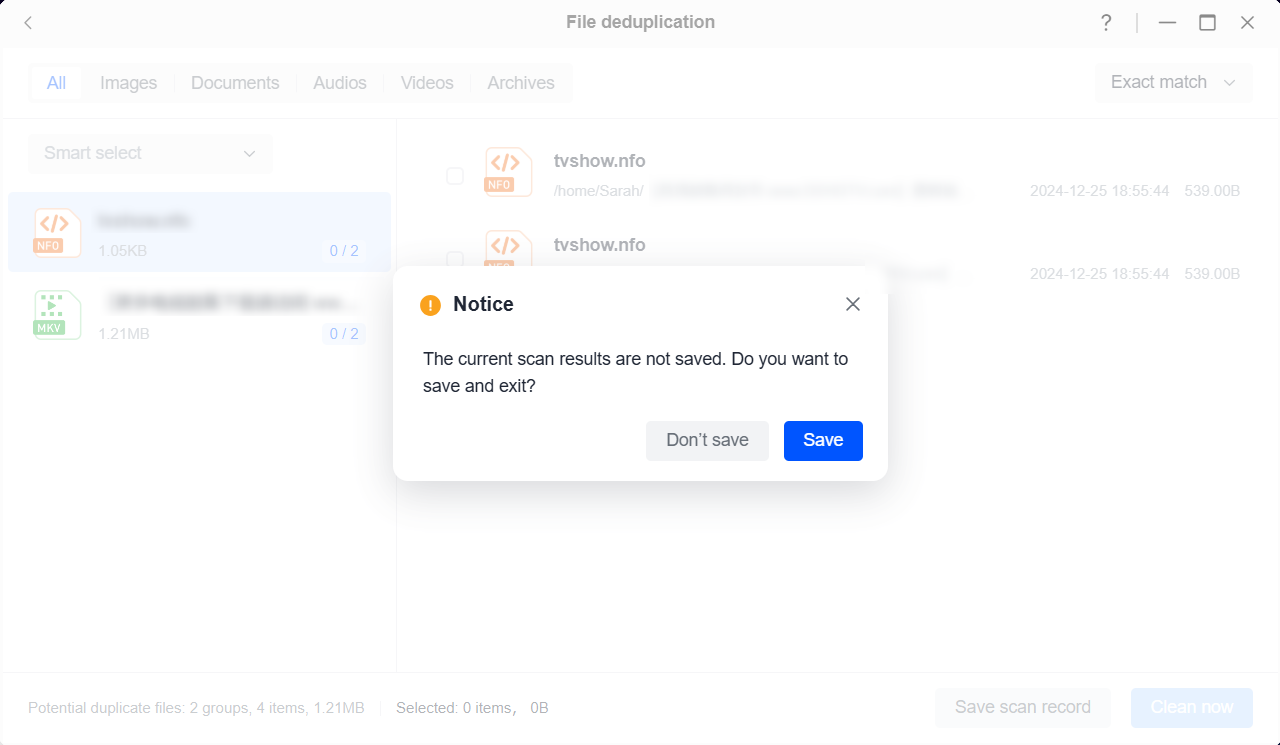
儲存與檢視掃描紀錄
點擊「儲存掃描紀錄」後,您可在[檔案去重複]主介面檢視歷史掃描紀錄,追溯並管理過往任務結果。具體步驟如下:
-
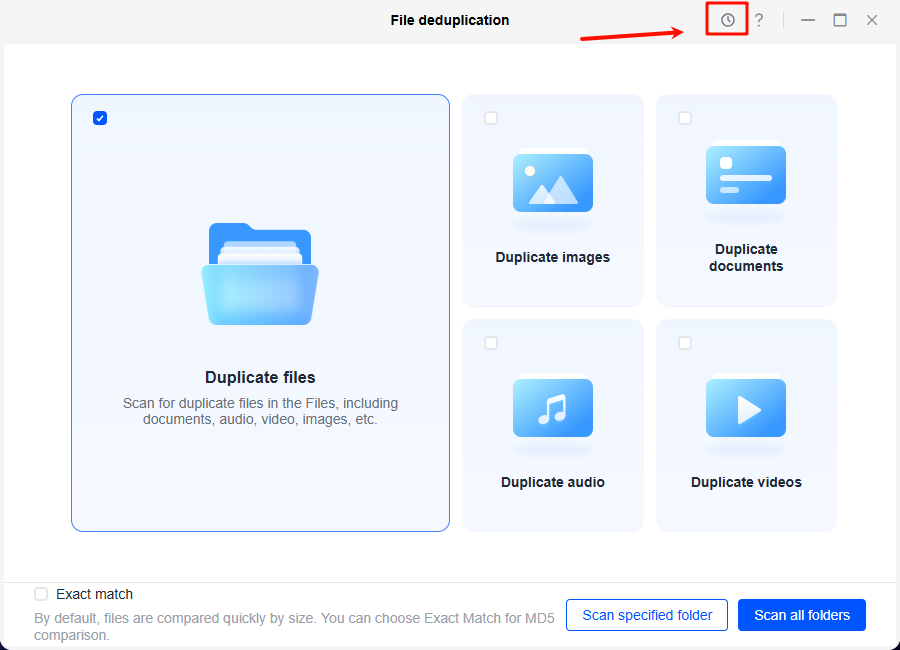
返回[檔案去重]首頁,點擊「歷史掃描記錄」圖示進入頁面。
-
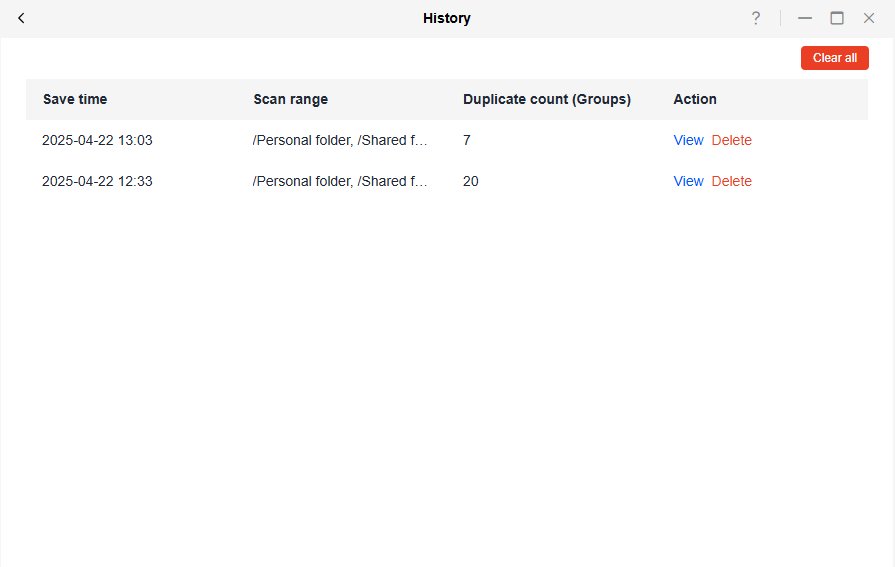
在歷史掃描記錄頁面,您可清除所有記錄或檢視並刪除個別記錄。
注意事項
-
精確比對功能:系統預設依據檔案大小快速判斷與歸納重複檔案。啟用精確比對功能後,檔案將僅透過MD5值進行精準識別,以滿足不同情境需求。
-
重複檔案判定原則:精確匹配採用MD5演算法驗證檔案內容,僅當內容完全一致時標記為重複檔案,確保去重結果精準度。
-
效能與限制:檔案重複資料刪除功能可能影響系統效能,因其需計算並比對檔案大小與MD5值。此外,部分特殊檔案(如加密或壓縮檔案)可能無法進行重複資料刪除處理。