適用版本:UGOS Pro 韌體 1.9.0.0035 及以上版本
注意:本文檔中的螢幕截圖與介面僅供參考。實際顯示可能因系統或應用程式版本而異。部分功能可能隨版本變更,請參照實際介面。
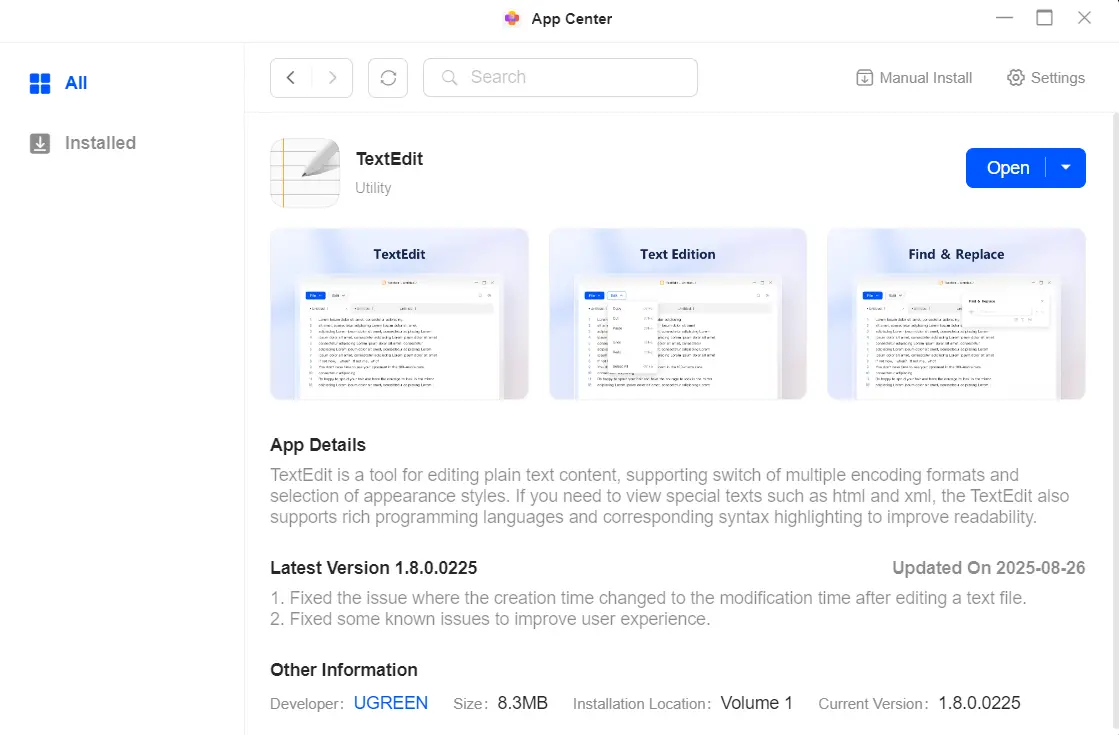
應用程式介紹
TextEdit 是一款輕量級程式碼與文字編輯器,支援線上檢視及編輯多種純文字格式。您可透過「檔案」、「TextEdit」、「通用搜尋」或桌面捷徑快速開啟檔案。
系統會根據檔案副檔名智能識別程式語言或標記語言,並提供語法高亮功能以清晰呈現程式碼結構。
安裝應用程式
開啟「應用程式中心」,於應用程式清單中找到「TextEdit」並點擊安裝。
快速入門
進入 TextEdit 後,可透過選單列執行以下操作:
檔案選單操作:
● 點擊「檔案」選單可建立新空白txt檔案、從「檔案」中開啟檔案、快速存取最近編輯的檔案清單,或儲存一個或多個目前開啟的檔案。
編輯選單操作:
● 點擊「編輯」選單可執行標準編輯操作,如複製、剪下、貼上、撤銷、重做及全選。所有操作皆支援鍵盤快捷鍵。
底部工具列:
● 編碼:切換檔案編碼格式以解決亂碼問題。
● 縮放:調整字型大小與文字比例以提升可讀性。
● 語言模式:支援多種程式語言,自動為變數、函式及關鍵字提供語法高亮顯示。
檔案標籤管理
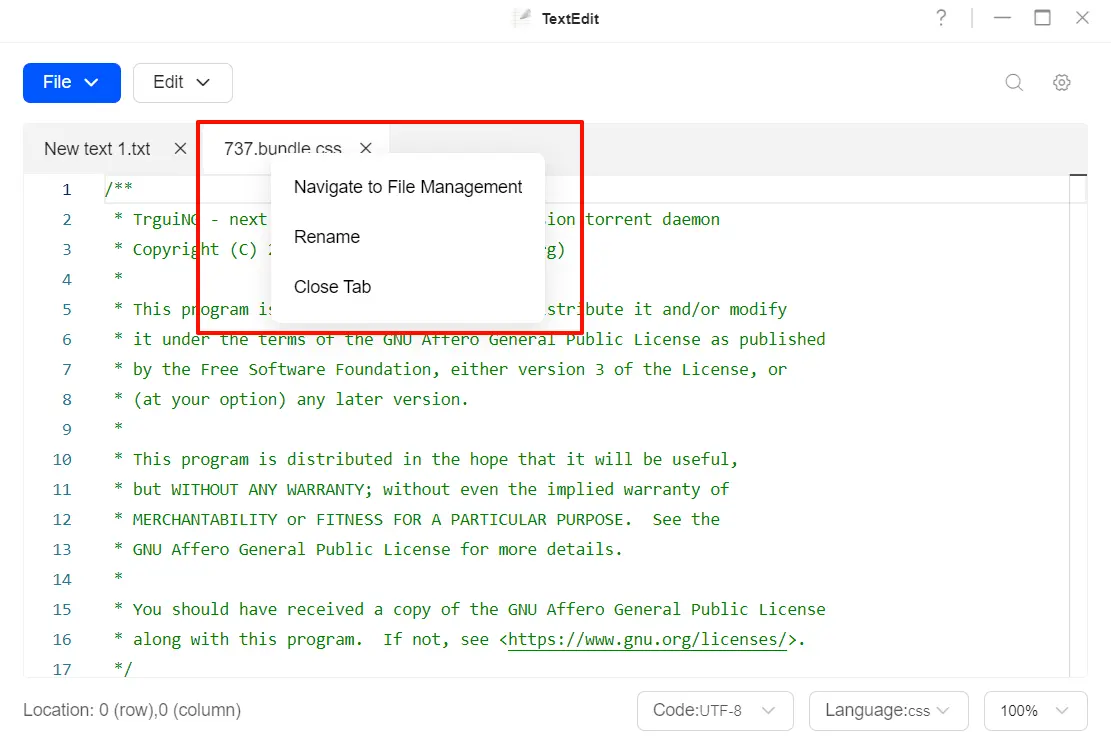
針對開啟中的檔案,將游標懸停於頂端標籤並點擊右鍵即可執行快速操作:
●檔案名稱右鍵:可執行「重新命名」或「關閉標籤頁」。
●導覽至檔案管理:若檔案來自「檔案」應用程式開啟,點擊此選項可直接定位至該檔案所在位置。
尋找與替換
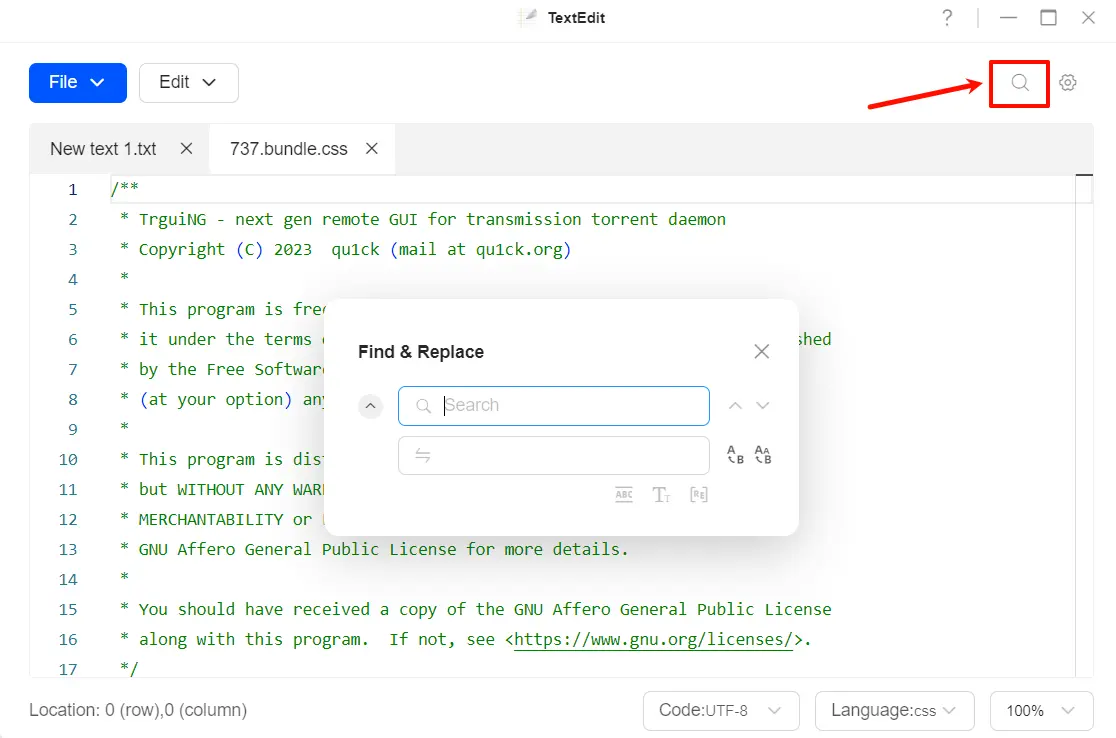
點擊「搜尋」選單開啟「尋找與替換」視窗。輸入文字即可快速定位內容。
為實現更精準的搜尋,此功能提供下列進階選項:
尋找與替換:
● 點擊輸入框左側的下拉箭頭 ˅ 以展開替換輸入欄位。輸入欲替換的文字後,可選擇「替換」逐一替換匹配內容,或選擇「全部替換」一次替換所有匹配內容。
完整單字匹配:
● 僅匹配與輸入內容完全一致的完整單詞。
區分大小寫:
● 啟用時,搜尋將嚴格區分大寫與小寫字母。
正規表達式:
● 啟用後,將使用正規表達式語法執行進階搜尋。正規表達式是定義複雜搜尋模式的字元序列,例如:M[ea]rry可同時匹配Merry 與 Marry。
設定選單
在「文字編輯」中,點擊右上角的「設定」按鈕可自訂編輯器,包括文字顯示、編輯偏好設定及檔案開啟行為。
外觀
此頁面可依偏好調整編輯器顯示樣式:
●顯示行號: 在編輯器左側顯示或 隱藏行號。
●顯示隱藏字元:啟用後,空格與制表符等不可見字元將以特殊符號呈現。
●顯示縮排指引:啟用後,縮排區域將出現垂直對齊線,使程式碼結構更清晰。
●顯示模式:切換不同介面主題(例如:淺色/深色模式),以獲得最佳視覺體驗。

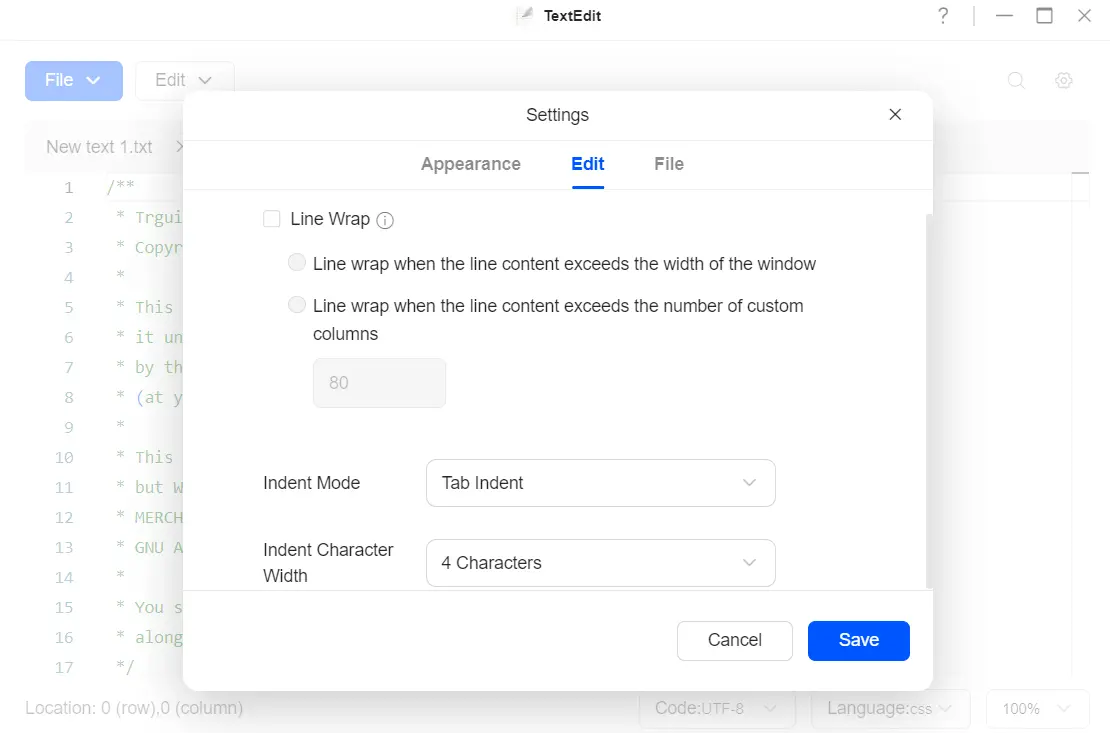
編輯
此頁面可控制文字編輯行為:
●自動換行:啟用後,超過編輯器可見寬度的文字將自動換行,避免水平捲動。亦可設定特定換行規則。
●縮排模式:選擇按下Tab鍵時插入 Tab 字元或指定個數的空格。
●縮排字元寬度:定義 Tab 鍵或自動縮排所代表的空格數量(例如 2 個空格或 4 個空格)。
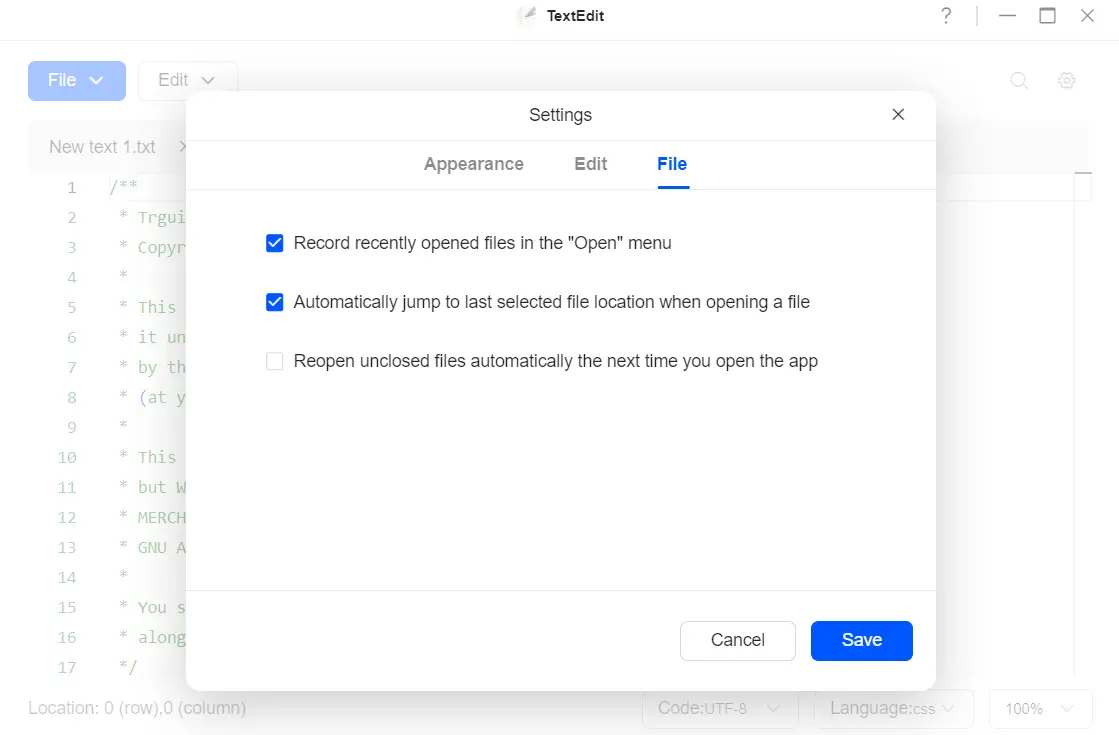
檔案
此頁面可管理檔案開啟與復原行為:
●記錄最近開啟的檔案:將近期開啟的檔案記錄於「開啟」選單中。
●記憶路徑:開啟檔案時自動跳轉至上次選取的檔案位置。
●自動還原檔案:下次開啟應用程式時自動重新開啟未關閉的檔案。
支援的檔案格式
以下為支援直接開啟的檔案格式清單。未列於此清單的檔案格式,系統將預設以UTF-8編碼及純文字格式透過「文字編輯」應用程式嘗試開啟。
為便於查閱,支援格式依用途分類如下:
網頁開發:.html、.htm、.xml、.xsl、.js、.css
程式設計與腳本:.py、.pyc、.sh、.c、.cpp、.cs、.java、.sql、.php
設定與資料格式:.cfg、.config、.yaml、.yml、.ini、.json、.csv
Windows 指令碼:.bat,.cmd
標記與純文字:.md、.txt
日誌與資訊檔:.log、.nfo
字幕檔:.srt、.lrc、.ass
網頁應用程式:.asp、.aspx
鍵盤快捷鍵清單
為提升效率,「TextEdit」應用程式支援多種鍵盤快捷鍵,用於管理與編輯檔案。以下分別列出 Windows 與 macOS 系統所支援的快捷鍵。
Windows
|
功能 |
快捷鍵 |
|
一般編輯 |
|
|
複製 |
|
|
剪下 |
|
|
貼上 |
|
|
撤銷 |
|
|
重做 |
|
|
全選 |
|
|
檔案操作 |
|
|
儲存 |
|
|
導覽與檢視 |
|
|
切換標籤頁 |
|
|
移至行首 |
|
|
移至行尾 |
|
|
頁首 |
|
|
下一頁 |
|
|
進階編輯 |
|
|
插入/覆寫模式 |
|
|
刪除游標後方字元 |
|
|
多游標輸入 / 跳轉超連結 |
|
|
列模式選取 |
|
|
搜尋 |
|
|
快速搜尋 |
|
|
退出搜尋 / 清除搜尋詞 |
|
macOS
注意:某些快捷鍵(例如Home、 End、 Insert、 Del、 PageUp、 PageDown)在 Mac 筆記型電腦等緊湊型鍵盤上可能無法使用,或需要與Fn鍵組合使用。
|
功能 |
快捷鍵 |
|
一般編輯 |
|
|
複製 |
|
|
剪下 |
|
|
貼上 |
|
|
撤銷 |
|
|
重做 |
|
|
全選 |
|
|
檔案操作 |
|
|
儲存 |
|
|
導覽與檢視 |
|
|
切換標籤頁 |
|
|
移至行首 |
|
|
移至行尾 |
|
|
頁首 |
|
|
下一頁 |
|
|
進階編輯 |
|
|
插入/覆寫模式 |
|
|
刪除游標後方字元 |
|
|
多游標輸入 / 跳轉超連結 |
|
|
列模式選取 |
|
|
搜尋 |
|
|
快速搜尋 |
|
|
退出搜尋 / 清除搜尋詞 |
|