UGREEN NAS 的 Btrfs快照功能,是一款高效、靈活且節省資源的數據管理解決方案,旨在保護您的系統免受意外變更、檔案刪除、病毒攻擊,以及複雜的備份與復原需求所影響。
何謂快照?
快照運用增量快照與寫入複製技術,在特定時間點(快照建立時)完整記錄資料狀態,同時最大限度降低儲存空間佔用。
可將其視為為資料建立帶時間戳記的備份。您可對 Btrfs 儲存裝置上的共享資料夾建立快照,並在需要時將其還原至先前狀態。
此功能讓您能從任何歷史時間點快速復原資料,有效防範意外刪除、軟體故障、資料損毀及病毒攻擊。
應用場景
快照如同檔案的「即時照片」,適用於:頻繁存取但罕有修改的檔案(如相片/影片庫)或存放重要文件的共享資料夾。
注意:頻繁修改的檔案(例如進行中的下載)將消耗額外儲存空間。
日常使用情境
若發生以下任一意外狀況,您可進入快照清單、選取目標資料夾,並還原至最近快照:
● 誤刪寶寶成長相簿
● 誤覆寫重要工作文件。
使用技巧
●家庭共享相簿:建立每週快照 + 每月月底保留特殊版本。
●儲存空間管理:設定60天自動清理政策(保留最近兩季的快照)。
功能限制與支援物件
相容性限制
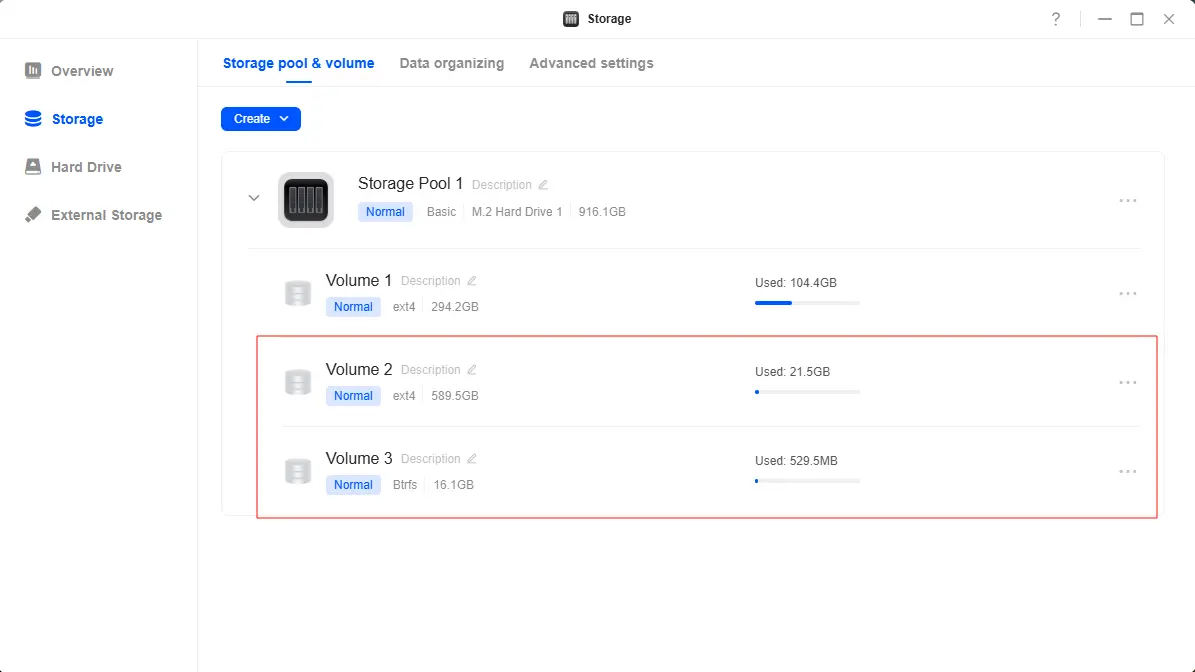
1. 檔案系統要求:快照僅適用於採用Btrfs 格式化的儲存池。您可在 「儲存管理」應用程式中確認檔案系統類型。
2.增量快照:每次快照僅記錄相較前次快照的變更內容。
3.寫入複製機制 (CoW):僅在資料修改時進行複製。
支援的快照目標
以下為可建立快照的特定物件:
1.Btrfs 儲存空間下的共用資料夾(包含資源回收筒)。
2.Btrfs 儲存系統下的個人使用者資料夾(包含資源回收筒)。
3.Btrfs儲存空間下的網域使用者資料夾(包含資源回收筒)。
快照數量限制
|
條件 |
每台裝置的最大快照數量 |
每個共享資料夾的最大快照數量 |
|
RAM ≥ 2GB |
65536 |
1024 |
|
RAM < 2GB |
4096 |
256 |
快照儲存位置
快照儲存於:/volumeX/@snapshot/[資料夾類型]/[資料夾名稱]/[快照檔案] ,其中 volumeX指代該資料夾所在的儲存卷。
重要注意事項
● 請確保您的 UGOS Pro 系統具備足夠的快照儲存空間。
● 定期檢查快照排程與執行狀態,以維護資料安全性。
● 執行還原或複製操作前,請充分理解對資料與權限的影響。
● 需具備管理員權限;標準使用者無法使用此功能。
使用快照功能
手動快照適用於關鍵更新或操作前的預先規劃備份。
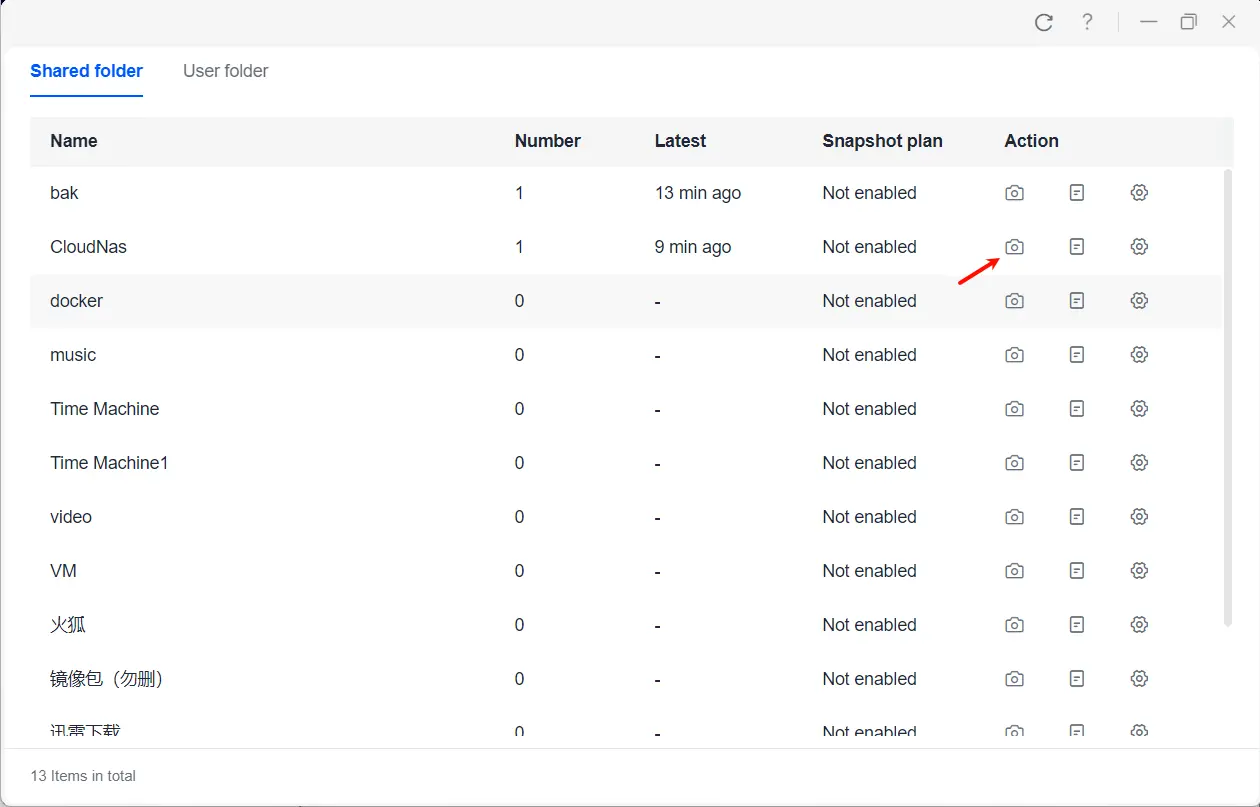
1. 開啟「快照」功能,選擇目標資料夾後點擊「建立快照」。
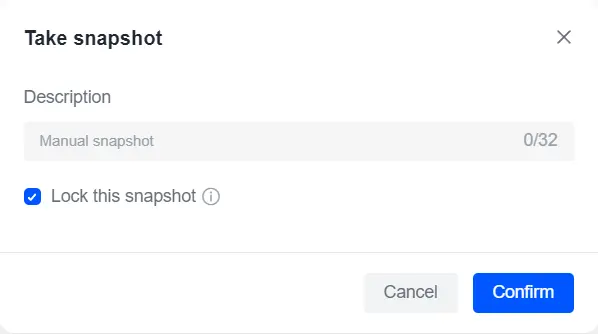
2. 添加說明文字並「確認」,系統將開始建立快照。
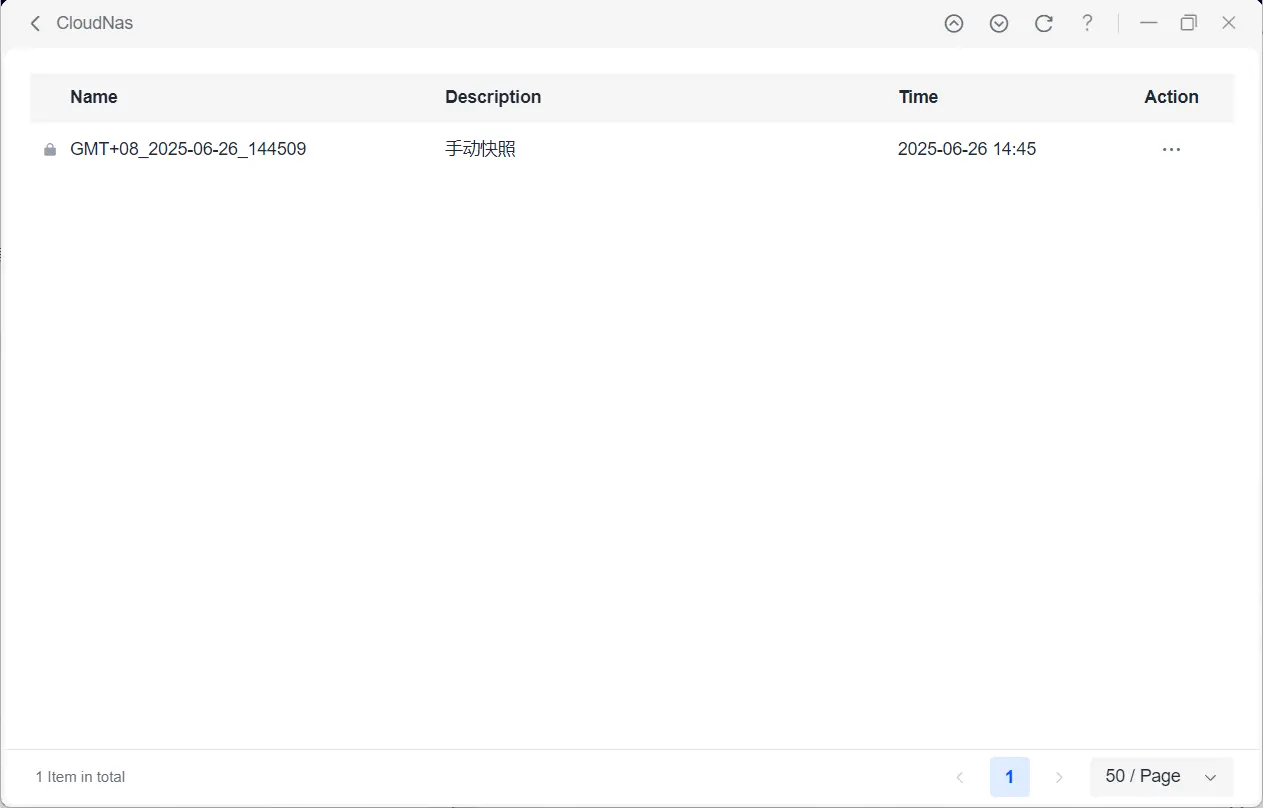
3.完成後,您可在快照清單中檢視所有快照。
設定快照排程與保留政策
設定固定間隔(每日、每週、每月)自動建立快照,實現持續性資料保護。
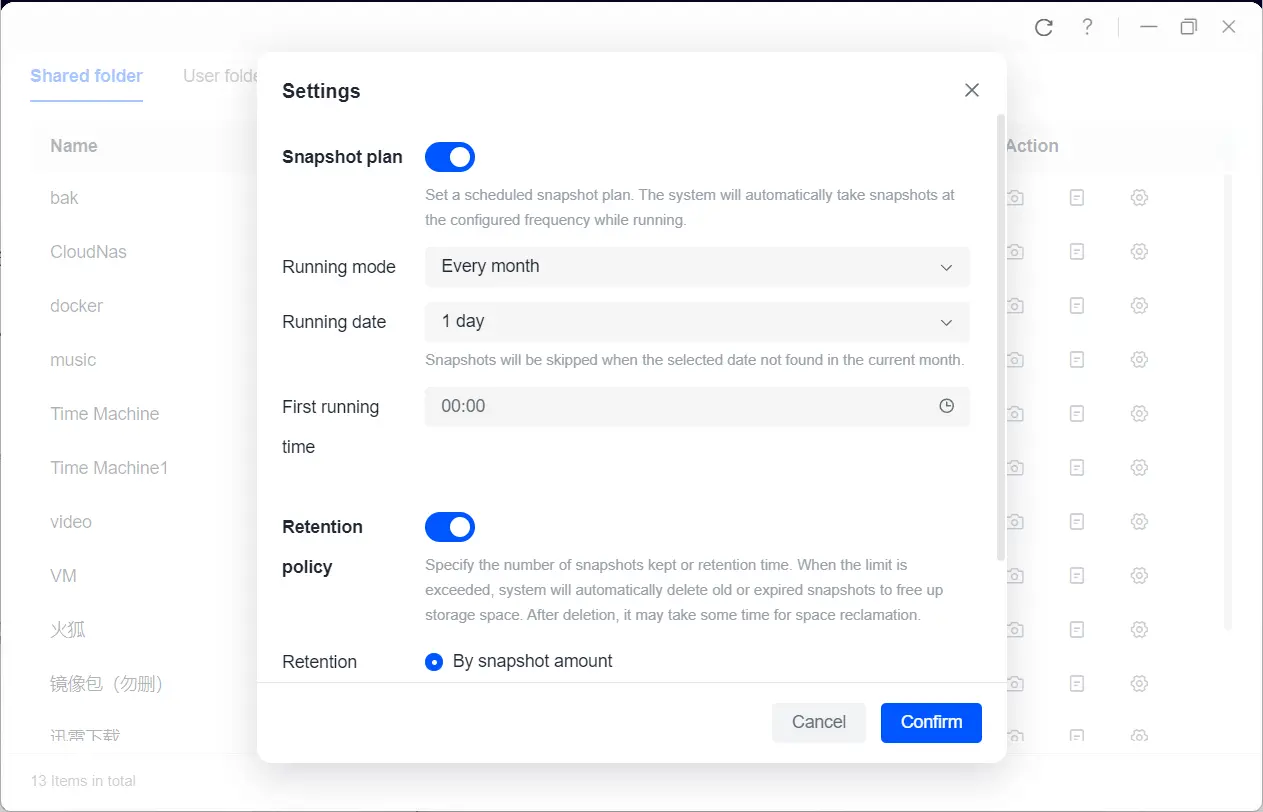
1. 在快照應用程式中,選取資料夾並點擊[設定]。
2. 啟用「快照排程」。
3. 設定快照排程、日期與初始執行時間。系統將依據設定計畫,按指定頻率自動執行快照。
4. 啟用保留政策以管理快照數量與儲存空間使用量。
5. 確認並套用變更。
建議政策設定
|
設定 |
說明 |
建議值 |
|
頻率 |
支援排程選項:每日/每週/每月 |
每月(節省空間) |
|
首次執行時間 |
設定排程啟動時間 |
非高峰時段(例如凌晨2至4時) |
|
保留政策 |
保留快照 X 天/次 |
最近7天或最新5個快照 |
快照排程備註
● 確保排程快照執行期間 NAS 處於開機狀態。
● 依據儲存容量調整頻率,避免過度使用資源。
快照保留策略
快照功能允許使用者透過指定保留數量或保留時間段,自動維護快照,避免因快照數量過多或保留時間過長導致儲存空間浪費。
設定保留政策
使用者可依據實際需求設定兩種保留政策:
●按快照數量保留:設定最大快照保留數量。當快照數量超過設定值時,系統將自動刪除最舊的快照。
●期限保留:定義快照的保留時長。當快照建立時間超過設定保留期限時,系統將自動刪除過期快照。
例如,使用者可設定系統將最大保留量設為10個快照,或設定30天保留期限。此舉在確保備份完整性的同時,亦能實現最佳化儲存空間利用率。
自動清理機制
為確保快照維護系統高效運作,系統將於兩大觸發點自動清理不符合規範的快照:
●快照服務啟動時
當裝置重新啟動或快照服務啟用時,系統將自動檢查當前快照數量與建立時間。
若快照數量超過設定上限或建立時間超過保留期限,系統將自動刪除對應的舊版或過期快照。
●手動建立快照/排程快照觸發時
當使用者手動建立快照或排程快照任務觸發時,系統亦會執行快照清理作業,移除非必要快照以釋放儲存空間。
注意:刪除快照後,其佔用空間將於等待期結束後回收。
保留策略類型
快照保留策略主要包含以下類型:
●按快照數量保留
使用者可選擇保留特定數量最新快照,例如設定保留最近5個快照。此模式下,當新增快照時系統將依時間順序自動刪除最舊快照,確保僅保留最新5個快照。
●依保留時長保留
使用者亦可設定保留特定天數內的所有快照。例如設定保留過去30天內的所有快照。當快照建立時間超過30天時,系統將自動刪除這些過期快照。
注意:此 政策僅適用於未鎖定的快照。使用者手動鎖定的快照不受保留政策所訂數量限制。
還原與複製
功能說明
●還原功能:允許使用者將資料夾恢復至先前狀態,包含資料與權限設定。適用於因誤刪或誤改導致的資料遺失復原。
●複製功能:建立資料夾的完整副本,包含所有資料與權限設定。適用於將資料夾結構與內容複製至新位置。
支援還原與複製的物件類型
|
功能/資料夾類型 |
還原功能 |
複製功能 |
|
共享資料夾 |
- 完整還原資料、權限、共用目錄配額及使用者存取權限 - 確保完整還原至快照狀態 |
- 支援複製功能 - 複製副本保留完全相同的資料、權限、配額及使用者權限 |
|
個人資料夾 |
- 還原資料、權限及使用者配額 - 維持檔案安全性與完整性 |
- 不支援複製功能 |
還原與複製的差異
|
功能 |
支援的資料夾類型 |
功能 |
覆蓋原始資料 |
使用建議 |
|---|---|---|---|---|
|
還原 |
使用者資料夾、共用資料夾 |
將資料還原至指定時間點的狀態 |
是 |
用於撤銷錯誤或資料復原 |
|
複製 |
僅限共享資料夾 |
建立獨立副本並保留快照資料 |
否 |
用於備份或資料比對 |
注意: 包含網路掛載資料夾的共用 資料夾無法還原。請先解除掛載網路資料夾再進行操作。
還原快照資料
在快照清單中選取目標快照。點擊 [···] >「還原」以恢復至快照狀態。
複製快照資料(僅限共享資料夾)
在快照清單中 ,選取目標快照。點擊 [···] >「複製」以在相同儲存空間內建立包含複製資料的新共用資料夾。
刪除快照
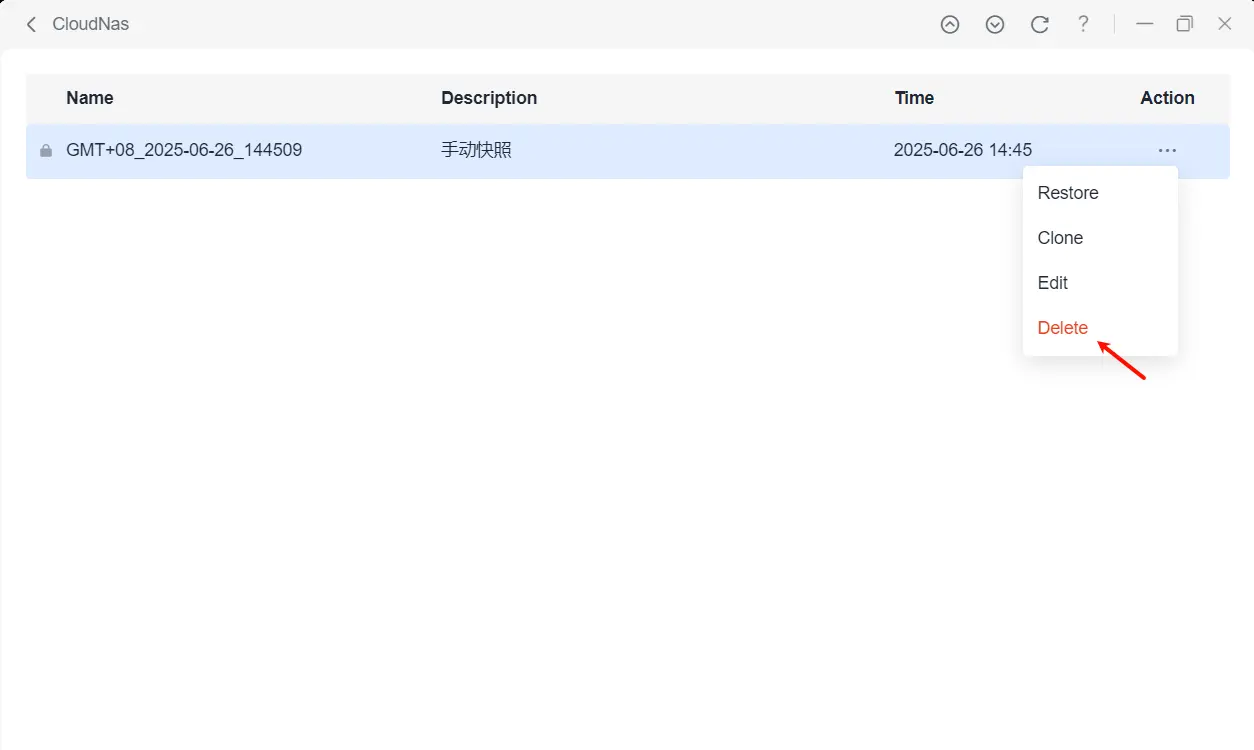
於清單中選取快照,點擊 [···] >「刪除」。批次刪除時,請按住 Shift/Ctrl 鍵進行多選。
注意:已鎖 定之快照需手動確認刪除。
快照儲存原則
快照如何佔用空間?
●核心邏輯:快照如同 「時光機」,保存修改前的狀態。
●檔案修改時: 系統會先歸檔原始資料區塊(如儲存檔),再將新資料覆寫至原始位置
●當檔案未修改時:空間使用量最小化(僅儲存原始資料)
原始資料(快照1):[A][B][C][D]
修改後資料(快照2):[A][X][C][D](B→X)
快照1儲存[B];快照2不佔用額外空間 (與當前資料一致)
若刪除[A][X][C][D],兩快照均儲存[A][B][X][C][D]

若刪除[A][X][C][D],兩快照均儲存[A][B][X][C][D]
快照儲存量何時會激增?
|
因素 |
影響 |
類比 |
|
頻繁檔案變更 |
每次編輯/刪除都會儲存舊資料,增加快照大小 |
如同重複的遊戲存檔導致存檔檔案膨脹 |
|
過量快照 |
更多快照 = 儲存更多獨特資料區塊 |
保留100個存檔 vs. 僅存3個近期存檔 |
為何 Btrfs 快照能節省空間?
●傳統備份:完整複製(每次備份佔用100%儲存空間)
●Btrfs 快照:僅儲存修改/刪除的資料(增量式)。
為何空間消耗不易察覺?
儲存消耗悄然增長——微小變更看似無害,直至累積成山。
如何優化快照儲存空間?
減少快照數量。定期清除舊快照(例如僅保留最近7天的快照)
快照空間消耗 = 修改頻率 × 修改檔案數 × 快照總數
Btrfs透過增量備份技術實現顯著節省空間,但需主動管理以防止磁碟逐漸飽和。