若您的行動裝置遺失或無法取得一次性密碼金鑰,可透過以下任一方式重新取得UGOS Pro系統存取權並停用雙重驗證功能。請選擇最符合您現況的方法:
方法一:透過緊急驗證電子郵件登入 NAS
若無法使用OTP驗證,可透過綁定的緊急驗證電子郵件接收登入驗證碼。
步驟
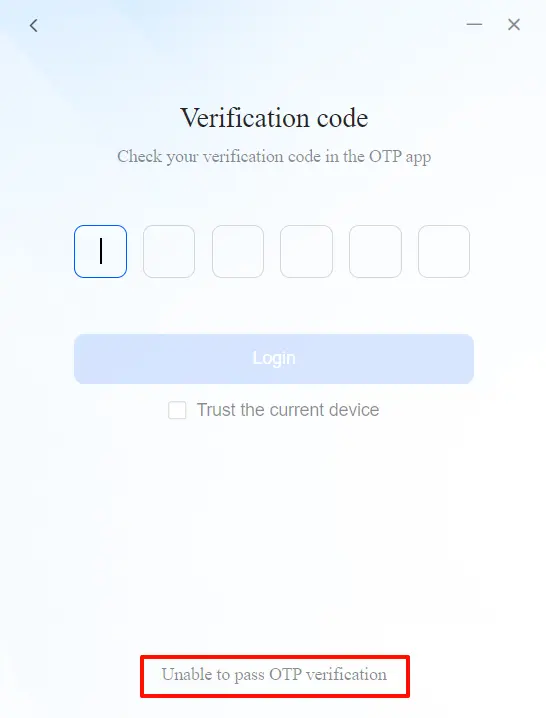
1. 在[輸入驗證碼]頁面點擊「無法透過OTP驗證」。
2. 系統將自動發送驗證碼至您註冊的緊急驗證電子郵件。
3. 請查收郵件中的驗證碼,並於登入頁面輸入以完成驗證流程。
4. 成功登入後,建議停用雙重驗證或綁定新的OTP應用程式。
方法二:透過可信裝置登入以停用雙重驗證
若您已設定可信裝置,可於該裝置登入後停用雙重驗證。
步驟
● 使用可信裝置登入 UGOS Pro 系統時,無需輸入 OTP 驗證碼
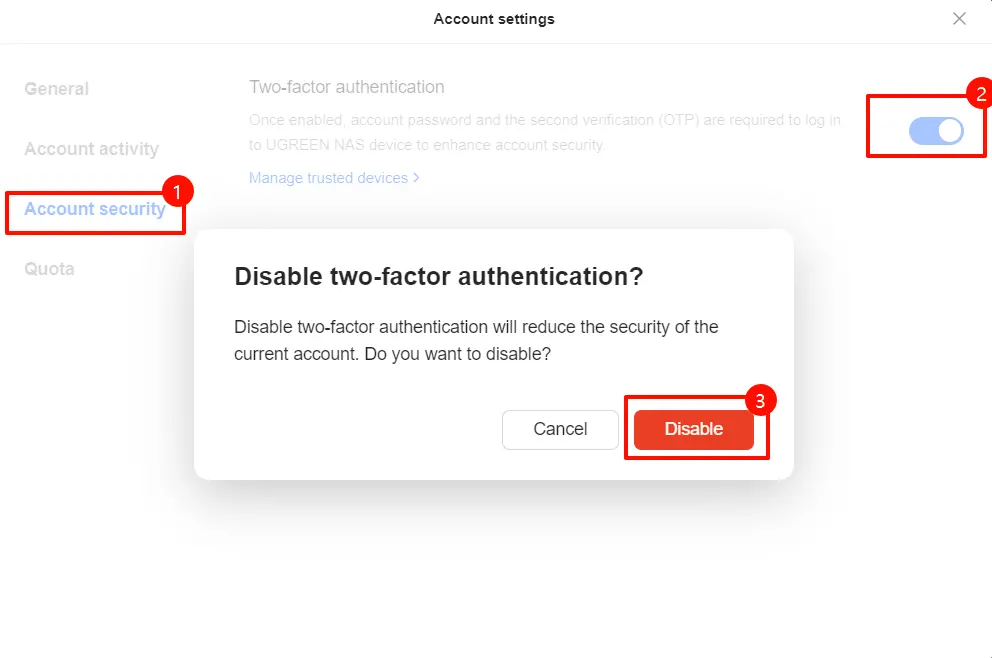
● 登入成功後,點擊系統右上角的用戶圖示,選擇您的用戶名稱進入[帳戶設定]頁面。
● 左側選單選擇「帳戶安全」,定位「雙重驗證」功能並點擊「停用」按鈕。
● 系統將顯示驗證對話框,請輸入帳戶密碼以確認操作並停用雙重驗證。
● 驗證成功後,雙重驗證功能即告停用,您可重新綁定新的OTP應用程式。
方法三:透過其他管理員停用雙重驗證
若您的裝置存在其他管理員帳戶,可聯繫該管理員協助停用您的雙重驗證功能。
步驟
1. 另一位管理員登入 UGOS Pro 系統。
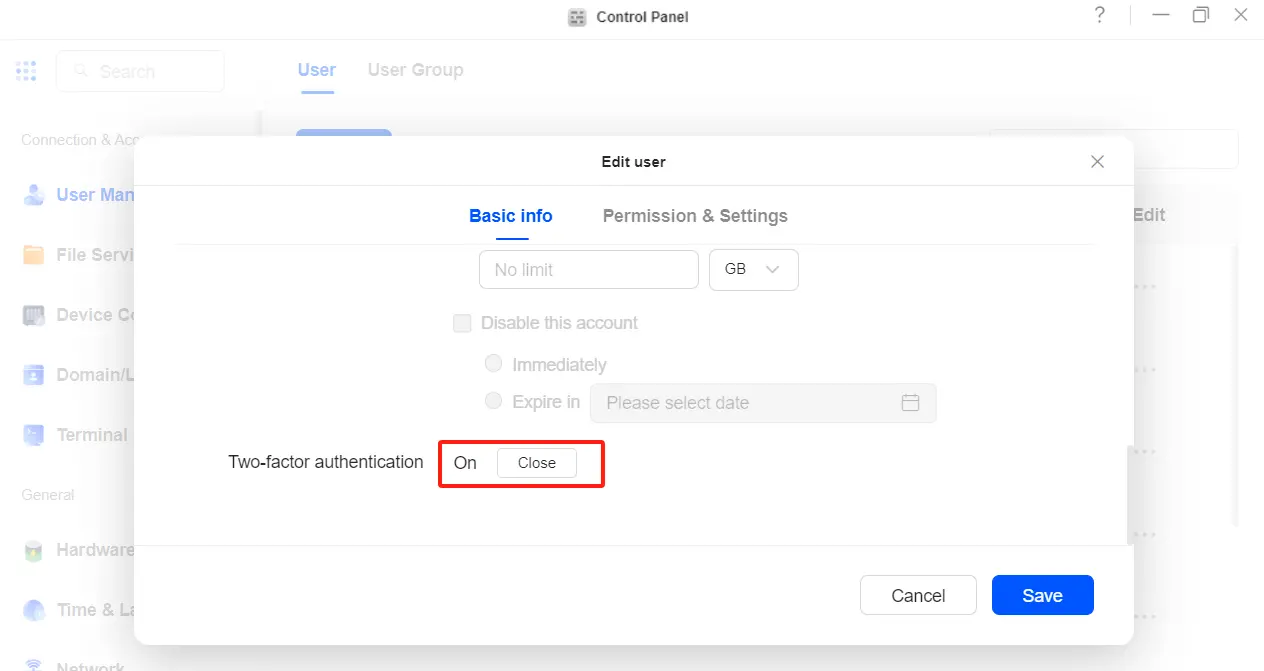
2. 前往 [控制面板] > [使用者管理] 並定位您的帳戶。
3. 點擊帳戶右側的「···」按鈕,選擇「編輯」。
4. 在彈出的使用者設定對話框中,向下滾動找到「雙重驗證」選項並停用。
5. 儲存設定。儲存後雙重驗證功能即告停用,您可改用帳戶密碼重新登入。
方法四:透過重置裝置停用雙重驗證
若您是裝置的唯一管理員,且無其他方法可恢復存取權限,可透過重設裝置來停用雙重驗證。
步驟
1. 長按裝置上的「重置」按鈕 5 秒,直至聽到嗶聲後鬆開按鈕。
2. 等待裝置完成重新啟動程序。
3. 於登入頁面使用預設管理員帳號(admin)及空白密碼登入系統。
4. 登入後重設帳戶密碼,並使用新密碼登入您的帳戶。
5. 依需求重新設定雙重驗證功能。
注意:重置裝置可能恢復部分設定。請事先備份重要資料以防遺失。
注意事項
1. 啟用雙重驗證時,請綁定常用緊急驗證電子郵件。若一次性密碼金鑰無法使用時,此舉有助快速恢復存取權限。
2. 停用雙重驗證功能前,請務必備份關鍵資料,避免重置過程中造成資料遺失。
3. 成功恢復存取權限後,請重新設定雙重驗證功能以強化帳戶安全性。