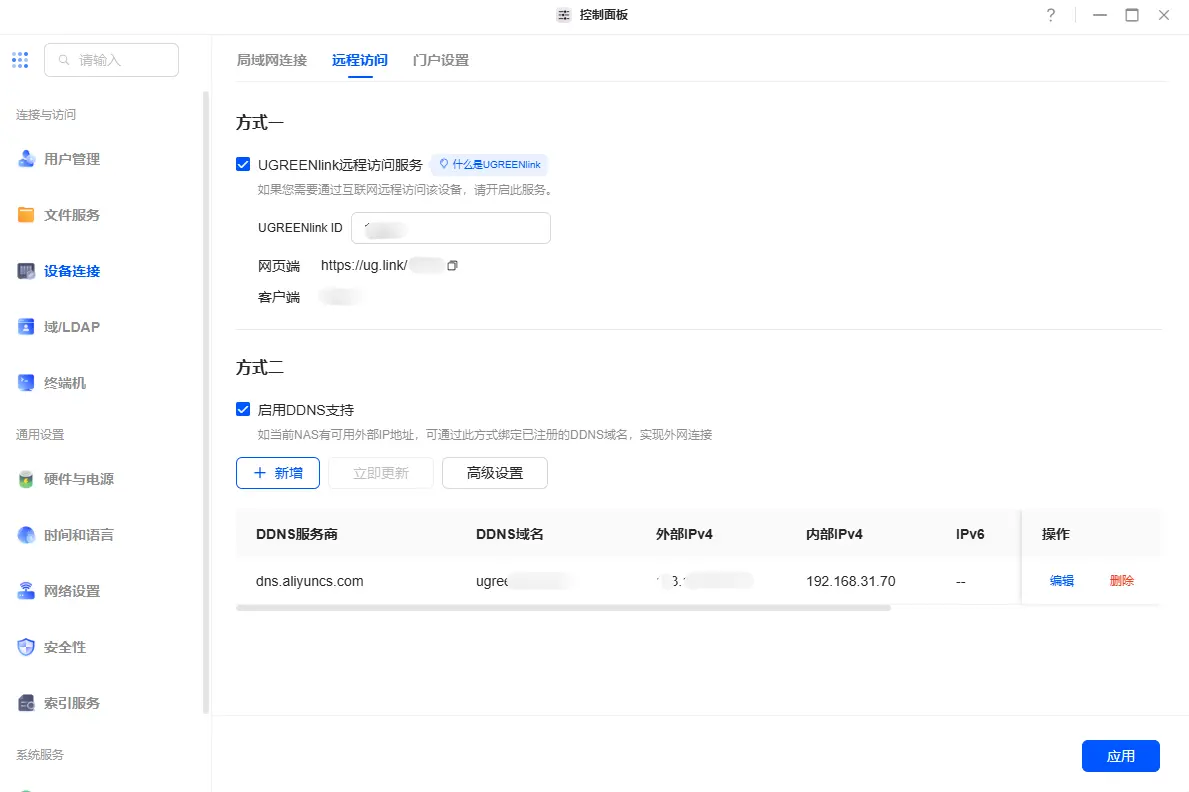
啟用 DDNS 支援
若您希望從本地網路外部存取 NAS(例如在工作或旅行時存取家用 NAS 檔案與應用程式),可透過DDNS 設定搭配路由器埠轉發功能實現此需求。
I. 確認您的公共 IP 位址
1. 透過 NAS 或電腦 瀏覽器存取 ip. sb 或 ip138網站 ,查看當前公共 IP。
2. 登入路由器管理介面, 查找WAN埠IP位址。
3. 比較兩組IP 位址。
○ 若完全一致,表示您 已擁有公共IP,可繼續進行設定。
○ 若 兩者不符,您可能處於 ISP 的內部網路(NAT)中。請聯繫 ISP 申請公共 IP 位址,或考慮啟用 IPv6。
II. 設定動態域名服務 (DDNS)
1. 登入 NAS 系統後台 。
2. 導覽至 [控制面板 ] > [裝置連線] > [遠端存取],找到「啟用 DDNS 支援」選項。
3. 點擊「新增」並選擇您的 DDNS 服務供應商:
○ 使用內建 DDNS: 輸入 NAS 帳戶憑證。
○ 使用第三方服務 ( 如No-IP、 DynDNS 等):請預先註冊帳戶,並在此處輸入使用者名稱、密碼及網域名稱。
4. 儲存設定並執行測試,確認 狀態顯示「更新成功」。
📌 注意事項:
● 內建 DDNS 設定為 最簡便選項。
● 若使用第三方 DDNS ,請確認服務供應商支援您的網路環境。
UGOS Pro 提供 DDNS(動態域名系統)功能。當您的 NAS 使用具備公共 IP 位址(IPv4/IPv6)的寬頻網路時,此功能會將您的 DDNS 網域綁定至 NAS 的公共 IP 位址,使您能透過網域名稱存取 NAS 裝置。
DDNS會動態將網域名稱映射至公共IP位址,讓使用者無需每次確認公共IP,即可透過網域名稱存取家用NAS裝置。
例如,若您家庭網路的公共 IPv4 位址為119.119.119.248,即可透過綁定網域名稱來存取家用 NAS 裝置。
如何確認裝置具備公共IP?
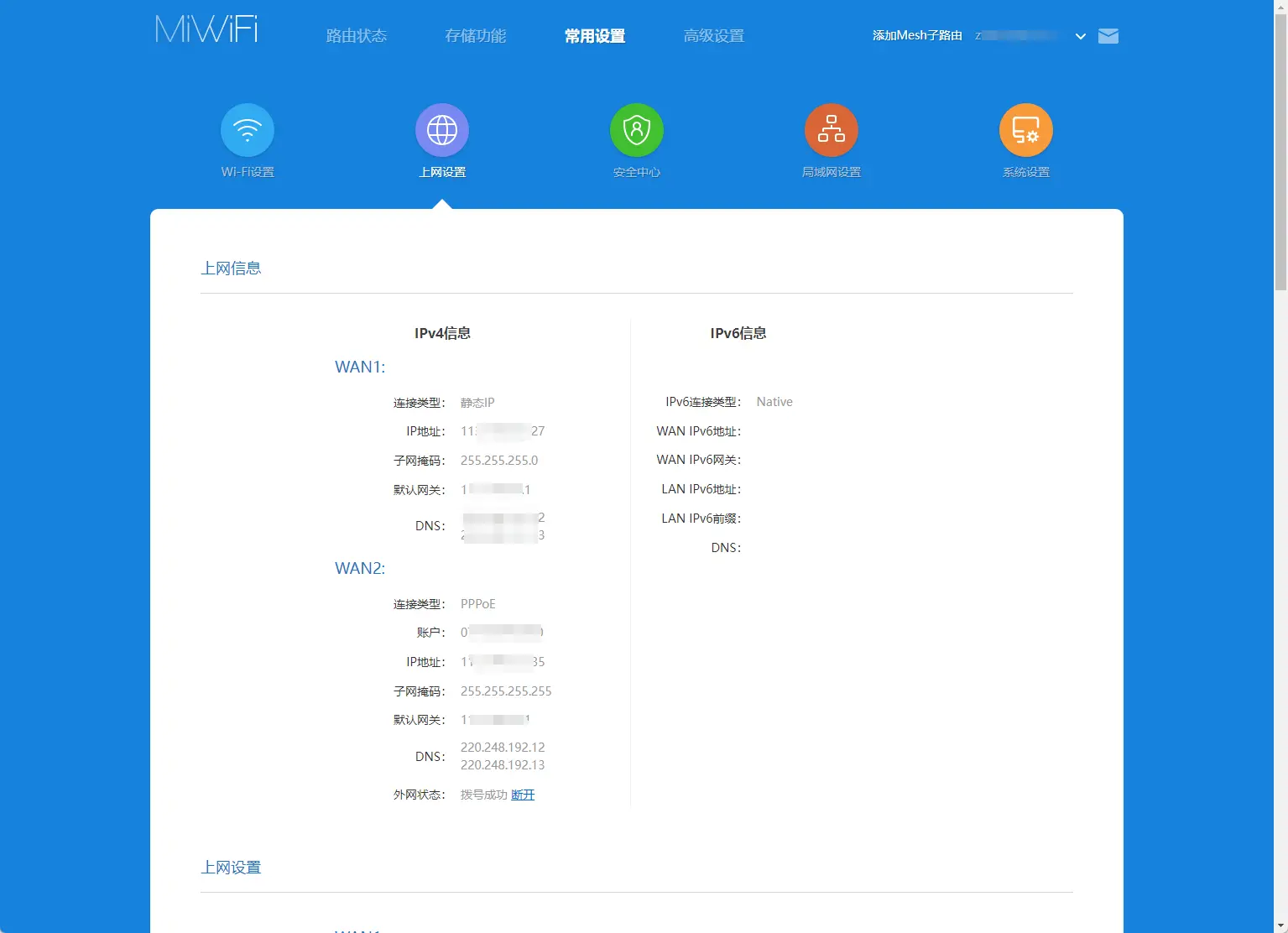
1. 使用 DDNS 前,必須 先確認網路具備公共 IP 位址。請 依下列步驟檢查:於瀏覽器輸入路由器 IP 位址(例如192.168.1.1或192.168.0.1),登入路由器管理介面。
2. 於 「WAN埠」或「外部介面」欄位中定位IP位址 ,並記錄顯示的IP地址。
2. 確認該IP位址是否為公共IP
● 開啟瀏覽器並 造訪 ipw.cn 等網站 以確認外部 IP 位址。● 將路由器顯示的 IP 位址與該網站顯示的外部 IP 位址進行比對。若兩者相符,即表示您的寬頻連線使用公共 IP 位址。
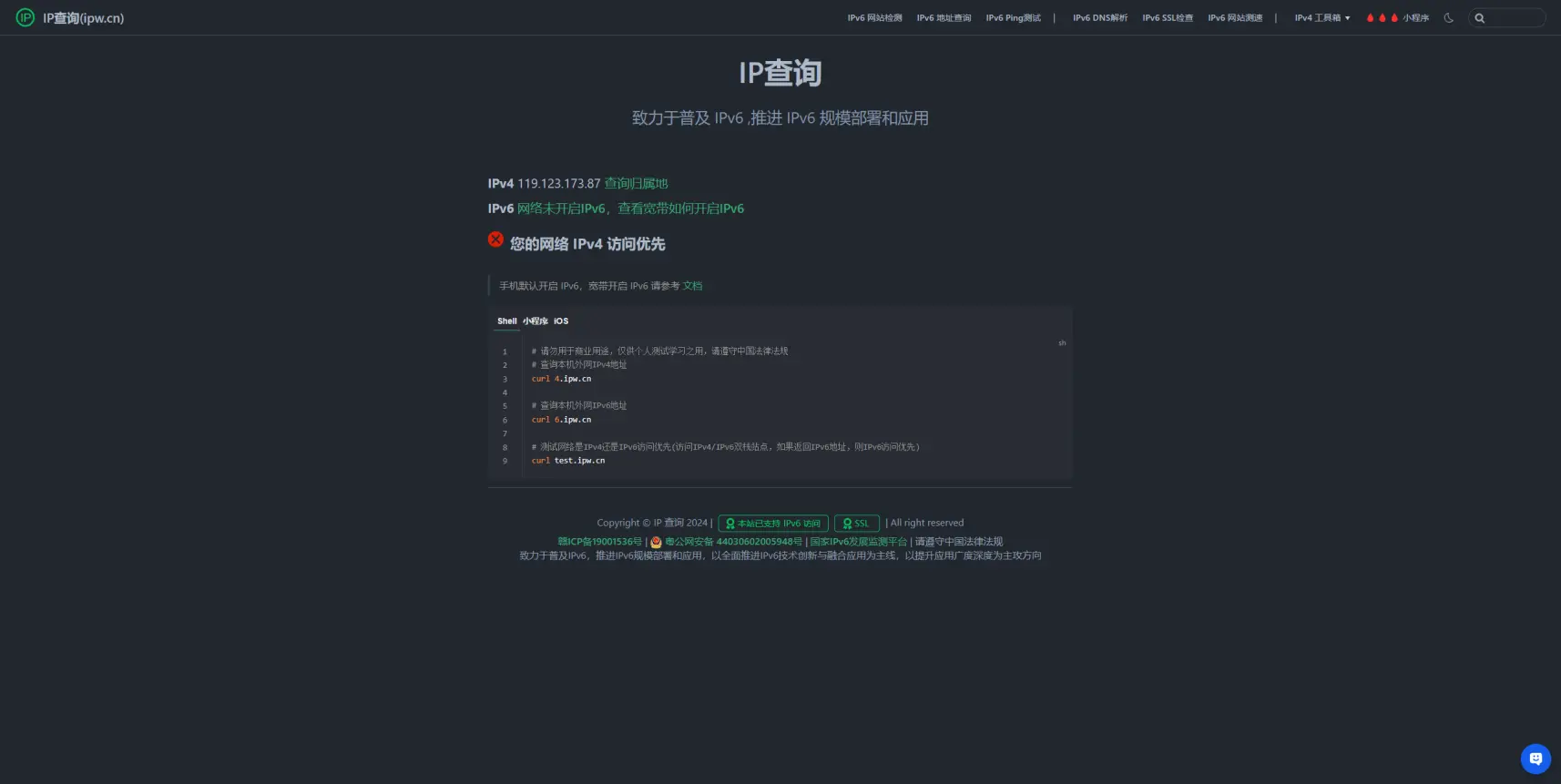
3. IPv6 位址檢測
● 欲確認是否擁有 公共IPv6位址,請造訪支援IPv6的網站(如ipw.cn)。● 若顯示「您的網路優先使用IPv6連線」,表示您的網路支援公共IPv6位址。
若未擁有公共IP該如何處理?
1. 聯繫寬頻服務商申請公共IP
多數家用寬頻供應商預設分配私有IP位址,但部分業者提供公共IP位址作為加值服務。請聯繫供應商諮詢申辦公共IP(IPv4或IPv6)事宜,請注意此服務可能需額外付費。
2. 使用 DDNS(動態域名服務)
若您的寬頻採用動態公共IP,可透過DDNS服務以網域名稱存取設備。當公共IP變更時,DDNS會自動更新DNS記錄,確保您始終能透過網域名稱存取NAS。
常見 DDNS 服務供應商包括:
● 阿里雲
● 騰訊雲
● DuckDNS
● noip . com
您可在 UGOS Pro 系統控制面板的「裝置連線」>「遠端存取」中設定 DDNS 服務。
3. 購買靜態公共 IP
若需穩定不變的公共IP位址,請聯繫您的網路服務供應商購買靜態公共IP。此服務為設備提供永久性公共存取位址,通常需額外付費。此方案適用於需長期穩定連線的應用場景(如網頁伺服器、遠端工作)。
如何購買 DDNS 網域?
使用 DDNS 服務前,您必須購買並設定 DDNS 網域。請依下列步驟取得並設定您的 DDNS 網域:
1. 選擇 DDNS 服務供應商
選擇支援 DDNS 的供應商(例如 No-IP、DuckDNS、阿里雲、騰訊雲、花生殼、Cloudflare、華為雲 DDNS 等)。
2. 註冊購買網域
以阿里雲為例,購買流程如下:
1. 登入 "https://wanwang.aliyun.com/" \h">阿里雲域名服務 並輸入目標域名進行搜尋。
2. 選擇註冊年限 ,填寫實名驗證所需資訊後點擊「立即購買」進入付款流程。
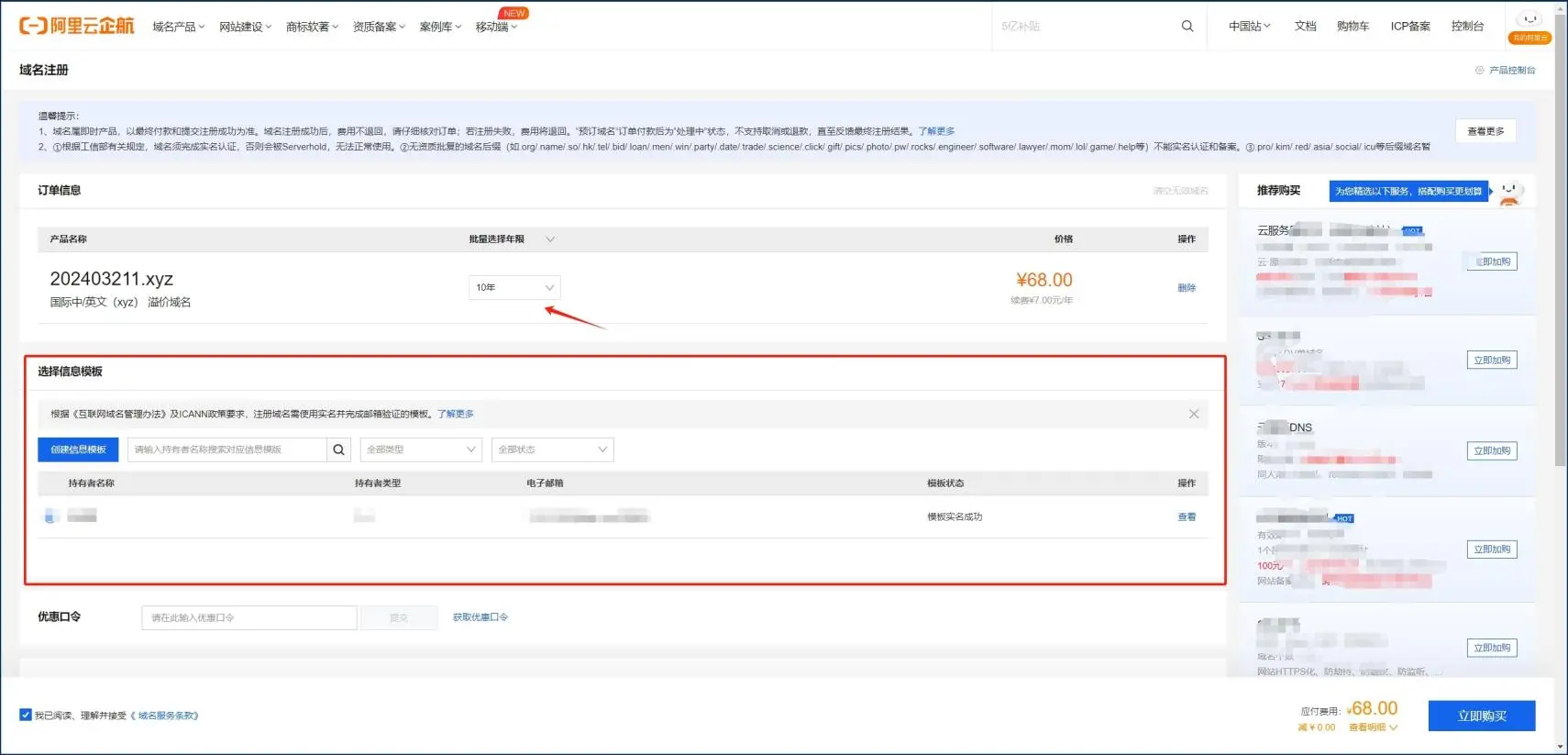
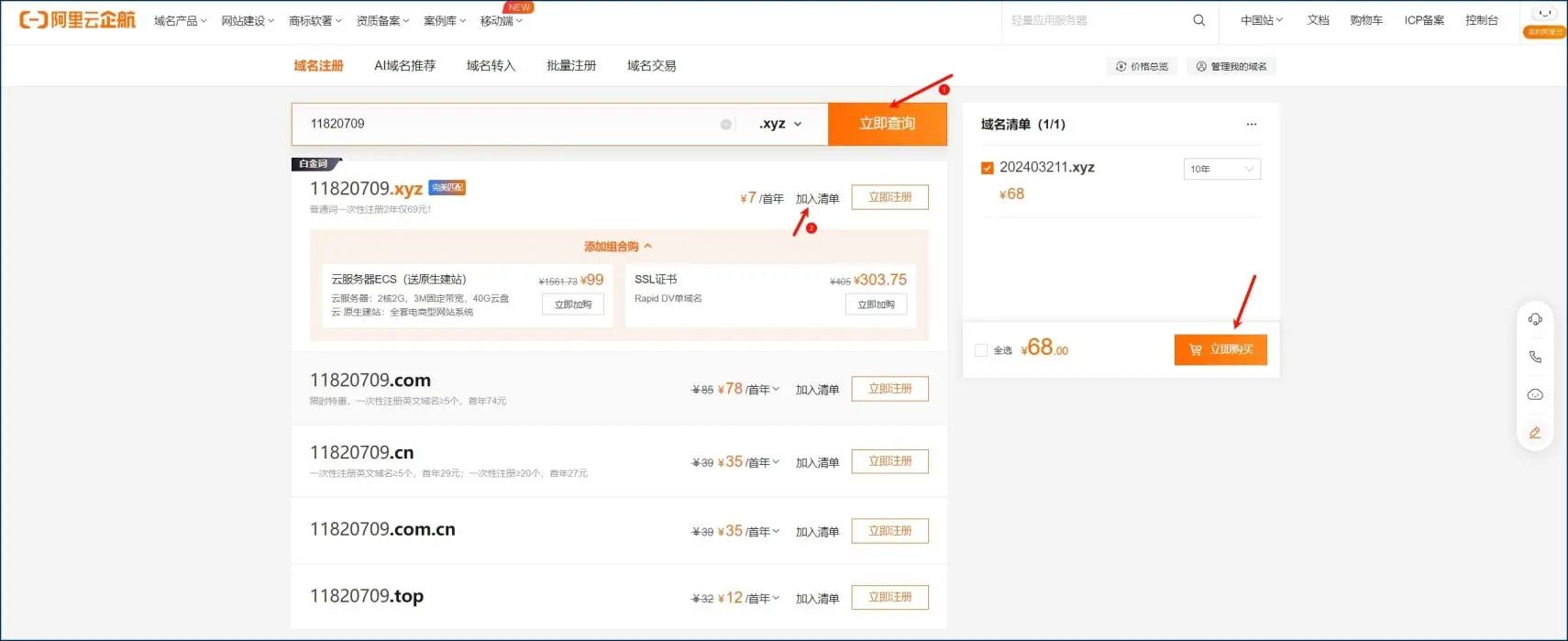
3. 選擇 可用網域名稱 並完成購買流程。建議選擇簡短易記的網域,例如.xyz 域名。
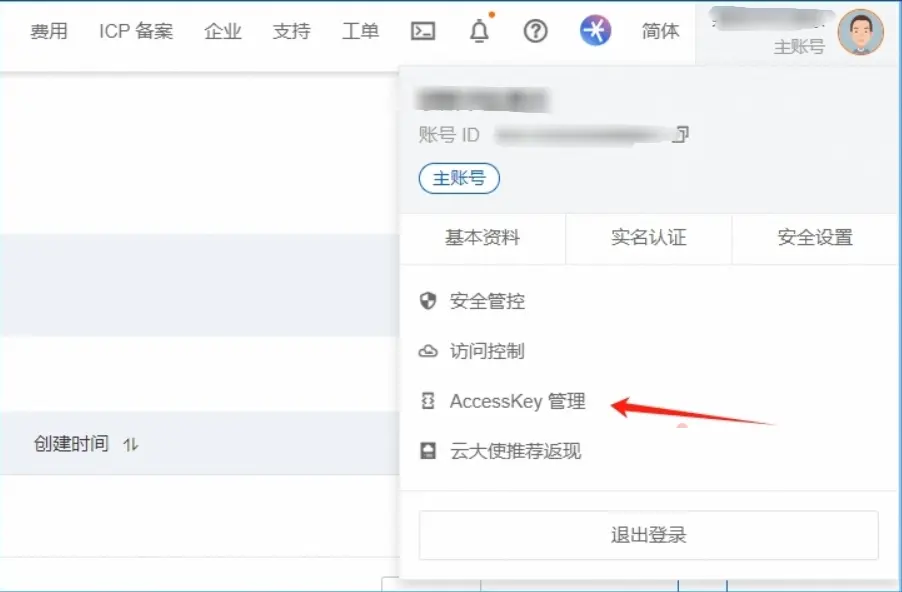
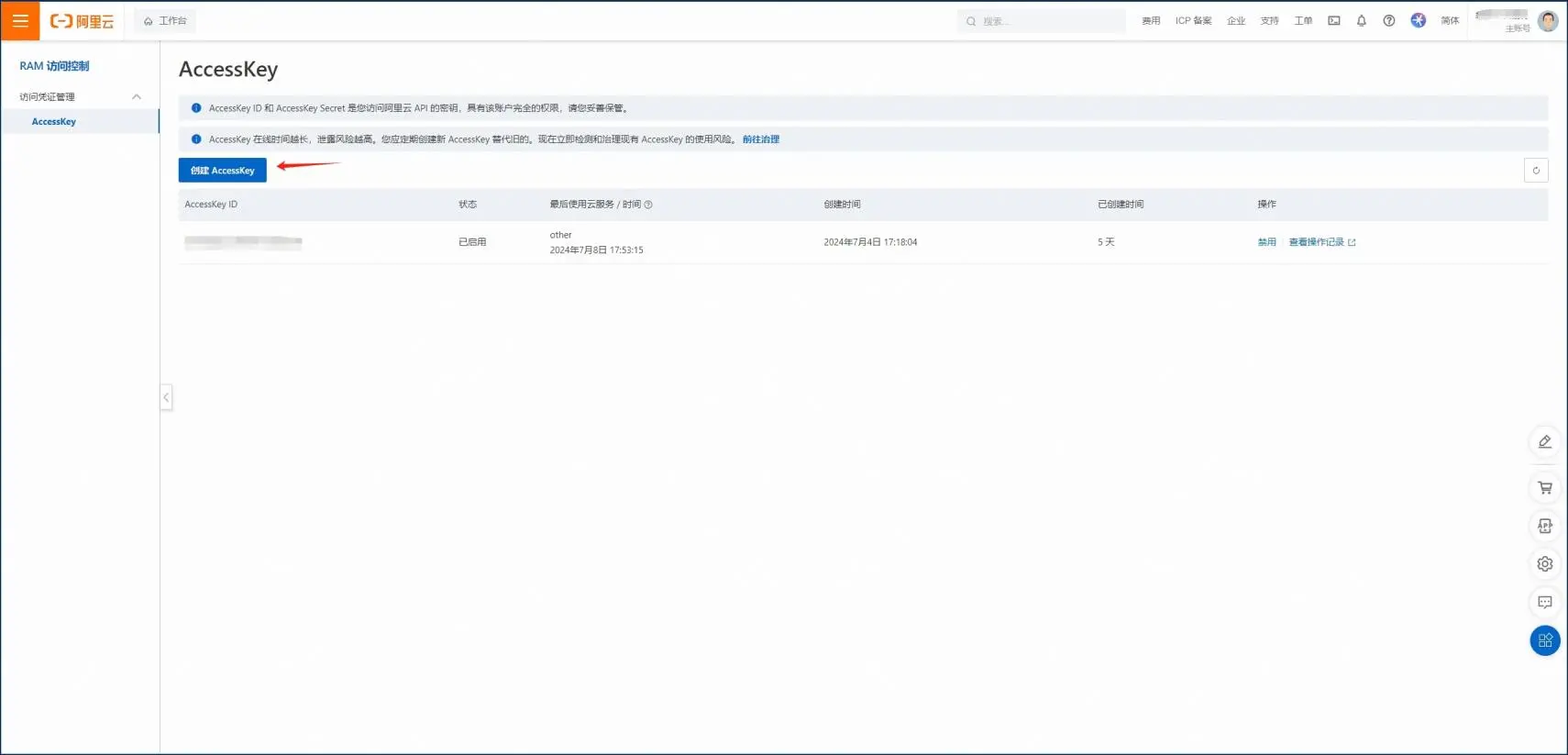
4. 購買完成後, 前往「存取金鑰管理」建立存取金鑰。請務必保存存取金鑰 ID 與存取金鑰密鑰。
5. 進入 「雲端 DNS 解析/網域名稱解析 」為您的網域新增解析記錄。若透過主網域存取(例如註冊網域為20240709.xyz),則此即為主網域。只需在主機記錄欄位輸入@並指向外部 IP 位址,或使用子網域如ugreen.
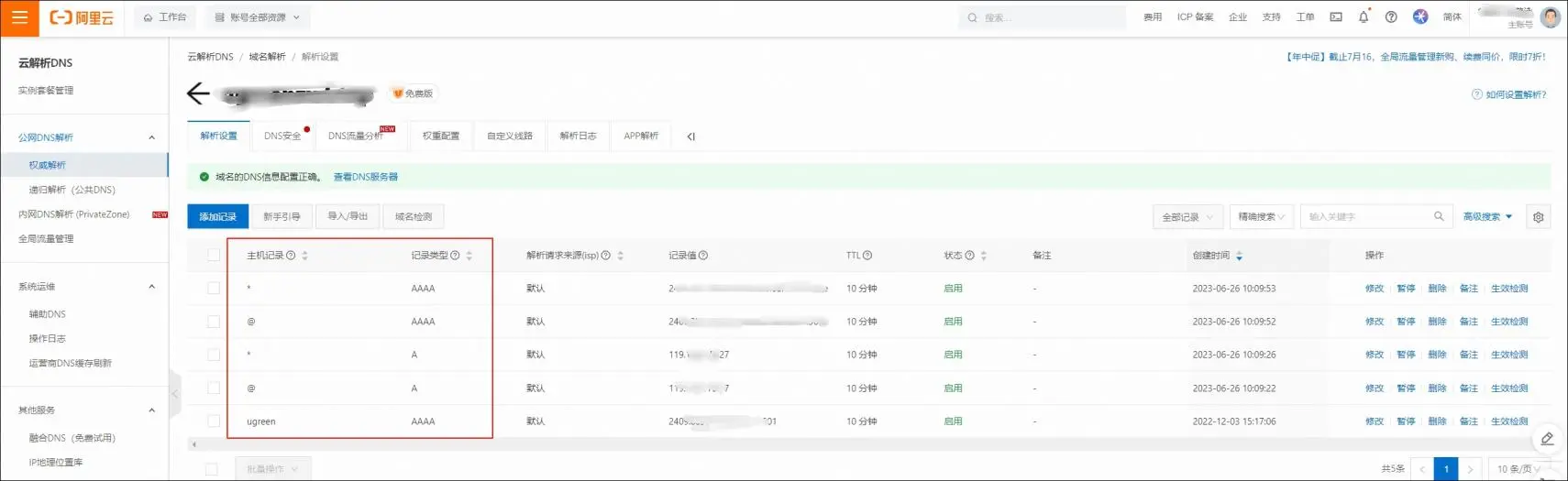
6. 關於 如何向網域供應商註冊 DDNS 網域的詳細步驟, 請參閱您的 DNS 服務供應商提供的操作手冊。
如何在 UGOS Pro 中設定 DDNS?
購買DDNS域名後,請依循以下步驟設定服務:
1. 進入 DDNS 設定介面
於 UGOS Pro 系統中,依序導航至「控制面板>裝置連線>遠端存取」。
2. 啟用 DDNS 服務
● 勾選「啟用 DDNS 支援」旁的核取方塊。
● 點擊「新增」開啟設定視窗。
3. 設定 DDNS 服務
於彈出視窗中輸入以下資訊:
● DDNS供應商:選擇您的DDNS服務供應商(例如:noip.com、DuckDNS、阿里雲、Cloudflare、華為雲DDNS等)。
● 已註冊 DDNS 網域:輸入您購買的 DDNS 網域(例如:ugreen.xyz)。
● 存取金鑰 ID / 密鑰:輸入 DDNS 服務供應商提供的存取金鑰 ID 與密鑰。
● 外部位址(IPv4):選擇您的公共IP位址。●外部位址(IPv6)( ):若需使用IPv6,請選擇「自動」。
點擊「連線測試」驗證設定。若測試成功,請點擊「套用」儲存配置。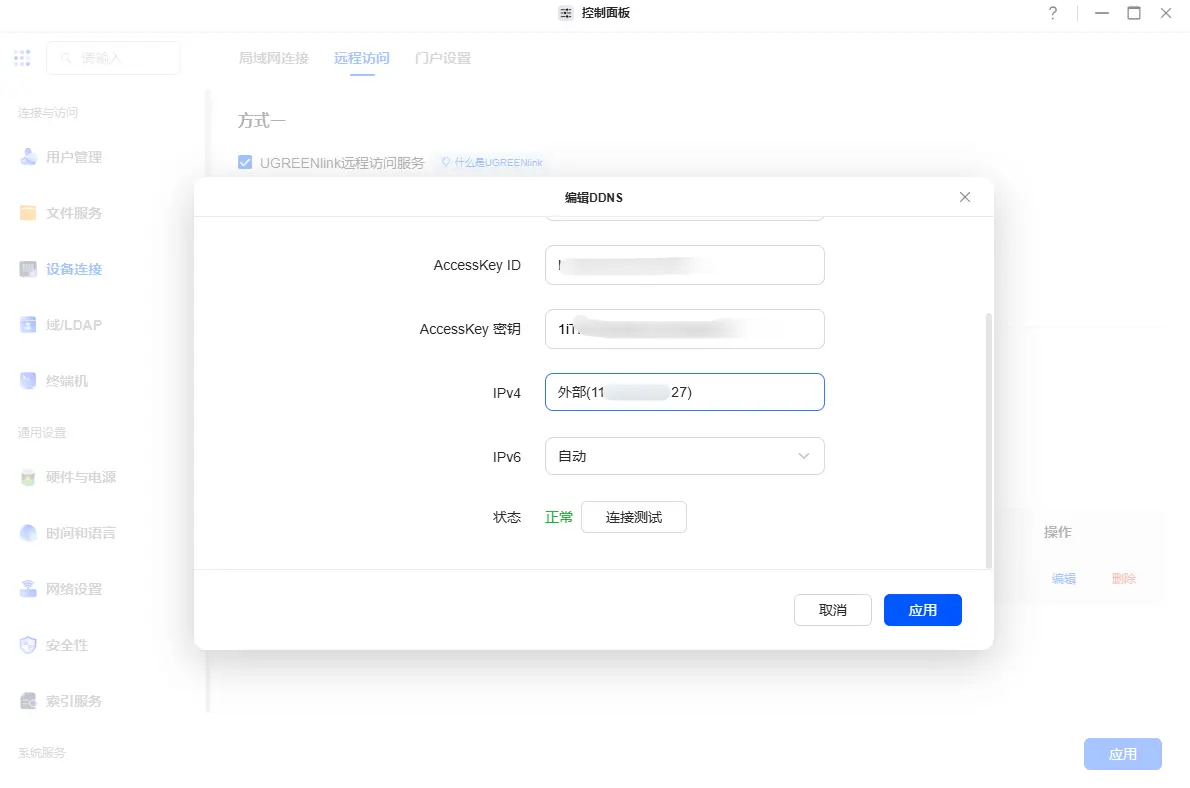
4.存取驗證
設定完成後,您可透過瀏覽器從外部網路以「網域名稱:埠號」格式(例如ugreen.xyz:9999)存取您的 DDNS 網域,以驗證能否成功連線至 UGOS Pro NAS。
5.進階 DDNS 設定
啟用路由器埠自動映射
為確保 DDNS 服務正常運作,建議啟用「自動埠映射」功能。若自動映射失敗,可嘗試啟用路由器的UPnP功能或手動設定埠轉發。
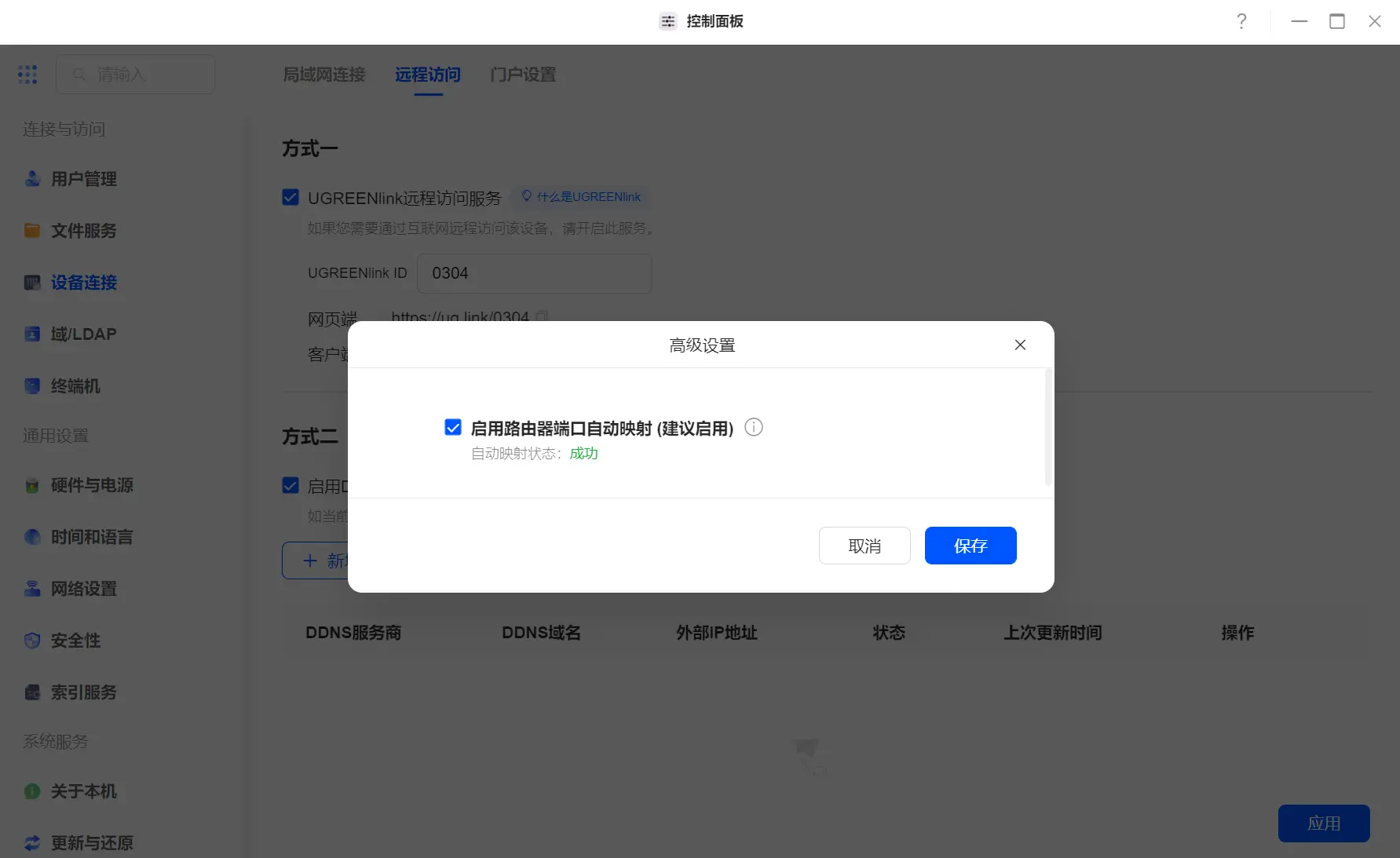
手動設定埠轉發
若基於安全考量不欲使用路由器自動端口映射功能,可手動配置端口轉發。以下以小米路由器為例說明手動設定端口映射步驟:
1. 登入路由器管理介面
開啟瀏覽器,輸入路由器管理地址(通常為 192.168.1.1 或 192.168.0.1),登入路由器管理介面。
2. 進入區域網路設定
在路由器管理介面中,點擊「基本設定」標籤頁,再選擇「區域網路設定」。
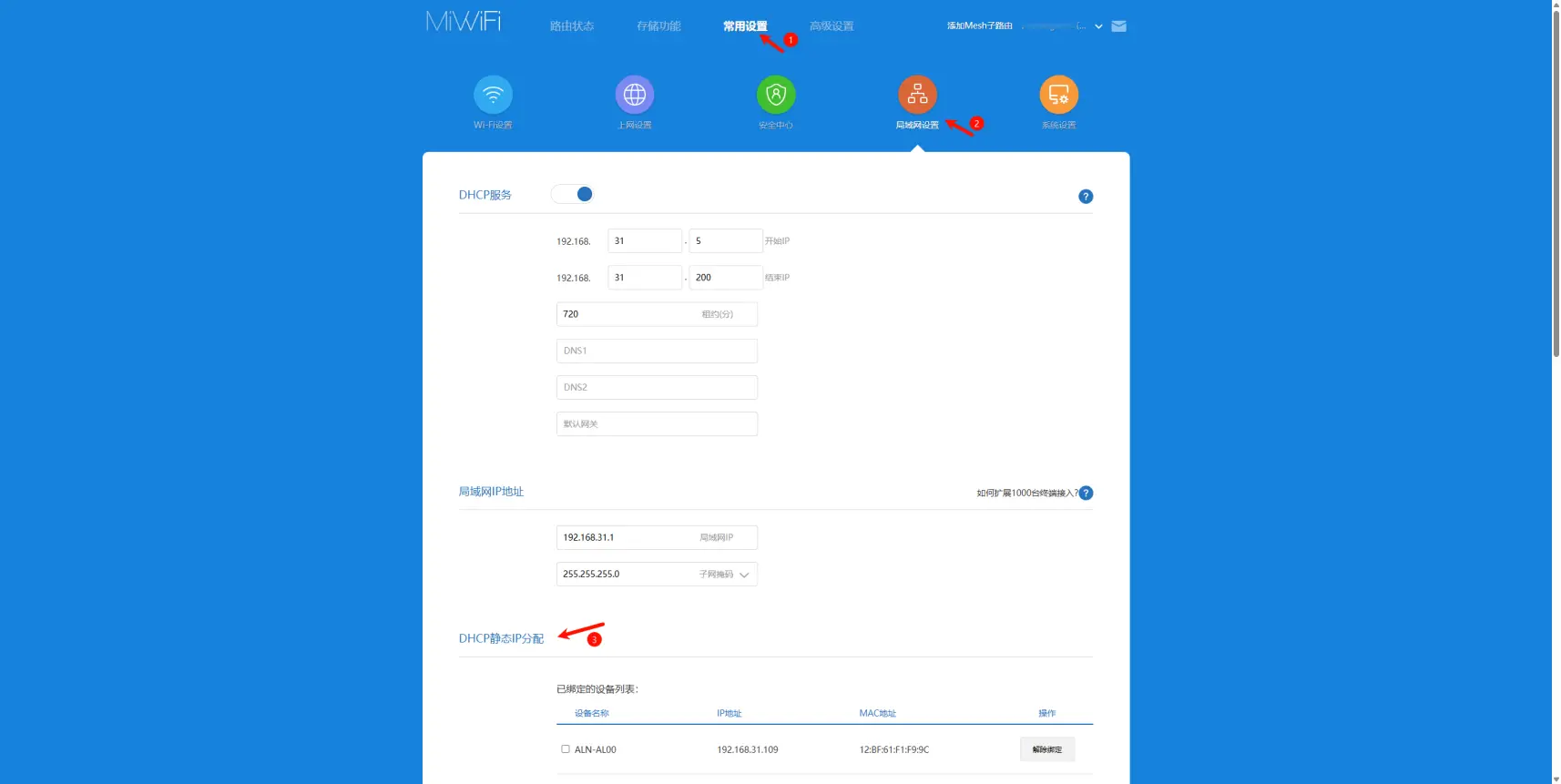
3. 設定靜態 IP 位址
於「LAN設定」頁面中,找到「DHCP靜態IP指派」功能。
4. 於此處將您的 GreenNet NAS 裝置的 MAC 位址綁定至靜態 IP 位址。
5. 選取當前已連接的 Green-Net NAS 裝置,點擊「套用」按鈕完成綁定。
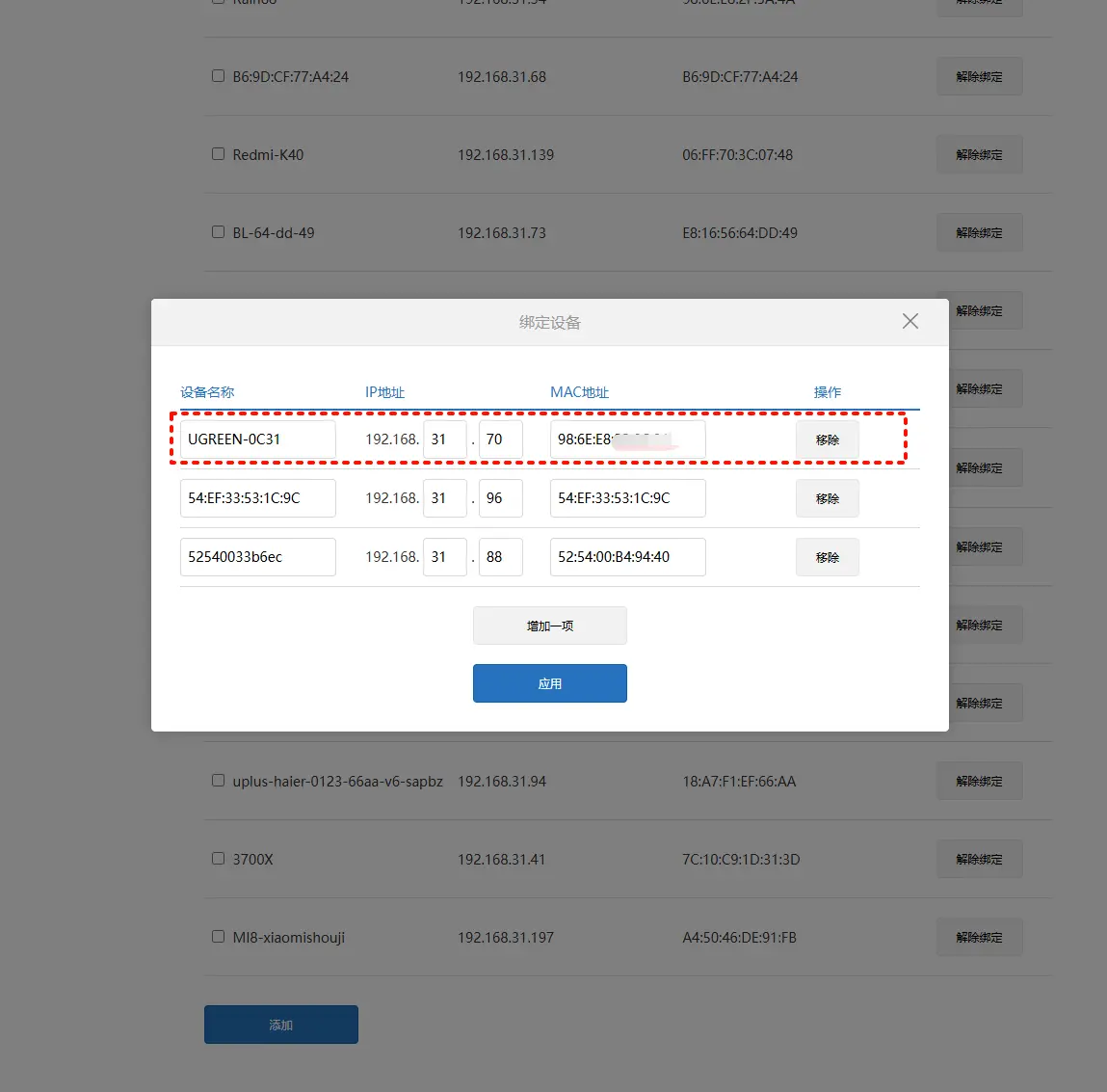
4. 新增埠轉發規則
● 接著點擊「進階設定」>「埠轉發」進入埠轉發設定頁面。
● 於本頁面點擊「新增」按鈕建立新轉發規則。
5. 設定埠轉發
假設您需要將外部端口 19999 轉發至 NAS 內部端口 9999。請在規則設定中輸入相關資訊:
6. 規則名稱:為此端口映射設定易於辨識的名稱(例如「NAS遠端存取」)。
7. 協定:選擇預設的 TCP 協定。
8. 內部 IP 位址:輸入您為 Green-Union NAS 設定的靜態 IP 位址。
9. 內部端口:輸入 9999,此為 NAS 實際運行的端口號。
10. 外部埠號:選擇欲對外公開的埠號(例如 19999)。請確保此埠號不與其他轉發規則衝突。
設定完成後,點擊「新增」按鈕儲存轉發規則。
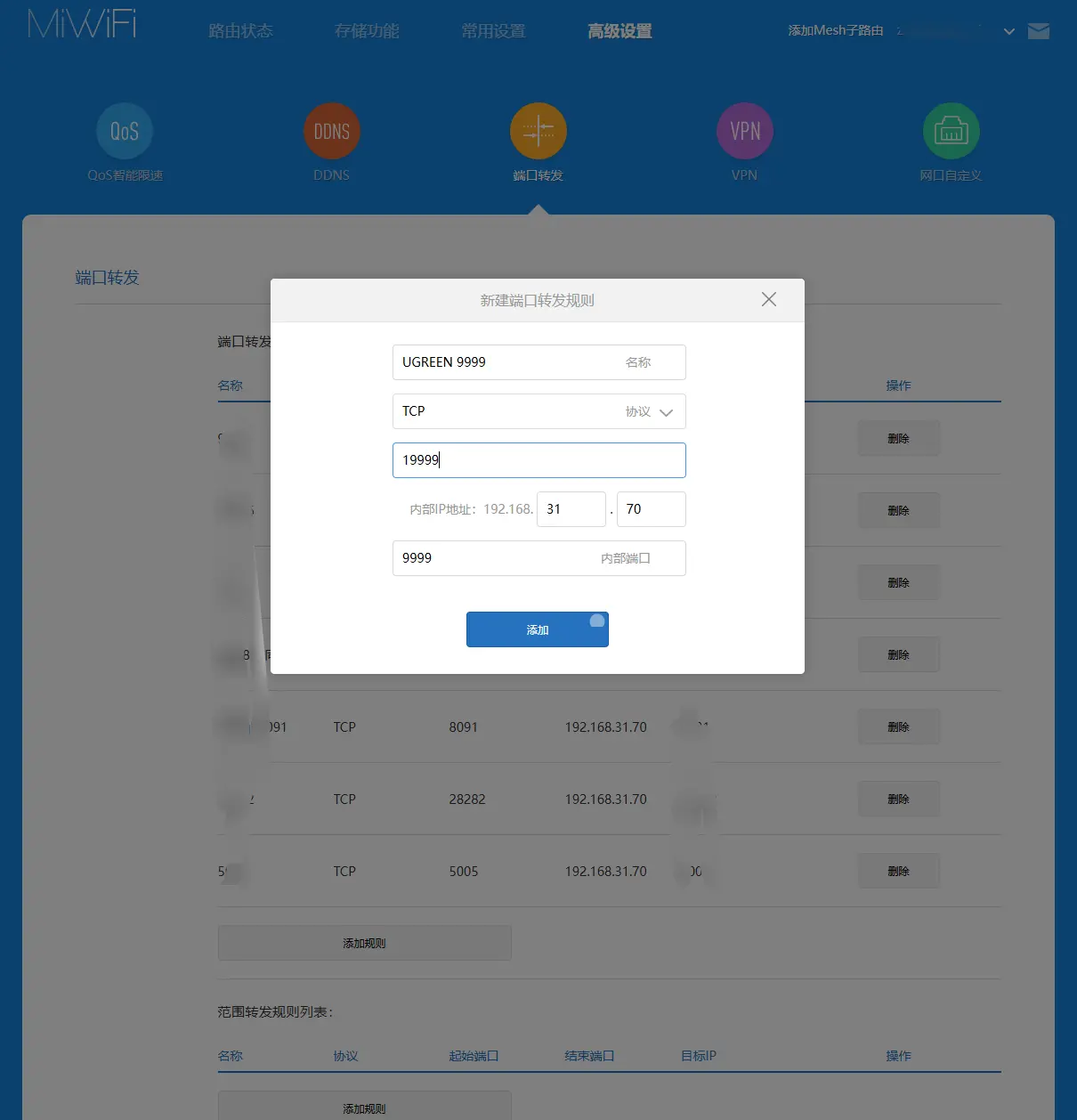
6. 檢查其他路由器的埠轉發設定
請注意不同品牌路由器的埠轉發設定可能有所差異。若您使用其他品牌路由器,請參閱製造商說明書以確保正確配置埠轉發功能。
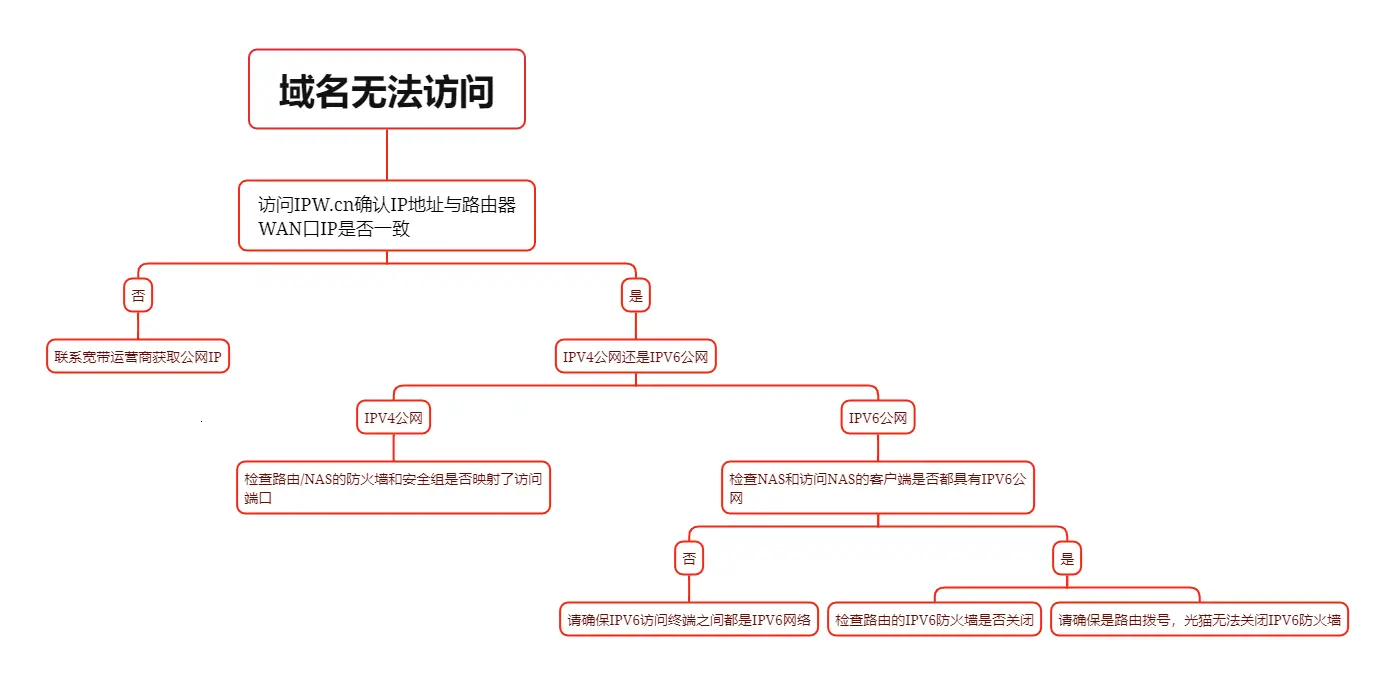
網域名稱存取問題疑難排解
問題描述:DDNS 設定成功,且網域名稱已更新其 IP 位址,但無法存取該網域名稱。