何謂 rsync?
在 NAS 設備中,rsync 伺服器(亦稱遠端伺服器)指支援rsync 協定之伺服器。此協定能實現不同裝置間高效的資料同步、備份或傳輸。rsync(遠端同步) 是一款快速且多功能的檔案複製工具,廣泛用於快速安全地同步檔案與資料夾,特別適用於 NAS 環境。例如,您可在某台 NAS 裝置上設定 rsync 伺服器,而另一台裝置(如電腦或第二台 NAS)則作為客戶端,發起資料傳輸請求以進行同步或備份。
rsync服務優勢
rsync具備卓越的運作效率,支援增量備份機制,僅傳輸源檔案與目標檔案間的差異部分而非完整檔案。此特性能大幅降低網路頻寬消耗,特別適用於頻繁更新與大容量資料傳輸情境。
rsync 服務適用情境
● 資料備份:UGOS Pro支援透過rsync將伺服器關鍵資料備份至綠聯NAS,確保資料安全。
●多裝置檔案同步:跨多台裝置同步檔案或資料夾,維持檔案版本一致性。
● 資料遷移:透過 rsync將 NAS 資料遷移至遠端伺服器,實現無縫轉移。
如何在 UGOS Pro 中啟用 rsync 服務?
1. 前往[控制面板 > 檔案服務] 頁面。
2. 定位「rsync」選項並啟用rsync服務 。
3. 選擇用於 rsync 服務的帳戶並輸入對應密碼。
4. 點擊「套用」以儲存並啟用設定。
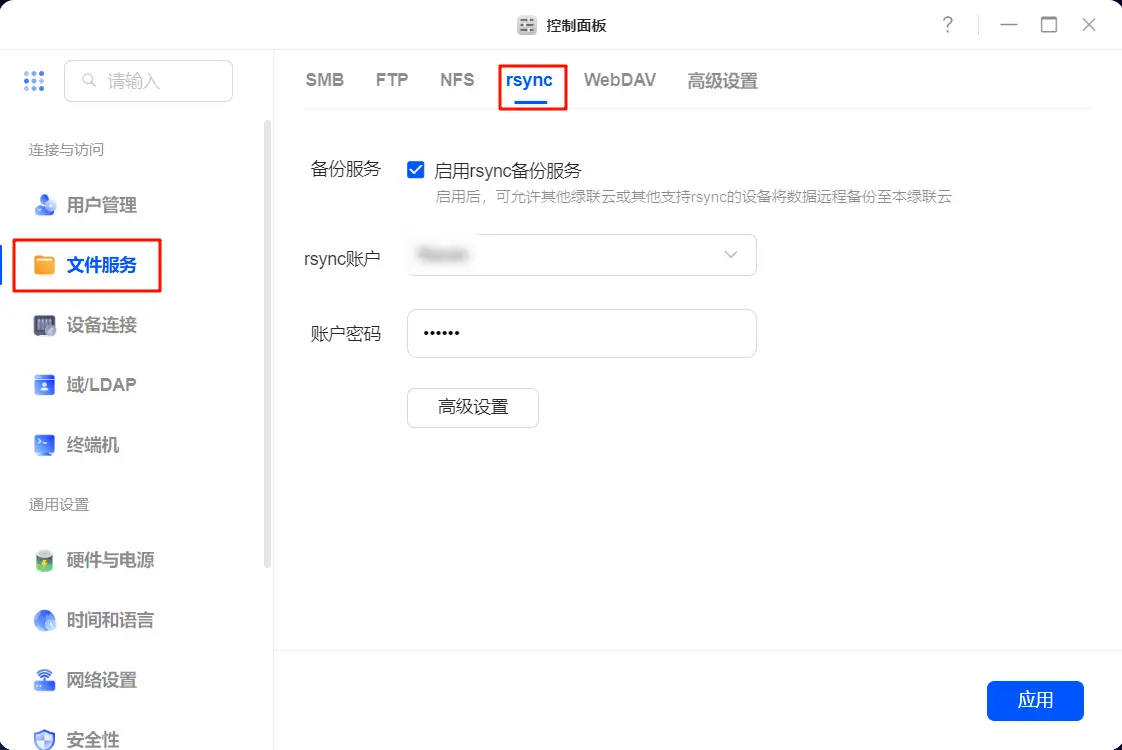
5. 預設情況下,rsync服務使用873埠進行資料傳輸與通訊。為防止惡意攻擊者透過掃描預設埠位或當預設埠位被佔用時發現rsync服務,可點擊[進階設定]修改預設埠位號碼。
如何使用 rsync 服務將遠端伺服器檔案備份至本地 Green-Union NAS?
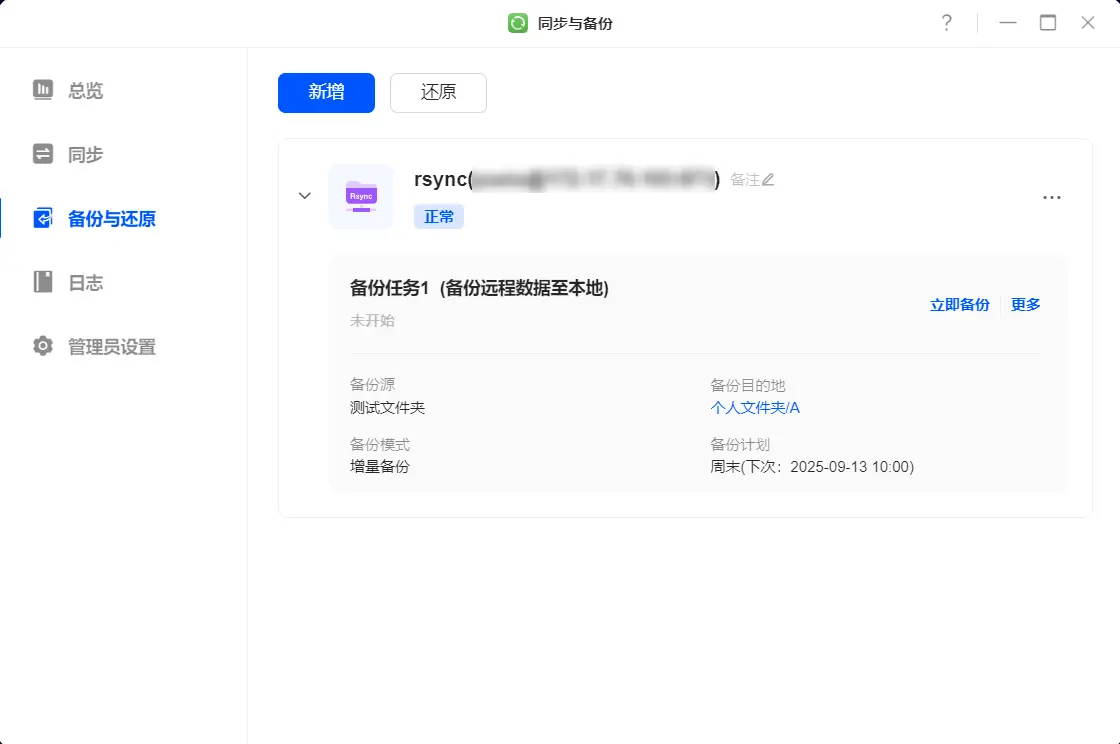
1. 確認遠端伺服器(例如電腦或第二台 NAS)已安裝或啟用 rsync 服務。
2. 在本地 U-Green NAS 上開啟「同步與備份」應用程式,導航至「備份與還原」。
3. 選擇備份類型「備份 Rsync 伺服器」以將 遠端伺服器資料備份 至本地 Green-Union NAS。點擊「下一步」。
4. 在「遠端 rsync 伺服器」彈出視窗中輸入以下資訊。設定完成後點擊「確定」。
●伺服器名稱/IP位址:輸入遠端伺服器IP位址(例如電腦或另一台NAS)。
註:IP位址支援IPv4與IPv6。若裝置不在同區域網路內,請輸入公共IP或DDNS網域名稱。
●埠號:預設為 873。
●傳輸加密:視需求啟用傳輸加密以確保資料傳輸安全。
●使用者名稱與密碼:輸入 rsync 檔案伺服器用於連線的帳號及對應登入密碼(即啟用 rsync 服務時設定的帳戶憑證)。
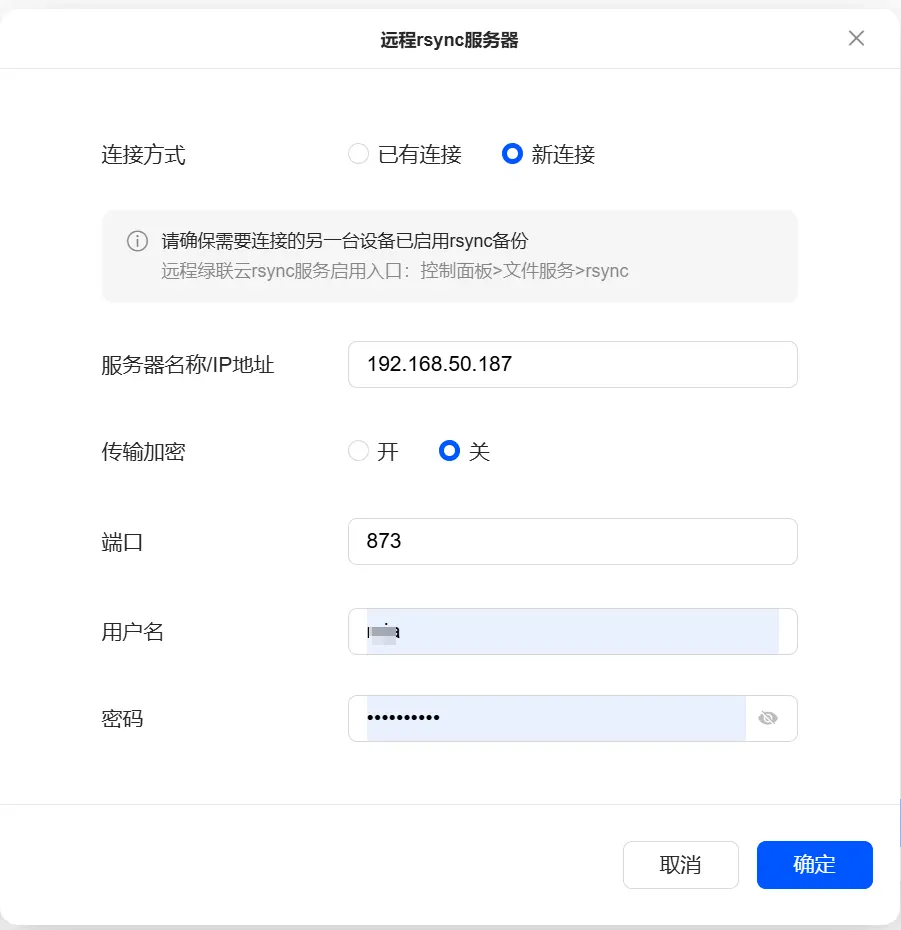
5. 若遠端伺服器連線成功,請繼續選擇備份來源與目的地。設定完成後點擊「下一步」。
●備份來源:勾選欲從遠端伺服器備份至本地 Green-Union NAS 的資料夾。您亦可設定「篩選規則」限制檔案大小——超過指定尺寸的檔案將不被備份。此外,您可設定「篩選檔案名稱或副檔名」。
●備份目標:選擇本地 Green-Union NAS 上用於儲存備份檔案的儲存路徑。
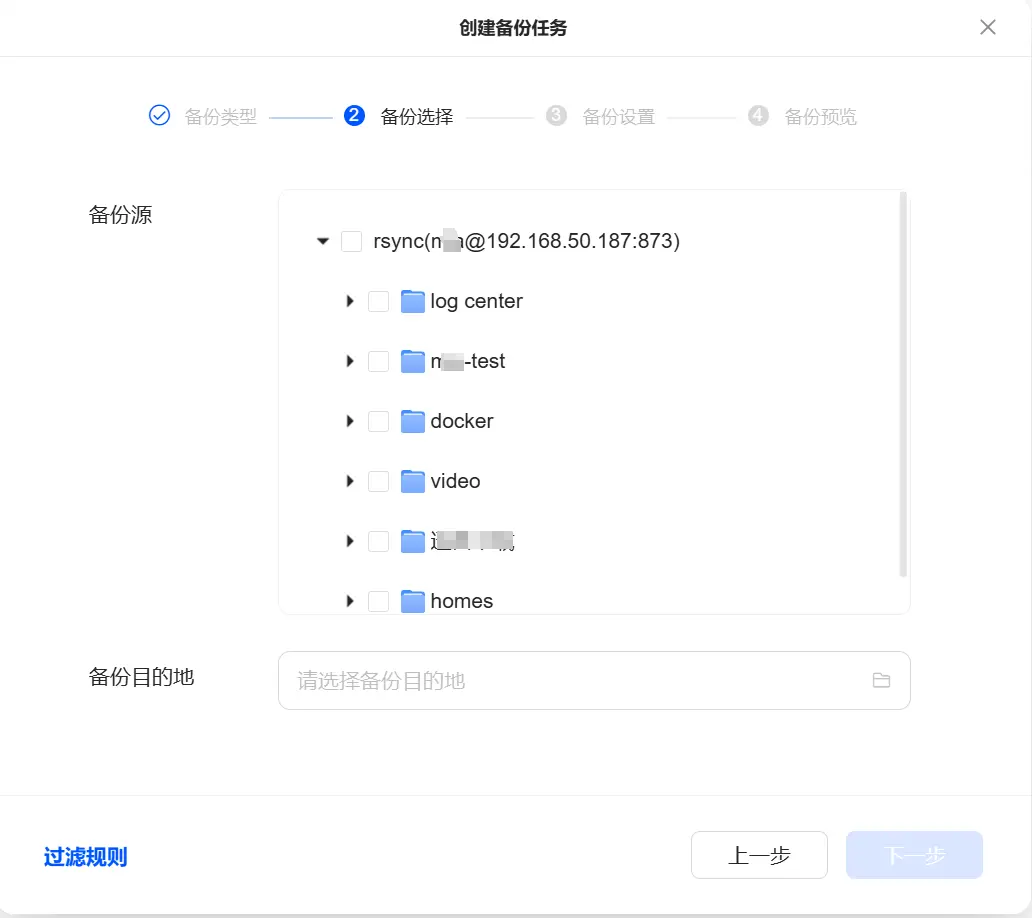
6. 依需求設定備份模式與排程 。 完成設定後點擊「下一步」。
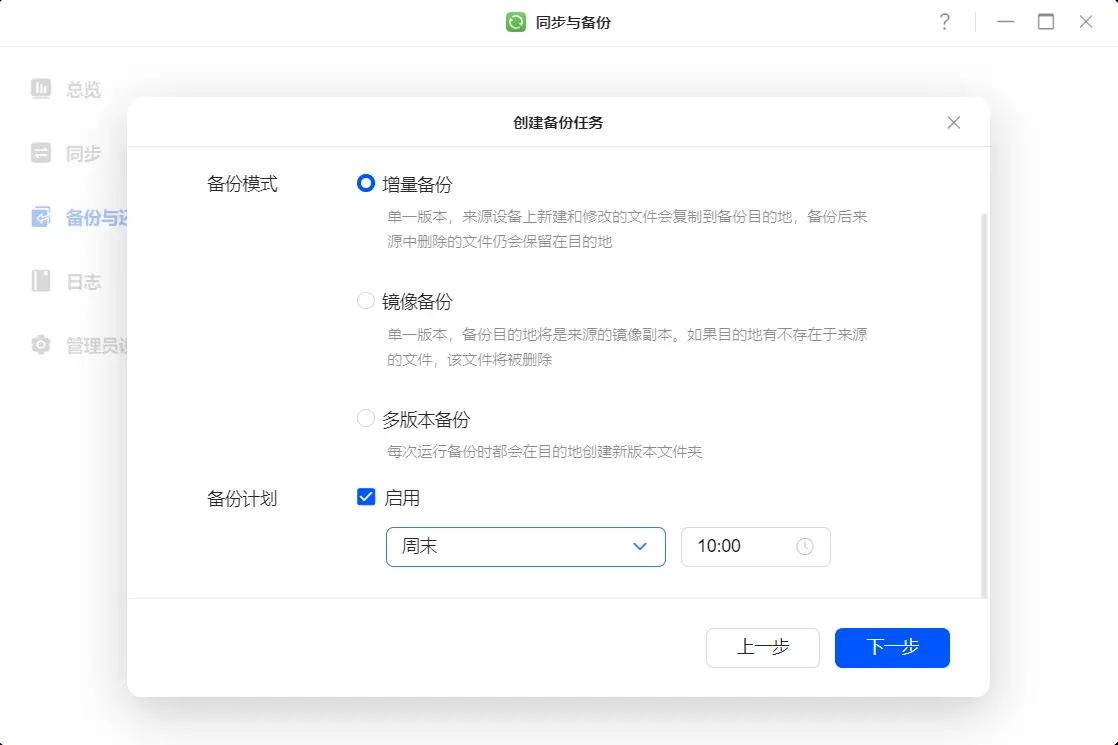
7. 為備份任務命名。若需在建立任務後立即執行備份,請勾選「建立後立即備份」。
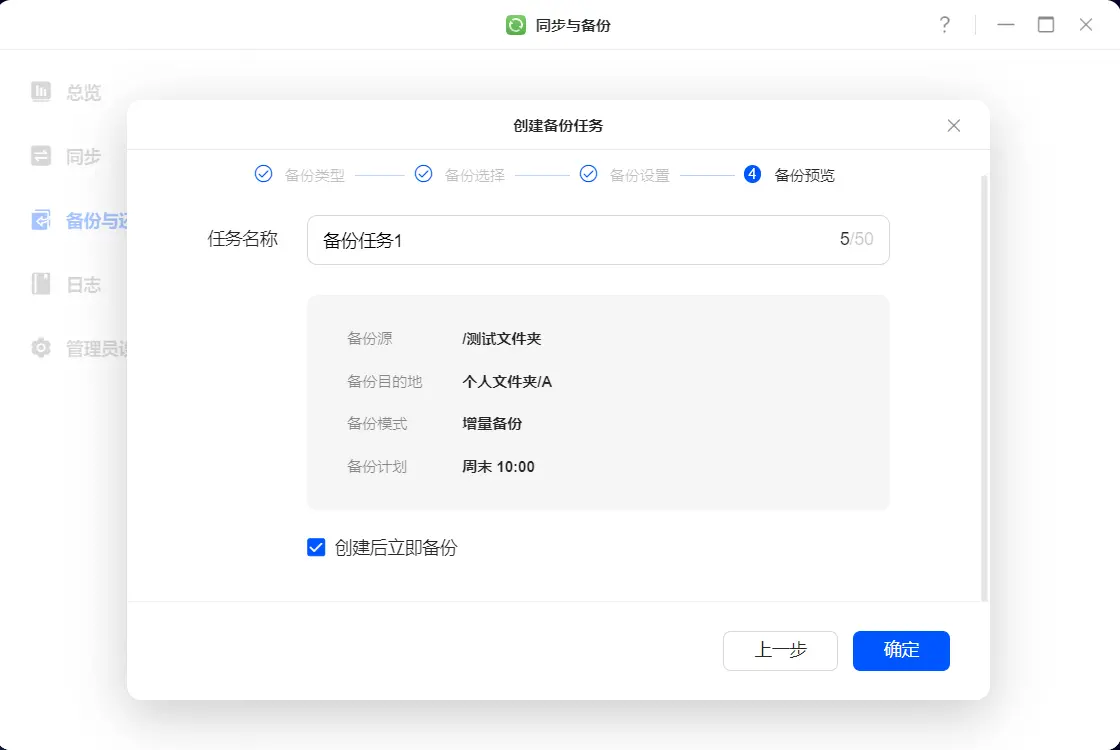
8. 確認設定無誤後,點擊「確定」建立備份任務。
重要注意事項
1. 確保 rsync 服務與客戶端具備適當讀寫權限,以避免同步失敗。
2. 同步期間請維持備份來源與目標間的目錄結構一致,避免因結構變更導致錯誤。
3. 若遠端伺服器無法連線,請驗證rsync設定中的使用者名稱與密碼、伺服器名稱/IP位址及連接埠,並確認目標裝置已啟用「rsync服務」。
4. 透過區域網路IP連接時,請確認此GreenConnect雲端裝置與另一裝置或電腦位於同一區域網路內。