本文將引導您啟用並使用UGOS Pro系統「相簿」應用程式中的視訊人臉辨識功能。
先決條件
啟用此功能前,請將 NAS 系統韌體、相簿應用程式及人臉辨識模型更新 至最新版本,以確保功能正常運作。
操作步驟
-
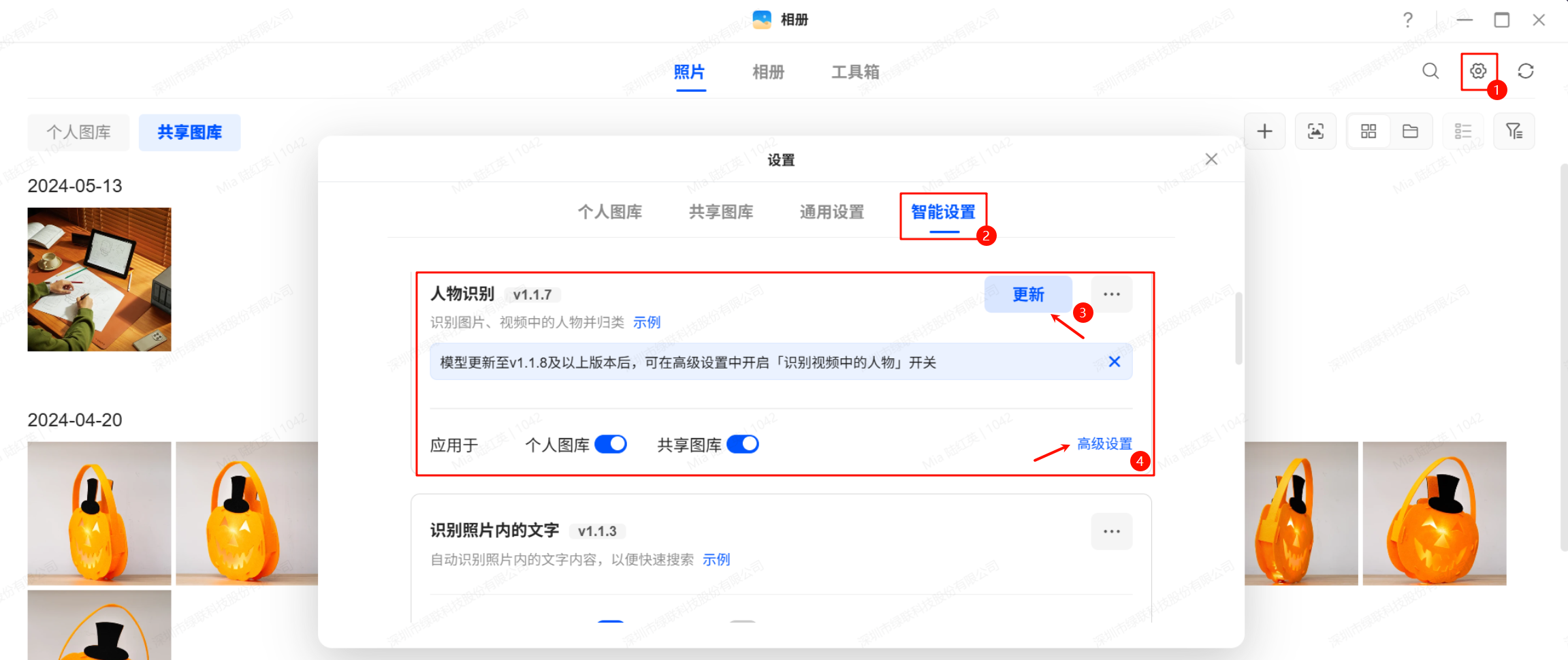
開啟「相簿」應用程式,點擊右上角「設定」圖示,依序進入 [智慧設定] > [臉部辨識模型]。
若模型尚未下載或版本過時,請先下載或更新以確保使用最新版本。
-
更新完成後,請依需求選擇以下一項或兩項設定:
-
將模型套用至個人相簿:僅識別個人相簿內的照片或影片。
-
套用模型至共享相簿:僅識別共享相簿中的照片或影片。
點擊[進階設定]進入下一步。
-
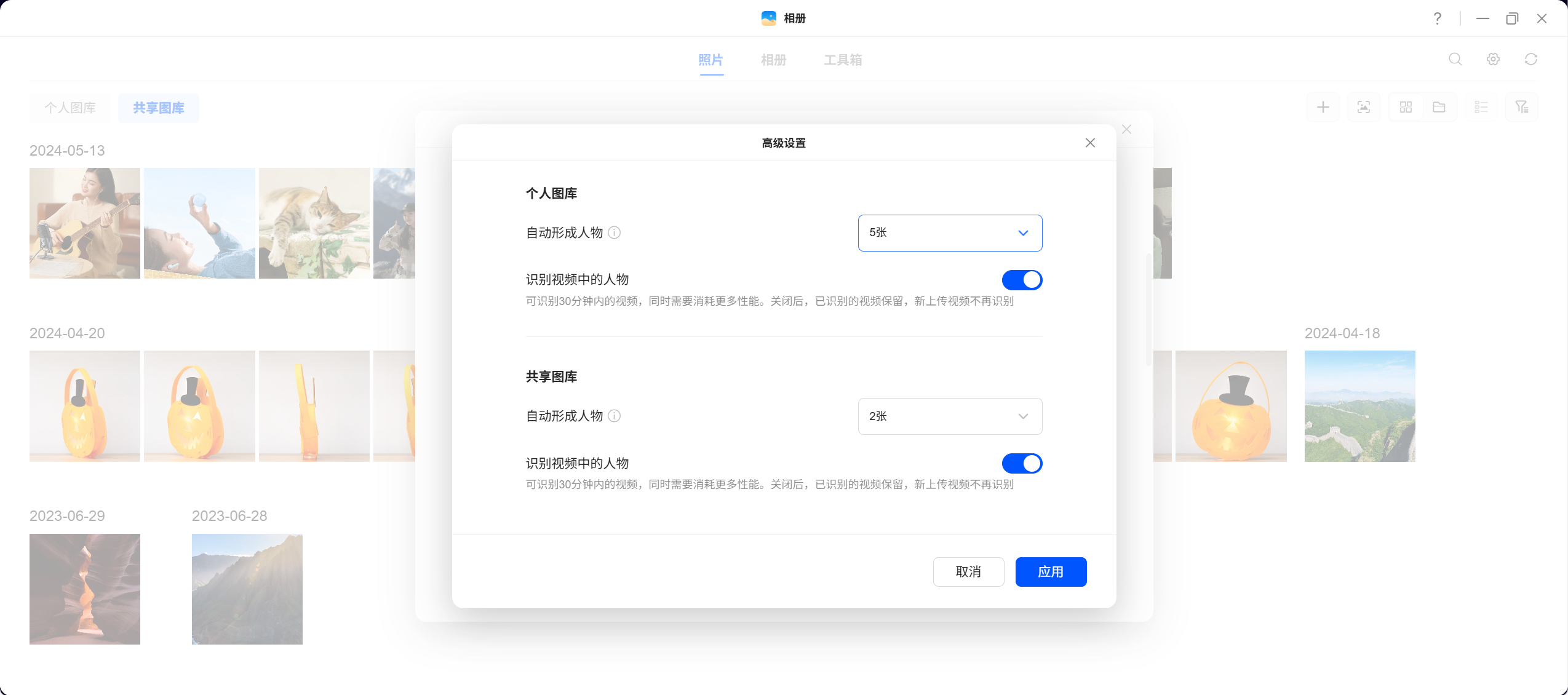
在[進階設定]頁面,可分別為個人相簿與共享相簿設定自動形成「人物」群組的照片數量門檻。例如:當相簿中含人物的照片數量達到設定門檻時,系統將自動執行群組辨識。
-
在同一頁面,請同時勾選個人相簿與共享相簿的「識別影片中人物」選項 。完成設定後,點擊「套用」即可儲存並啟用設定。
-
系統完成影片人臉辨識後,請返回[人物]相簿頁面檢視辨識結果。
重要注意事項
-
效能消耗提醒:啟用影片辨識功能將增加裝置資源消耗,請避免於系統繁忙時段(如資料同步或備份任務期間)執行。
-
識別時長限制:目前僅支援長度不超過30分鐘的 單支影片識別。較長影片將消耗更多資源,請適當管理影片長度。
-
資料保留說明:停用影片辨識後,系統將保留既有辨識結果,但新上傳影片將不再進行辨識。