【PC】硬體與電源供應
更新日誌
|
更新日期 |
迭代版本 |
更新詳情 |
|
2025-06-27 |
0625 |
新增 [啟用 NUT 伺服器服務] 區段 |
|
2025-05-20 |
0528 |
優化 UPS 設定,支援切換至 UPS 供電時於斷電後自動關機。 |
|
2025-04-08 |
- |
新增電源管理功能 修改文章內容 |
註:上述內容無需翻譯
目錄
適用版本:UGOS Pro 1.10.0.0068 及以上版本。
介面截圖僅供參考。實際顯示可能因系統版本、應用程式版本或裝置型號而異,請參照實際介面。
功能概覽
於 [控制面板] > [硬體與電源] 頁面中,可設定以下項目:
● 啟用記憶體 壓縮
● 蜂鳴器音效 控制
● 風扇轉速 模式
● LED 指示燈 亮度
● 電源管理 模式
此外,您可設定系統排程開關機、啟用硬碟休眠功能,並連接不斷電系統裝置。
一般
在[一般]頁面中,可設定裝置蜂鳴警示、散熱風扇轉速模式、LED 指示燈亮度及電源管理模式。點擊對應設定項目進行調整。
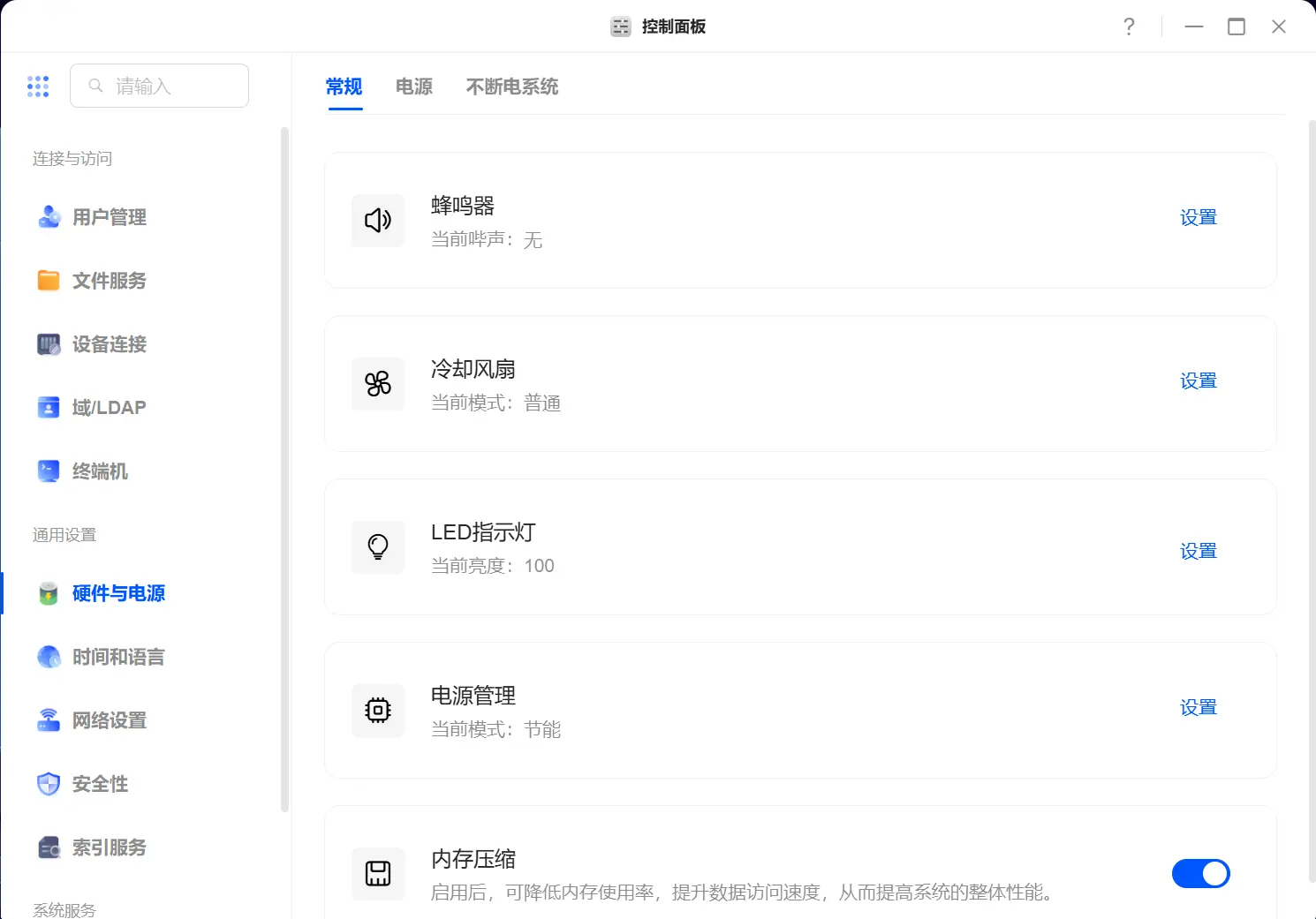
記憶體壓縮
記憶體壓縮功能透過壓縮部分記憶體資料來優化記憶體使用效率。當系統記憶體使用量達到指定閾值時,系統將自動執行壓縮操作。此舉可降低記憶體消耗、減少磁碟交換頻率,並提升整體系統效能。
啟用此功能可讓 NAS 在不增加實體記憶體的情況下,提升回應速度與多工處理能力。
操作步驟:
● PC:開啟 [控制台] > [硬體與電源] > [一般],啟用「記憶體壓縮」。
● 行動裝置:開啟[控制台] > [硬體與電源] > [記憶體壓縮],啟用「記憶體壓縮」。
注意:在高負載或特定應用情境下,記憶體壓縮與解壓縮過程可能產生系統開銷。實際效能提升程度將因應用程式類型與工作負載而異。
電源
在【電源】頁面中,您可設定 NAS 電源參數(例如開機自動啟動、Wake-on-LAN)、排程電源開關、啟用硬碟休眠及 USB 裝置休眠功能。
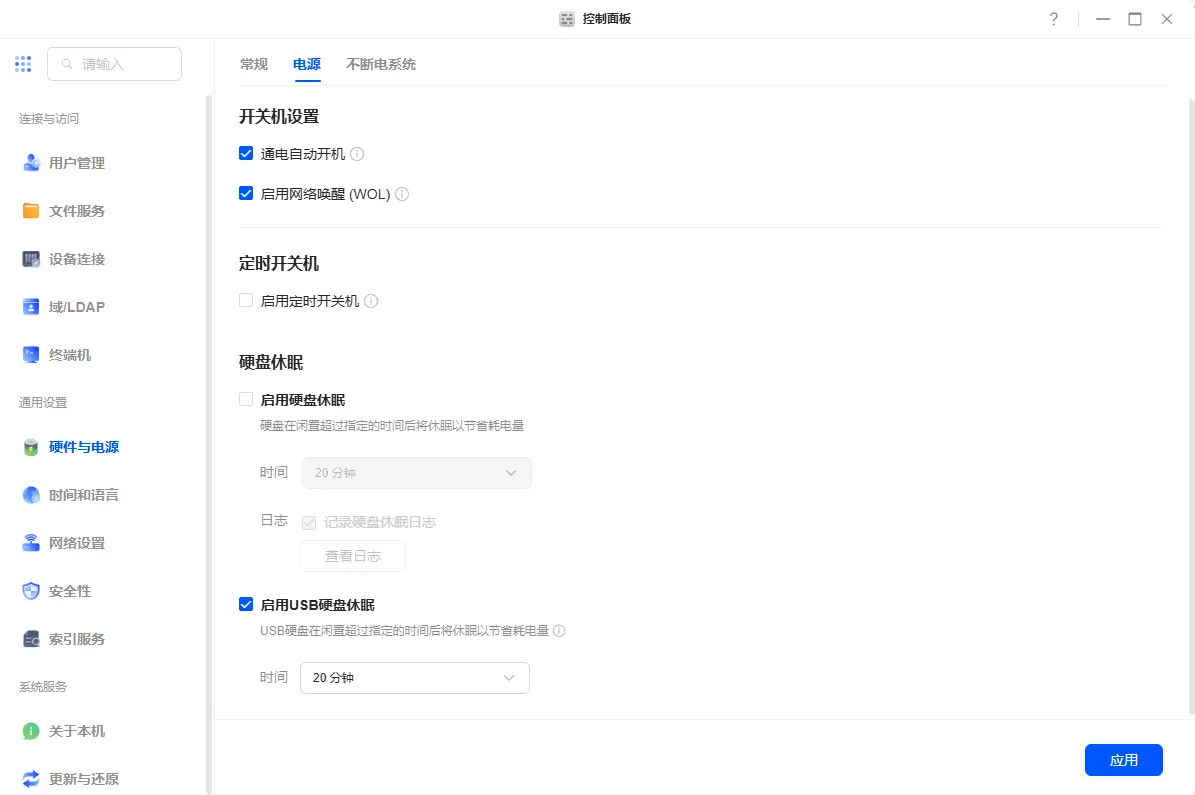
電源設定
在此選項下,可啟用裝置的自動開機與遠端喚醒 (Wake-on-LAN) 功能。
1. 開機時自動啟動
啟用此功能可透過智慧插座或類似工具進行遠端開機。
若系統因停電而關閉,恢復供電後裝置將自動重新啟動。
2. 遠端喚醒(Wake-on-LAN, WOL)
Wake-on-LAN技術可透過網路遠端啟動裝置。啟用後,您可在區域網路(LAN)內使用支援WOL的程式輸入NAS裝置的MAC位址以啟動裝置,例如支援WOL功能的路由器。
GreenConnect 客戶端支援透過 WOL 喚醒區域網路裝置。在電腦端開啟 GreenConnect Cloud 客戶端,於登入畫面點擊「更多連線」,於新頁面選擇「區域網路喚醒」。此客戶端會記憶先前連線裝置以實現一鍵喚醒,亦支援手動輸入 MAC 位址喚醒區域網路內裝置。
在行動裝置上開啟 GreenConnect Cloud 客戶端。於登入畫面點擊裝置位址欄旁的展開按鈕,在新頁面點選「網路喚醒」。此客戶端會記憶先前登入的裝置以實現一鍵喚醒,同時支援手動輸入 MAC 位址喚醒區域網路內的裝置。
注意事項:
● 使用第三方 WOL程式喚醒裝置時, 請勿將廣播位址設為255.255.255.255。以典型家用網路為例,若路由器管理位址為192.168.31.1,請輸入192.168.31.255作為廣播位址。
● NAS 裝置的 MAC位址 可於【控制面板】>【關於本裝置】中查閱
電源設定
本頁面可設定裝置開機自動啟動功能及遠端喚醒(Wake-on-LAN)功能,實現遠端控制與自動化管理。
1. 電源恢復啟動
啟用後,NAS 於斷電後恢復供電時將自動重啟。結合智慧插座等工具,
可實現遠端自動啟動,提升便利性。
2.
Wake-on-LAN 可透過網路遠端啟動 NAS。啟用後,區域網路內相容的 WOL 軟體(如支援 WOL 的路由器或客戶端工具)可輸入NAS 的 MAC 位址觸發遠端喚醒。
透過 GreenConnect 雲端客戶端喚醒裝置:
● 電腦端:開啟U-Cloud客戶端 → 點擊登入畫面[更多連接] → 選擇[Wake-on-LAN]。客戶端會儲存曾連接的裝置,可對區域網路內裝置執行一鍵喚醒或輸入MAC位址喚醒。
● 行動裝置:開啟 GreenConnect Cloud 客戶端 → 於登入畫面點擊裝置位址列旁的展開按鈕 → 選擇 [網路喚醒]。同樣支援歷史裝置的一鍵喚醒及透過輸入 MAC 位址喚醒。
重要注意事項
● 使用第三方WOL程式時, 請勿將廣播位址設為 255.255.255.255。例如路由器位址為192.168.31.1時,應輸入192.168.31.255作為廣播位址。
● NAS 裝置的 MAC 位址 可於 [控制面板] > [關於本裝置] 中查閱。
是否需要為「適用版本」與「功能摘要」區塊(位於說明中心頂端的簡要描述區域)新增說明?此舉將使文件內容更完整且具一致性。
排程電源開關
本系統支援排程開關機功能,可於預設時間自動執行啟動或關機任務,協助使用者節省能源並優化使用體驗。
步驟:
1. 開啟【 控制台】應用程式 ,點擊【硬體與電源】。
2. 在[電源 ]設定下 勾選「啟用排程開關機」。
3. 設定 下列選項 :
● 頻率: 從「每日」、「工作日」、「週末」或「自訂」中選擇。
● 時間: 採用 24 小時制設定。
● 動作: 選擇「開啟」或「關閉」。
4. 點擊「 確定」以新增開機/關機排程。
注意:
● 排程開關機功能 支援建立多個定時任務。
● 啟用排程 開關機後, 系統將自動啟動「斷電後自動開機」功能,確保裝置於停電後依排程恢復運作。
● 當系統 偵測到可用更新時,將優先執行系統升級,再執行排程關機任務。
● 若有任何 非中斷任務(如系統更新、資料遷移、快照操作)正在執行 ,系統將跳過排程關機。
硬碟休眠設定
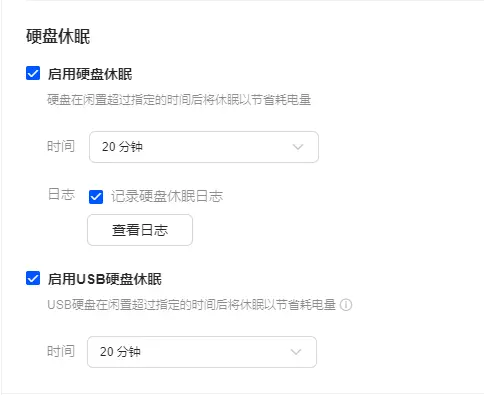
您可為內建硬碟及支援此功能的特定USB硬碟設定休眠參數。當硬碟閒置達指定時間後,將自動進入休眠模式以節省電力並延長硬碟使用壽命。
注意:當硬碟被存取時,休眠狀態將自動恢復。
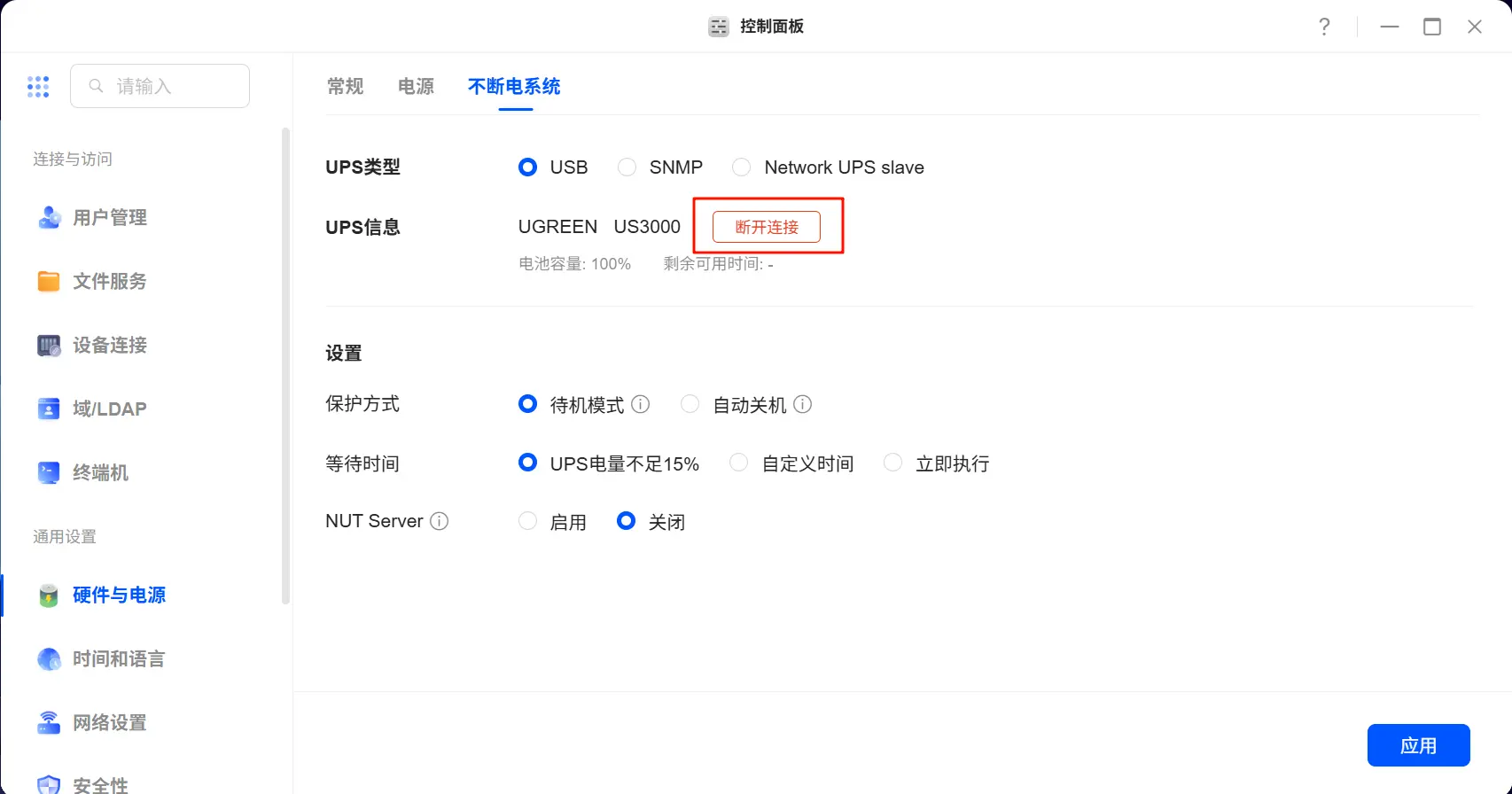
UPS(不斷電系統)
UPS(不斷電系統)為備援電源裝置,可在停電時為 Green-Net Cloud NAS 提供臨時電力。此功能確保設備關機前有充足時間儲存資料,防止資料遺失。
支援的 UPS 類型
● USB UPS:透過USB介面連接至NAS的UPS。詳細資訊請參閱:UPS相容性清單
● SNMP UPS:透過SNMP協定連接至NAS
● 網路UPS從屬裝置: 透過NUT伺服器(Network UPS Tool Server)連接至NAS。範例:當多台NAS共用單一UPS時,其中一台NAS透過USB連接UPS並擔任主控裝置(NUT伺服器),負責接收並轉發UPS狀態資訊至其他NAS裝置。其餘NAS裝置則擔任從屬裝置(NUT從屬裝置),接收主控裝置傳輸的UPS狀態資訊。
啟用 USB UPS 支援
Green-Net NAS 可透過其 USB 埠連接不斷電系統 (UPS) 裝置作為備用電源。詳細硬體安裝說明請參閱 UPS 裝置製造商提供的使用手冊。更多資訊請參閱:「如何在 Green-Net NAS 上連接與設定 UPS」
完成安裝並將 Green-Net NAS 連接至 UPS 後,請依下列步驟啟用 UPS 支援:
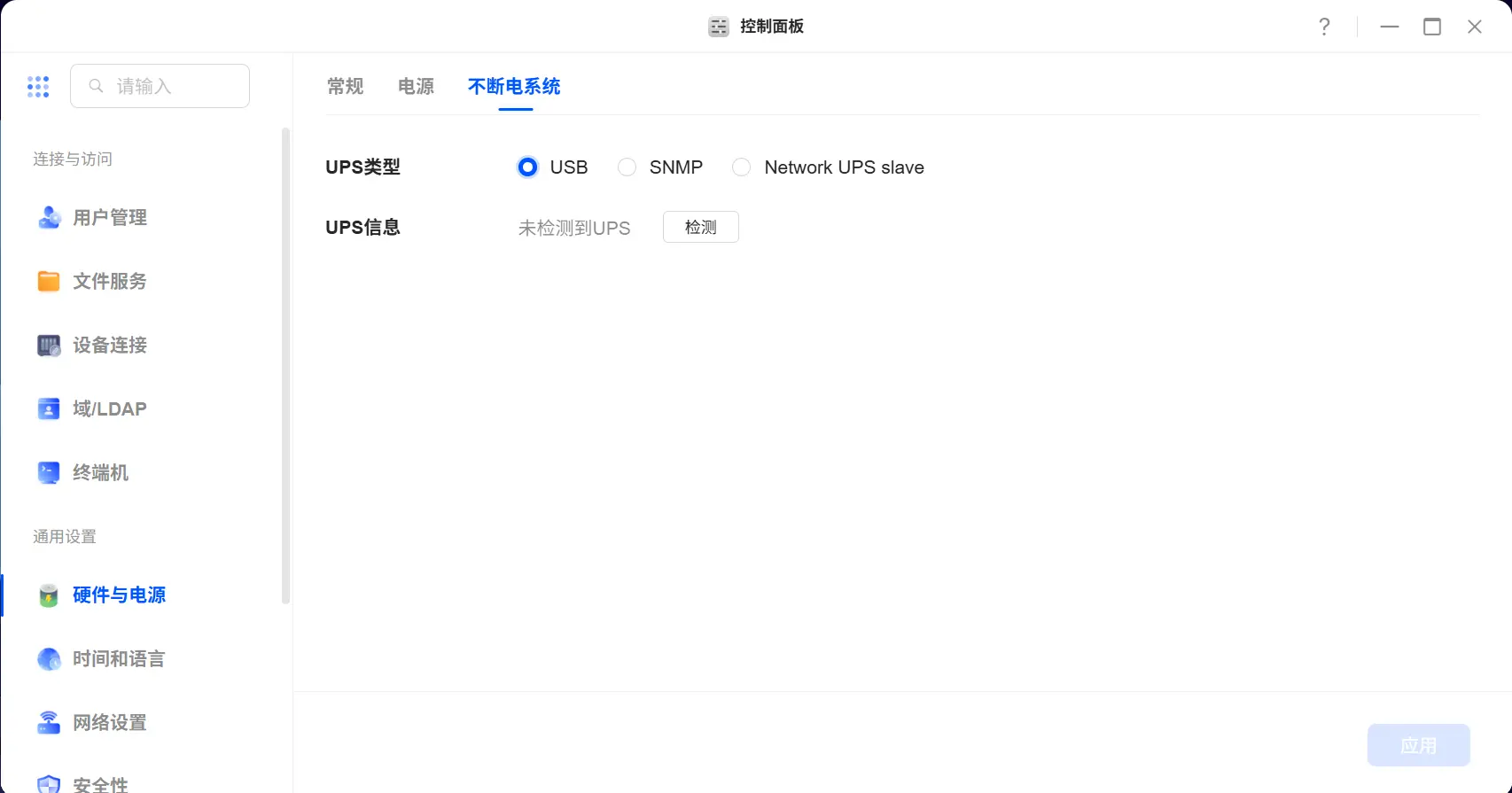
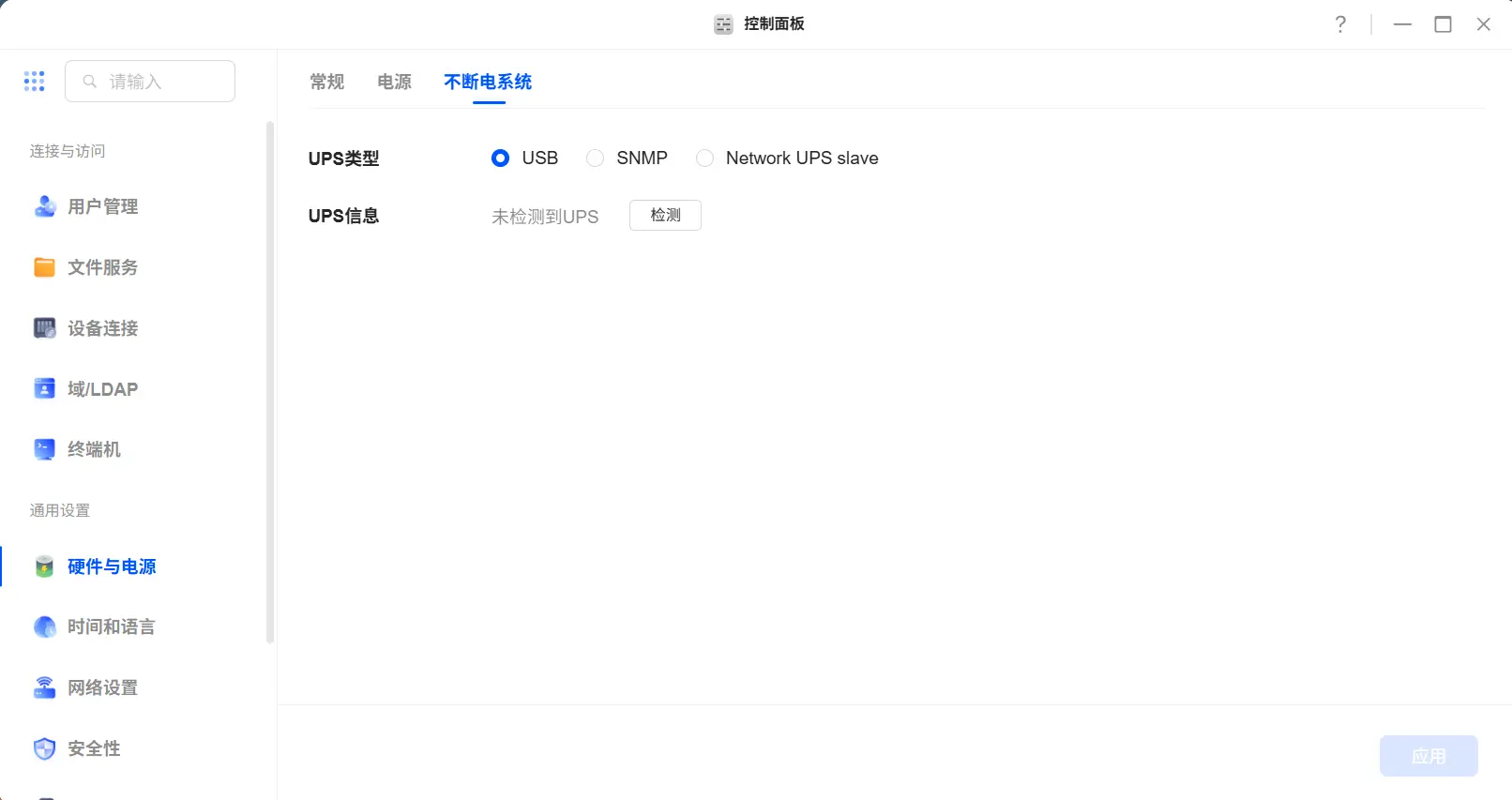
1. 導覽至 [ 控制台] > [硬體與電源] > [不斷電系統]。系統將自動偵測已連接的 UPS 裝置。
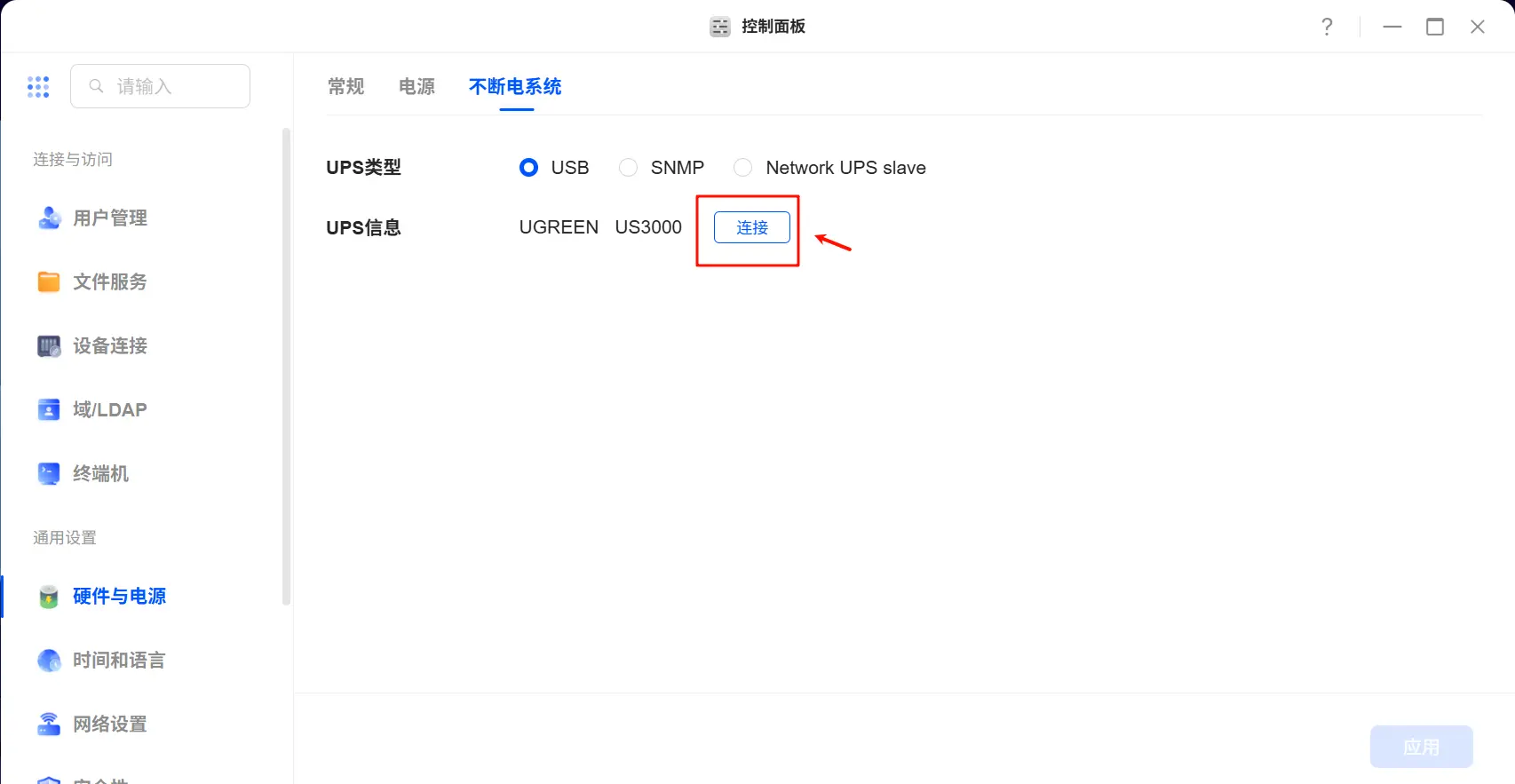
2. 點擊「 連接」。UPS介面將顯示設備廠商與型號資訊。
3. 成功連接 後 , 可檢視UPS當前電池容量與剩餘運行時間。
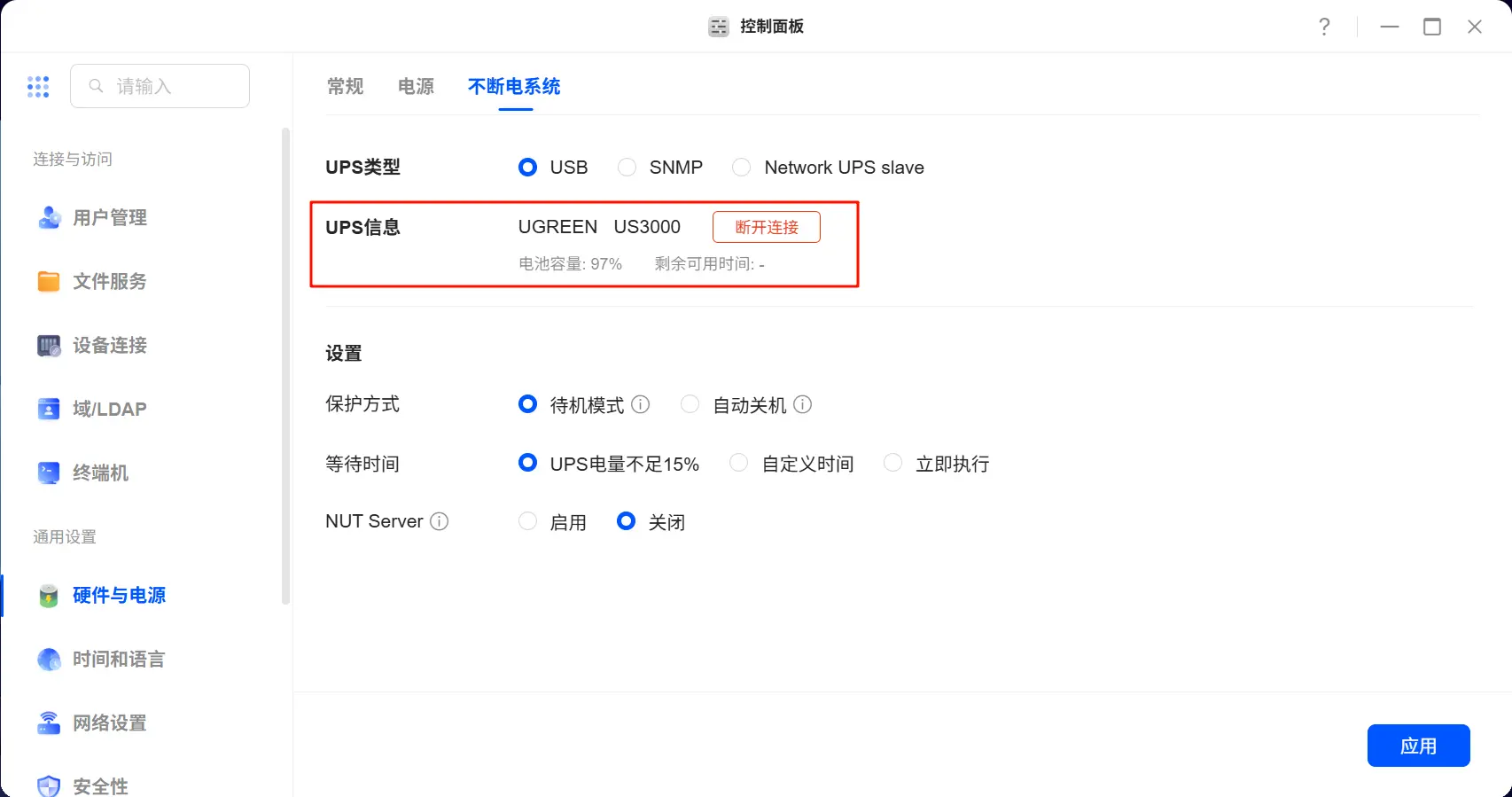
4. 設定 NAS 裝置在 UPS 失去市電供電時的保護模式 。支援兩種選項:
|
保護模式 |
詳細說明 |
|
待機模式 |
斷電後,NAS 裝置將停止所有服務以防止資料遺失。當 UPS 電力耗盡時,裝置將自動關機。若啟用「自動開機」功能,主電源恢復時裝置將自動重新啟動。 |
|
自動關機 |
NAS裝置將觸發正常關機程序。若啟用「自動開機」功能,當市電恢復供電時將自動重新啟動。 |
5. 設定 UPS市電故障後NAS保護機制的執行等待時間 :
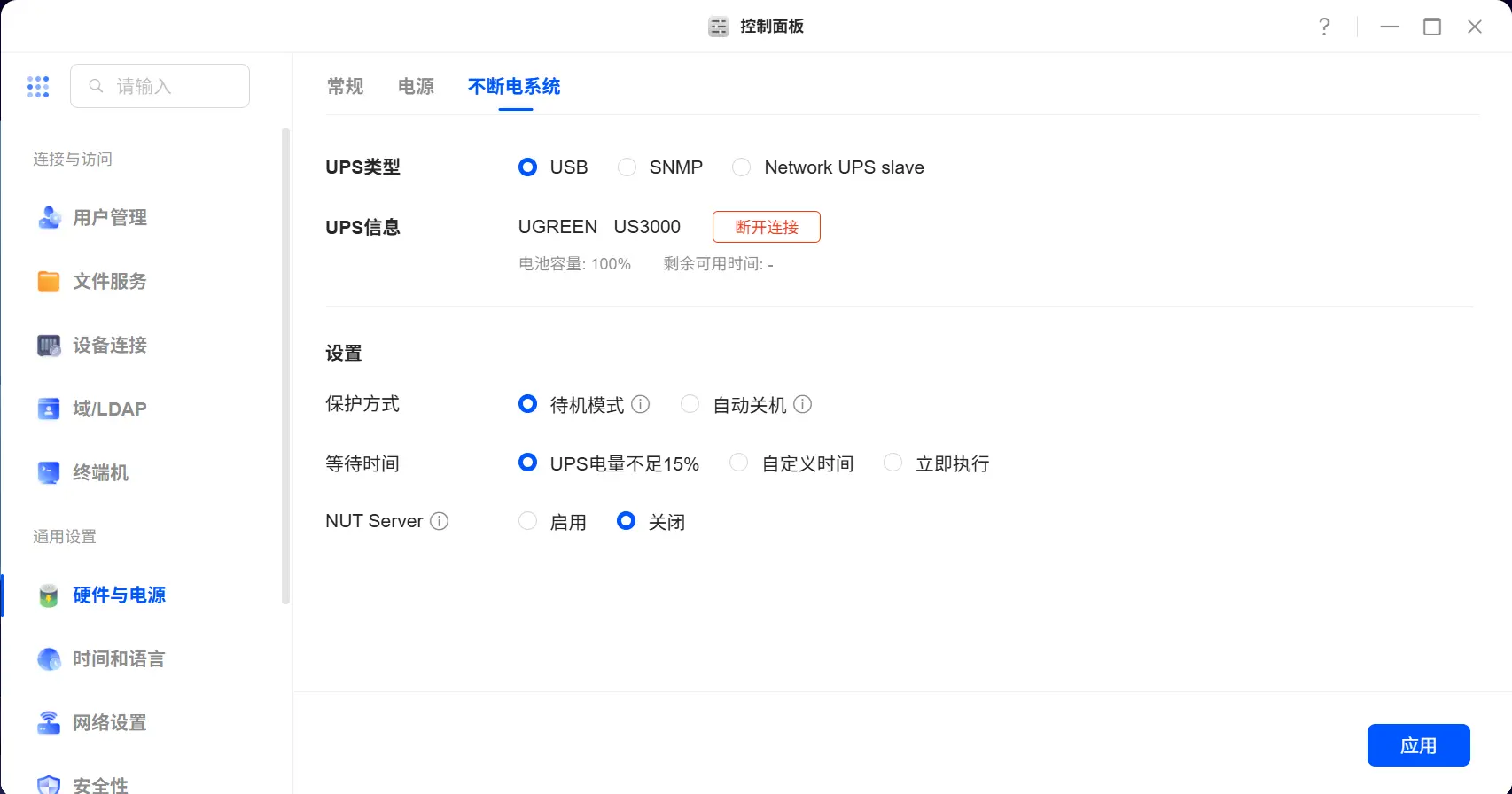
● UPS電量低於15%:勾選此選項,當UPS電量低於15%時將進入待機模式或自動關機。
● 自訂時間:勾選此選項,當電源恢復後經過預設時間,Green-Net NAS 將自動進入待機模式或關機。
● 立即執行:勾選此選項,當UPS電力耗盡時,Green-UPS NAS將立即進入待機模式或關機。
注意:無論選擇何種保護模式,當UPS電池耗盡時,Green-Net NAS將自動關機。
6. 完成上述設定後, 點擊「套用」儲存配置。
7. 安裝 並設定UPS後, 建議模擬 斷電情境以確認GreenConnect NAS能正確切換至UPS供電,並在電池電量低時安全關機。
啟用 SNMP 不間斷電源支援
透過 SNMP 協定,可將不斷電系統 (UPS) 連接至 Green-Net Cloud NAS 作為備援電源裝置。具體硬體安裝細節請參閱 UPS 設備供應商的使用手冊。將 UPS 裝置連接至 Green-Net Cloud NAS 並確認兩者處於相同網路後,可設定以下選項啟用 UPS 支援功能。
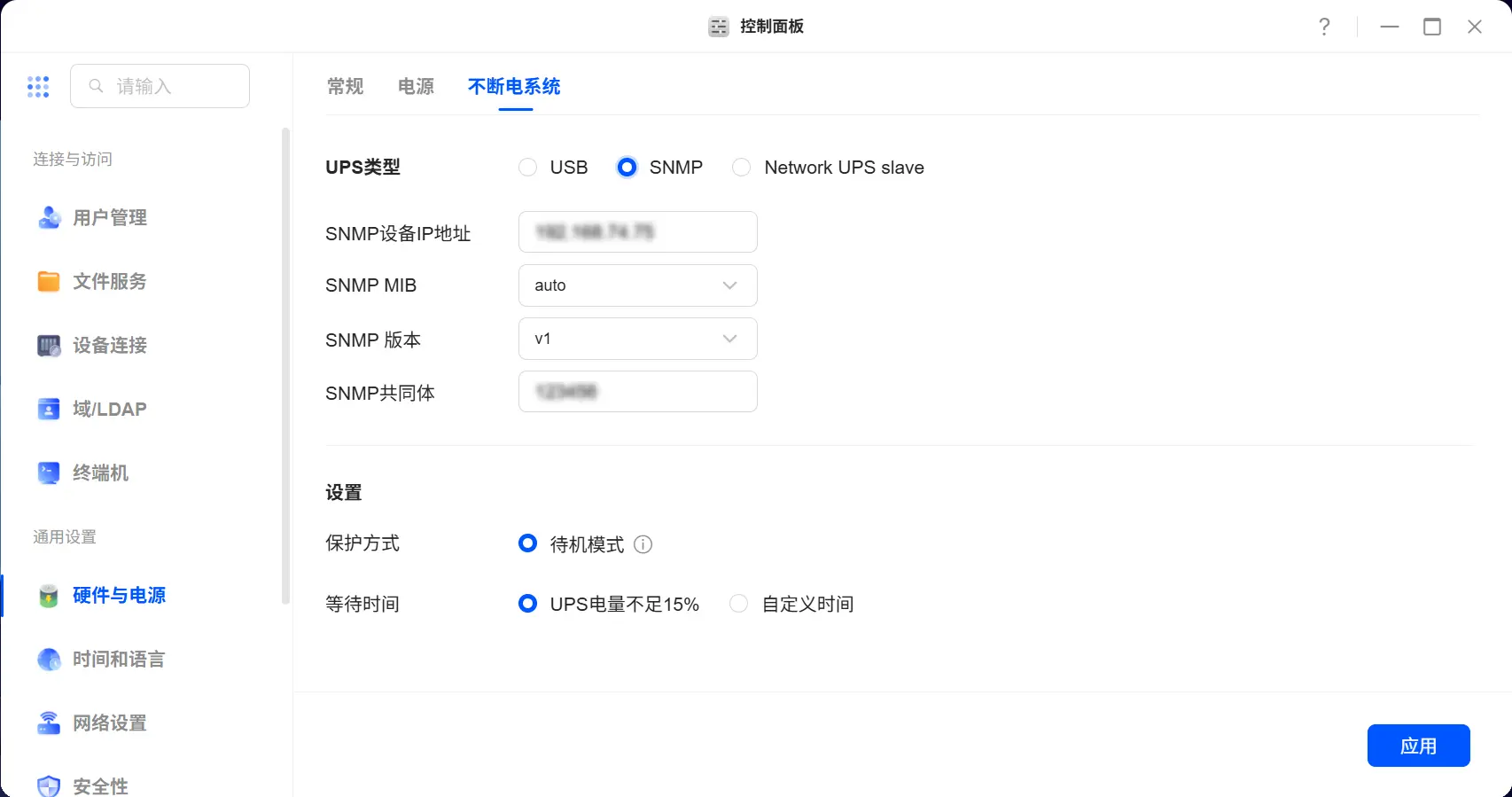
1. 導覽至 [不斷電系統] 頁面,點擊「連接 UPS」。
2. 在「連接 UPS」彈出視窗中 ,選擇「SNMP不斷電系統」作為UPS類型,並完成以下設定:
● 系統 IP 位址:輸入 SNMP 裝置的 IP 位址。
● SNMP MIB :從下拉式選單中選擇適用的管理資訊庫。
● SNMP 版本 :從下拉式選單選擇 SNMPv1 或 SNMPv2c。
● SNMP 社群名稱 :輸入用於驗證與存取控制的社群字串。
3. 設定 NAS 在 UPS 恢復供電後進入待機模式的時間 :
● 同服務 設定:選擇此項將時間同步至伺服器時間。
● 自訂時間: 指定斷電後 NAS 進入待機模式的精確時間(以分鐘或小時為單位)。
4. 點擊「 儲存」。
請注意
● 當UPS電源啟動後,NAS即進入待機模式。無論選用何種設定,Green-Net NAS在電池電量不足時皆會自動進入待機模式。
● Green-U NAS進入待機模式時,將停止所有服務並卸載儲存裝置以防止資料遺失,確保UPS電力耗盡後能安全關機。若UPS電力不足,系統將自動進入待機模式。使用者可設定斷電後進入待機模式的時間,但若在設定時間前電力不足,系統將立即進入待機模式。
● 若電源設定中啟用「斷電後自動重啟」選項,Green-Union NAS 在待機模式下遭遇斷電後,待電力恢復時將自動重新啟動。
啟用 NUT 伺服器服務
當多台 NAS 裝置共用 UPS(不斷電系統)時,若其中一台 NAS 透過 USB 連接至 UPS,該裝置即擔任網路不斷電系統伺服器(NUT Server)角色,負責接收 UPS 資訊並轉發至其他客戶端 NAS 裝置。其餘 NAS 裝置則作為從屬裝置(NUT 從屬裝置),接收主裝置傳送的 UPS 狀態資訊。啟用 NUT 伺服器後,系統將於主電源中斷時通知此 NUT 伺服器的連線裝置執行設定的保護措施。
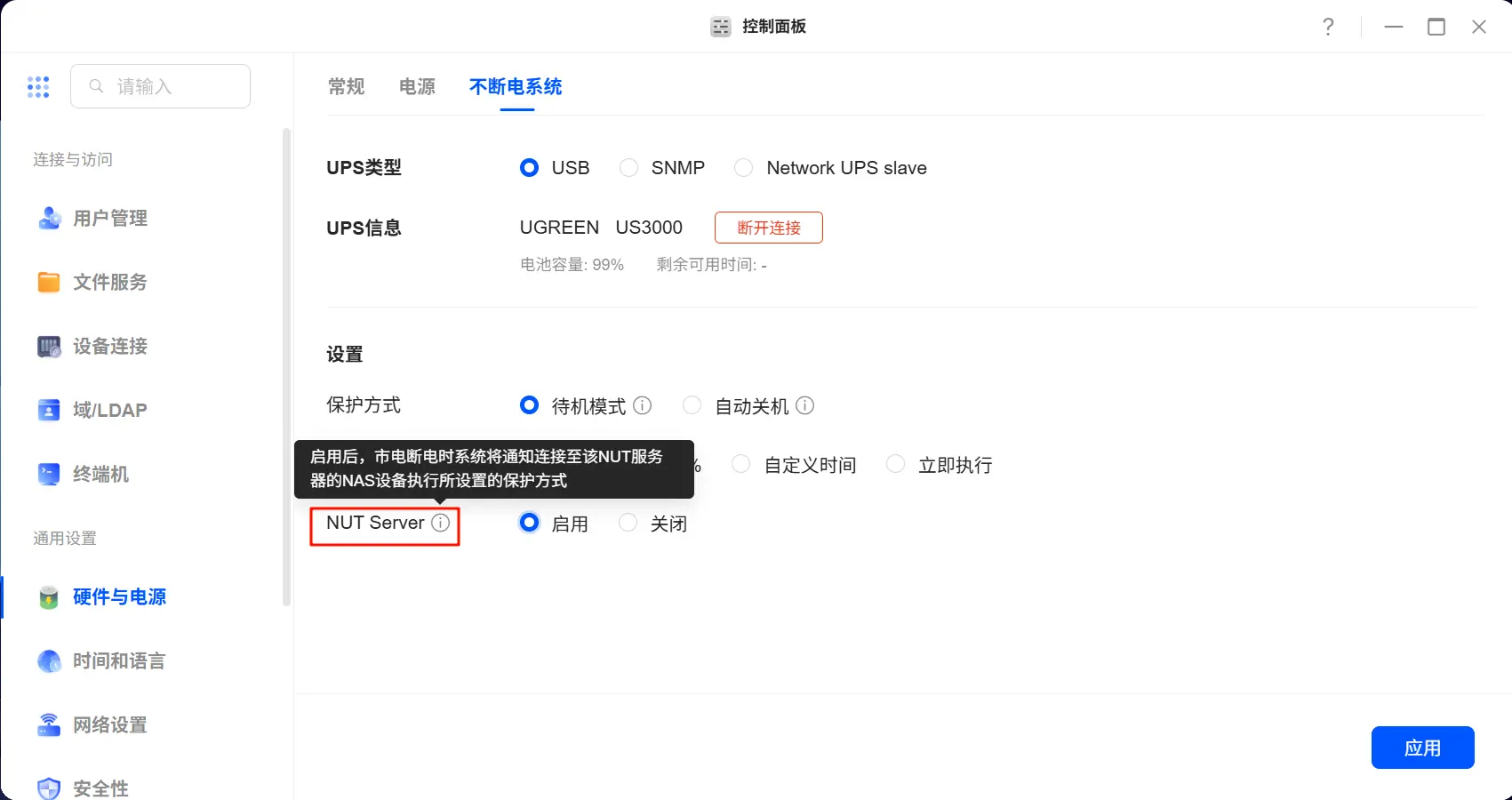
詳細說明請參閱:如何在 Green-U NAS 上啟用 UPS(不斷電系統)並設定 NUT 伺服器功能
斷開 UPS 連接
若需在系統進入待機模式時關閉UPS,請於系統處於待機狀態時進行斷開操作。