適用版本:UGOS Pro 韌體 1.9.0.0035 及後續版本
注意:本文檔中的螢幕截圖與介面僅供參考。實際顯示可能因系統或應用程式版本略有差異。部分功能可能隨版本調整,請參照實際介面。
功能概述
Green-Ups專為NAS設備設計的不間斷電源(UPS)裝置,能在突發斷電時實現無縫電源切換。此裝置為NAS系統提供緊急備援電源,防止因突然斷電導致的資料損毀或硬碟損壞。
為確保UPS裝置的穩定性、相容性及功能優化,建議您及時更新其韌體。本指南將提供手動更新GreenConnect UPS韌體的逐步操作說明。
注意:
● 本教學僅適用於官方 GreenConnect UPS 裝置。
● 固件檔案僅可從UPS官方下載中心或其 官方技術支援管道取得。切勿使用未經驗證來源的固件,以免造成設備永久性損壞。
● 若使用第三方UPS裝置,請聯繫製造商確認韌體更新支援與操作流程。
● 更新前請確認UPS已正確連接至NAS,並於更新過程中避免斷開電源或網路連接。
下載 UPS 韌體
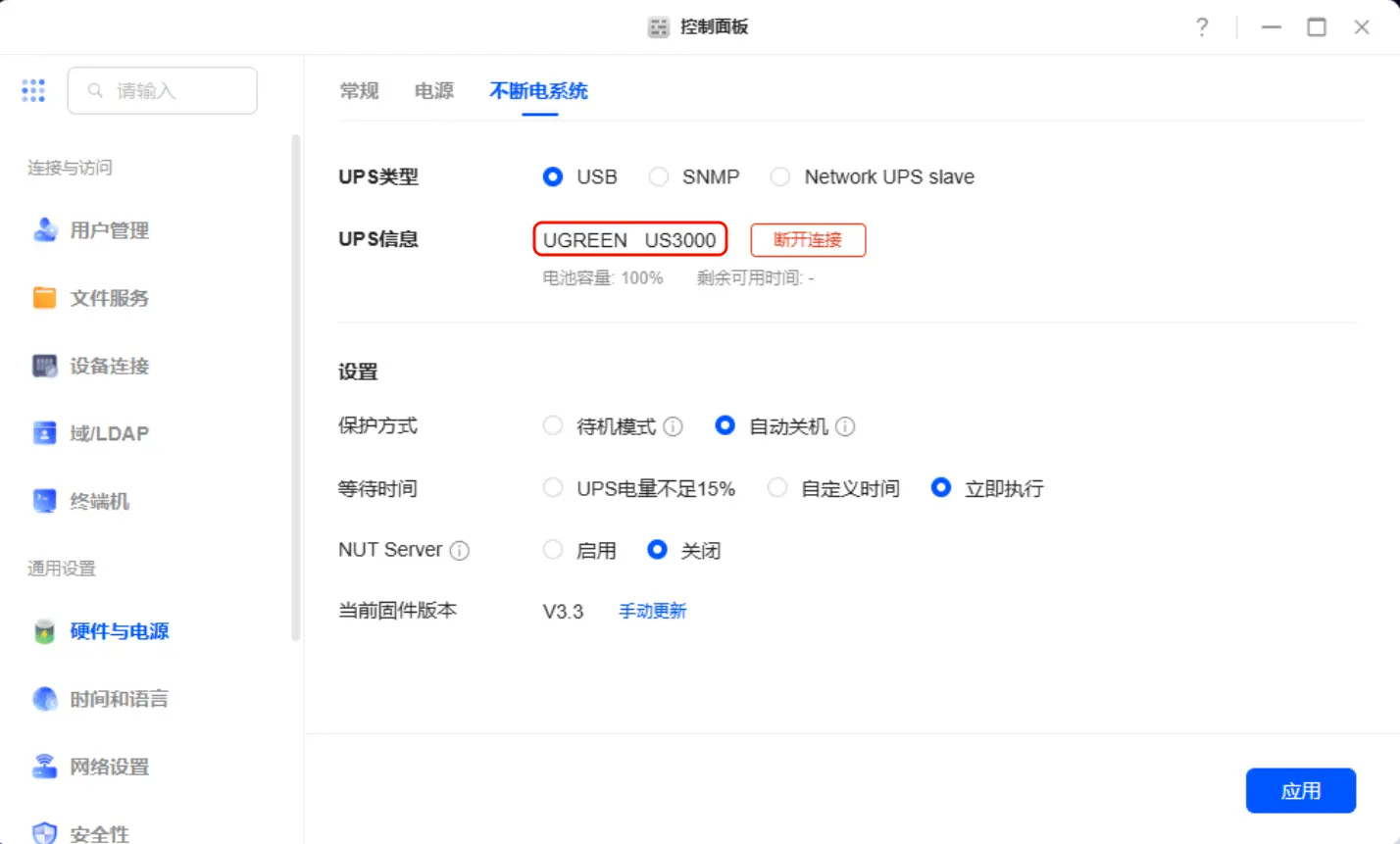
1. 確認 NAS 已連接 Green-UPS,且系統能正確識別 UPS 裝置。
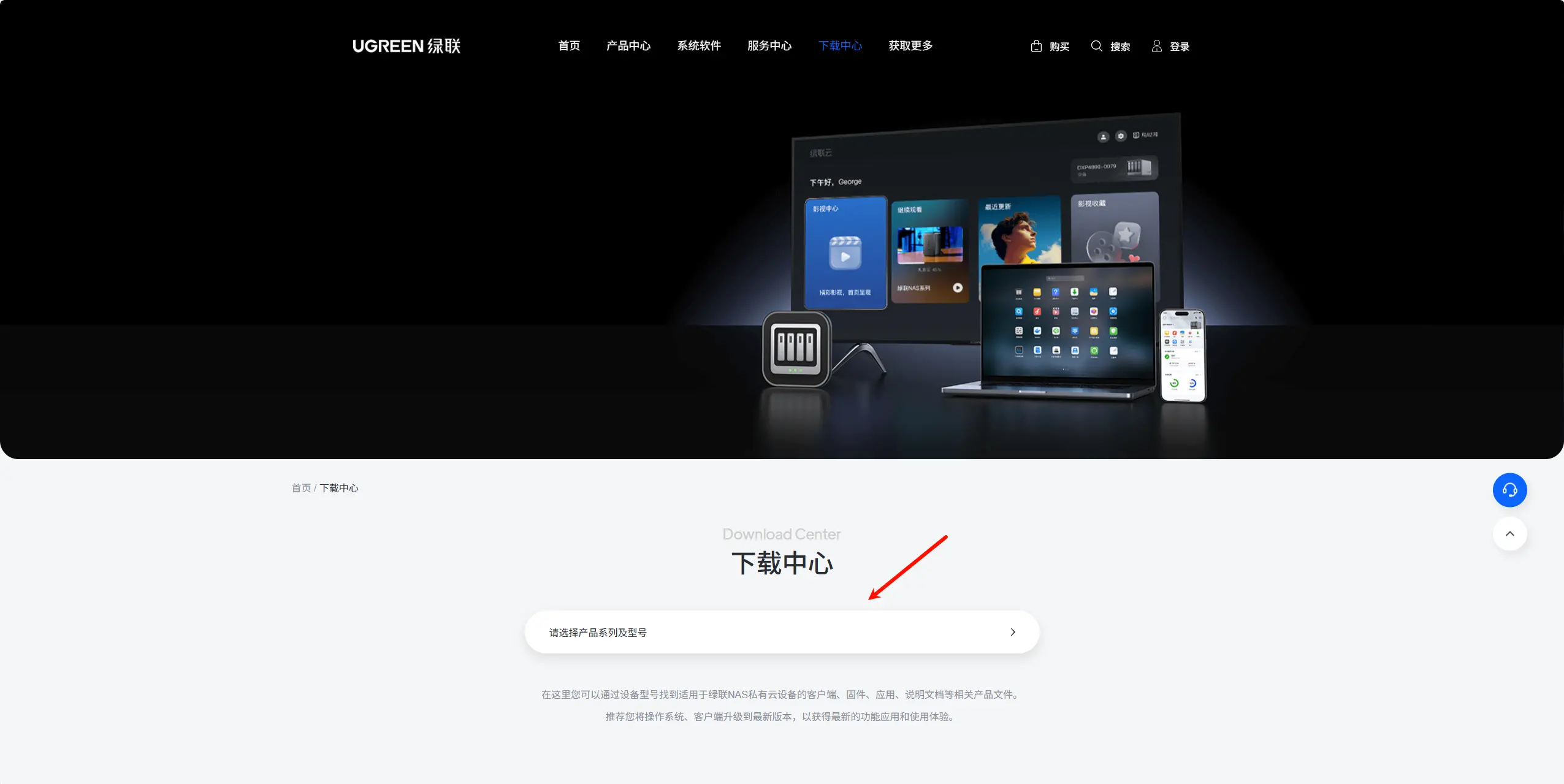
2. 前往GreenConnect 官方下載中心,選擇 您的 NAS 機型。
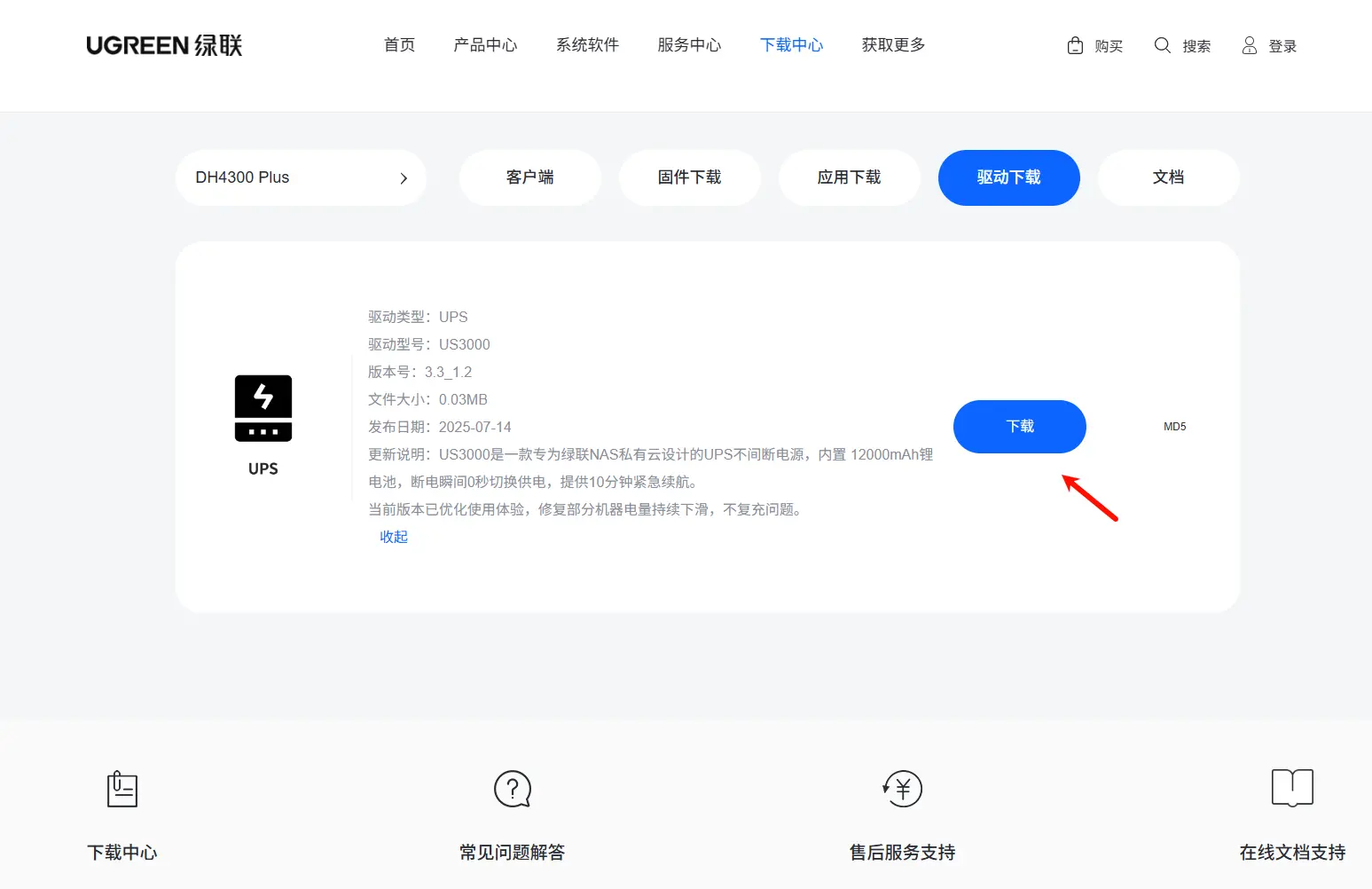
3. 進入該型號的「驅動程式下載」頁面 ,定位對應的UPS驅動程式,點擊「下載」取得最新UPS韌體檔案(檔案格式:.bin),並將韌體儲存至本地電腦。
更新 UPS 韌體
1. 登入 NAS 客戶端,開啟「控制台」> 「硬體與電源」> 「不斷電系統」。
2. 確認系統已成功識別 Green-UPS 裝置。介面將顯示當前電池電量、剩餘運行時間等資訊。
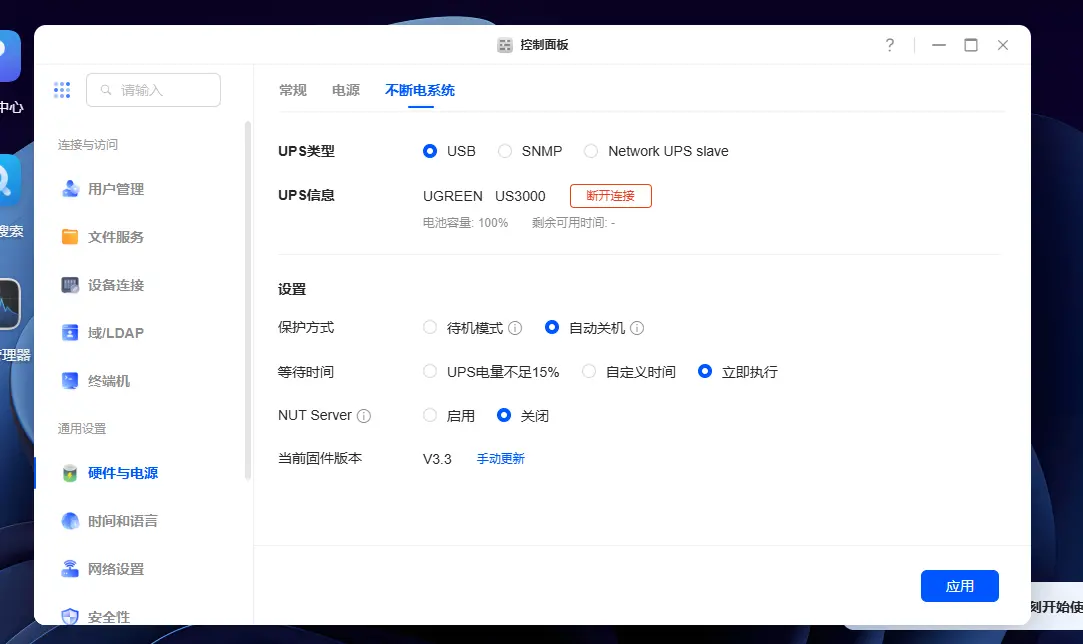
3. 在UPS資訊區塊中,定位「當前韌體版本」欄位並點擊「手動更新」。
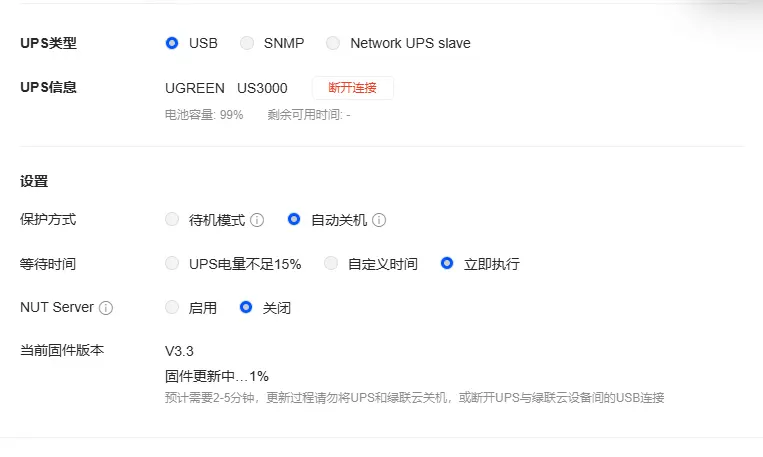
4. 在彈出視窗中點擊「瀏覽」,選取已下載的 .bin 固件檔案,點擊「確定」開始驗證與升級。
升級過程中請勿操作裝置或斷開電源。
重新啟動裝置
韌體升級成功後,請依下列順序重新啟動裝置以確保新版韌體正常生效:
1. 正常關閉 NAS 系統;
2. 將不斷電系統(UPS)從市電電源拔除。
3. 長按UPS電源按鈕直至完全關機;
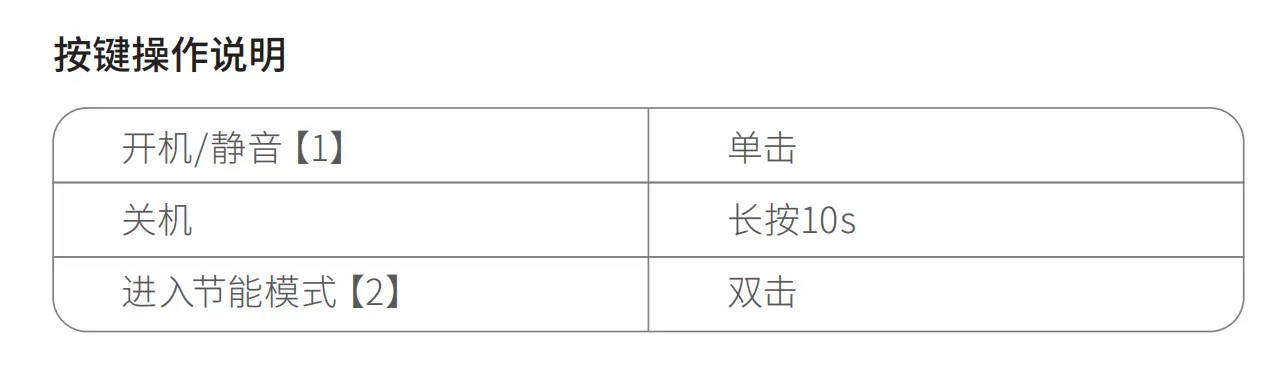
4. UPS 關閉後等待數秒,重新連接電源線並按下電源按鈕開啟;
5. 待UPS完全啟動後,再開啟您的NAS電源。
常見問題
Q1:若升級失敗該如何處理?
答:請確認韌體檔案為原始官方版本且完整無缺。若問題持續存在,請聯繫 GreenConnect 技術支援。
Q2:升級後會遺失資料嗎?
答:不會。韌體升級僅影響UPS模組,不影響NAS儲存之資料。
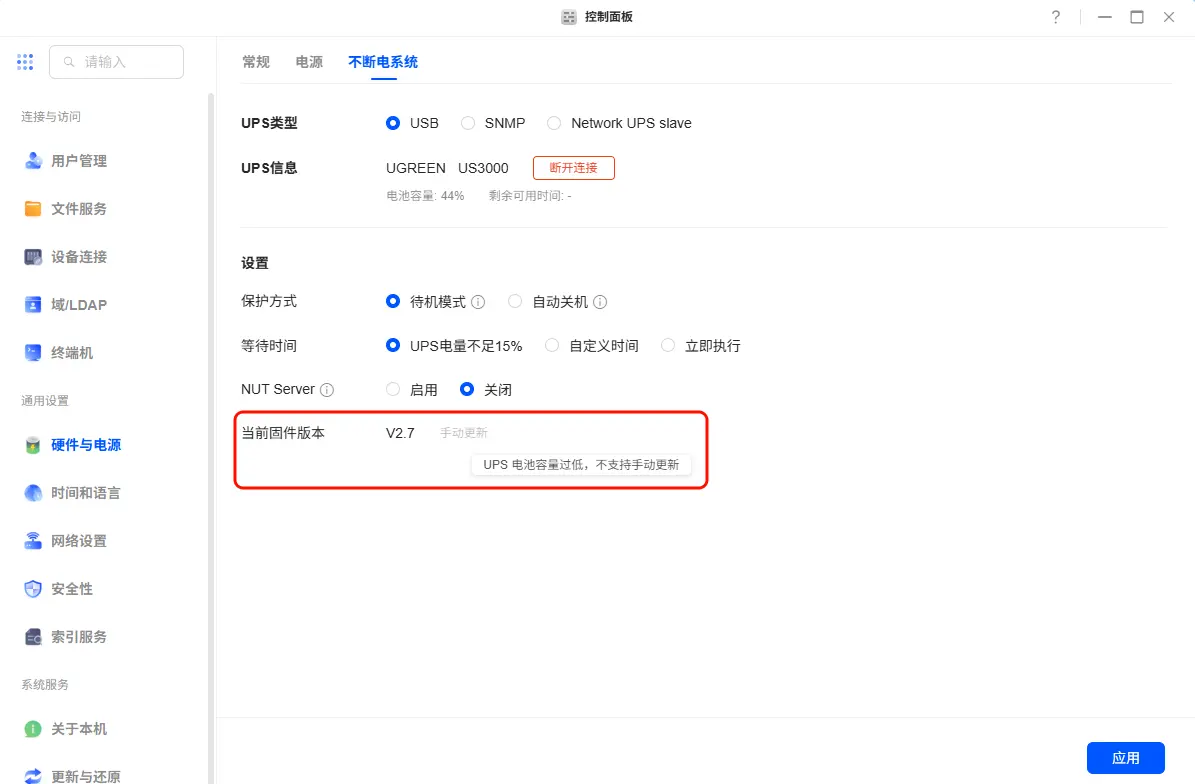
Q3:UPS電量不足導致無法手動更新
A:升級UPS韌體前,電池電量必須至少達50%。請待電池電量恢復至50%以上後,再嘗試手動更新韌體。