適用版本:
● UGOS Pro 韌體1.9.0.0035或更新版本
● macOS Monterey 12 或更新 版本
注意事項:
本文檔中的螢幕截圖與介面僅供參考。實際顯示可能因系統或應用程式版本略有差異。部分功能可能隨版本調整,請參照實際介面操作。
Apple 官方文件:使用 Time Machine 備份您的 Mac 。
概述
Time Machine 是 macOS 內建的檔案備份工具,支援對整個系統、應用程式、檔案及設定進行增量備份。
搭配UGREEN NAS使用時,可將Mac的歷史快照集中儲存於NAS,有效降低資料遺失或裝置故障風險,並實現快速還原整個系統。
操作步驟
在 NAS 上啟用 Time Machine
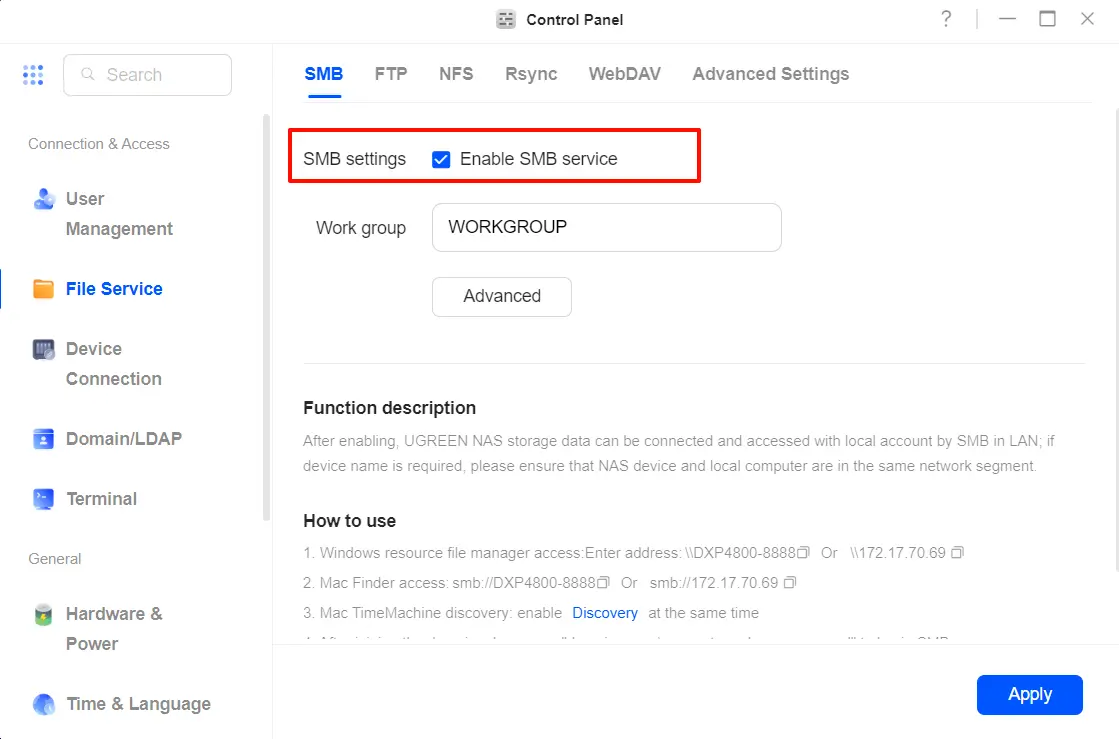
1. 於「控制台」應用程式中,前往「檔案服務」>「SMB」並啟用 SMB 服務。
2. 切換至「進階設定」頁面,勾選「啟用Bonjour服務」。
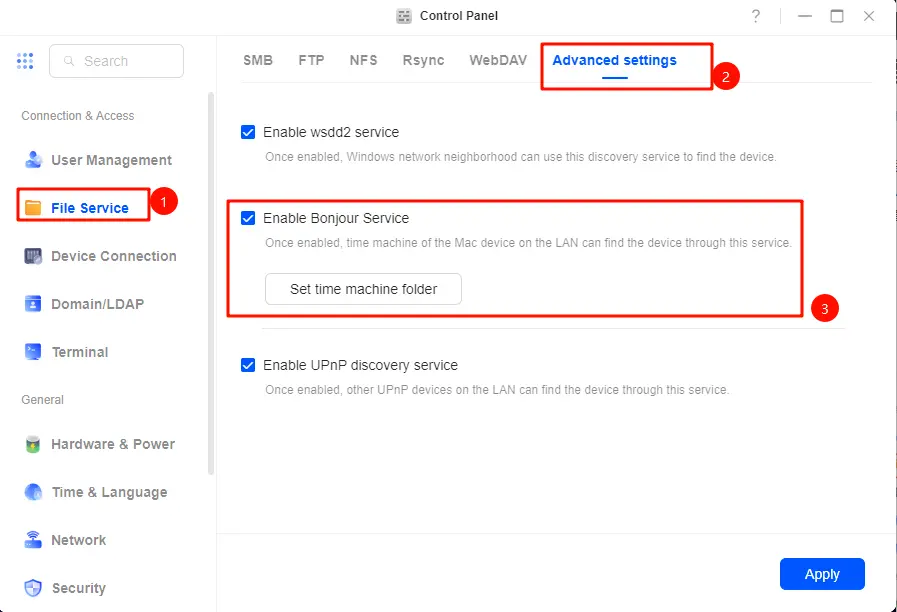
3. 點擊「設定時光機資料夾」,選擇或建立專用共享資料夾作為備份目標(建議新建資料夾),點擊「儲存」套用設定。
在 Mac 上連線至 NAS
1.開啟 Finder,點擊頂端選單列「前往」>「連接到伺服器」。
2. 輸入 NAS 位址時請採用以下格式:
smb://NAS_IP例如:smb://192.168.1.100。
3. 輸入 NAS 使用者名稱與密碼登入。
4. 定位並掛載您在 NAS 上設定的「時光機」備份共用資料夾。
設定 Time Machine
1.在您的 Mac 上,透過 Apple 選單前往「系統偏好設定」>「時光機」開啟時光機。
2.點擊「選擇備份磁碟」,在彈出視窗中選取您建立的共享資料夾,然後點擊「使用磁碟」。
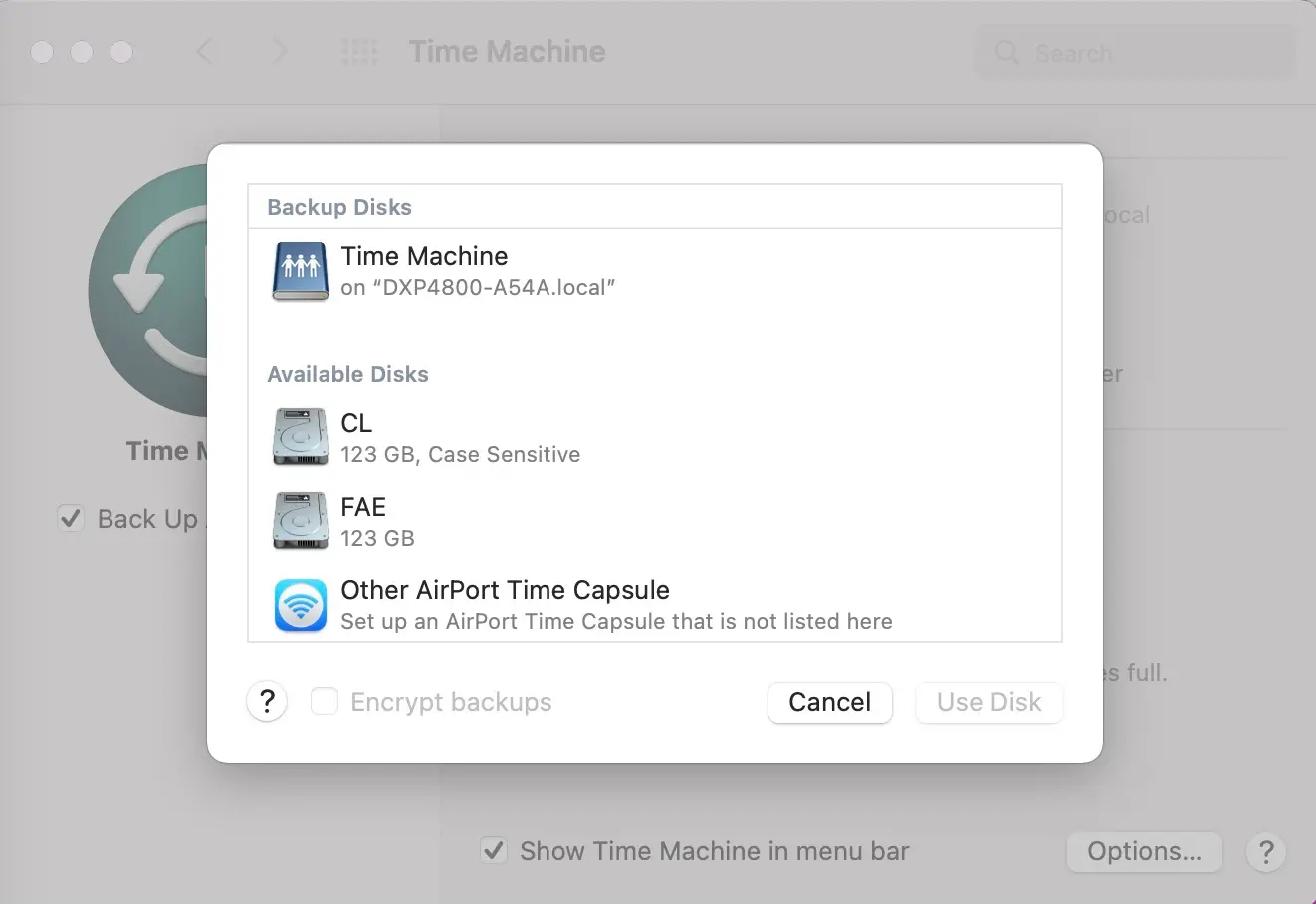
3. 輸入 NAS 使用者憑證進行驗證。
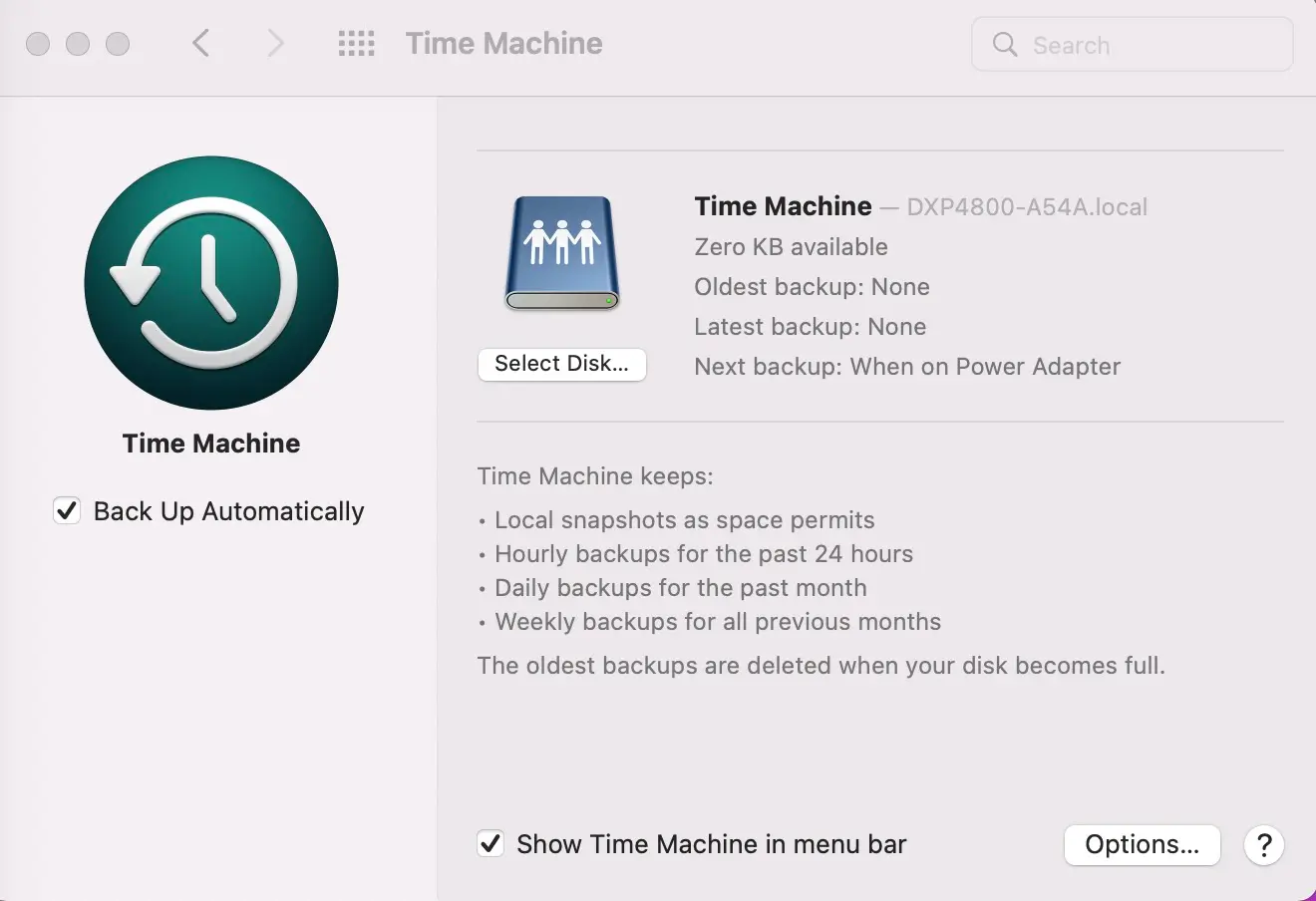
4. 勾選「自動備份」,系統將自動執行首次完整備份,後續則進行增量備份。
設定共享資料夾容量配額
為防止「時光機」無限佔用 NAS 儲存空間,建議為共享資料夾設定容量配額:
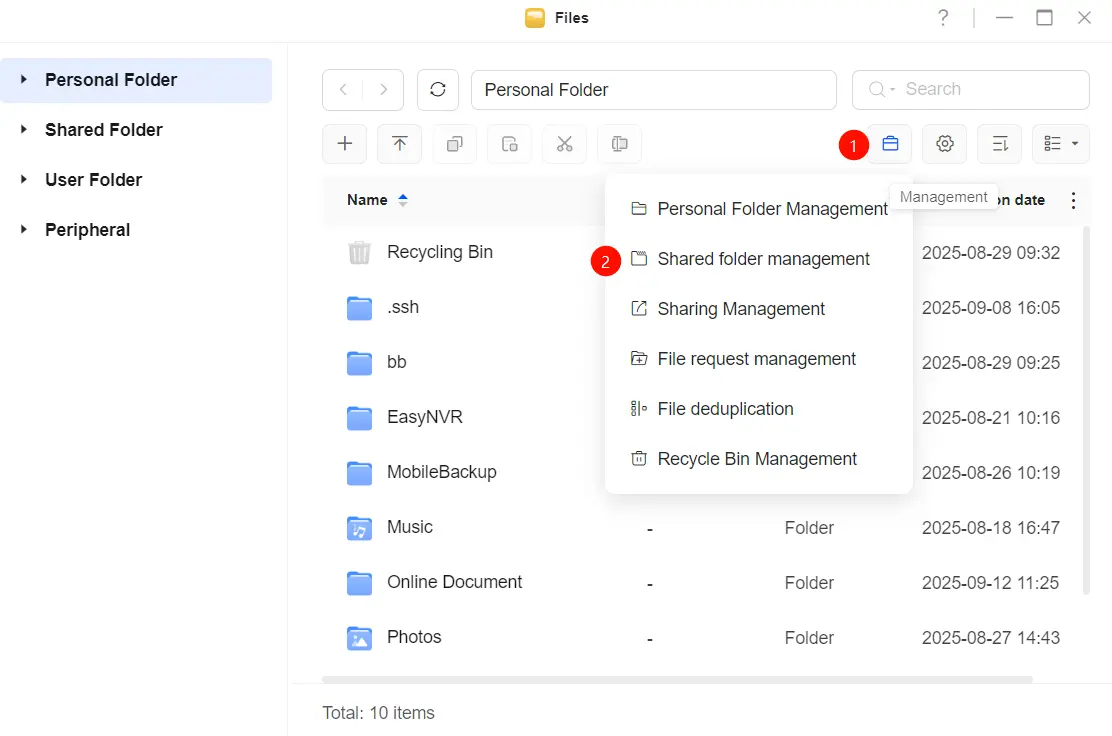
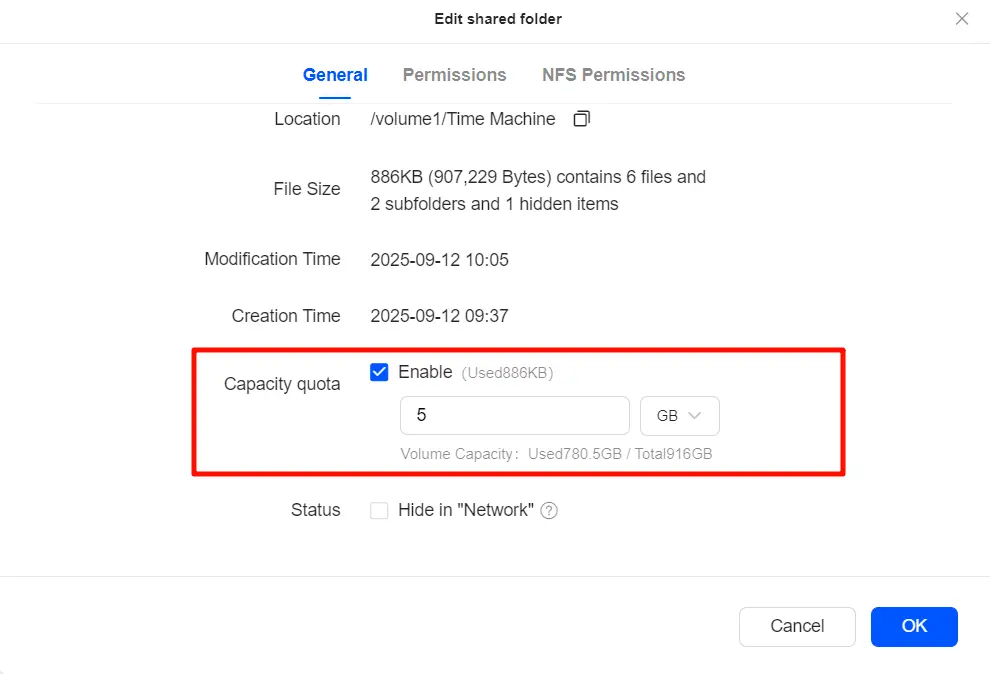
1. 開啟「檔案」應用程式,前往「管理」>「共享資料夾管理」。
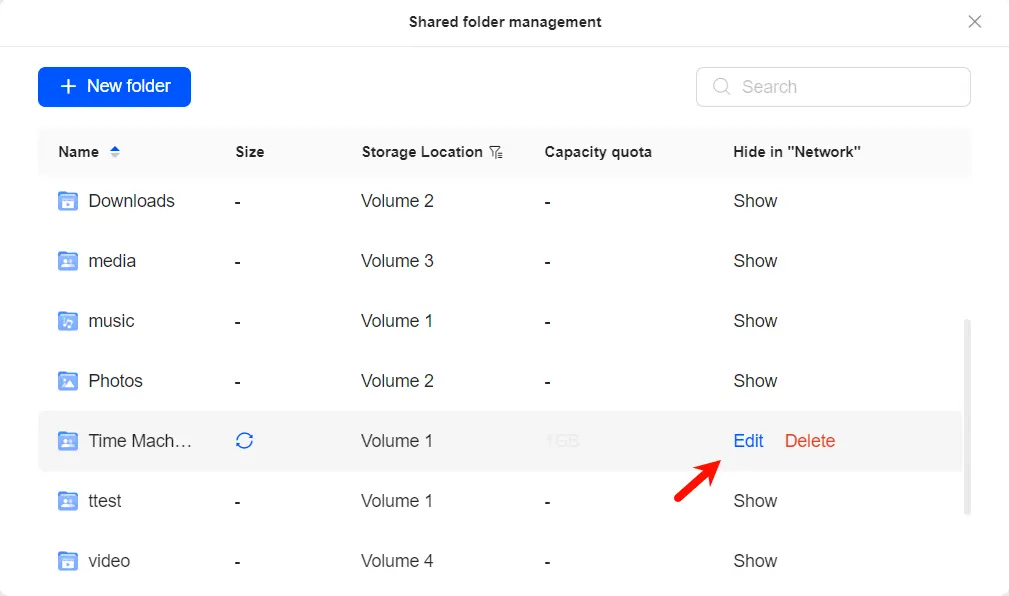
2. 定位設為Time Machine 資料夾的共享資料夾,點擊「編輯」。
3. 在編輯視窗切換至「一般」標籤頁,向下滾動至「容量配額」區塊。
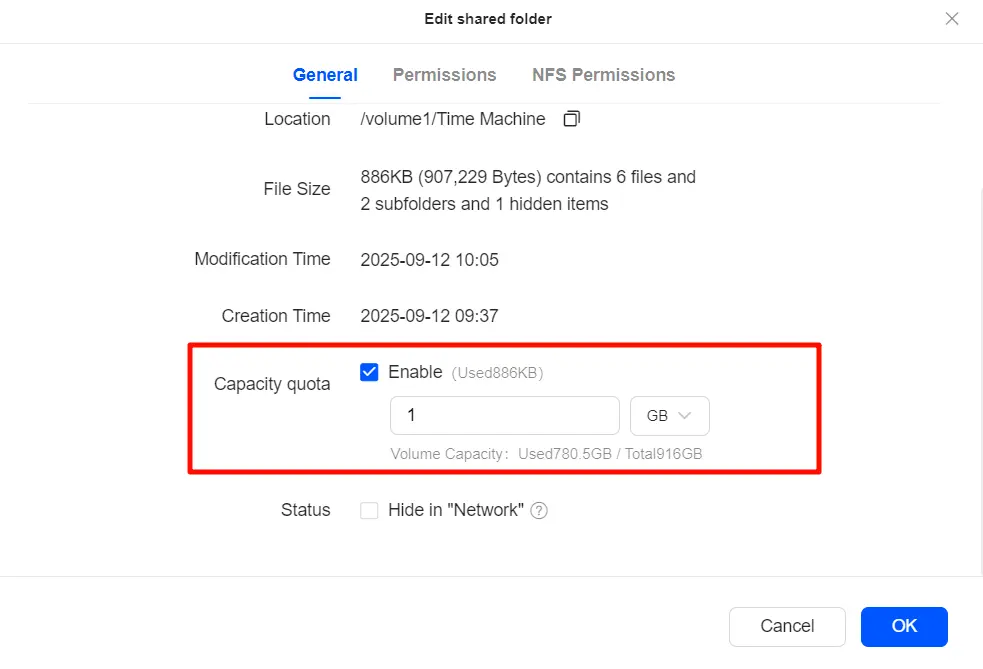
4. 勾選「啟用」,設定最大配額後點擊「確定」儲存。
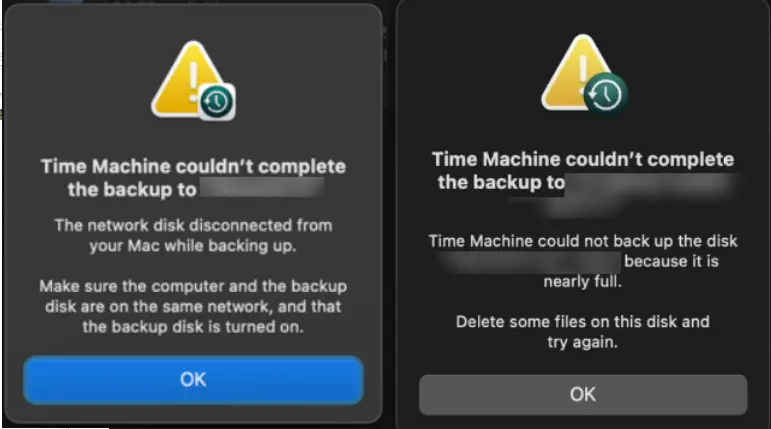
為何 Time Machine 備份至 UGREEN NAS 會失敗?
當時光機備份空間不足時,系統將提示備份失敗。可透過以下方式解決:
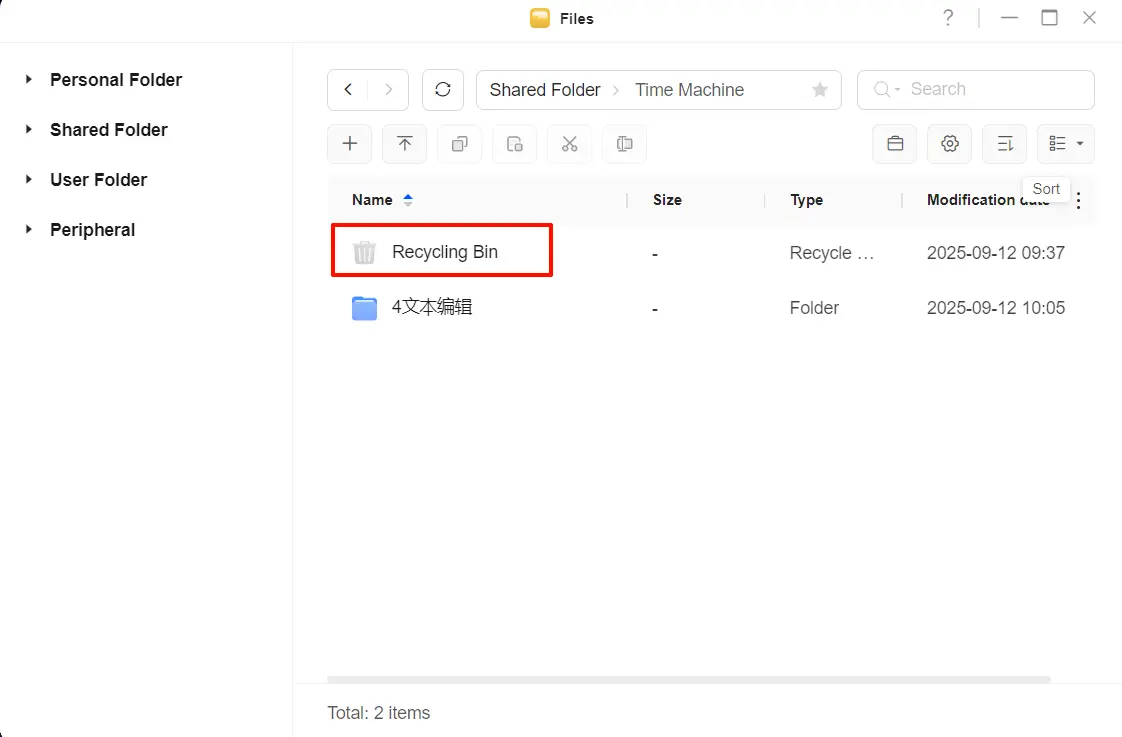
1.清空 NAS 資源回收筒
刪除 NAS 檔案時,通常會先移入資源回收筒佔用儲存空間。
● 登入 NAS 系統並開啟「檔案」應用程式;
● 定位用於 Time Machine 備份的共享資料夾,點擊「回收站」並清空以釋放空間。
2.手動刪除時光機中的舊備份(建議)
此為 Apple 官方建議方法,可確保備份完整性。
● 點擊選單列中的「時光機」圖示,選擇「瀏覽時光機備份」;
● 進入「星際」介面,透過右側時間軸尋找不再需要的舊備份;
● 點擊視窗頂端的齒輪圖示,選擇「刪除備份」;
● 於提示時輸入管理員密碼以確認刪除。
可重複此流程刪除多個舊備份,直至釋出足夠空間。
3.清理 Mac 上的本地快照
當 Mac 無法連線至備份磁碟時,系統會建立佔用儲存空間的本地快照。
● 打開終端機(位於「應用程式 > 工具程式」);
● 輸入指令檢視本地快照:
tmutil listlocalsnapshots /● 刪除特定快照(將日期替換為實際快照名稱):
sudo tmutil deletelocalsnapshots 2025-09-01-123454.擴充 Time Machine 所用共享資料夾的配額
若為時光機使用的共享資料夾設定配額,可能導致空間不足。
● 使用管理員帳戶登入 NAS;
● 開啟「檔案」>「管理」>「共享資料夾管理」;
● 找到 Time Machine 使用的共享資料夾並點擊「編輯」;
● 將容量配額調整為較大數值並儲存。
5.擴充 NAS 儲存容量
若整體硬碟空間不足,可透過新增硬碟、擴充儲存池或重新分配儲存空間來增加容量。
6.重新初始化備份
僅當無需保留舊備份時使用此方法:
● 刪除 NAS 上的 Time Machine 備份目錄;
● 在 Mac 上重新選取 NAS 作為備份磁碟;
● 系統將自動建立全新的備份集。