[同步與備份] 常見問題 — PC1
本節彙整了執行同步或備份任務時常見的問題與解決方案,供使用者參考。若您遇到任何相關問題,請嘗試以下方法加以解決。
Q1:如何處理檔案同步或備份過程中產生的多個衝突檔案?
問題分析
● 可能發生使用者在檔案同步過程中同時編輯該檔案的情況。
● 多名使用者正在同時處理此檔案。
解決方案
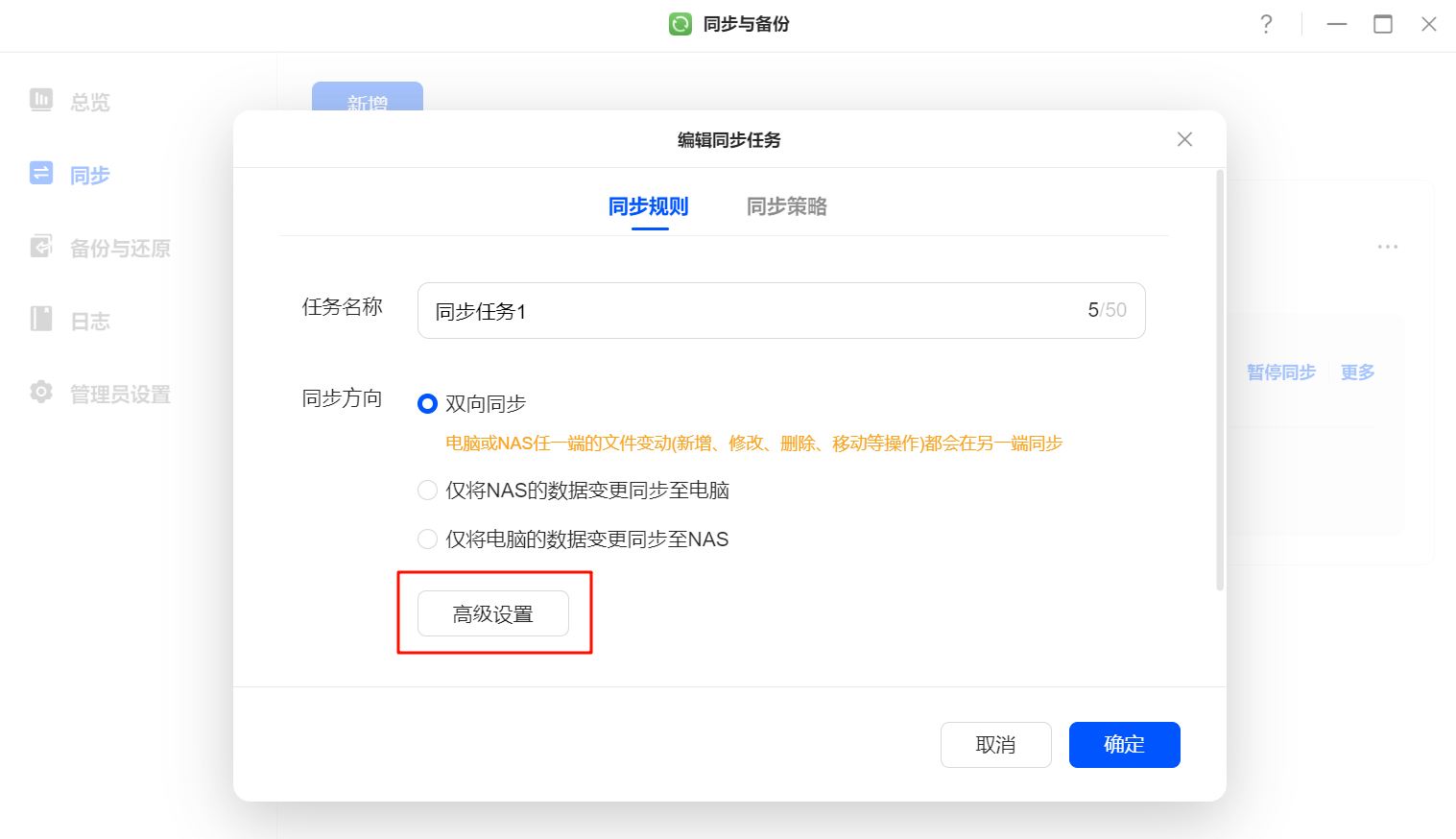
1. 在同步或備份任務頁面上,找到相關任務,然後選取 [更多] > [編輯任務] > [同步規則],並點擊「進階設定」。
2. 切換至 [檔案衝突] 標籤頁,並根據需求設定「發生檔案衝突時」的選項。
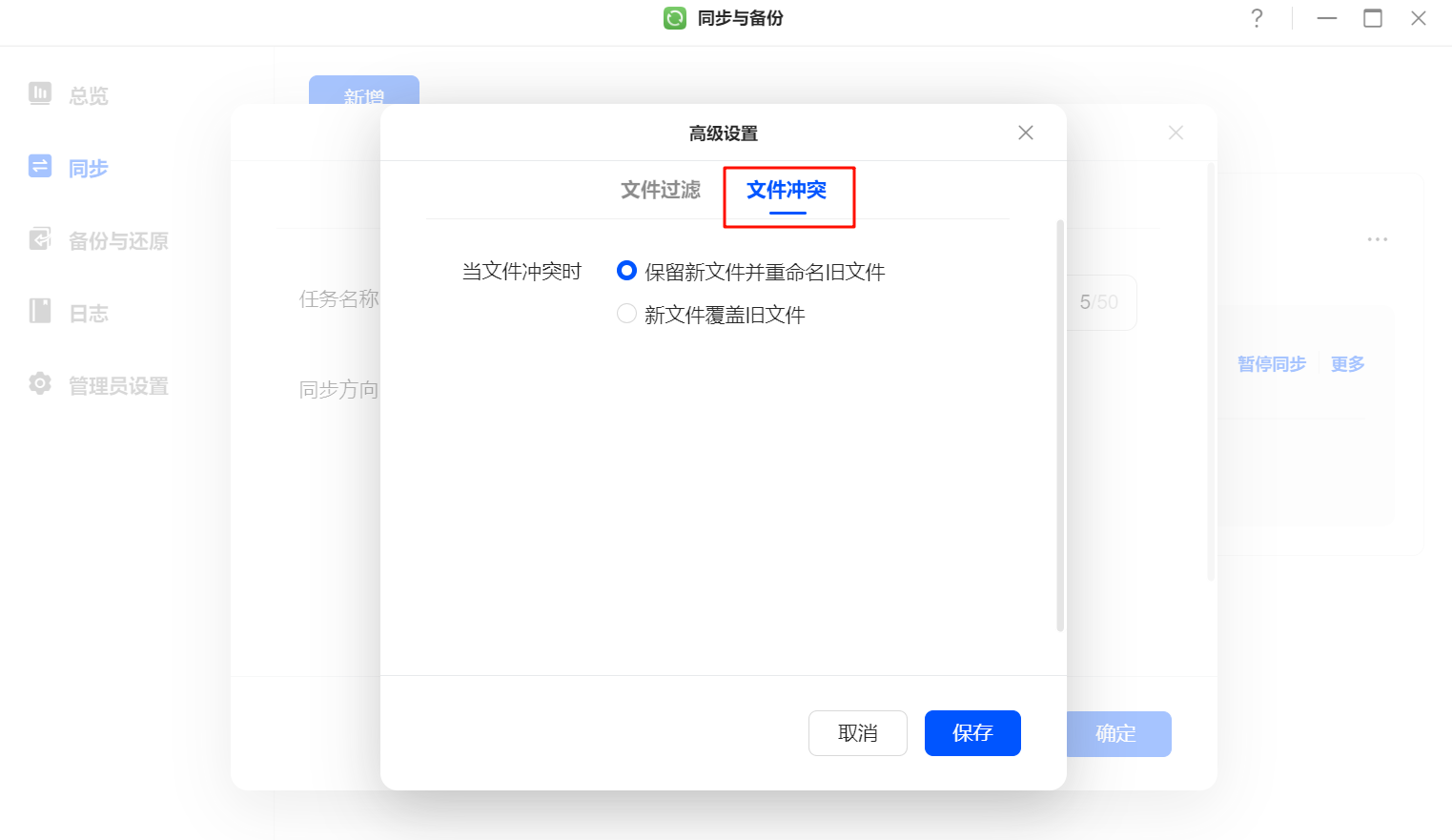
●保留新檔案並重新命名舊檔案:新舊檔案皆會保留,且舊檔案將重新命名為「檔案名稱-衝突-xxx」。
●以新檔案覆寫舊檔案:僅保留最新檔案。
Q2: 透過 Rsync 伺服器備份至 GreenCloud 時,我能夠連線至備份目的地並看到對應的檔案,但無法點擊它們
問題分析
● Rsync 伺服器上的資料夾已加密
● Rsync 伺服器上的資料夾缺乏讀寫權限
解決方案
您需要為 Rsync 伺服器上的資料夾啟用讀寫權限。具體步驟如下:
1. 登入您的 Rsync 伺服器。
2. 找到您需要備份的資料夾。
3. 為此資料夾設定讀寫權限。
Q3:在電腦上建立本地同步/備份任務時出現「服務錯誤」
問題分析
● 同步空間 (syncSpace) 程式被防毒軟體誤判並封鎖,導致服務無法啟動
● syncSpace 程式與您的 Windows 版本不相容(需 Windows 7 SP1 或更新版本),或您的電腦缺少必要的 Microsoft 執行時函式庫
● 由於某些關鍵檔案已損毀,導致 syncSpace 程式無法啟動
● syncSpace 程式嘗試連線至 127.0.0.1:8395 但無法存取
解決方案
● 右鍵點擊系統托盤(Windows)或 Mac 選單列中的 UGREEN NAS 圖示,選擇「退出」,然後重新啟動 UGREEN NAS。

● 開啟 UGREEN NAS 客戶端並前往「App Center」。點擊「同步與備份」以進入應用程式詳細資訊頁面。在左上角選擇「停用」,然後選擇「啟用」。
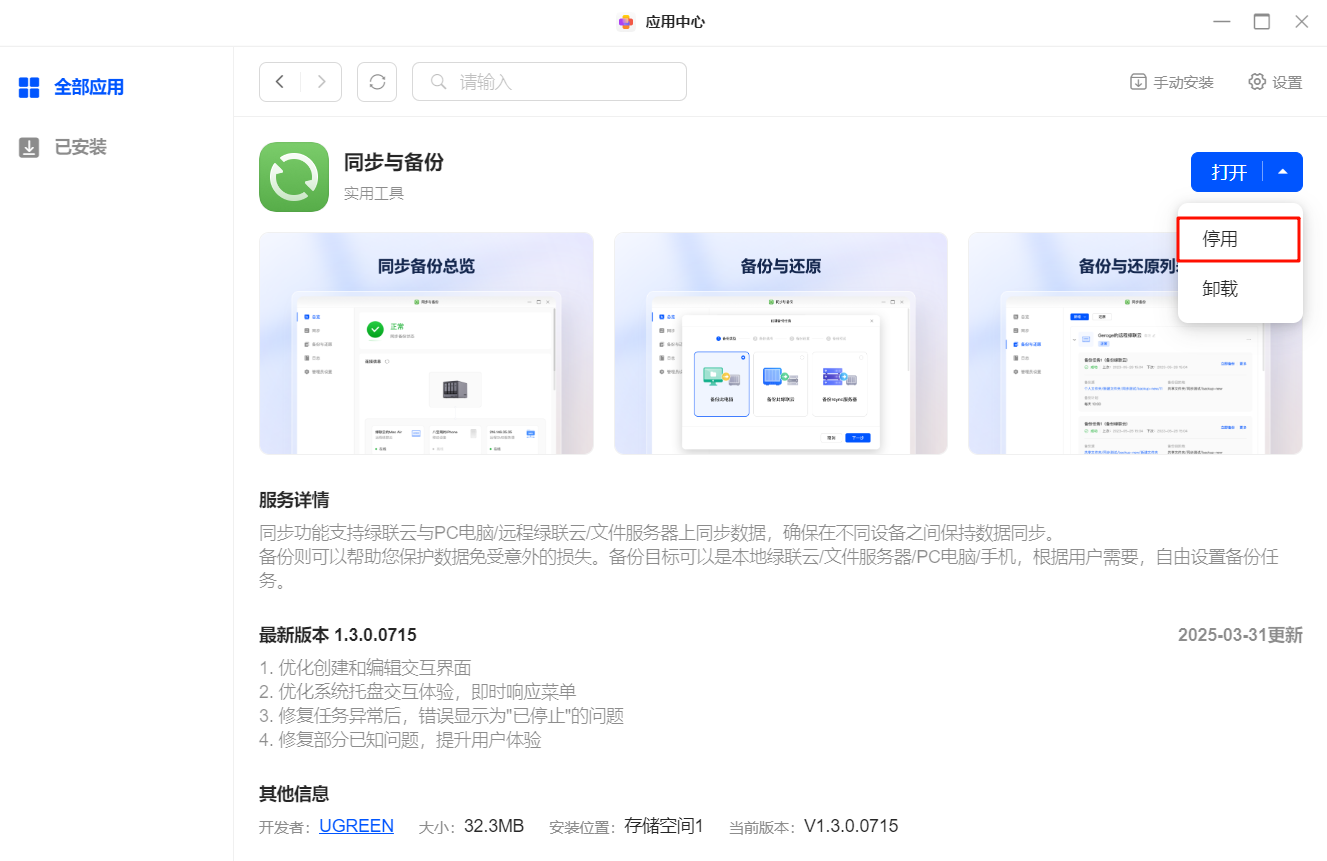
Windows 電腦的操作步驟:
開啟「工作管理員」並搜尋 syncSpace,確認 syncSpace 是否正在執行。
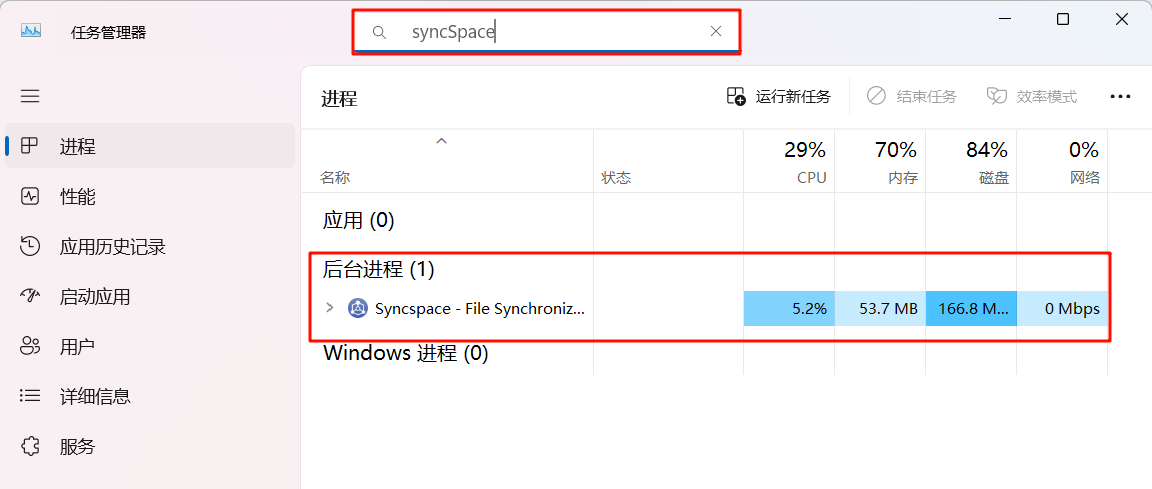
若未執行:
● 檢查「資源回收筒」或您的防毒軟體,確認 syncSpace 是否已被誤刪。
● 檢查 UGREEN NAS 安裝目錄(路徑:)中是否存在 syncspace_pro.exe 檔案。
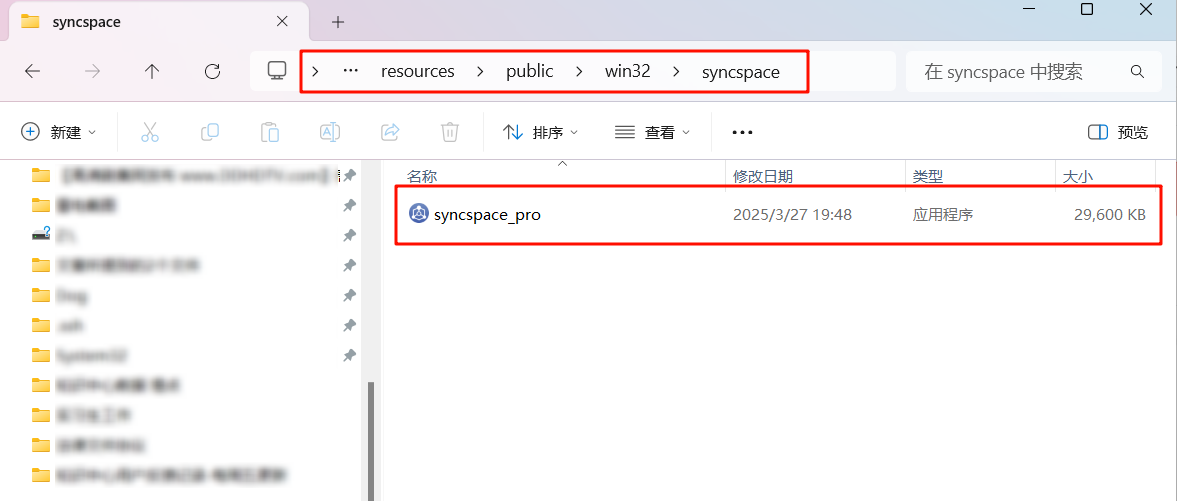
若程式正在執行:
● 首先,退出 UGREEN NAS 客戶端。
● 刪除設定資料夾(路徑:)內的資料夾。
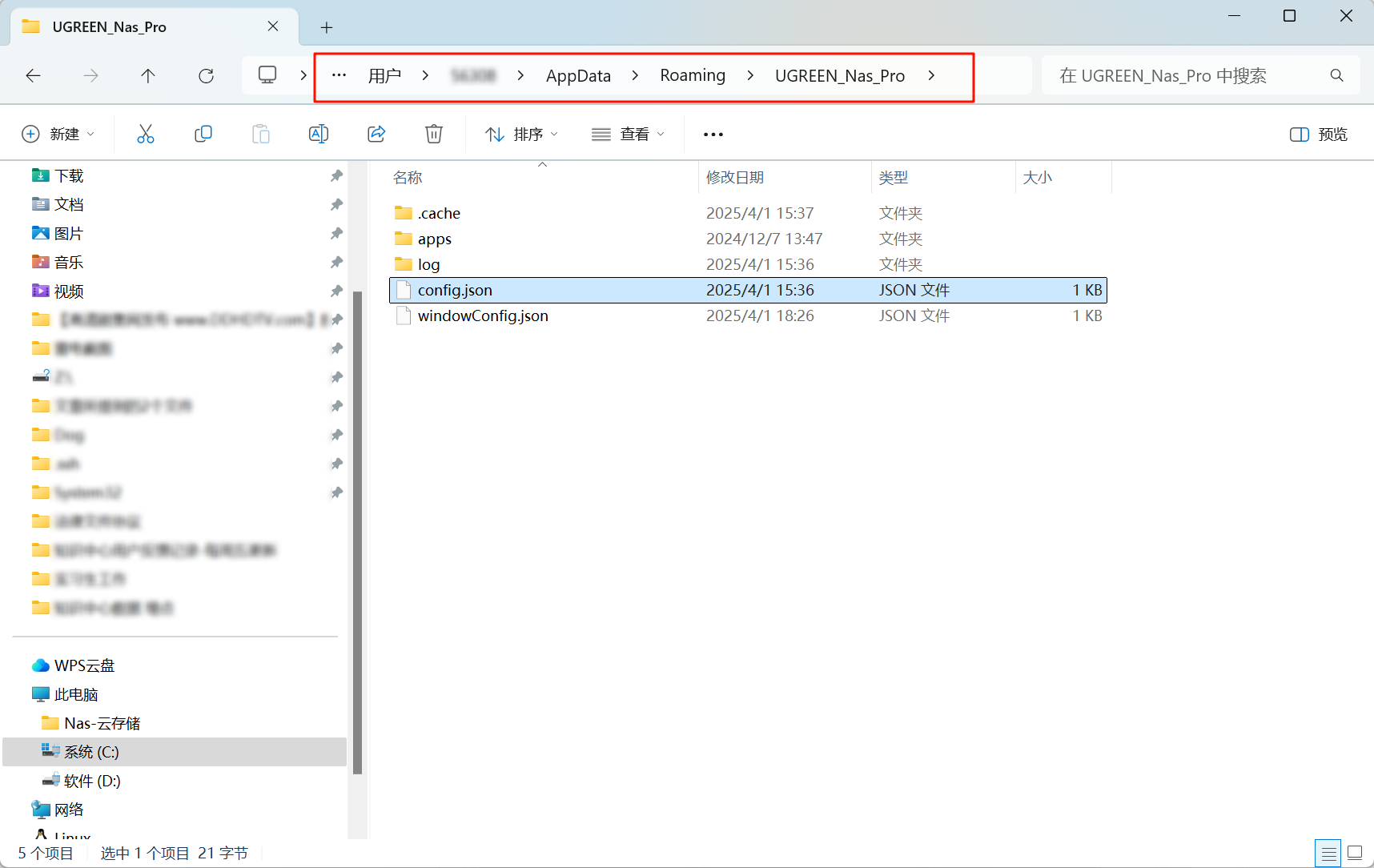
● 接著重新啟動客戶端。
Mac 電腦的操作步驟:
1. 首先,退出 UGREEN NAS 客戶端應用程式。
2. 按住Option鍵,並點擊螢幕左上角的「前往」選單以開啟「資料庫」。
3. 找到路徑:並開啟此資料夾。
4. 其中您會看到幾個以數字開頭的資料夾(例如:),這些資料夾內包含您的 NAS 帳戶設定資訊。
5. 找到您目前登入使用者的資料夾(若有多個使用者資料夾,請小心勿刪錯)。
6. 若該資料夾內含有名為 [資料夾名稱] 的子資料夾,請直接刪除它。
7. 若找不到該資料夾,請透過添加後綴(例如,將其改名為 )來重新命名整個使用者資料夾(例如,)。
8. 重新啟動客戶端程式。
其他注意事項
針對無法啟動 Syncthing 程式的 Windows 使用者之解決方案
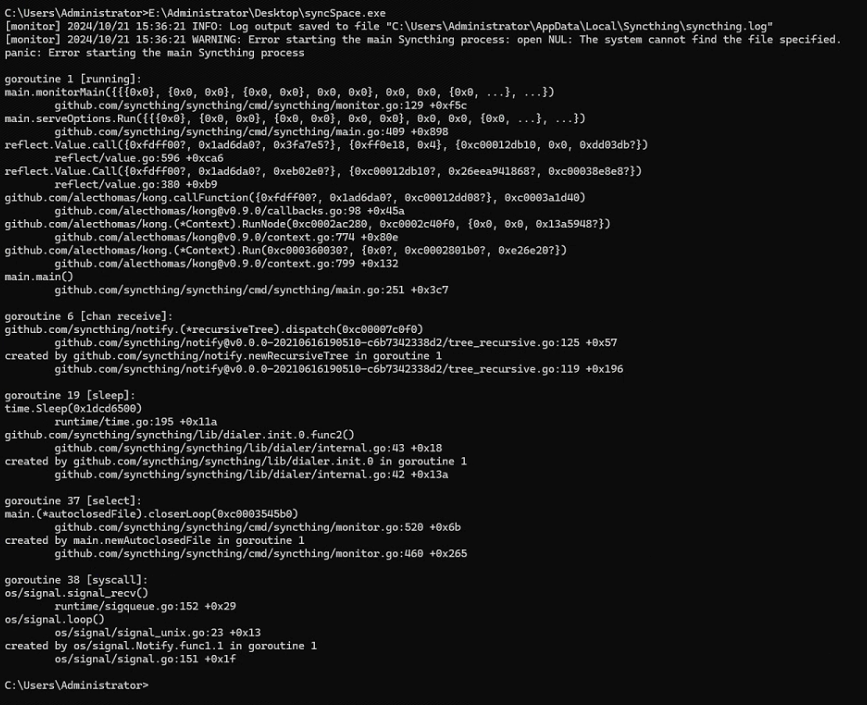
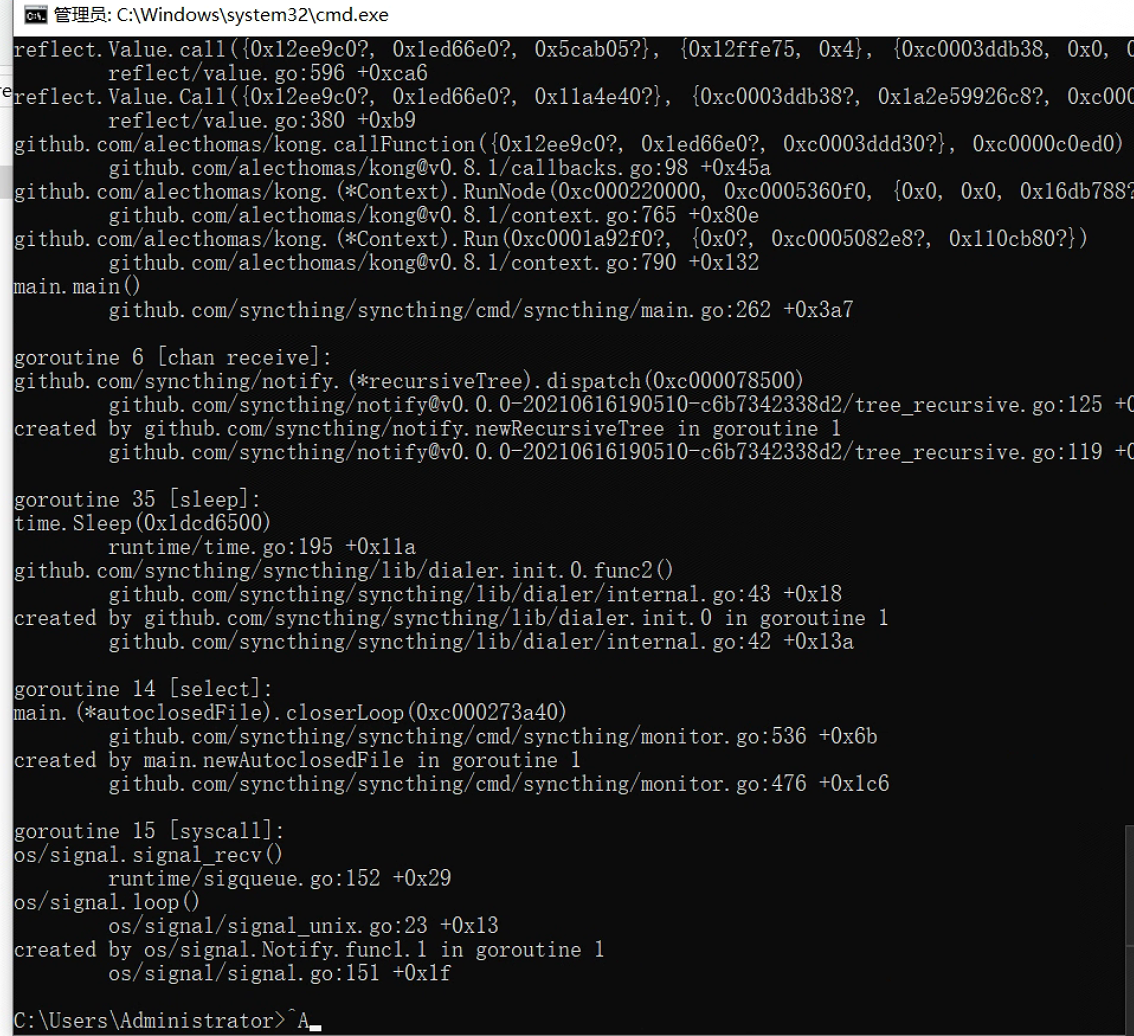
若在瀏覽器中輸入網址後無法存取該網站,表示 Syncthing 程式未能正常啟動。此問題可能是由於某些自訂安裝的 Windows 映像檔中缺少必要的系統元件所致。
解決方案:
1. 重新安裝 Microsoft Common Runtime。
● 從官方 GitHub 頁面 下載 該程式的最新官方版本 。
● 開啟程式;若出現錯誤訊息(如圖所示),表示您目前的 Windows 版本可能缺少關鍵元件。
2. 在您的電腦上安裝 Microsoft Common Runtime Pack。安裝完成後,請重新啟動電腦。
● 嘗試再次執行程式。若能正常啟動,即表示問題已解決,您可照常使用同步與備份功能。
● 若上述步驟仍無法解決問題,可能是因為您使用的 Windows 為精簡版,不支援 Syncthing 服務。建議重新安裝完整版的 Windows。
若上述步驟均無法解決「服務錯誤」問題,請聯絡 GreenLink Cloud 官方技術支援以獲取進一步協助。
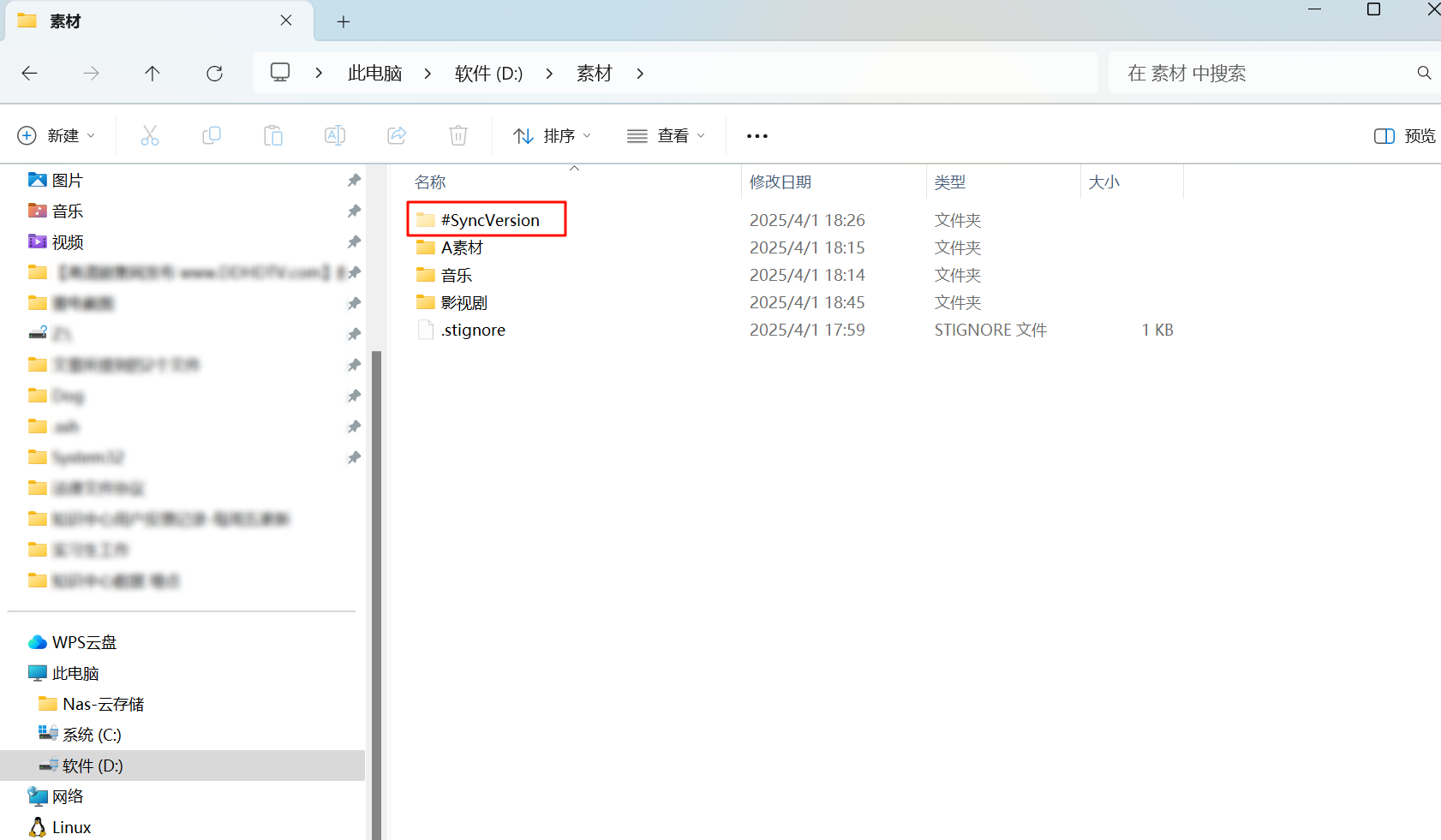
Q4:使用同步功能時,為什麼電腦上會出現#SyncVersion資料夾?它會佔用儲存空間嗎?
問題描述
當您使用「同步與備份」功能 將檔案從本地電腦同步至 Greenconn NAS 時,若刪除 NAS 上正在同步的檔案,本地電腦上會出現一個名為 #SyncVersion 的資料夾。
解決方案
#SyncVersion 資料夾的用途:
●防止資料遺失:此資料夾會自動產生,以防止意外刪除檔案。當在 NAS 上刪除檔案時,系統會將其儲存至您本機電腦上的 #SyncVersion 資料夾,以便您進行還原。
●不包含在同步範圍內:#SyncVersion 資料夾不包含在同步過程中,因此不會佔用 NAS 的儲存空間,但會佔用您電腦的儲存空間。
範例:
假設您已設定電腦上的資料夾 A 與 NAS 上的資料夾 B 進行同步。
若您刪除了 NAS 上從資料夾 A 同步而來的資料夾 B 中的某個檔案,該已刪除的檔案將會被移至您電腦上的 #SyncVersion 資料夾中。
在此情況下,該檔案確實已從 NAS 上的資料夾 B 中刪除,但電腦上的資料夾 A 中仍保留一份副本,您需要手動再次刪除該副本。
如何永久刪除該檔案:
1. 在您的電腦上找到 #SyncVersion 資料夾。
2. 點選並刪除其中的檔案。
如何還原已刪除的檔案:
1. 找到 #SyncVersion 資料夾中的檔案。
2. 將檔案移回各自的資料夾中。
如果找不到 #SyncVersion 資料夾該怎麼辦?
1. 點擊頁面頂端的 [...], 接著點選 [選項], 然後點選 [檢視]。
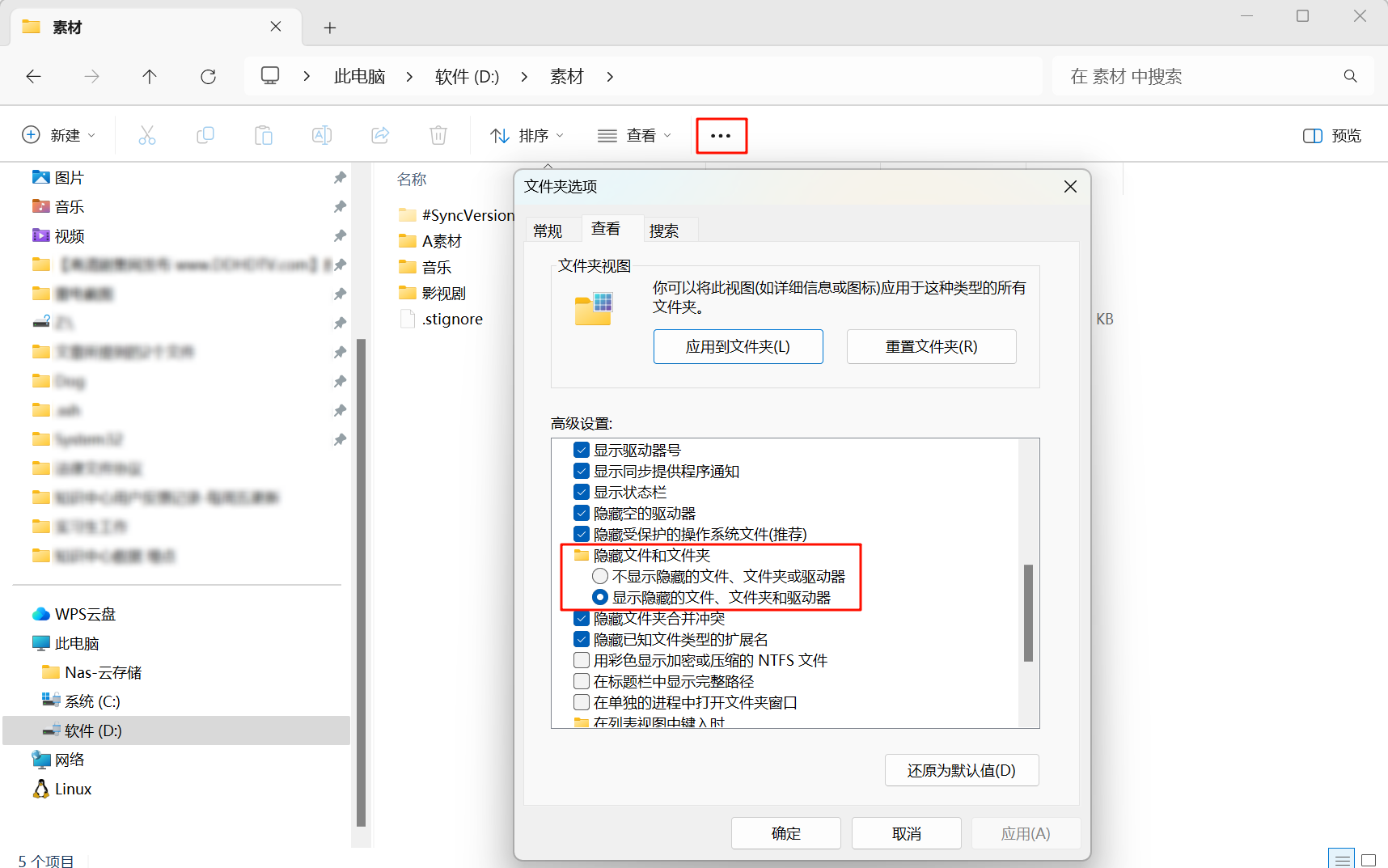
2. 勾選「顯示隱藏的檔案、資料夾和磁碟機」旁的方塊。
這樣您就能看到 #SyncVersion 資料夾。
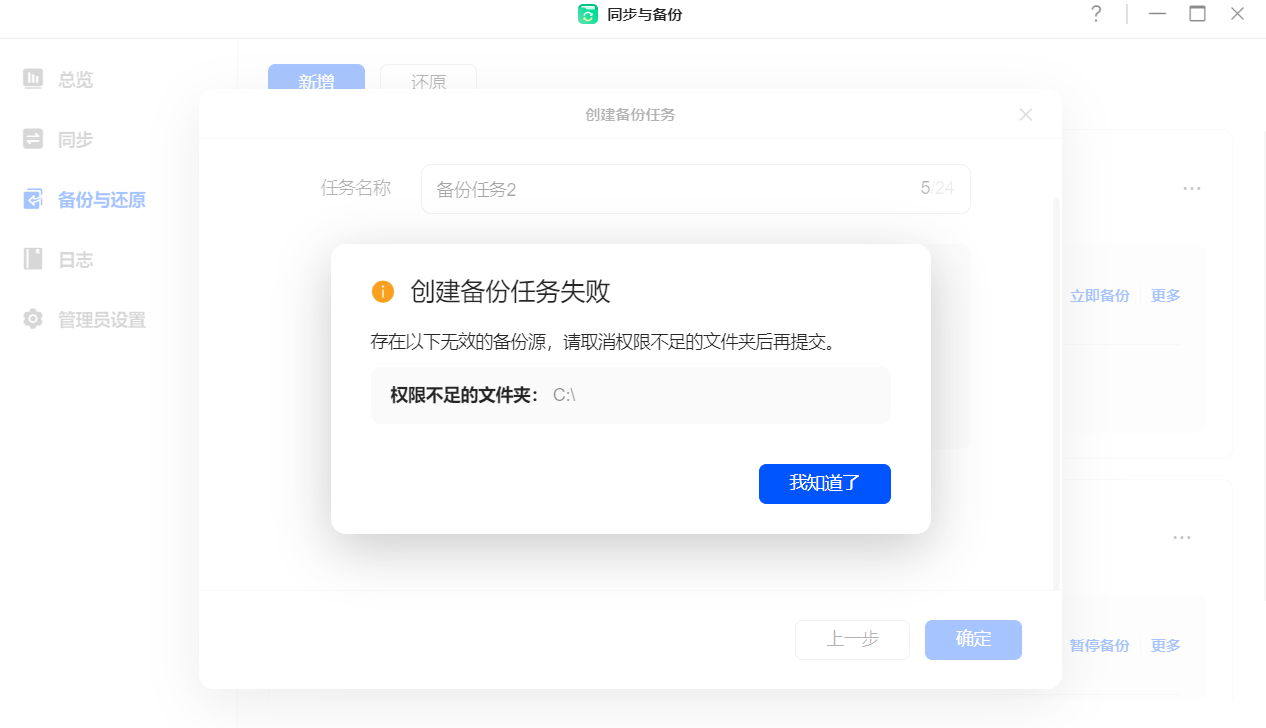
Q5:建立備份任務時,出現錯誤訊息:「C 槽上有一個資料夾的權限不足。」該如何處理?
問題描述
使用「同步與備份」功能將本地電腦 C 槽的資料備份至 Greenconn NAS 時,任務會因「C 槽上有權限不足的資料夾」訊息而失敗。
問題分析
● C 槽的根目錄包含系統設定檔、隱藏檔案及受保護的系統資料夾(例如 etc.),存取這些檔案需要管理員權限。非管理員的操作可能會導致備份失敗。
● C 槽上啟用了 NTFS 加密的資料夾可能無法被備份工具讀取,導致任務失敗。
● 某些資料夾僅限特定使用者或使用者群組存取;若當前使用者缺乏足夠權限,將無法存取這些資料夾。
解決方案