在绿联NAS的UGOS Pro系统中,通过网盘工具可以方便地将绿联云与百度网盘连接,实现文件的快速上传和下载。这对数据迁移、备份或更换绿联NAS设备时尤其有帮助。本文将详细讲解如何连接百度网盘并实现绿联云数据互传。
如何将百度网盘连接到绿联云?
-
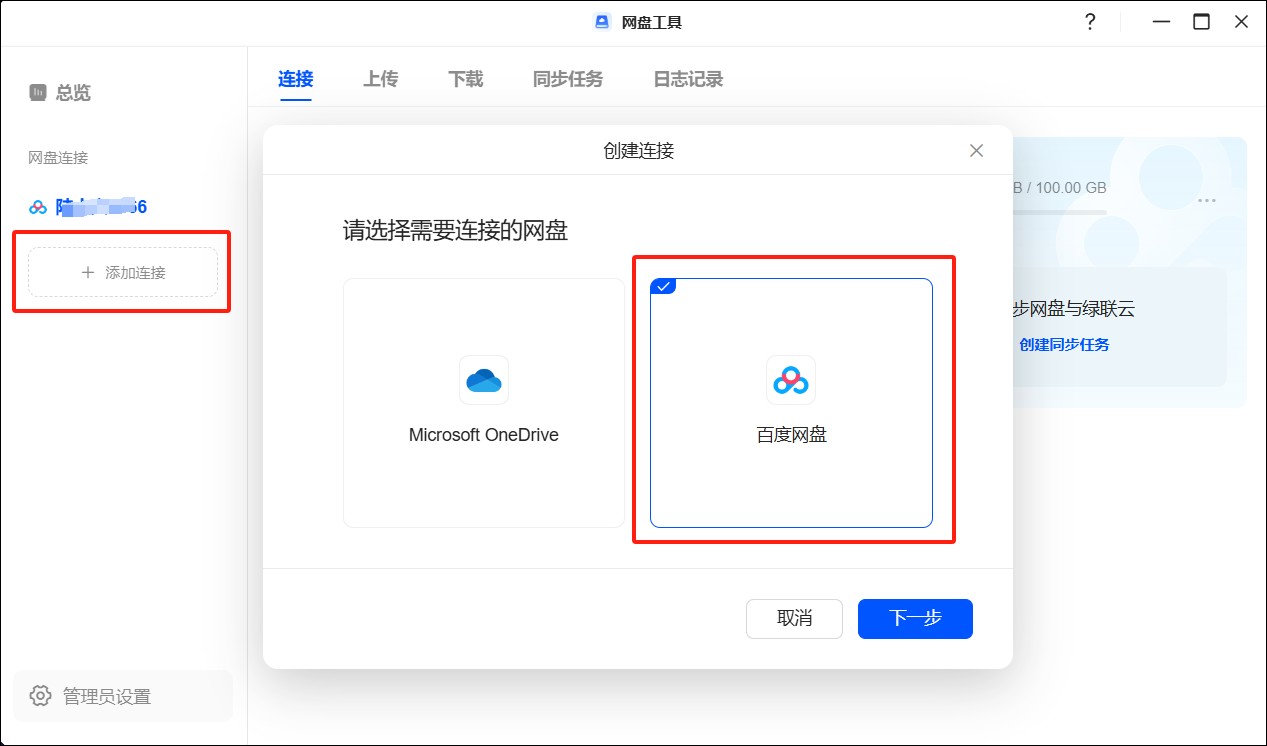
登录UGOS Pro系统,进入【网盘工具>网盘连接】,点击“添加连接”。
-
在选择需要连接的网盘列表中选择“百度网盘”,点击“下一步”。
-
跳转至百度网盘登录页面后,输入账号和密码进行登录并授权。如无百度网盘账号,需先注册账号。
-
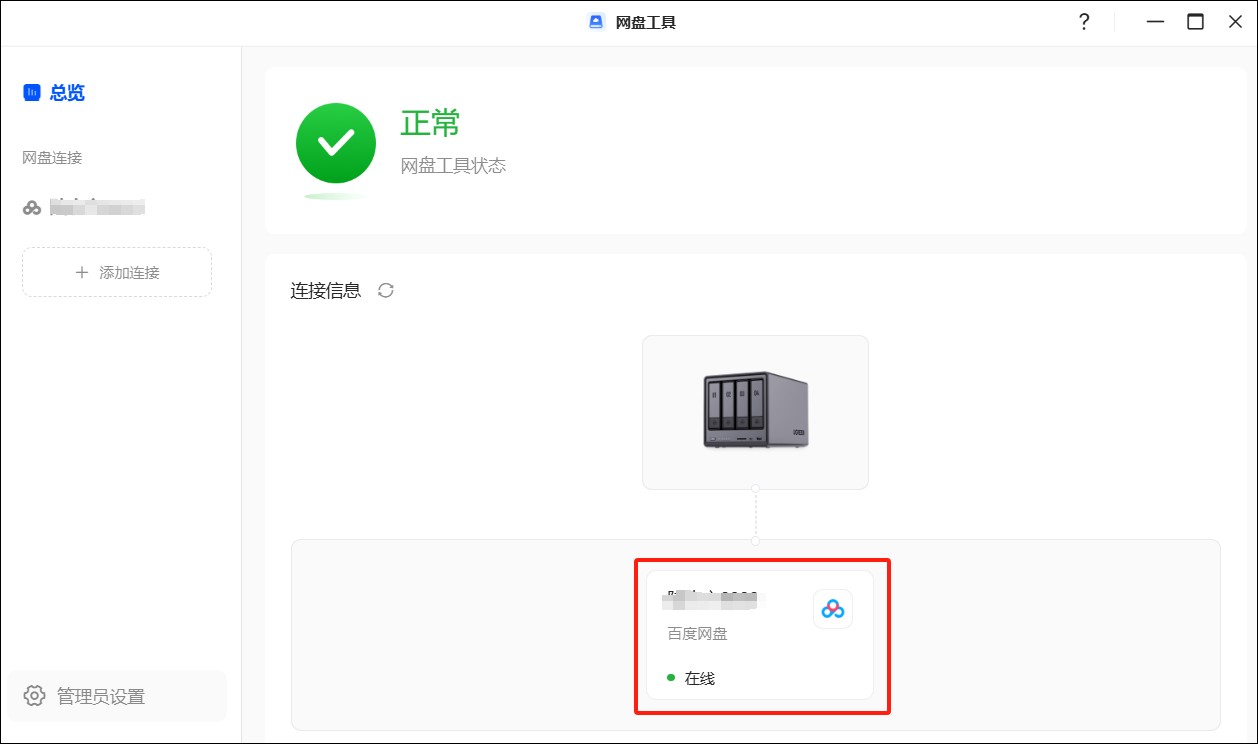
完成登录后,可在总览页面查看已连接的百度网盘状态。
如何将绿联云文件上传至百度网盘?
-
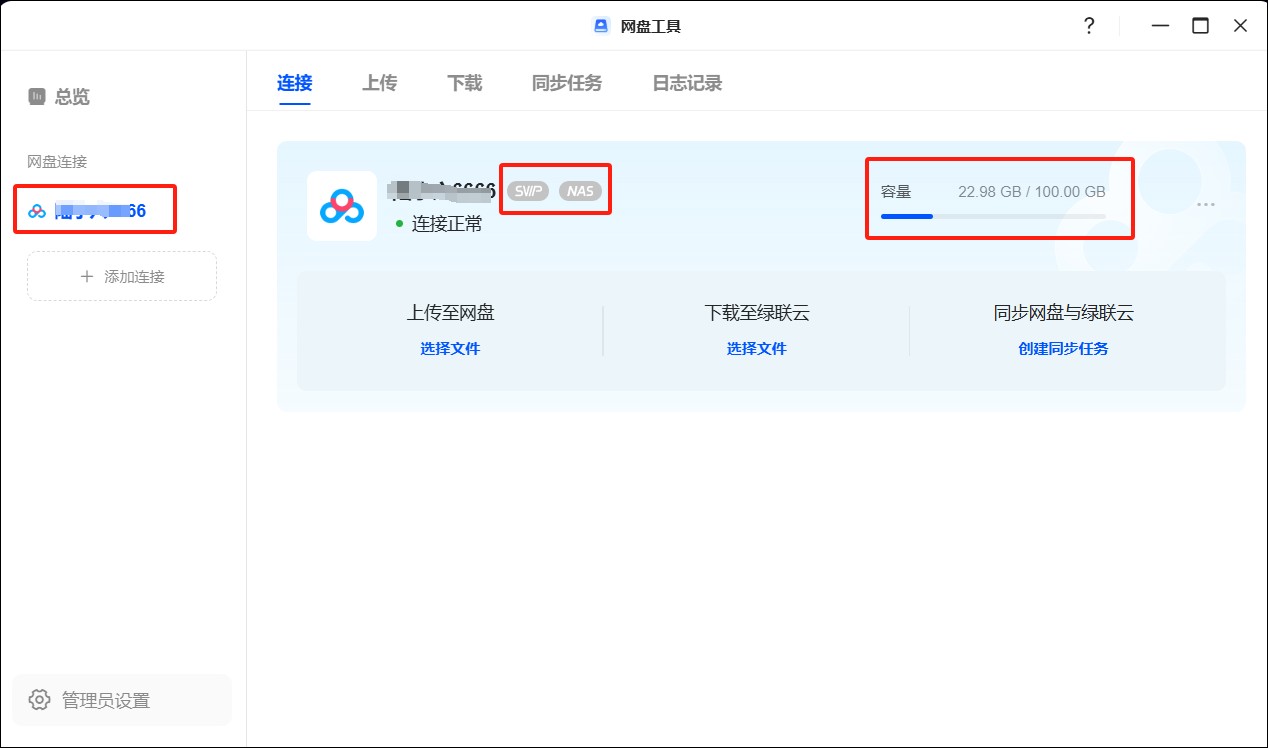
点击连接的百度网盘,您可以查看网盘的当前容量情况。如上传量较大,可升级为网盘 NAS 会员增加容量。
-
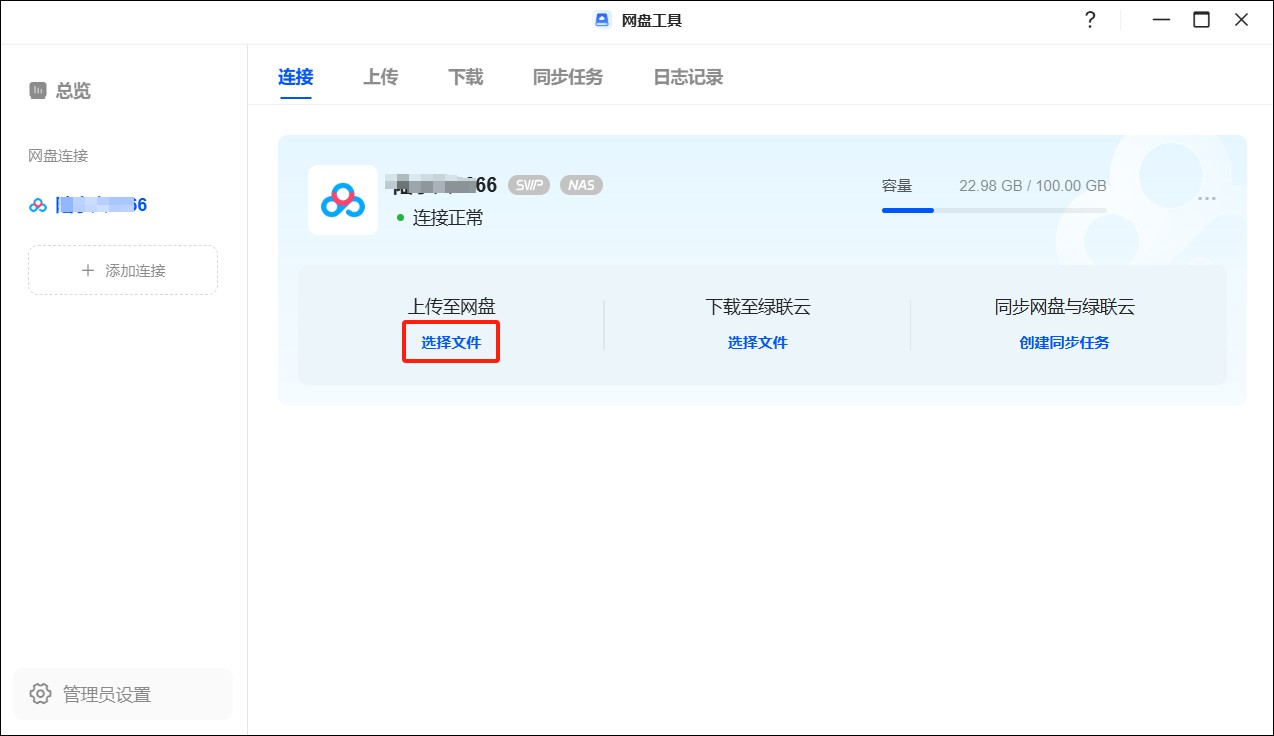
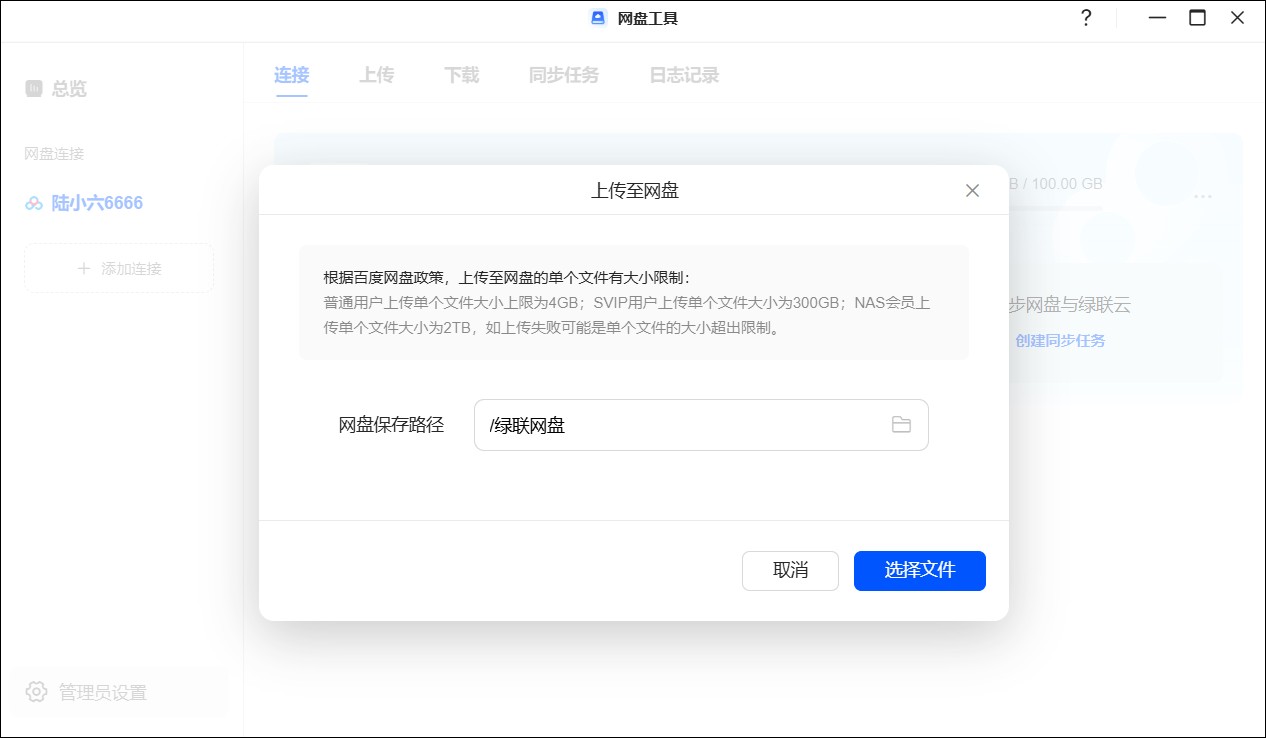
在 【连接】 页面选择 “上传至网盘”,然后点击 “选择文件”。
-
默认文件上传位置为百度网盘的 “绿联网盘” 文件夹。请注意:根据百度网盘政策,上传单个文件的大小有一定限制,且只有网盘 NAS 会员支持自定义存储路径。
-
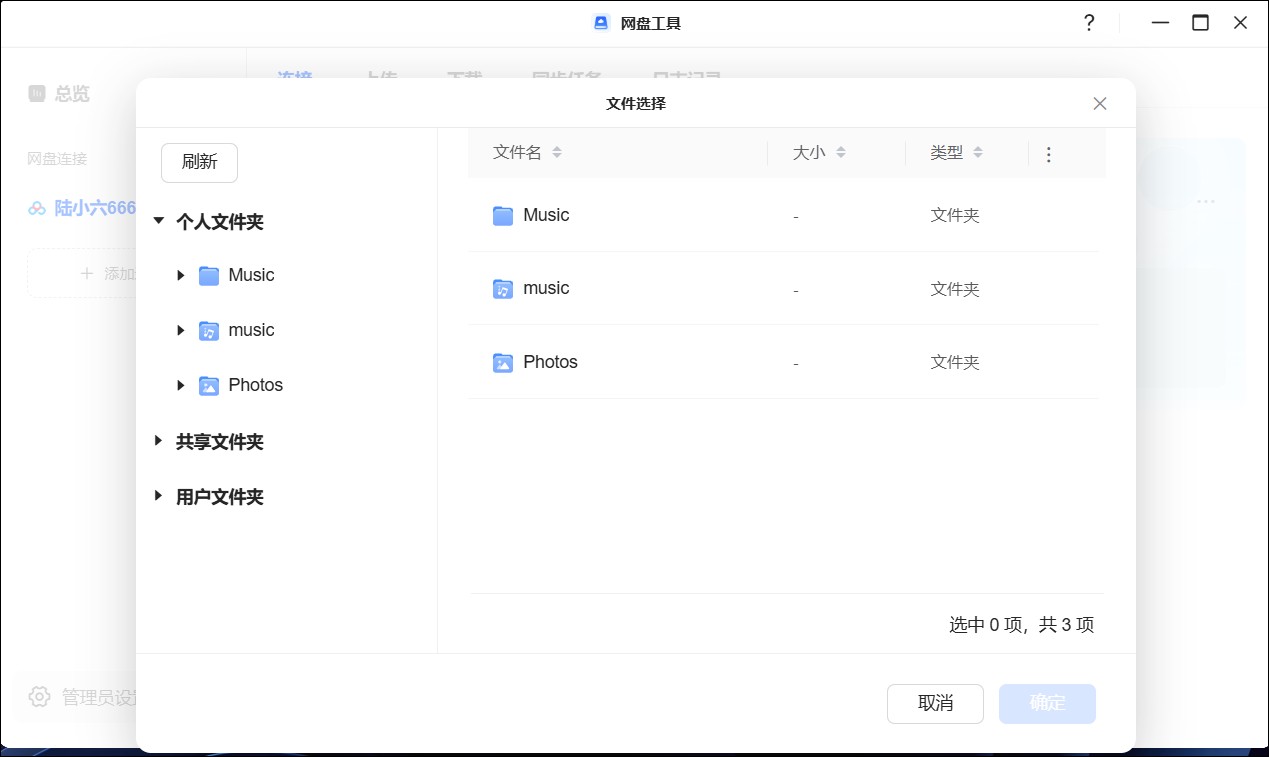
在 【文件选择】 窗口,从绿联云文件管理中选择需要上传的文件或文件夹,然后点击 “确定”。
-
文件上传过程中,您可以在 【上传列表】 中查看当前的上传进度。
-
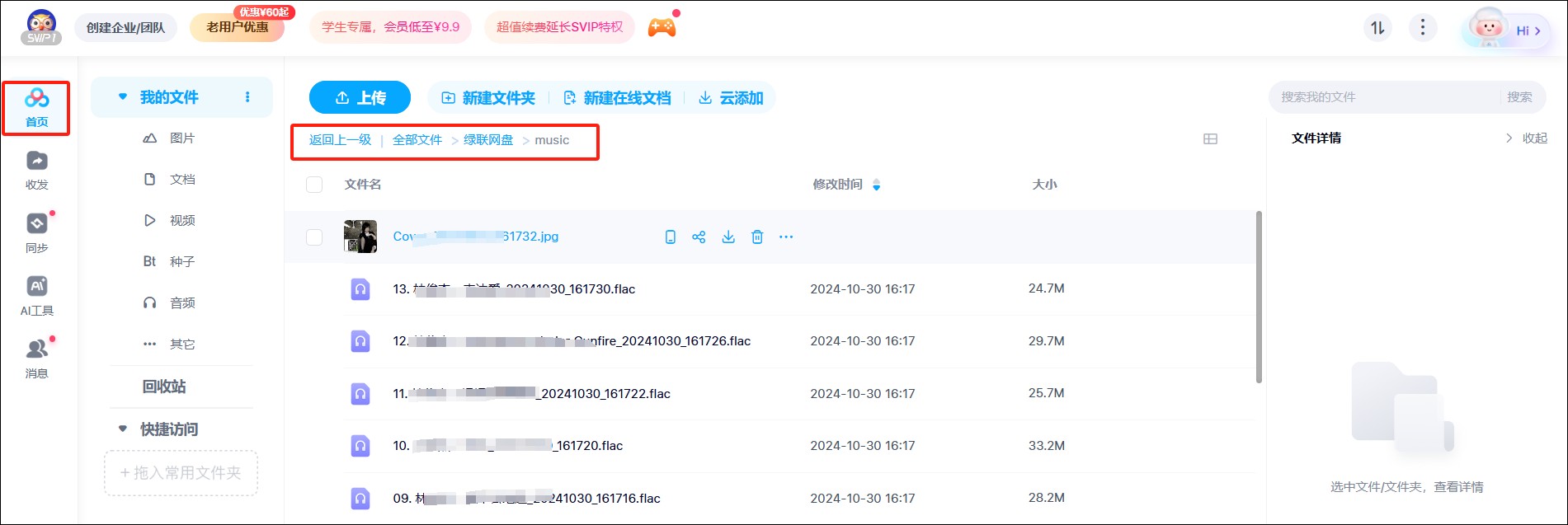
所有文件上传完成后,可在浏览器打开百度网盘的 “绿联网盘” 文件夹中查看上传的文件。
如何将百度网盘文件下载至绿联云?
-
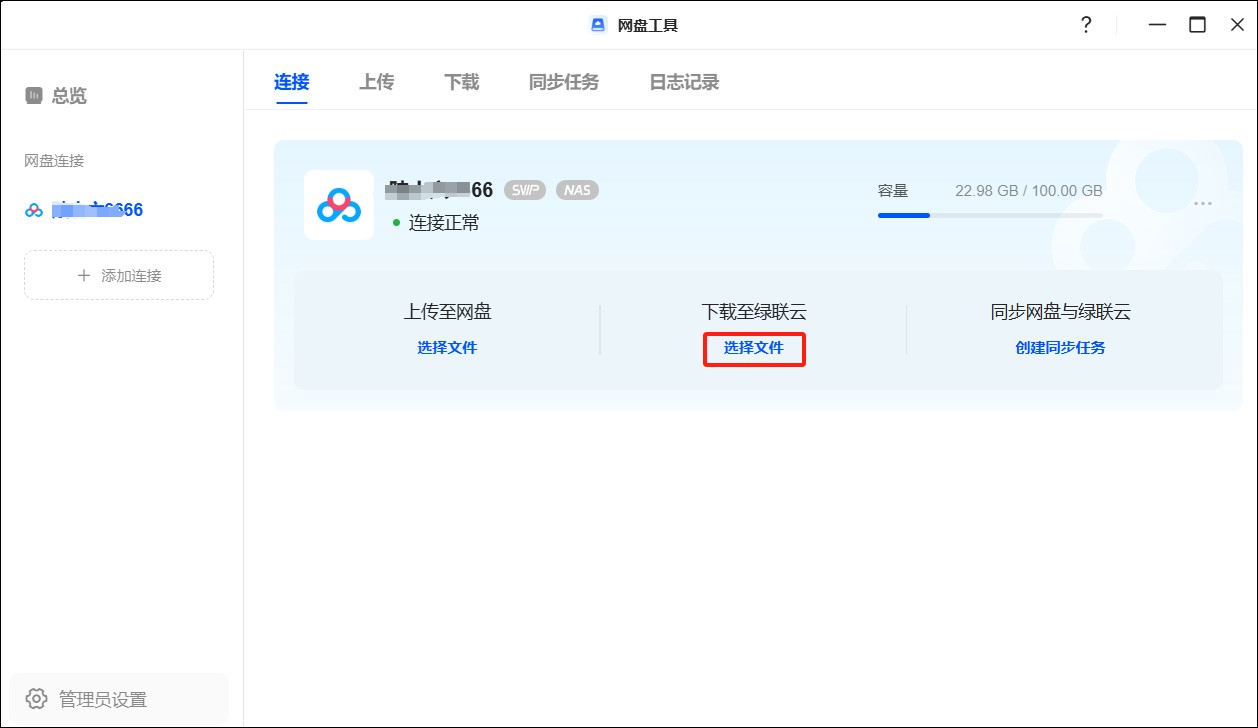
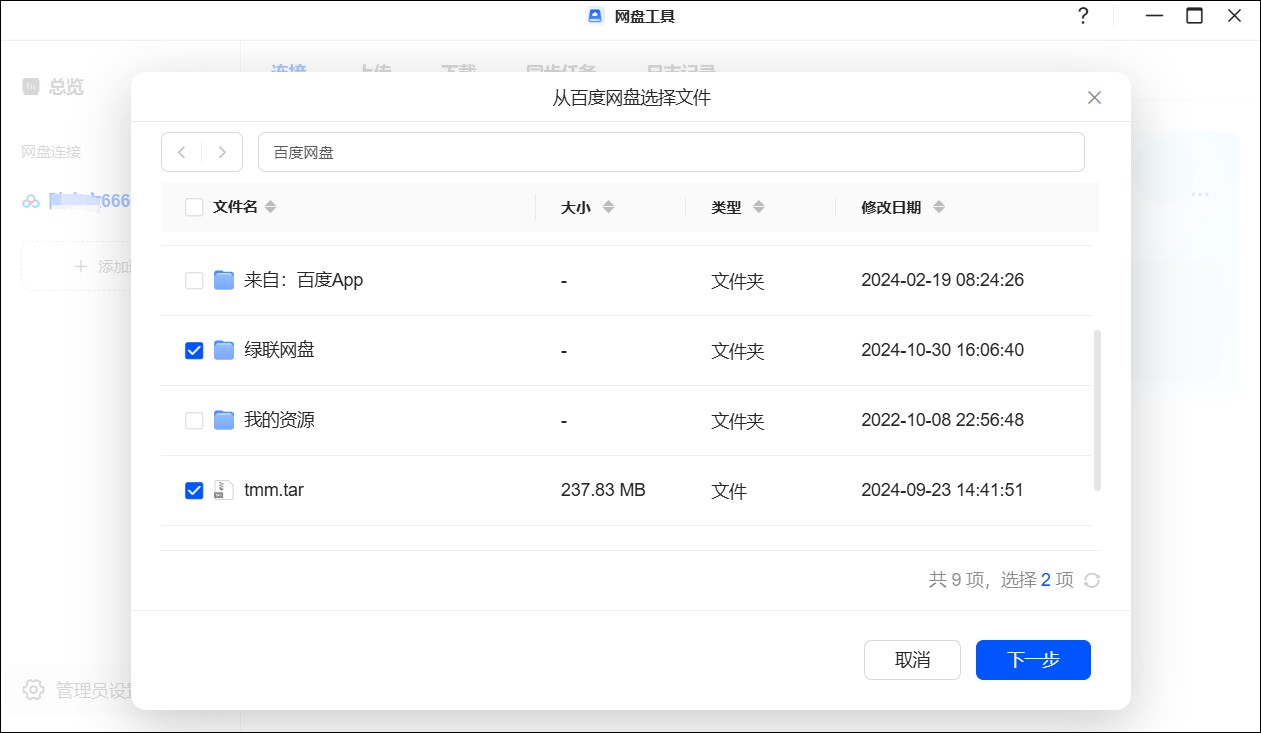
在 【网盘工具 > 百度网盘】 的 【连接】 页面,点击 “下载至绿联云” 下的 “选择文件”。
-
从百度网盘选择需下载的文件或文件夹,点击 “下一步”。
-
指定文件下载至绿联云的保存路径,并点击 “确定”。
-
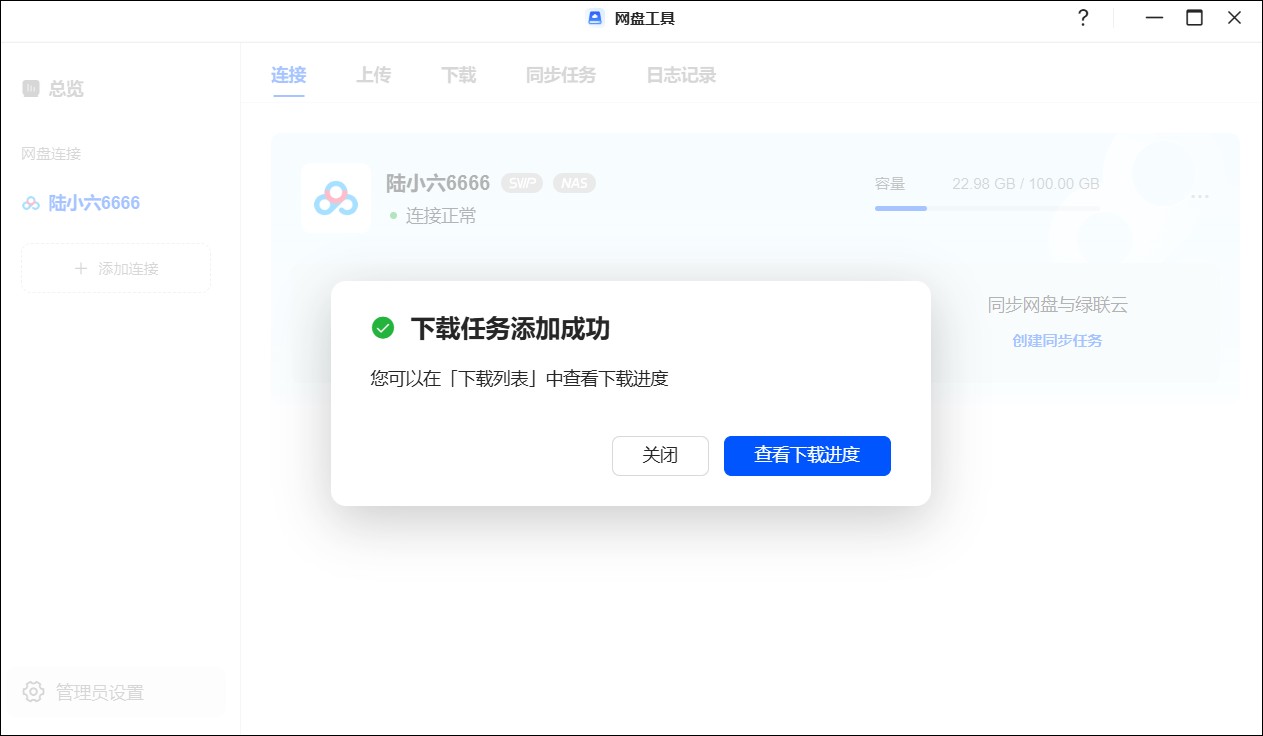
文件下载过程中,您可以在 【下载列表】 中查看下载进度。
-
下载完成后,前往 【文件管理】 中对应的文件夹路径,查看已下载的文件数据。
注意事项
-
文件传输期间建议保持网络连接稳定,以免中断传输或造成数据丢失。
-
请确认绿联 NAS 与百度网盘的存储空间充足,以避免因空间不足而导致的传输失败。
-
百度网盘的部分高级功能,如自定义上传路径,仅向 NAS 会员开放。请根据需求选择合适的会员套餐。