适用型号:DH系列、DX系列、DXP系列
适用终端:绿联云 PC 客户端、Web 浏览器端
适用版本: UGOS Pro 固件 1.15.0.0114 及更高版本。
文中截图仅供参考,实际界面可能因系统或应用版本不同而略有差异,请以界面实际显示为准。
应用简介
相册应用是一款专为绿联 NAS 用户打造的智能化照片与视频管理工具,支持 PC 端与移动端(iOS / Android)跨平台使用 。针对设备中照片不断增加导致的整理难、占用空间大等问题 ,相册应用依托强大的 AI 技术,提供了多维度的智能分类与高效的空间清理方案,帮助用户轻松管理海量照片资产。
功能亮点:
AI 智能识别与分类
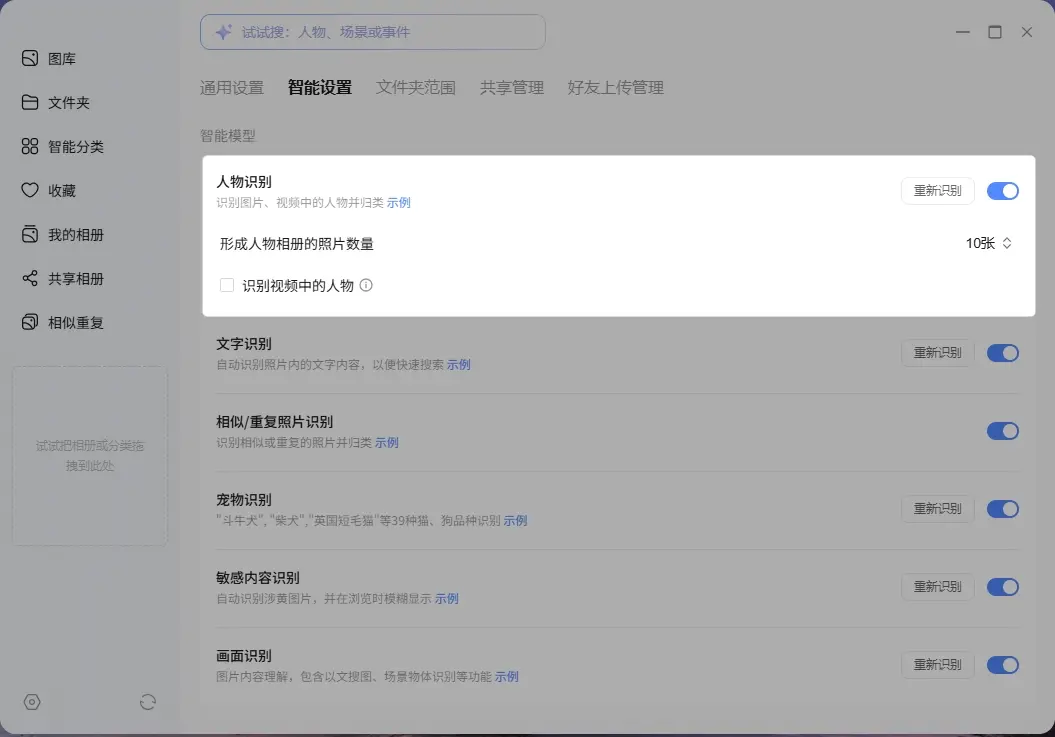
开启智能设置后,系统会在后台自动对相册内的图片和视频进行多维度的 AI 分析与结构化归类,大幅提升照片管理与检索的效率 :
● 人物与宠物建册:自动识别人物面部特征进行聚类,同时支持精准识别柴犬、英国短毛猫等 39 种常见猫狗品种并独立建册 。
● 以文搜图与 OCR:支持“画面识别”与“文字识别(OCR)”,深度理解图片场景与提取照片内的文字,让用户可以通过关键字快速精准地搜索定位对应照片 。
相似与重复照片清理
快速扫描全局相册,比对并清理冗余照片,高效释放设备存储空间 :
● 重复照片一键合并:针对完全相同的照片,系统会自动识别并标记“保留项”(通常为原始文件),确保数据安全的前提下,支持一键合并清理其他冗余文件 。
● 相似照片智能筛选:针对连拍或视觉高度相似的照片,系统按时间自动分组,支持用户使用手势放大对比细节,并提供手动勾选与批量删除功能 。
隐私与视觉保护
具备“敏感内容识别”功能,能够自动识别涉黄等敏感图片。在相册列表浏览时,系统会默认对这类图片进行模糊化处理,从而有效保护用户的个人隐私与视觉体验 。
如何安装相册应用
1. 登录 NAS 系统桌面,打开“应用中心”。
2. 在应用列表中找到“相册”,点击“安装”。
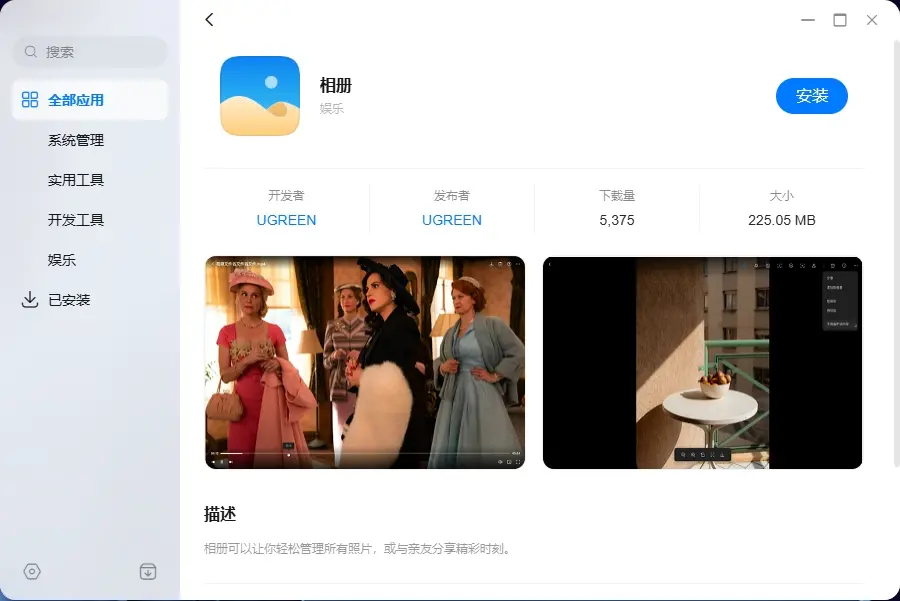
3. 安装完成后,返回系统桌面,点击“相册”的快捷方式图标即可打开使用。
使用提示
根据你的使用历史,打开相册后的初始状态及操作要求会有所不同:
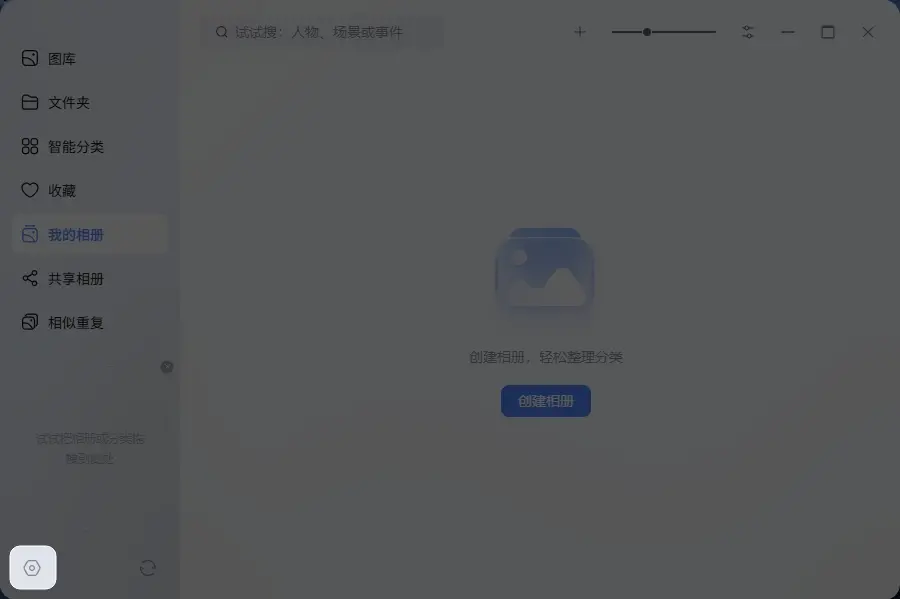
● 首次使用的全新用户:初次打开应用时,图库默认为空。你需要先点击左侧栏底部的“设置”按钮,进入“文件夹范围”标签页,手动添加存放了照片和视频的 NAS 本地文件夹。添加完成后,系统即可开始读取并在图库中展示你的照片。
● 从旧版本升级的用户:系统会自动继承并保留你的历史数据。更新完成后打开相册应用,即可无缝查看你之前创建的所有相册以及图库中的媒体文件,无需重新配置路径。
如何自动读取 NAS 本地文件夹照片
相册应用支持直接关联 NAS 现有的本地文件夹。配置完成后,系统将自动读取目录内的媒体文件并呈现在图库中,无需执行繁琐的手动迁移或上传操作。
默认关联路径
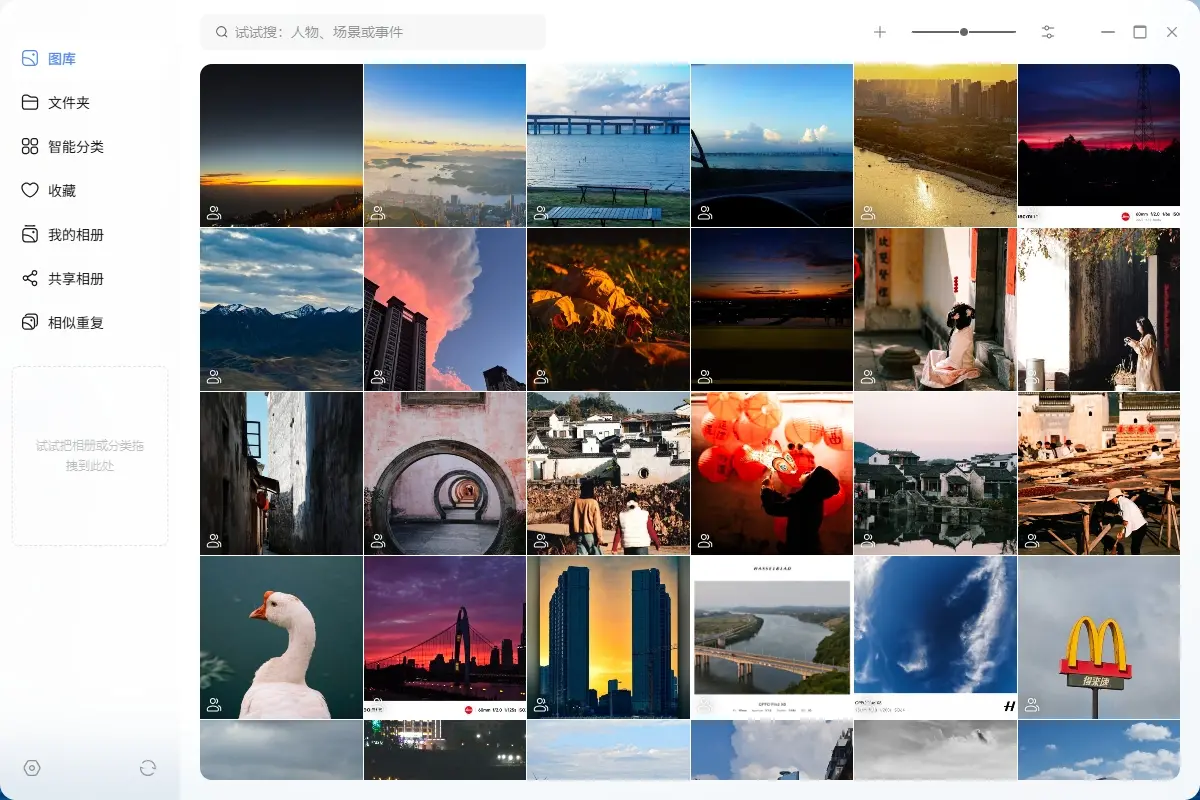
应用安装后,系统会自动在用户的个人目录下创建名为 Photos 的文件夹,并将其设为初始默认读取路径。存入该文件夹的照片与视频会自动出现在图库中。
手动关联现有文件夹
若需将存放在其他位置的照片导入相册,请执行以下操作:
1. 点击相册界面左侧栏底部的“设置”按钮(齿轮图标)。
2. 在设置页面中,切换至顶部栏的“文件夹范围”标签页,点击页面上的“+”按钮。
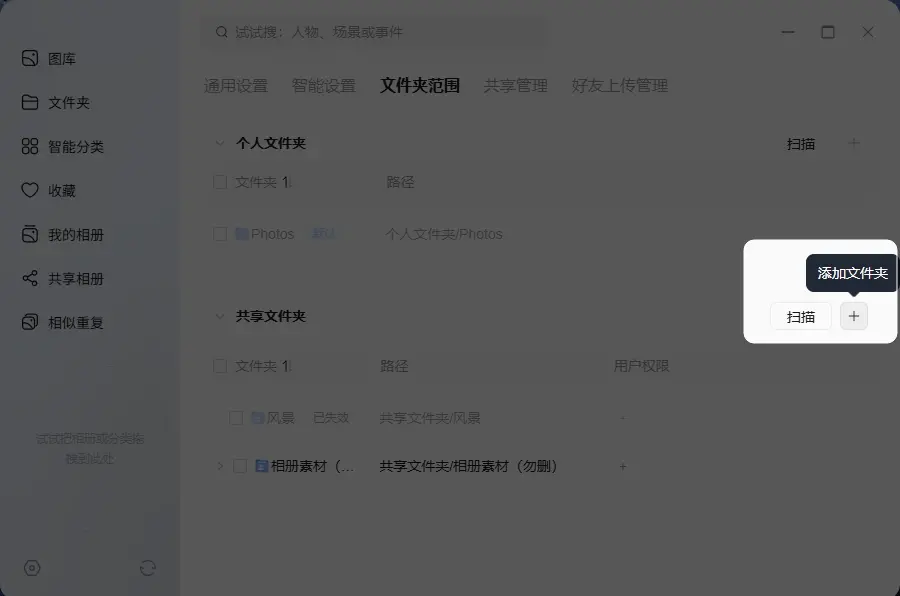
3. 在弹出的文件目录树中,勾选包含照片或视频的目标文件夹,点击“确定”,系统随后会在后台自动扫描并在图库展示这些文件。
从电脑或手机端上传照片
1. 点击相册顶部栏的“+”图标,根据需求选择上传方式:
● 上传:文件将存放在当前的“默认文件夹”根目录内。
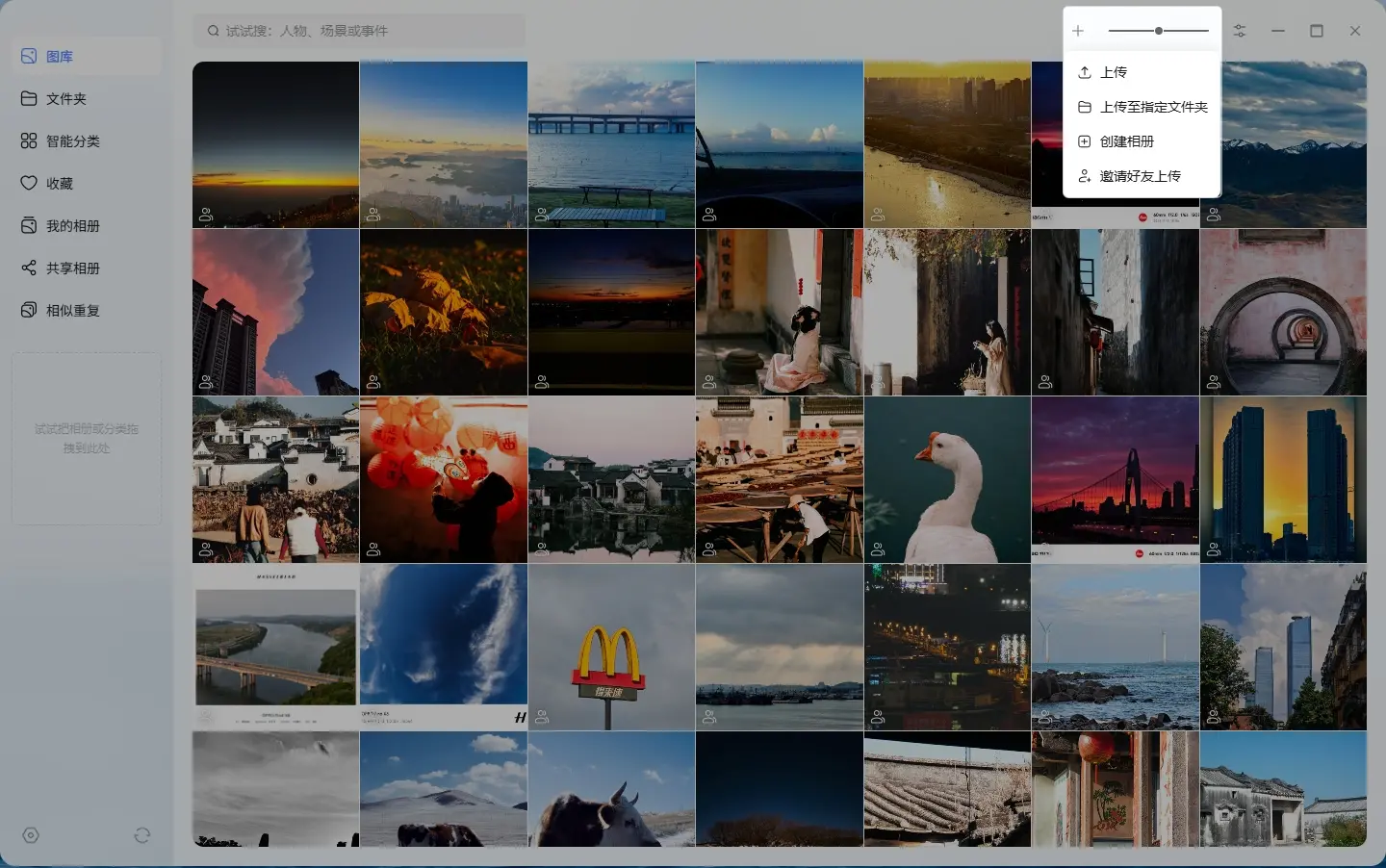
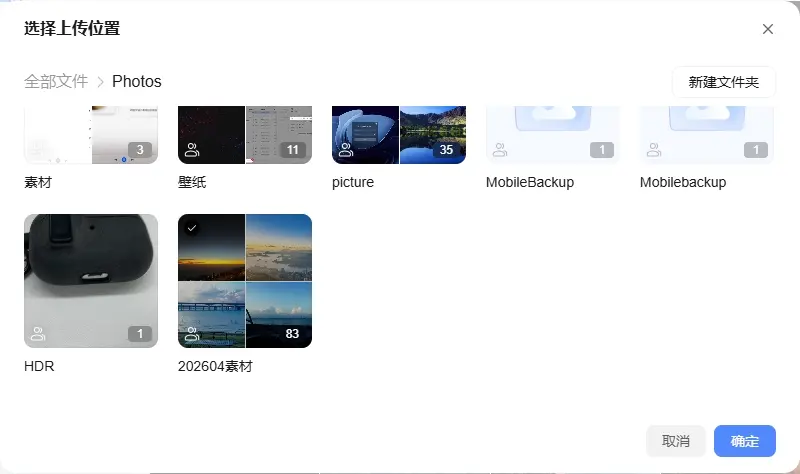
● 上传至指定文件夹:在弹窗中先勾选目标存放目录,再选择电脑中的照片进行上传。
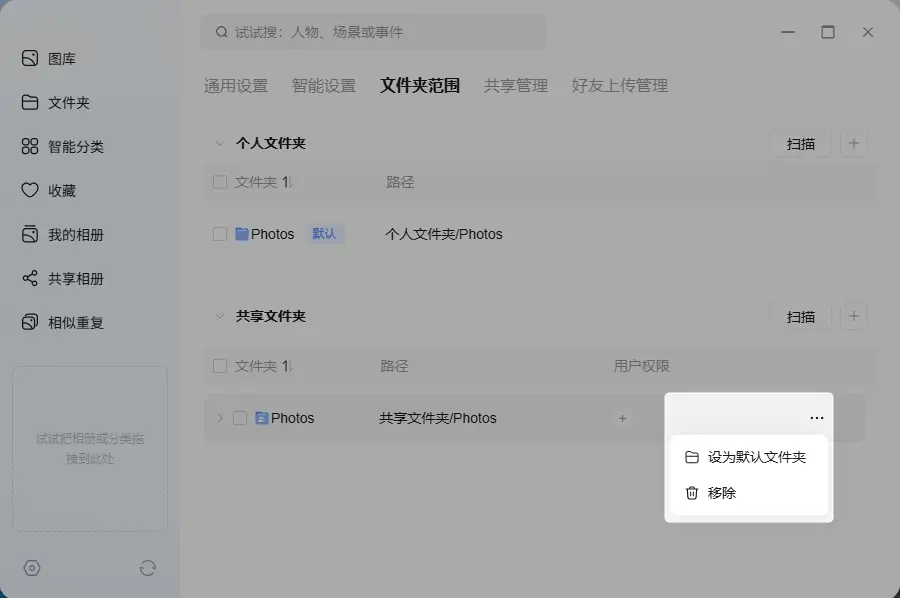
修改相册默认上传位置
1. 在“设置”>“文件夹范围”中,点击文件夹右侧的“···”,选择“设为默认文件夹”。
2. 说明:仅支持将已添加至范围的文件夹设为默认,不支持将其子文件夹设为默认路径。
查看上传进度
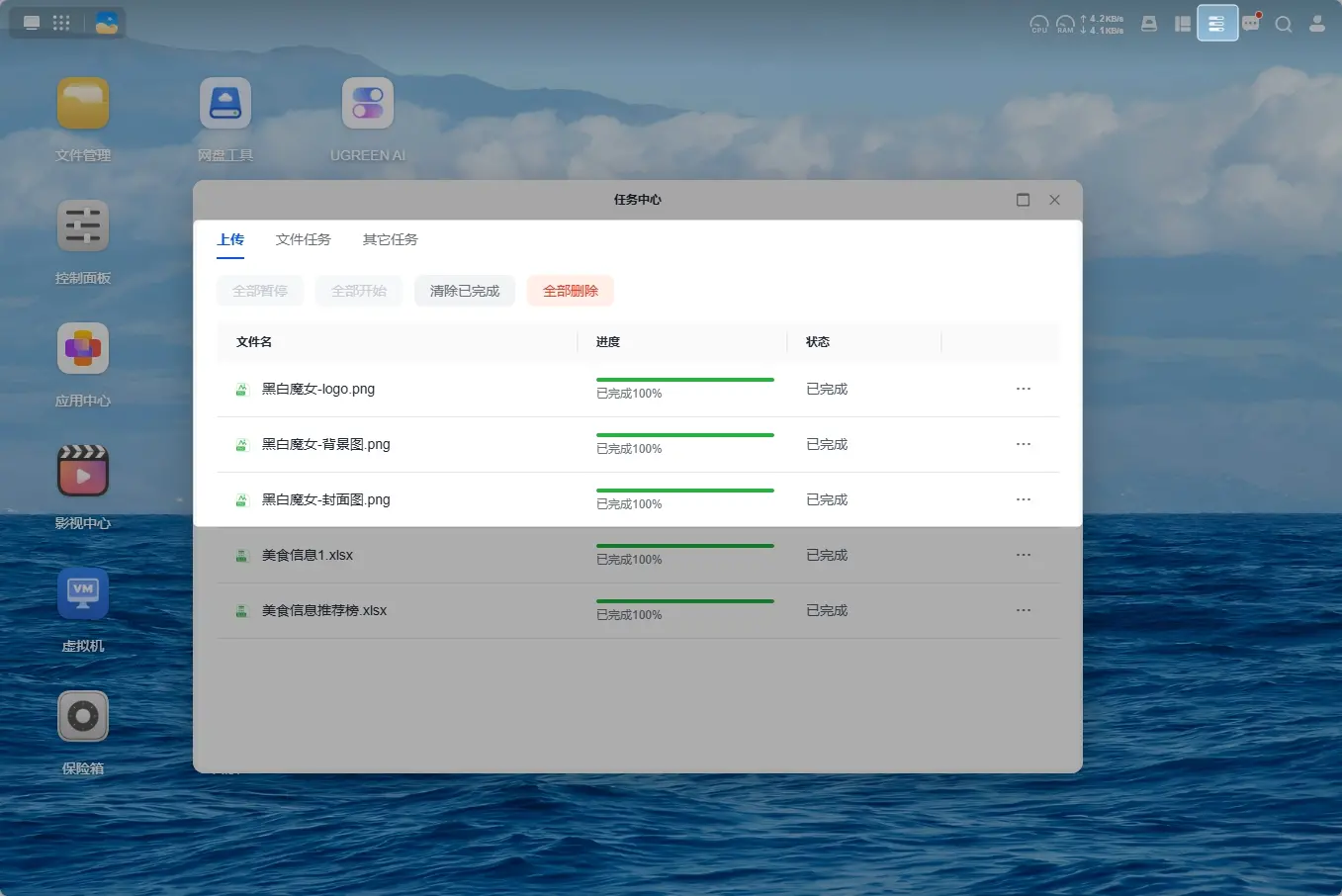
你可以随时在系统桌面顶部栏的“任务中心”查看上传进度。
邀请好友上传照片
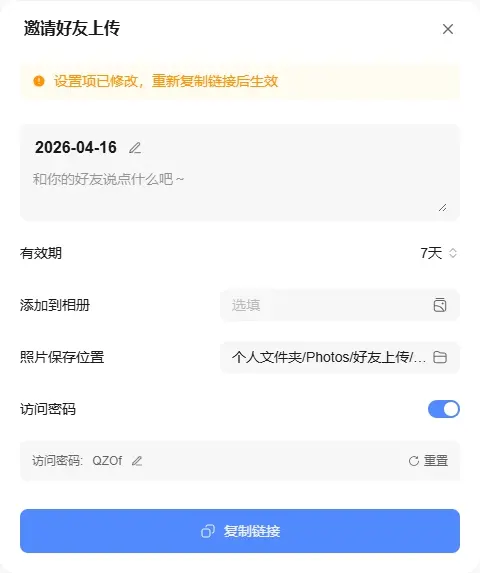
如果对方没有这台 NAS 的账号,你可以通过链接邀请好友将照片上传到你的相册中。
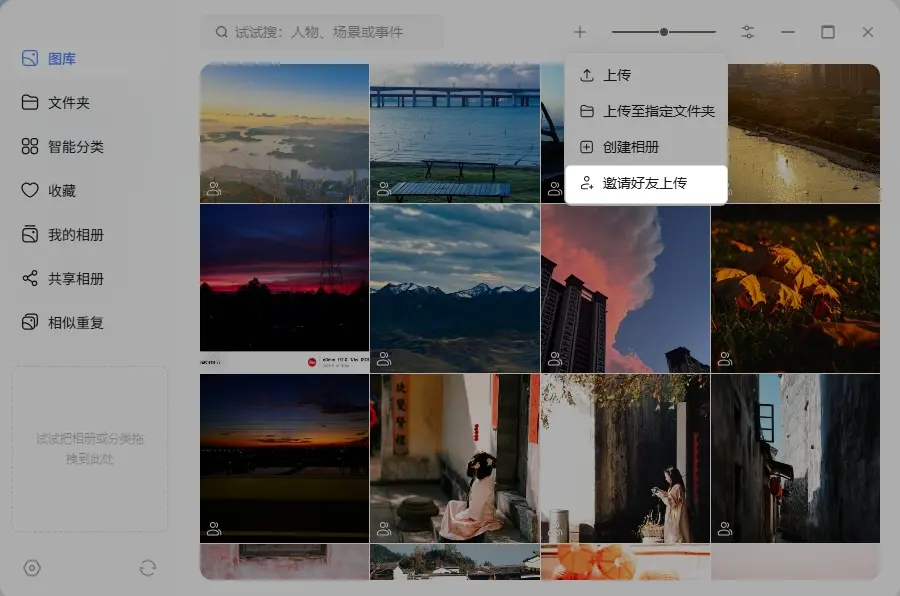
1. 点击顶部栏的“+”>“邀请好友上传”。
2. 在弹窗中配置相关规则:
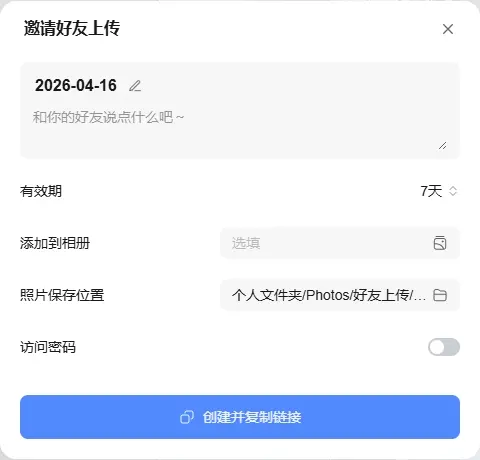
● 有效期:设置链接的有效期。
● 照片保存位置:设置好友上传的照片保存到哪个文件夹。
● 添加到相册:设置是否将上传的照片自动添加到某个指定的相册。
● 访问密码:设置链接的访问密码。
3. 点击“创建并复制链接”发给好友。 好友点击链接即可开始上传。
管理好友上传链接
如需修改邀请好友上传链接的有效期或密码,请按以下步骤操作:
1. 前往“设置”>“好友上传管理”。
2. 点击目标链接右侧的“···”,选择“编辑链接”。
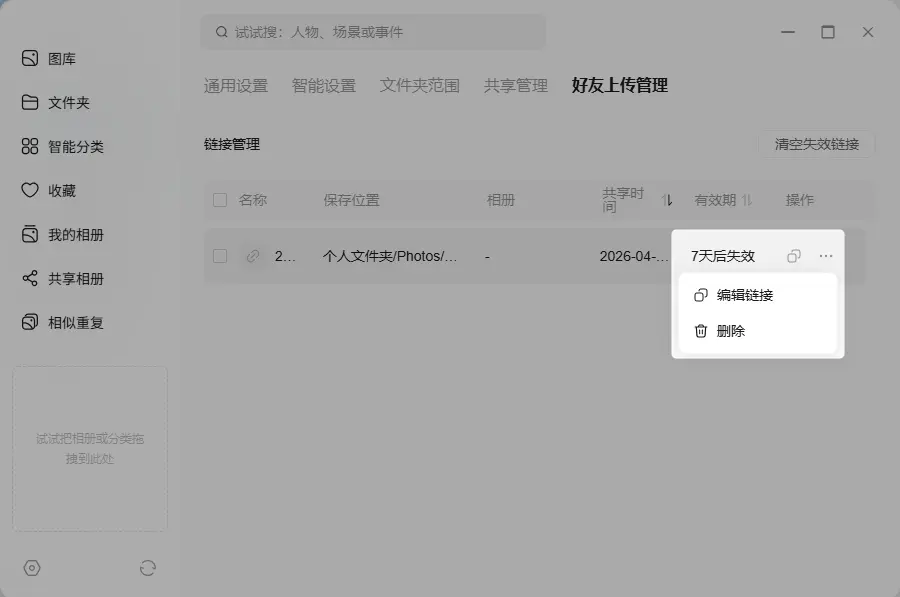
修改设置项后,必须重新点击“复制链接”并发送新链接给好友,旧链接的设置不会自动更新。
如何创建相册
相册应用中的“图库”用于集中存放所有已添加文件夹内的照片与视频。为了更好地整理这些媒体文件,你可以创建专属的“我的相册”进行分类管理。
创建步骤:
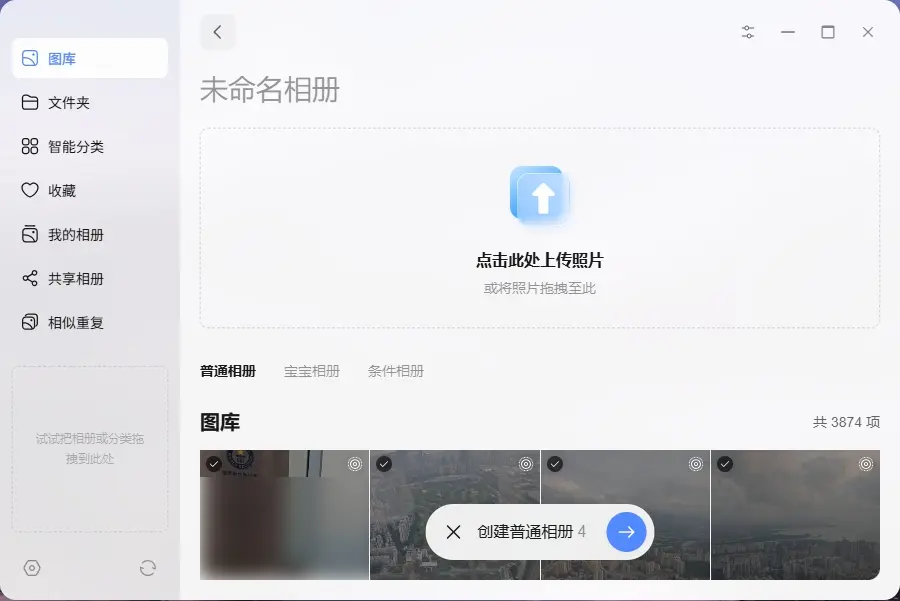
1. 在“相册”应用中,点击顶部导航栏的“+”图标,选择“创建相册”。
2. 进入相册创建页面后,你可以在页面左上角的标题区域自定义相册名称,系统默认名称为“未命名相册”,随后请在标签栏选择对应的相册类型以继续操作。
创建普通相册
功能说明:用于手动整理与归档。
操作步骤:
1. 在中间的标签栏切换至“普通相册”选项。
● 本地上传:你可以点击上方的“点击此处上传照片”区域,或将照片拖拽至该虚线框内进行上传。
● 图库选取:你也可以在下方的“图库”列表中,点击图片左上角的圆圈勾选需要添加的媒体文件。底部悬浮窗会实时展示已勾选的项目数量。
2. 选择完毕后,点击底部的“创建普通相册”按钮即可完成创建。
创建宝宝相册
功能说明:智能记录成长轨迹。配置完成后,后续新上传到图库的相关照片,系统会自动识别并将其归入该宝宝相册中。
前置条件:需前往相册的“设置”>“智能设置”标签页,开启“人物识别”功能。
操作步骤:
1. 在中间的标签栏切换至“宝宝相册”选项。
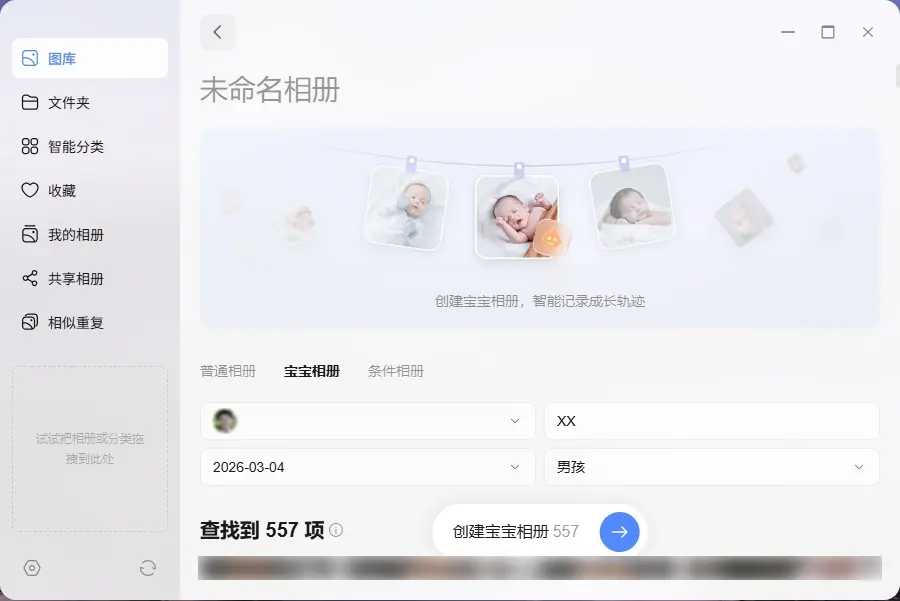
2. 点击“选择宝宝(必选)”下拉框,选定系统已识别出的人物面孔。
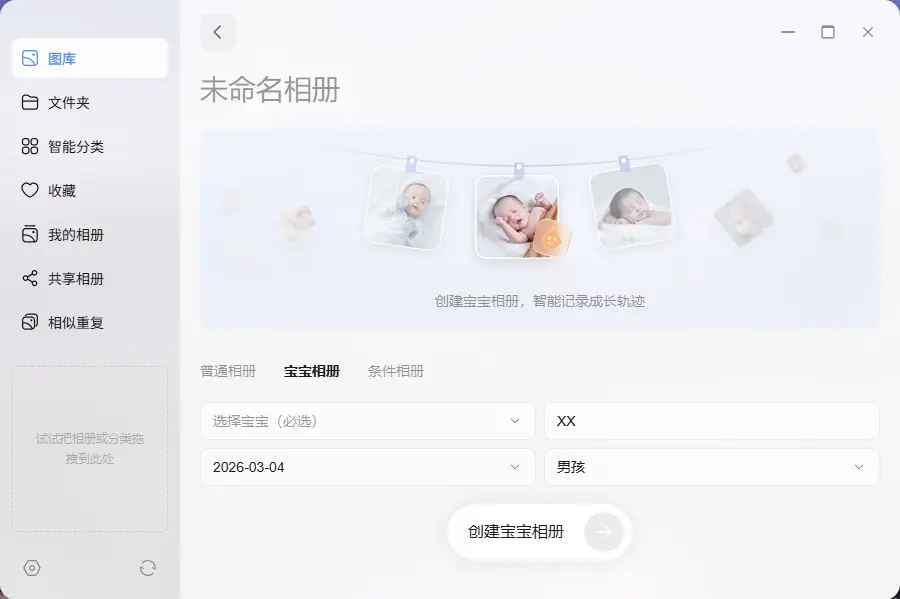
3. 你可以按需填写或选择周围的附加信息,包括“宝宝昵称”、“出生日期”和“性别”。
4. 配置完成后,点击底部的“创建宝宝相册”按钮。
创建条件相册
功能说明:自动化归档相册,你可以设定多个筛选条件(如拍摄时间、地点、设备等),系统会自动将符合所有条件的照片聚合到该相册中。
前置条件:若需使用更高级的筛选维度(如人物与宠物、识物、关键词等),请务必前往“智能设置”标签页,提前开启“人物识别”、“宠物识别”、“文字识别”以及“画面识别”等功能。配置生效后,相应的条件过滤方可正常工作。
操作步骤:
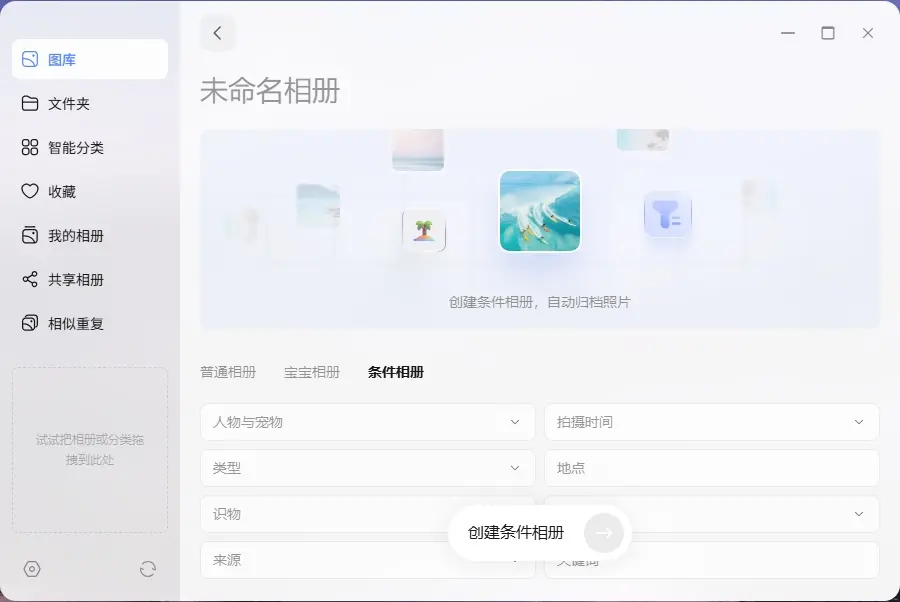
1. 创建条件相册
● 在中间的标签栏切换至“条件相册”选项。
● 此功能可通过设定条件,自动为你归档照片。
● 在下方的表单中,请根据需求设置对应的筛选维度。系统支持配置的条件包含:“人物与宠物”、“拍摄时间”、“类型”、“地点”、“识物”、“设备”、“来源”以及“关键词”。
● 条件设定完毕后,点击底部的“创建条件相册”按钮即可生效。
如何将相册共享给家人或好友
在创建了专属的“我的相册”后,你可以非常方便地将其分享给 NAS 设备内的其他账号,或者通过链接分享给外部的好友。
内部共享(分享给设备内的其他用户)
如果你想将相册分享给已经拥有该 NAS 账号的家人或同事,请使用内部共享功能:
1. 在“相册”应用中,点击左侧栏的“我的相册”。
2. 将鼠标悬停在需要分享的相册封面上,单击鼠标右键,选择“共享”>“内部共享”。
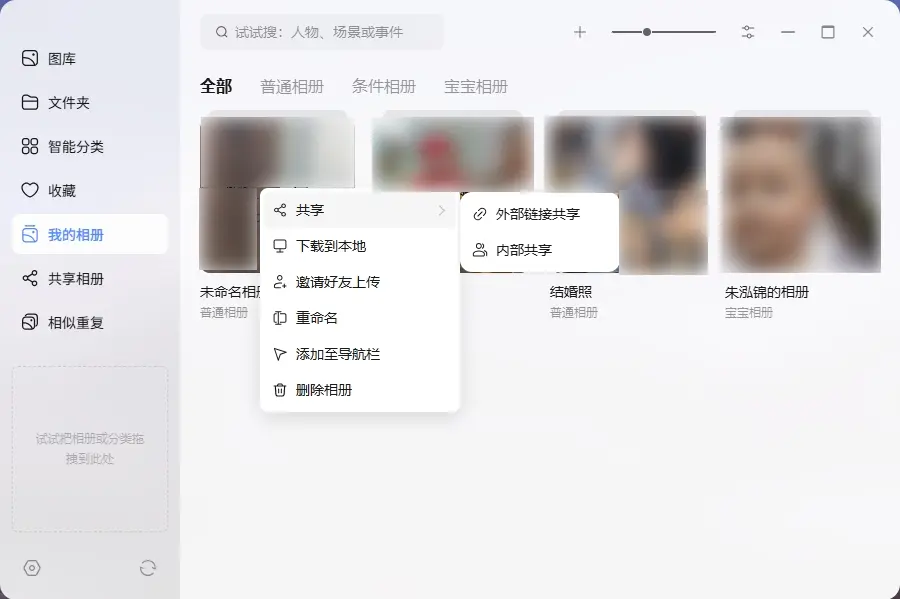
3. 在弹出的设置窗口中,点击“+”按钮,勾选需要共享的 NAS 用户。
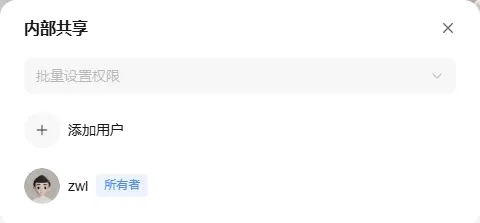
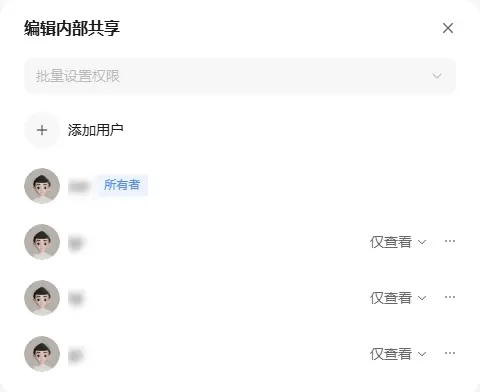
权限管理:你可以对已添加的用户点击“批量设置权限”。所有的权限分配与用户添加操作均会即时自动生效。
外部链接共享(分享给没有 NAS 账号的好友)
如果你需要将照片分享给外部好友,可以通过生成专属的访问链接来实现:
1. 在“相册”应用中,点击左侧栏的“我的相册”。
2. 将鼠标悬停在需要分享的相册封面上,单击鼠标右键,选择“共享”>“外部链接共享”。
3. 在弹出的设置窗口中,配置该链接的访问规则:
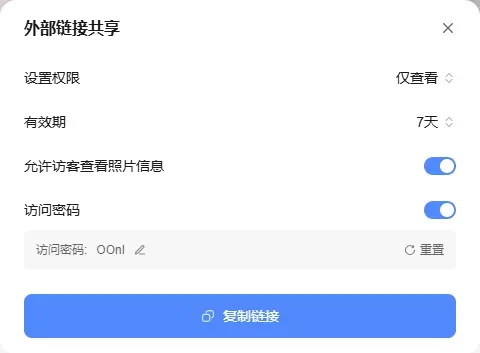
○ 基础权限:可按需设置为“仅查看”或“可下载”。
○ 链接有效期:支持设置为 1 天、3 天、7 天、15 天或永久有效。
○ 允许访客查看照片信息(可选):开启此项后,访客在查看大图时,点击右上角的“ⓘ”图标,可以查看到照片的详细属性(如拍摄时间、具体位置、手机型号等)。
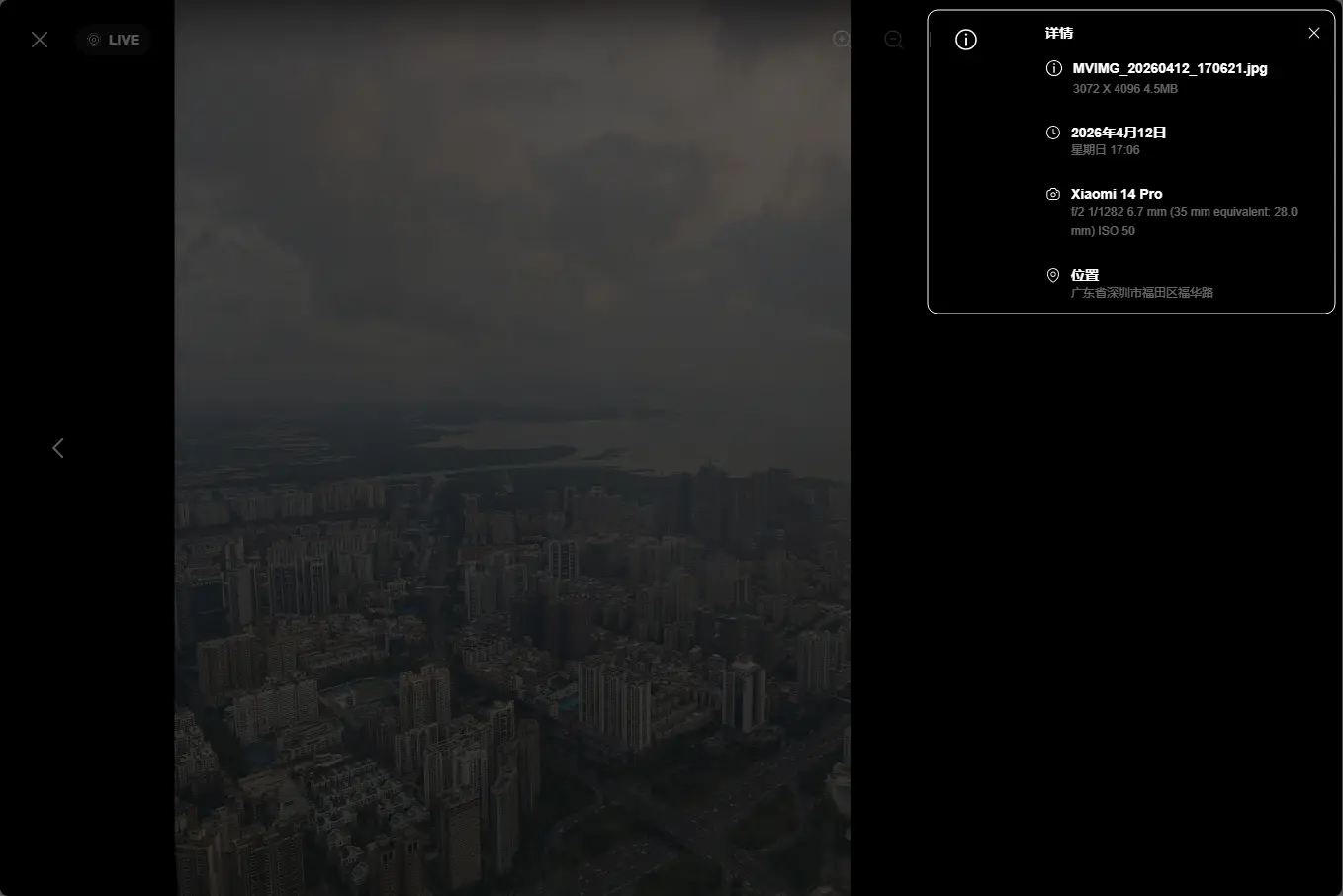
○ 访问密码(可选):开启后,访客必须输入密码才能查看相册内容。系统支持随时修改或重置该密码。
4. 所有规则配置完毕后,点击“复制链接”。将该链接发送给好友,对方即可通过浏览器访问共享的相册。
如何管理相册共享
当你将相册共享后,可以通过以下两种方式修改共享权限、清理链接或停止共享。
方法一:在相册列表中快捷管理(适合单个相册)
如果你只需要对某一个相册进行快速调整,可以在相册列表中操作:
1. 在“相册”应用的左侧栏进入“我的相册”或“共享相册”。
2. 将鼠标悬停在需要管理的相册封面上,单击鼠标右键。
快捷操作说明:
● 停止共享:在右键菜单中点击“停止共享”,停止共享后,若需恢复共享,必须回到“我的相册”重新进行共享配置。
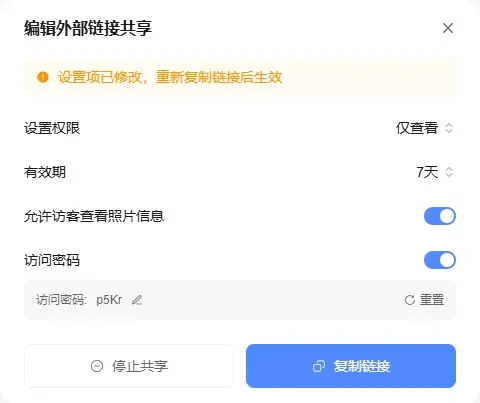
● 修改共享设置:在右键菜单中点击“共享”,然后按需选择“外部链接共享”或“编辑内部共享”。
● 注意事项:如果你修改了外部链接的配置项(如权限、有效期),必须点击页面上的“复制链接”,访客使用新链接访问时新配置才会生效。此外在该设置弹窗内也可以点击“停止共享”来关闭外链。
方法二:在设置中心集中管理
该方法适合多相册与全局维护,如果你共享了多个相册,建议前往系统的设置中心进行统一的全局管理。
1. 在“相册”应用的左侧栏底部,点击“设置”按钮(齿轮图标)。
2. 随后切换至顶部栏的“共享管理”标签页。
管理功能说明:
● 单项与批量操作:点击列表中相册右侧的“···”图标可进行单项修改,你也可以在左侧批量勾选多个相册,执行统一的“停止共享”操作。
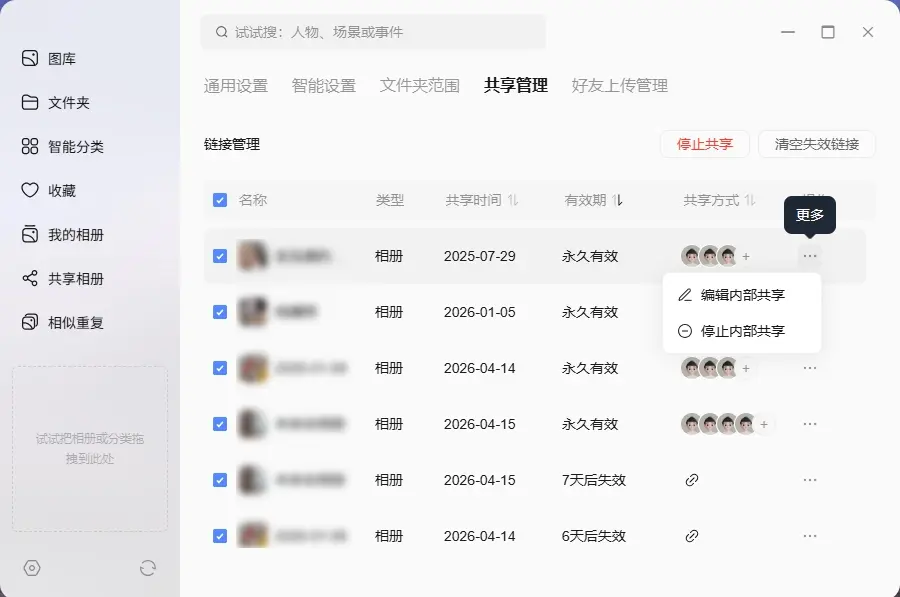
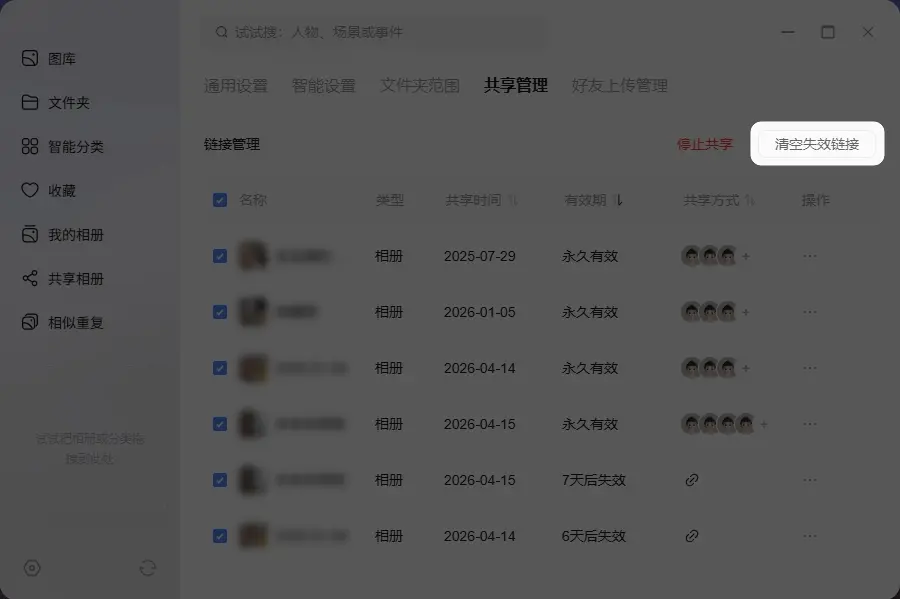
● 清理失效记录:点击页面的“清空失效链接”按钮,系统会一键清理掉所有已经过期或失效的外部共享记录。
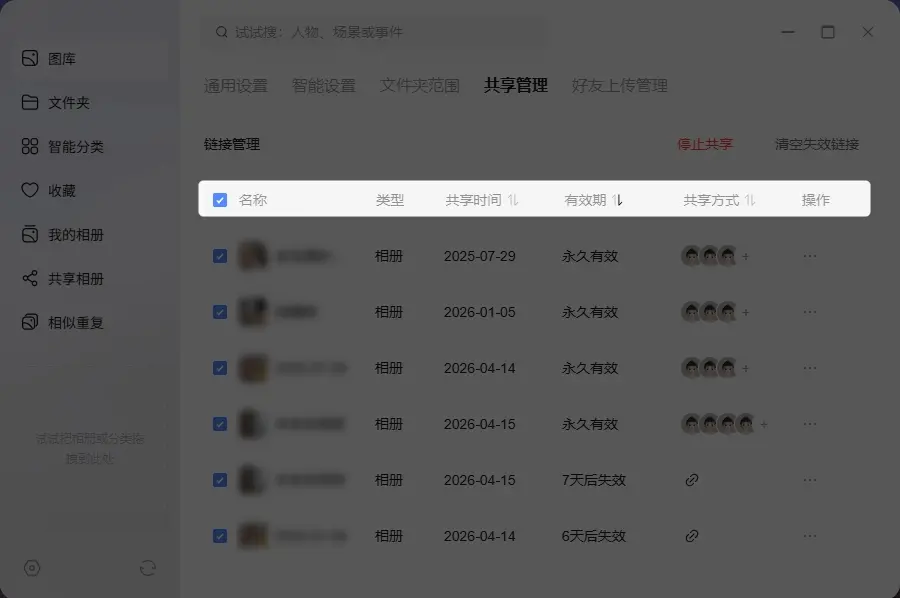
● 灵活排序查看:支持点击表头,按照“共享时间”、“有效期”以及“共享方式”对列表进行排序。
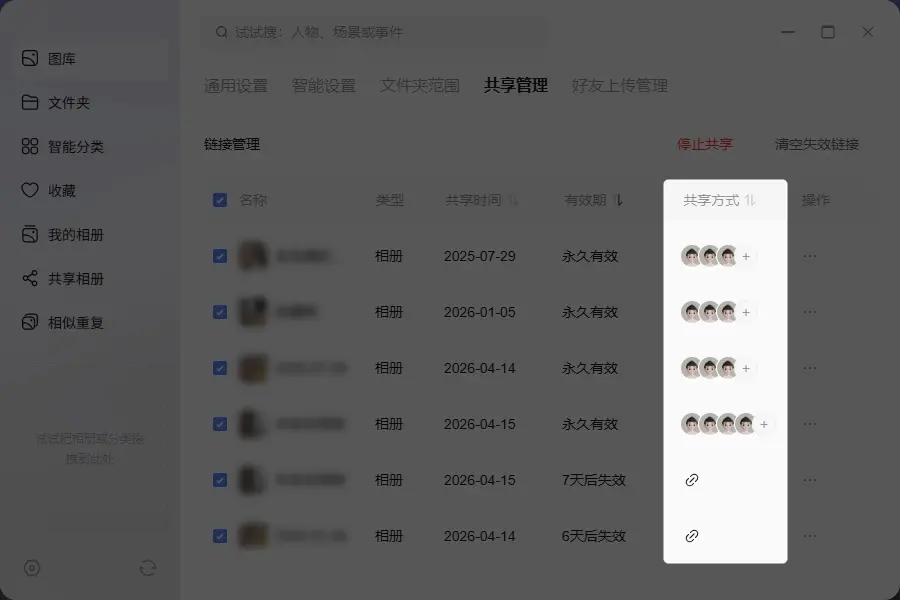
● 内部共享快捷入口:在“共享方式”列中,若显示为用户头像且带有“+”号(代表内部共享),点击该图标即可快速拉起弹窗添加内部用户。
● 外部共享快捷入口:在“共享方式”列中,若显示为链接图标(代表外部共享),点击该图标即可快速修改外链的具体设置项。
相册支持的文件格式
● 主流相机的raw格式:RAW、CR2、CR3、NEF、ARW、RAF、RW2、PEF、DNG、3FR、ORF、ICO、PSD、HIF。
● 主流图片格式:JPG、JPEG、PNG、GIF、BMP、WEBP、HEIC、HEIF。
● 主流视频格式:MP4、MOV、WMV、FLV、AVI、AVCHD、WebM、MKV、ASF、MPG、RM、RMVB、Match3gp。
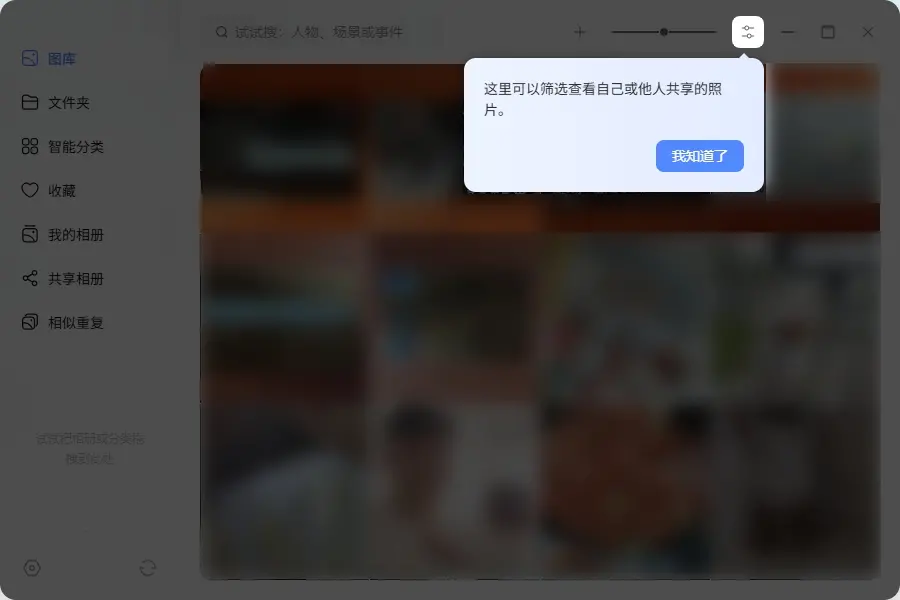
筛选功能
相册文件夹视图
如何隐藏或关闭相册的文件夹视图
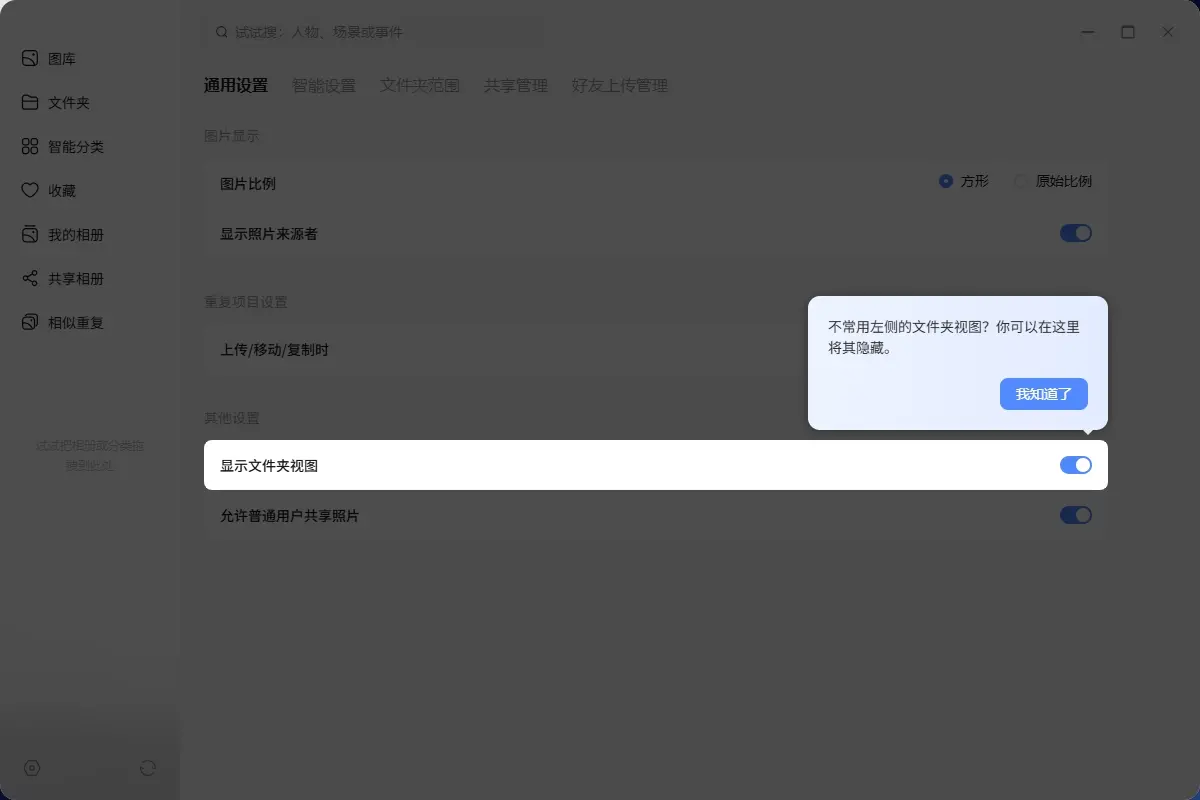
如果平时不常使用按文件夹分类查看照片的功能,可以通过设置将其隐藏,让左侧菜单栏更加清爽。
操作步骤:
1. 在“相册”应用的左侧栏底部,点击“设置”按钮(齿轮图标)。
2. 切换至顶部菜单栏的“通用设置”标签页。
3. 找到“显示文件夹视图”选项,关闭开关 。
说明:关闭后,相册左侧的“文件夹”入口将被即时隐藏。如需再次查看文件夹视图,请返回此设置页面,重新打开该开关即可恢复显示。
相册管理技巧
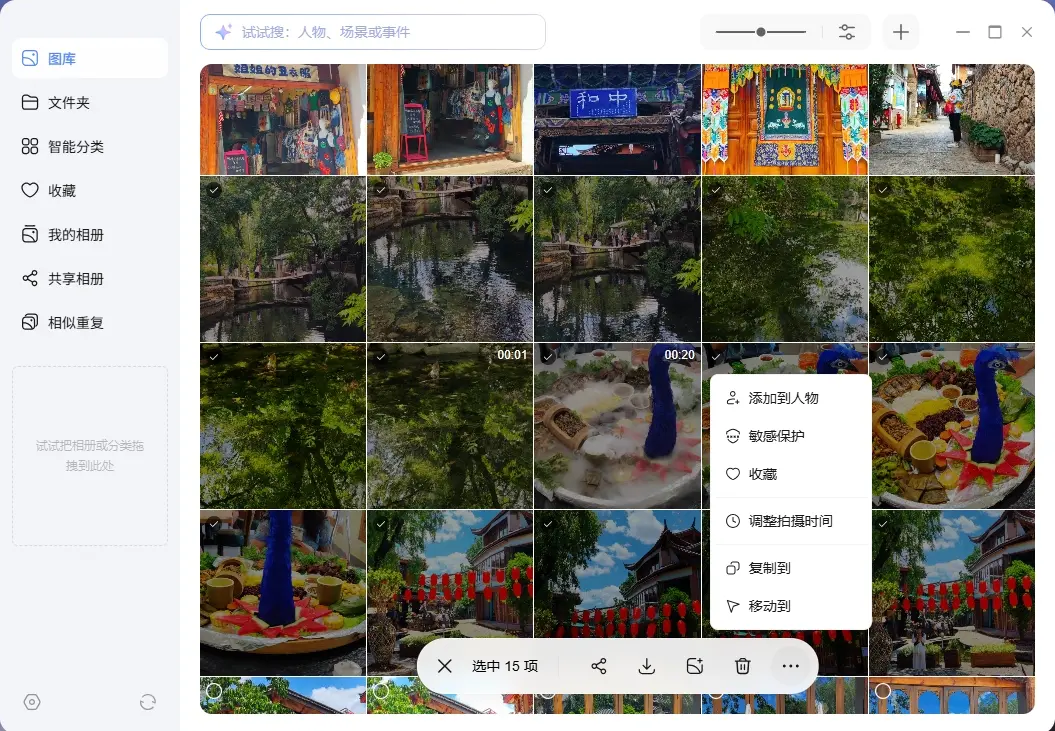
● 敏感保护:对于私密照片或重要证件,可以右键点击并选择“敏感保护”,系统会对其进行模糊处理。
● 批量操作:在任意页面勾选照片左上角的圆圈可开启批量模式,利用底部的悬浮工具栏,可以实现一键共享、下载、删除、调整拍摄时间等操作。
● 设置人物识别阈值:如果不希望路人照片干扰人物识别分类,可以在“智能设置”中调节“形成人物相册的照片数量”。例如设定为 5 张,则只有出现次数较多的熟人会被独立建档。