适用说明
适用终端:绿联云 PC 客户端(Windows/macOS)。
适用版本:NAS 固件 1.16.0.0042 及更高版本。
本文档描述仅供参考,实际界面与操作路径可能因系统或应用版本的迭代而略有差异,请以实际使用界面为准。
简介
为了防止回收站长期不清理导致 NAS 硬盘空间被无形吞噬,系统提供了“清理计划”功能。通过预设自动化规则,系统可以在无人值守的情况下,按照设定的频率与时间自动清空文件,实现空间的循环高效回收。
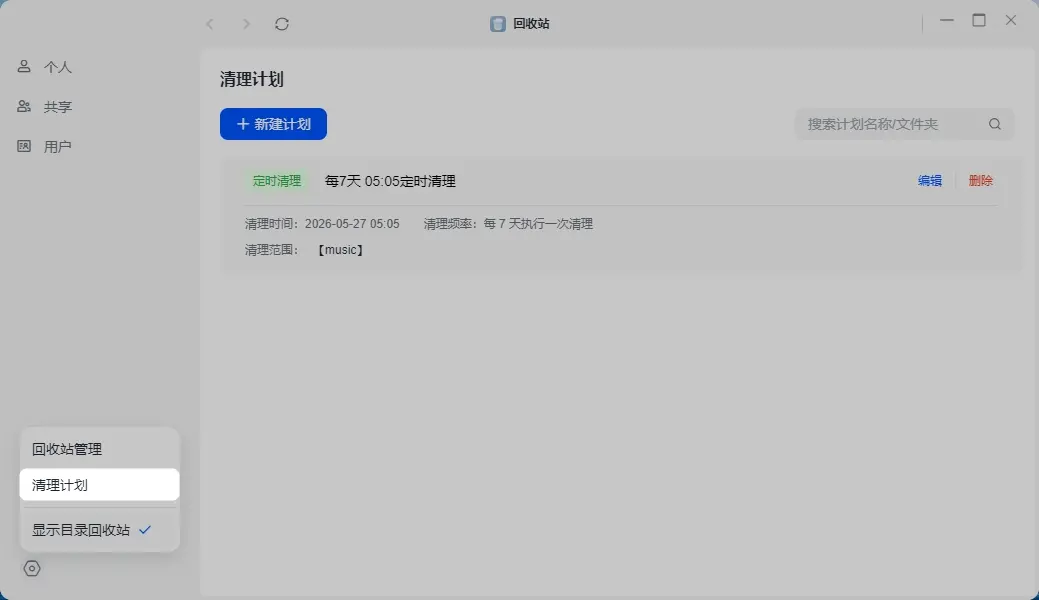
新建清理计划
1. 在回收站页面中,点击页面左下角的“设置”图标,在弹出的菜单中选择“清理计划”。
2. 在清理计划页面,点击页面中的“新建计划”,打开配置窗口。
3. 根据你的实际需求,选择清理“全部”文件夹,或勾选某些指定的文件夹。
4. 选择所需的清理模式,完成执行时间与清理频率的配置后,点击底部的“确定”按钮,即可保存并使该自动化任务生效。
清理计划的日常维护与删除
随着存储策略的变化,你可能需要废弃或调整原有的自动化计划。
1. 再次进入回收站的清理计划页面,列表中会展示当前已启用的所有任务。
2. 找到需要删除的那条计划任务,点击该条目右侧的“删除”按钮(若需修改规则,可点击“编辑”)。
3. 系统会弹出二次确认弹窗,在弹窗中点击“确定”即可删除该计划。
两种清理模式对比
在新建计划时,系统提供了两种不同的自动化触发机制,可以根据数据产生频次灵活选择:
自动清理
● 核心机制:以“天”为固定周期循环运转。
● 可配参数:清理频率(例如:仅清理在回收站中保留超过 X 天的文件),以及每天的具体执行时间点(例如:每天 12:00触发)。
● 使用场景:适合高频产生临时文件或下载频繁的文件夹,确保空间每天都在可控范围内。
定时清理
● 核心机制:支持更长的跨度,可以按“天”或按“月”进行长效规划。
● 可配参数:设定清理频率(按天或按月)、并指定首次执行时间(指定未来的某一精确日期与时间作为起点)。
● 使用场景:适合日常办公文档、共享文件夹的月度归档清理,给团队留出充足的“误删反悔期”。