适用版本:UGOS Pro 1.10.0.0092 及以上。
文中界面截图及选项仅供参考,实际显示可能因系统版本、应用版本或设备型号不同而有所差异,请以实际界面为准。
功能简介
网盘工具是绿联 NAS 的跨平台文件管理应用,支持本地存储与多种云盘的上传、下载和同步。用户可轻松实现 NAS 与主流网盘间的文件互传与备份,方便多平台共享与同步。
安装与访问
1. 打开“应用中心”,在应用列表中找到网盘工具应用。
2. 点击“安装”,按照向导提示完成安装设置。
安装完成后,可在绿联云 App 首页或“全部应用”中点击“网盘工具”图标进入应用。
添加网盘
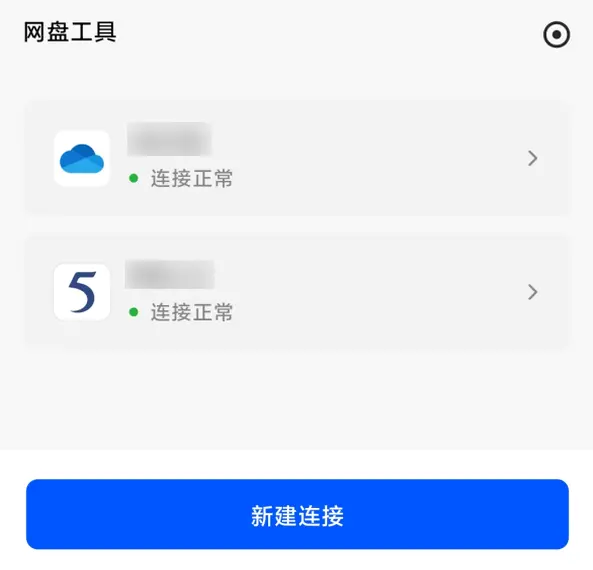
网盘工具支持连接多个第三方网盘,包括百度网盘、阿里云盘、夸克网盘、115 网盘、Microsoft OneDrive、Google Drive 等。
添加步骤:
1. 打开网盘工具,点击“创建”,勾选要连接的网盘类型并点击“下一步”。
2. 系统将跳转至对应网盘的授权登录页面,请根据提示完成登录和授权。
登录成功后,该网盘将自动添加至网盘工具中,可直接查看与管理。
注意:
● 同一网盘账号在 NAS 上仅支持一个用户连接。
● 若多个用户尝试连接相同账号,后连接的用户将连接失败。
上传文件至网盘
1. 在网盘工具中选择目标网盘并进入。
2. 点击“+”选择要上传的 NAS 文件路径。
3. 选定后点击“上传”,系统将自动添加上传任务至传输列表。
在网盘界面顶部点击“传输列表”按钮可查看上传进度与任务状态。
上传完成后,可在对应网盘的文件夹中查看已上传文件。
下载文件至 NAS
1. 在网盘工具中选择目标网盘并进入。
2. 勾选要下载的文件,设置 NAS 本地存放路径。
3. 点击“下载”,系统将自动添加下载任务至传输列表。
4. 在传输列表中可实时查看任务状态和下载进度。
5. 下载完成后,可在指定的 NAS 文件夹中查看文件。
创建网盘同步任务
支持同步的网盘包括:阿里云盘、115 网盘、Microsoft OneDrive、百度网盘、Google Drive 等。
创建步骤:
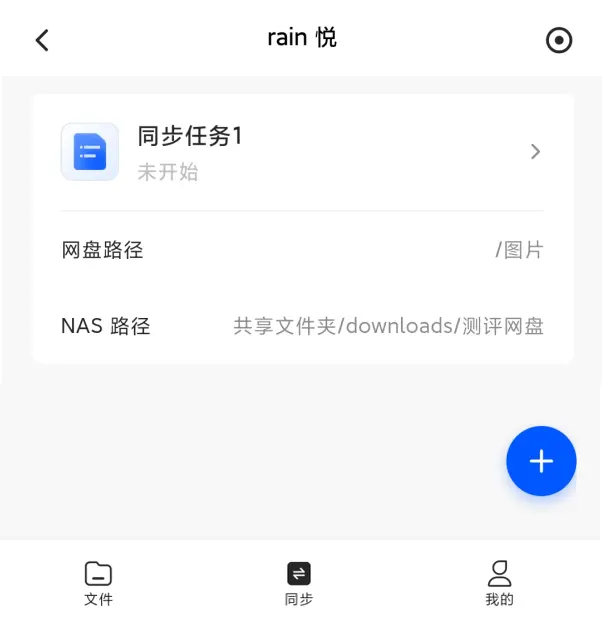
1. 进入目标网盘,点击底部栏“同步”进入同步界面。
2. 点击“创建”,设置以下内容:
● 任务名称
● 网盘路径
● NAS 路径
● 同步方向(双向同步、仅同步网盘的数据变动至 NAS、仅同步 NAS 的数据变动至网盘)
创建完成后,可在同步界面查看、暂停或删除同步任务。
说明:
● 双向同步需网盘支持此功能
● 开启双向同步后,NAS 与网盘任一端的文件变化(新增、修改、删除、移动等)都会在另一端实时同步
● 若选择“仅同步网盘至 NAS”,可勾选“删除网盘文件时,NAS 文件不同步删除”。
删除网盘连接
当不再需要使用某个网盘时,可按以下步骤删除连接:
1. 进入目标网盘界面,点击底部栏“我的”。
2. 点击“删除连接”以移除该网盘账号。
支持添加的网盘
当前版本的网盘工具支持以下云服务:
● 百度网盘
● Microsoft OneDrive
● Google Drive
● 阿里云盘
● 115 网盘
● 夸克网盘
● 天翼网盘
● Dropbox