适用说明
适用终端:绿联云 PC 客户端(Windows/macOS)。
适用版本:
● UGOS Pro 固件 1.16.0.0042 及更高版本。
● 绿联云客户端 1.16.0.77862 及更高版本。
本文档描述仅供参考,实际界面与操作路径可能因系统或应用版本的迭代而略有差异,请以实际使用界面为准。
功能简介
为了应对网络波动,绿联 NAS 客户端的视频播放器提供了智能“预缓冲”机制。该机制会在当前播放位置的前方自动下载一段视频数据,形成“缓冲水位”。当网络信号突然变弱时,播放器能依靠已提前下载的内容继续播放,大幅减少卡顿与加载等待。
支持的终端
播放预缓冲功能目前支持以下平台:
绿联云 PC 客户端(Windows/macOS)、移动端 (iOS / Android)、Apple TV 端、Android TV 端。
注意:此功能依赖客户端专属的独立播放器内核,Web 浏览器端由于调用的是浏览器自带的播放能力,因此不支持且不显示此功能。
生效条件与运行机制
请注意,预缓存机制并非在所有播放场景下都会介入,它需要满足特定的条件:
● 仅限“原画”画质生效:无论播放本地视频还是网盘直链视频,预缓存机制仅在选择“原画”播放时才会生效。如果选择了任何转码画质(例如转为 1080P 或 720P),该机制将不会启动。
● 可视化缓冲条:开启该功能并在满足“原画”条件播放时,会在播放器的进度条上看到一段半透明的指示条。它实时反映着当前的预缓冲水位,直观掌握播放的“安全余量”。(若未开启或条件不满足,则无此指示条)。

● 动态自适应网络:缓冲窗口会根据当前所处的网络环境(Wi-Fi 或移动数据)自动调整策略,全程在后台静默运行,无需人工干预。
开启与配置播放预缓冲
1. 打开“影视中心”应用,点击顶部栏右侧的“设置”按钮(齿轮图标)。
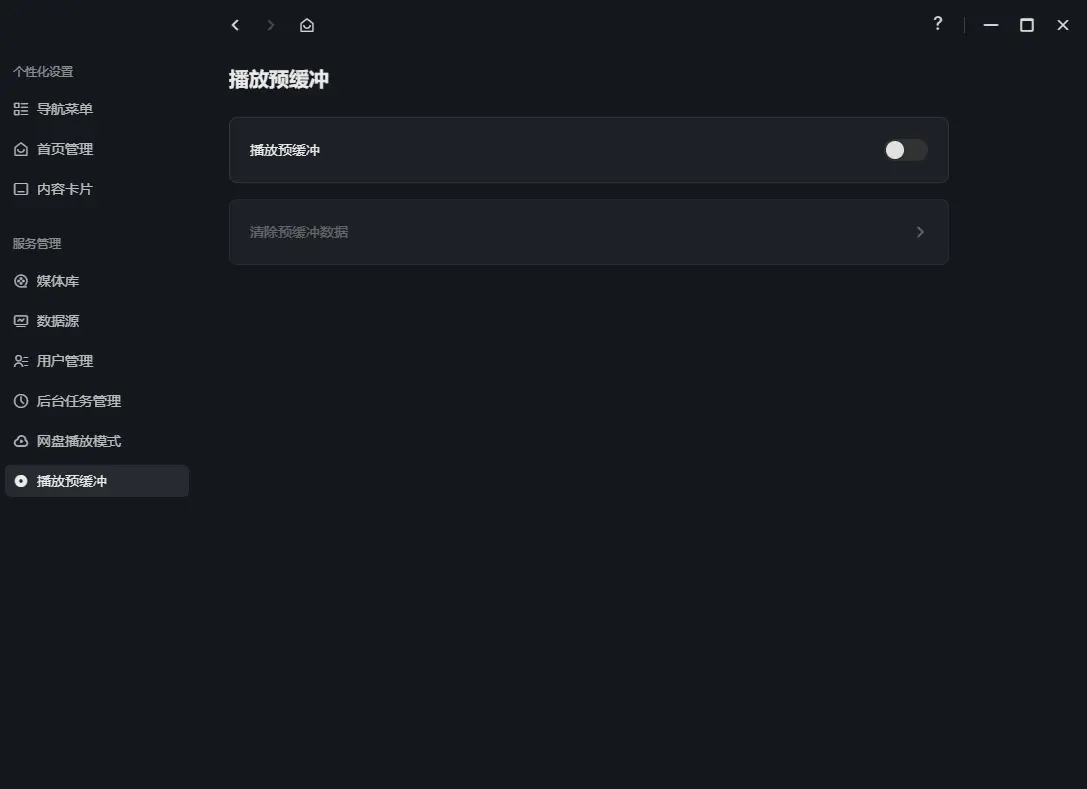
2. 在设置页面的左侧栏中,点击“播放预缓冲”。
3. 在右侧页面将“播放预缓冲”开关设定为开启状态。
管理预缓冲数据缓存
预缓冲机制在设计时已充分考虑了设备的存储压力,无需担心其会产生大量垃圾文件占用硬盘:
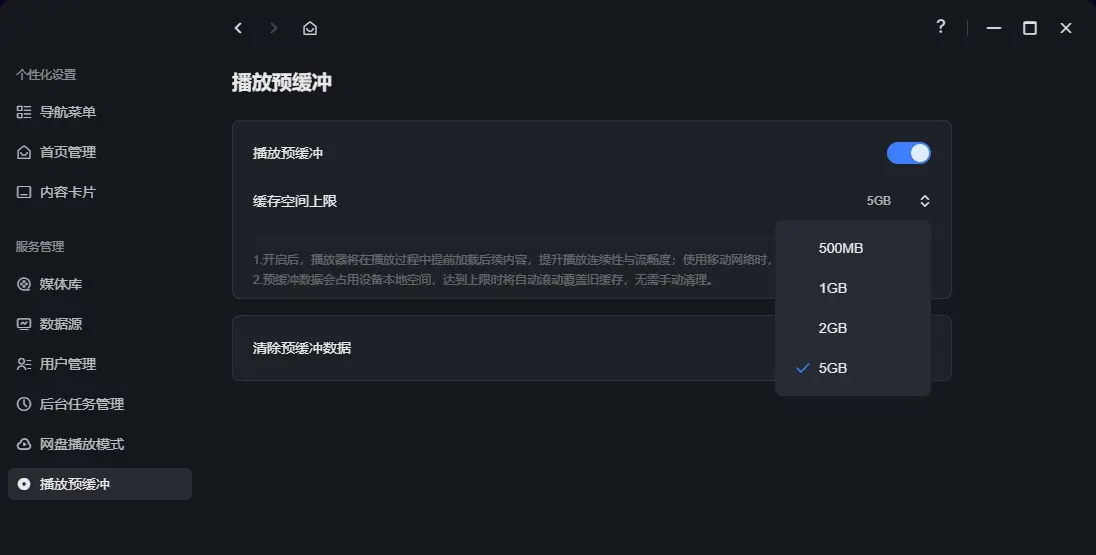
1. 自定义缓存空间上限
开启功能后,你可以根据当前登录设备的存储剩余情况,自由设置缓存空间的容量阈值。
2. 自动滚动清理
当缓存数据占用达到设定的最高阈值时,系统会自动触发清理机制,清理最近最少使用的缓存内容,确保空间占用始终在可控范围内。
3. 无痕退出机制
在播放中途跳转进度、切换片源或直接退出播放器时,当前的预缓冲临时数据会被清空,不会在设备上留下多余的文件。
4. 手动一键释放
如果希望立刻释放这部分存储空间,可以直接在“播放预缓冲”设置页中,单击“清除预缓冲数据”按钮进行主动清理。
各终端缓存空间上限范围
由于不同硬件设备的存储容量与性能差异,系统针对 PC、移动端及 TV 端设定了不同的缓存阈值。
|
终端类型 |
最小值 |
最大值 |
|
PC 端 (Windows/macOS) |
500 MB |
5 GB |
|
移动端 (iOS/Android) |
300 MB |
1 GB |
|
TV 端 (Apple/Android TV) |
300 MB |
1 GB |
注意事项
在配置此功能时,请注意以下运行机制,避免操作误区:
● 预缓冲的相关设置(开启状态、缓存上限)是存储在当前设备本地的。例如在电脑上开启了该功能并设置 5GB 缓存空间上限,在手机或电视上不会自动同步开启。
● 当你更换了新手机、新电脑,或重新安装了绿联云客户端后,系统将恢复默认设置。你需要进入影视中心的“设置”>“播放预缓冲”页面,重新开启并手动设置所需的缓存上限。