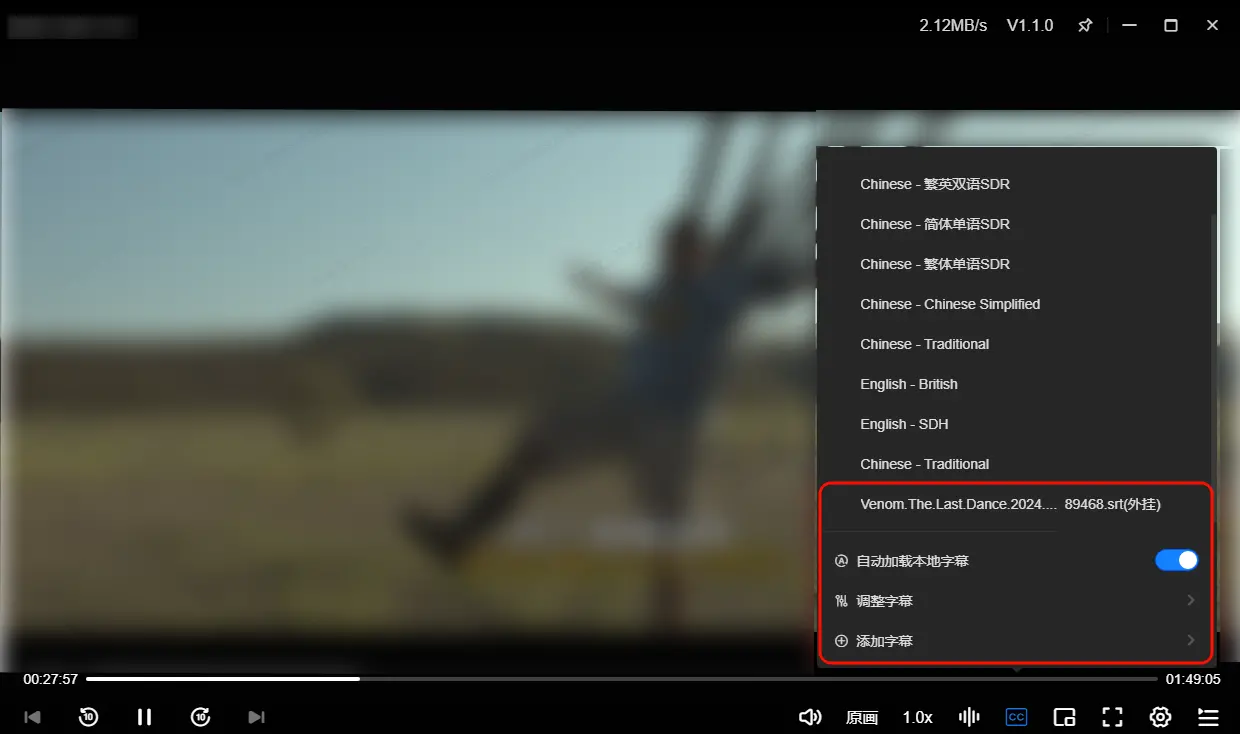
在使用绿联 NAS 影视中心播放器时,为没有内嵌字幕的视频添加外挂字幕可大幅提升观影体验。本文将详细介绍外挂字幕的格式支持、获取途径、自动识别规则以及手动管理的具体操作。
支持的外挂字幕格式
影视中心播放器全面兼容主流本地外挂字幕格式,具体支持如下:
● 常见字幕:扩展名为 .ass 或 .srt 的文件。
● 特效与特殊格式:支持 sup 特效字幕,以及 SMI 和 SSA 格式。
如何获取外挂字幕
你可以根据使用习惯,选择通过第三方网站手动下载,或直接使用播放器内置功能在线下载。
方法一:从第三方资源网站下载(本地挂载)
常用的专业字幕网站包括 OpenSubtitles (支持多语言与 API)、Zimuku (以中文/双语为主)和 Subscene (多语种)。
1. 访问上述网站,输入电影或电视剧的名称进行搜索。
2. 选择与您视频版本(如 Web-DL、BluRay 等)相匹配的字幕文件,下载至本地电脑。
3. 下载后,将字幕文件上传至绿联 NAS,与视频文件放置在同一文件夹中,并重命名为与视频文件完全一致的前缀。
命名与存放路径示例:
● 视频文件路径:media/tv/Interlaced.Scenes.S01E06.2024.mkv
● 字幕文件路径:media/tv/Interlaced.Scenes.S01E06.2024.srt
说明:带语言后缀如 .zh-cn.srt 同样支持识别)
方法二:通过播放器在线下载
绿联 NAS 支持在视频播放界面搜索并挂载网络字幕。
1. 在播放视频时,点击播放器操作栏的“CC”字幕图标。
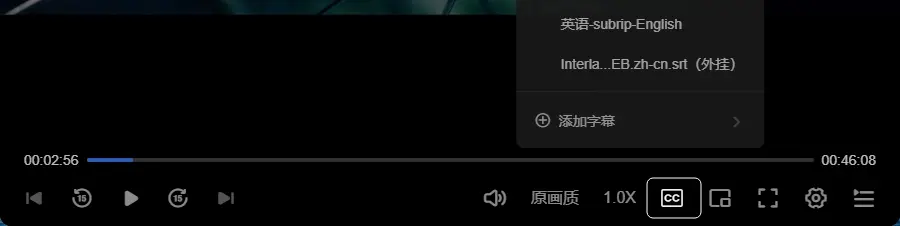
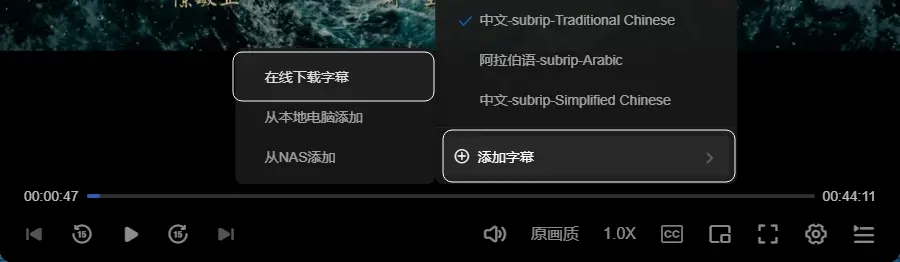
2. 点击“添加字幕”,选择“在线下载字幕”。
3. 在搜索框中输入影片名称,按键盘的回车键搜索字幕。
使用影片的英文原名可以提高匹配成功率。
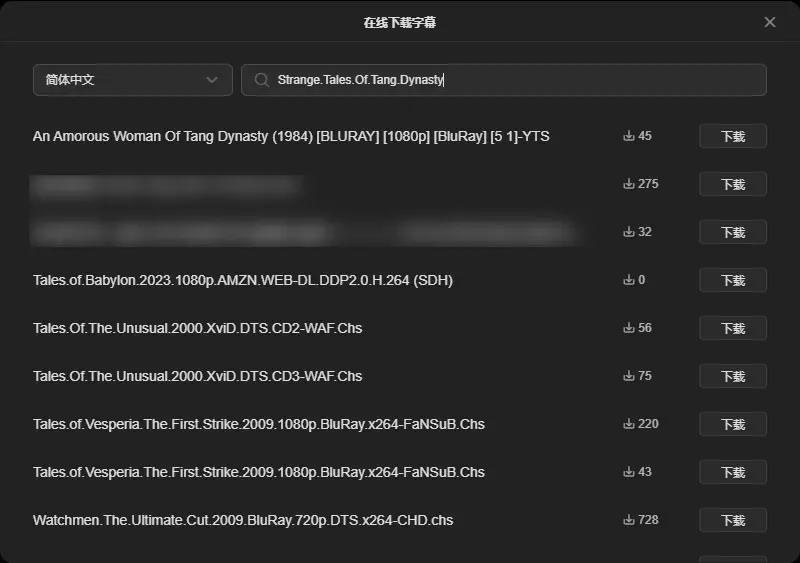
4. 选择合适的字幕语言并下载。系统会自动将其归类为外挂字幕并在播放时加载。
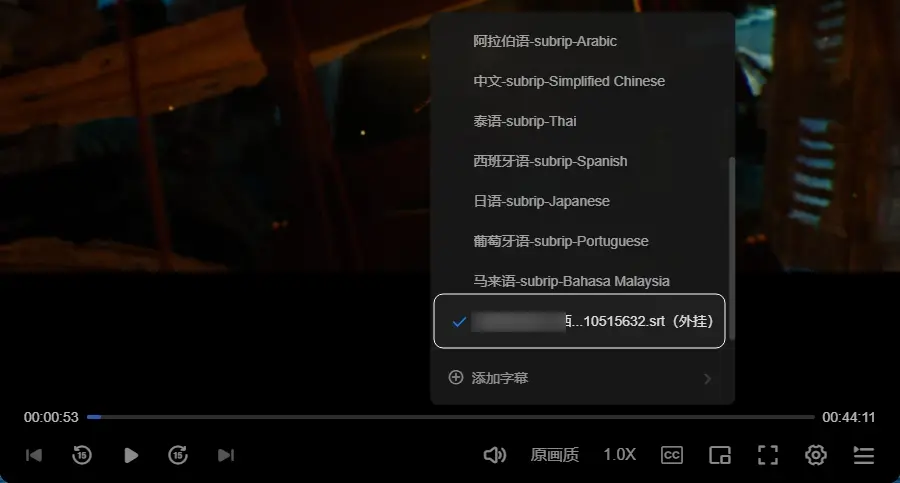
在线字幕存放位置说明:
通过在线搜索下载的字幕,系统会自动将其保存至视频文件所在的同级目录下,并根据视频名称自动重命名(例如视频为 MyMovie.mp4,字幕将自动保存为 MyMovie.srt)。
播放器字幕管理
为确保播放器能够自动加载本地字幕,请严格遵守前文提到的“同名”与“同级目录”规则。满足条件后,播放视频时系统将自动挂载该字幕。
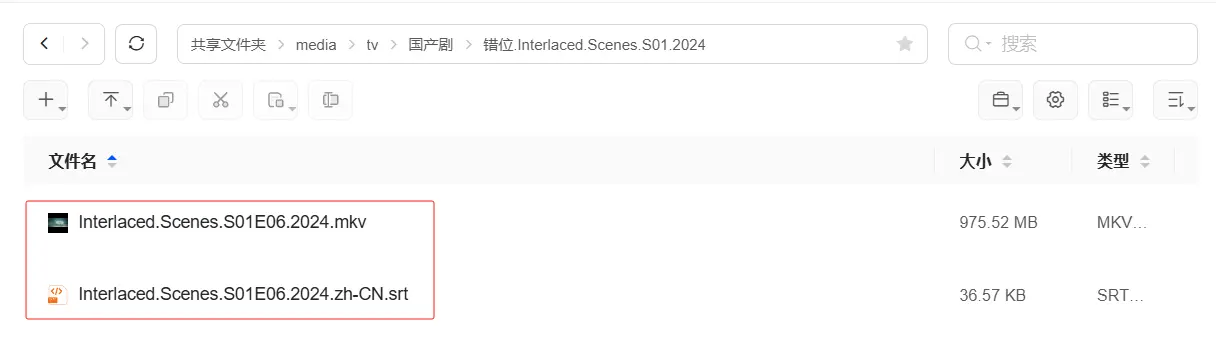
如何开启外挂字幕及手动添加字幕
1. 自动加载本地字幕
播放视频时,播放器会自动加载与视频文件同目录下的字幕文件。确保字幕文件符合以下条件:
● 文件命名与视频文件一致(参考上述命名规则)。
2. 手动添加本地字幕
您可以通过以下方式手动添加字幕文件:
从本地电脑添加
● 点击 “CC” 字幕图标。
● 选择 “添加字幕”>“从本地电脑添加”。
● 从本地文件选择已下载的字幕文件。
添加成功后
● 再次点击 “CC” 字幕图标,可以查看所有可用字幕(包括内嵌字幕和外挂字幕)。
● 根据需要选择适合的字幕进行播放。
3. 关闭字幕
如需关闭字幕显示:
● 点击 “CC” 字幕图标。
● 选择 “关”,即可停止字幕显示。
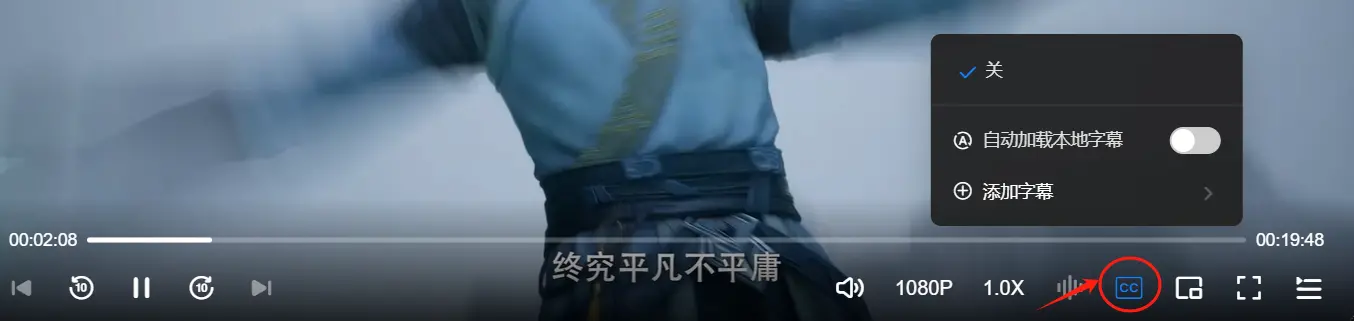
特别说明
1. 双语字幕支持:
绿联 NAS 影视中心播放器 Web 端支持双语字幕功能,适合中英文双语观看需求。
2. 在线字幕下载提示:
建议使用影片的英文名称进行在线字幕搜索,以提高匹配成功率。
3. 字幕显示个性化:
您可以在播放器设置中调整字幕样式,例如字体大小、颜色、位置等,以适配个人喜好。