💡
适用说明
适用终端:绿联云 PC 客户端、Web 浏览器端。
适用版本: UGOS Pro 固件 1.15.0.0114 及更高版本。
本文档中的截图和界面仅供参考,实际显示可能因系统或应用版本不同而略有差异。部分功能在不同版本中可能存在调整,请以您的实际使用界面为准。
故障现象
在相册的“智能分类”中,系统已经自动识别出了多个人物面孔。但在“图库”中勾选特定照片并选择“添加到人物”时,却发现无法将其添加到那些已识别的人物分组中。
原因分析
在相册的逻辑中,未命名的人物面孔仅作为系统的缓存聚类,无法作为手动添加照片的接收目标。必须先为该人物分组赋予一个确定的“名称”,系统才会将其激活为可被手动管理的人物档案。
解决方法
请按照以下顺序,先为人物命名,再执行添加操作:
第一步:为已识别的人物命名
1. 在相册左侧栏中,点击“智能分类”,选择“人物”。
2. 在已识别的面孔列表中,找到希望添加照片的目标人物头像。
3. 右键单击该头像,在弹出的菜单中选择“重命名”。
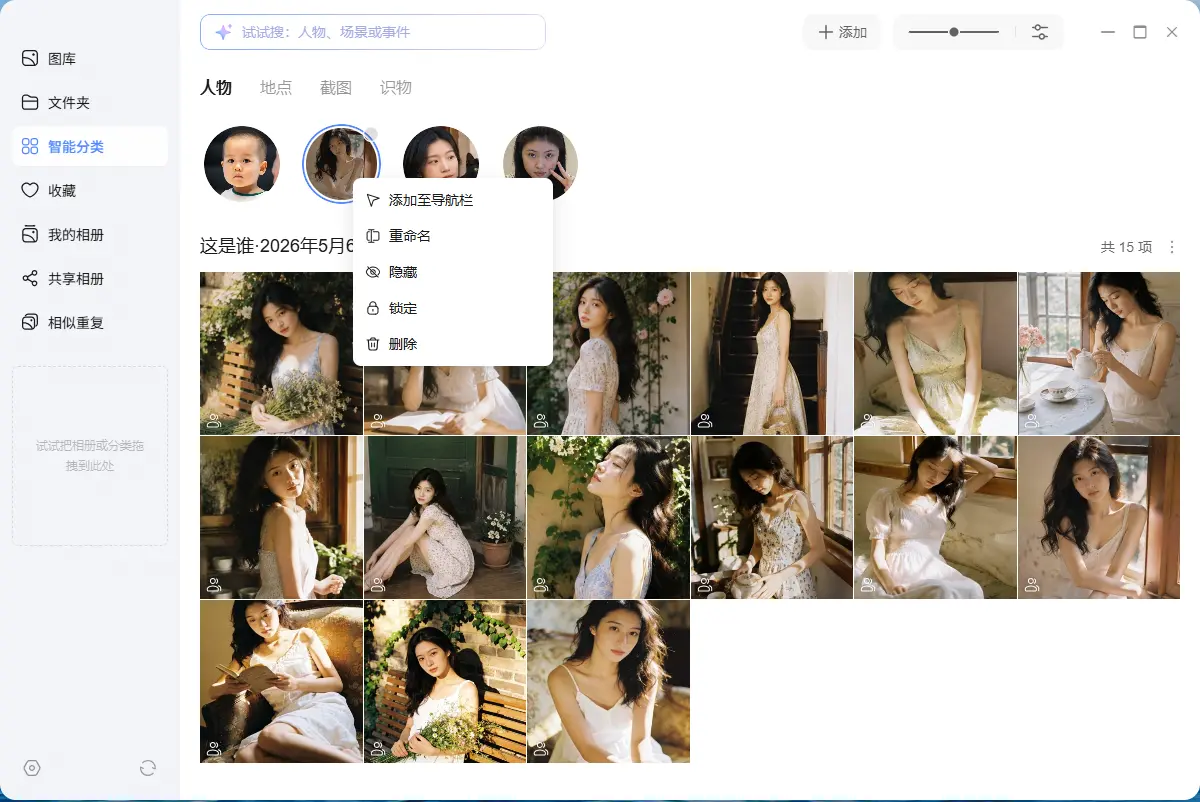
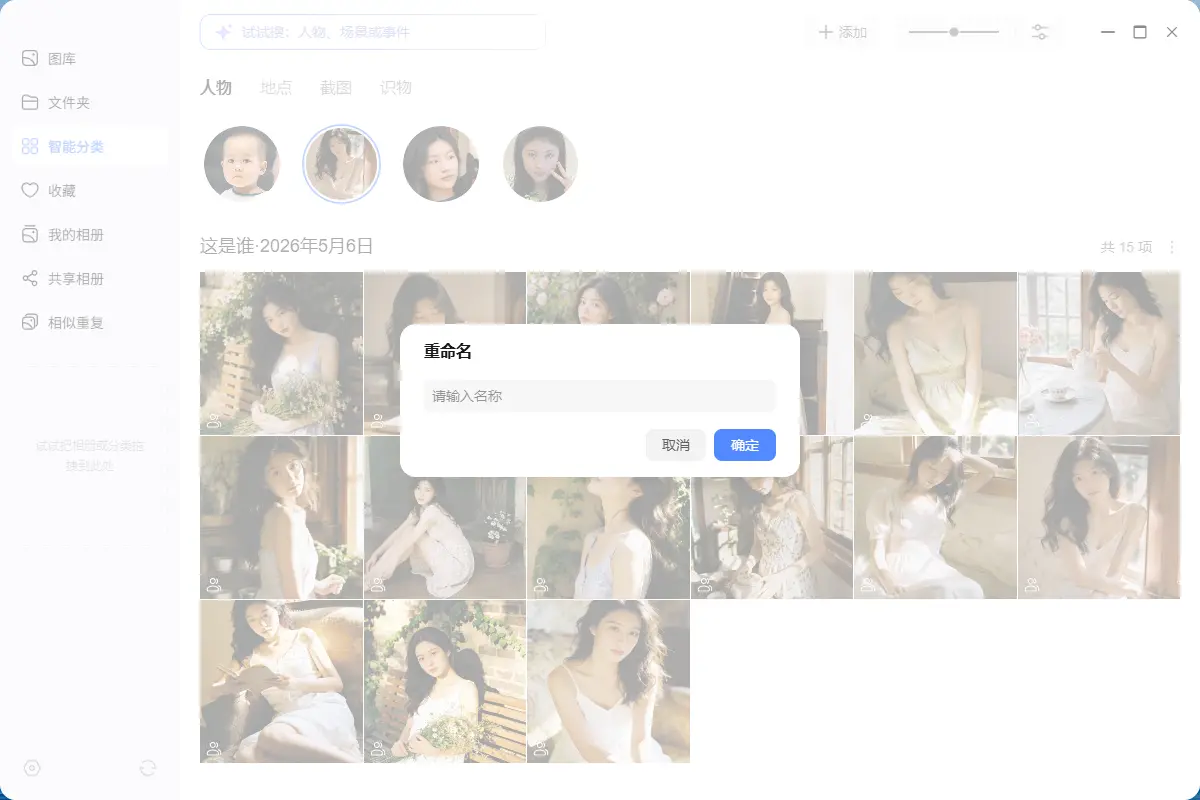
4. 为该人物输入具体名称(如:张三)并确认保存。
第二步:将照片添加到该人物
1. 命名完成后,返回相册的“图库”页面,勾选需要添加的单张或多张照片。
2. 完成勾选后,页面底部将弹出悬浮操作栏,点击“...”按钮。
3. 在弹出的菜单中,选择“添加到人物”选项。

4. 此时刚才已经命名的目标人物便会出现在可选列表中。单击该人物名称,即可成功完成添加。