【Mobile】如何开启绿联 NAS 的指纹与面容登录?
更新历史
|
更新时间 |
更新人 |
更新内容 |
|
2026-03-30 |
朱威霖 |
文章首稿 |
目录
绿联 NAS 支持生物识别登录,你可以通过面容或指纹快速、安全地登录设备。
设备与版本要求
为确保生物识别功能正常使用,请确保你的手机和 NAS 满足以下条件:
● 绿联 NAS 固件:系统版本需升级至 1.14.10 及以上版本。
● iOS 设备:
○ 需手机硬件支持并已在手机系统设置中开启“面容 ID 与密码”功能。
○ 绿联云 App 需升级至 V1.13.0 及以上版本。
● Android 设备:
○ 需手机硬件支持并在手机系统设置中录入指纹(部分三星设备支持面容解锁)。
○ 绿联云 App 需升级至 V1.14.0 及以上版本。
iOS 设备操作指引
开启面容 ID 登录:
1. 确认满足上述版本要求后,打开绿联云 App,系统会自动弹出面容 ID 登录开启提示。
2. 点击“立即开启”,并授权绿联云 App 使用面容 ID。
3. 开启成功后,后续登录系统将自动进行面容验证,无需再次输入密码。
关闭面容 ID 登录:
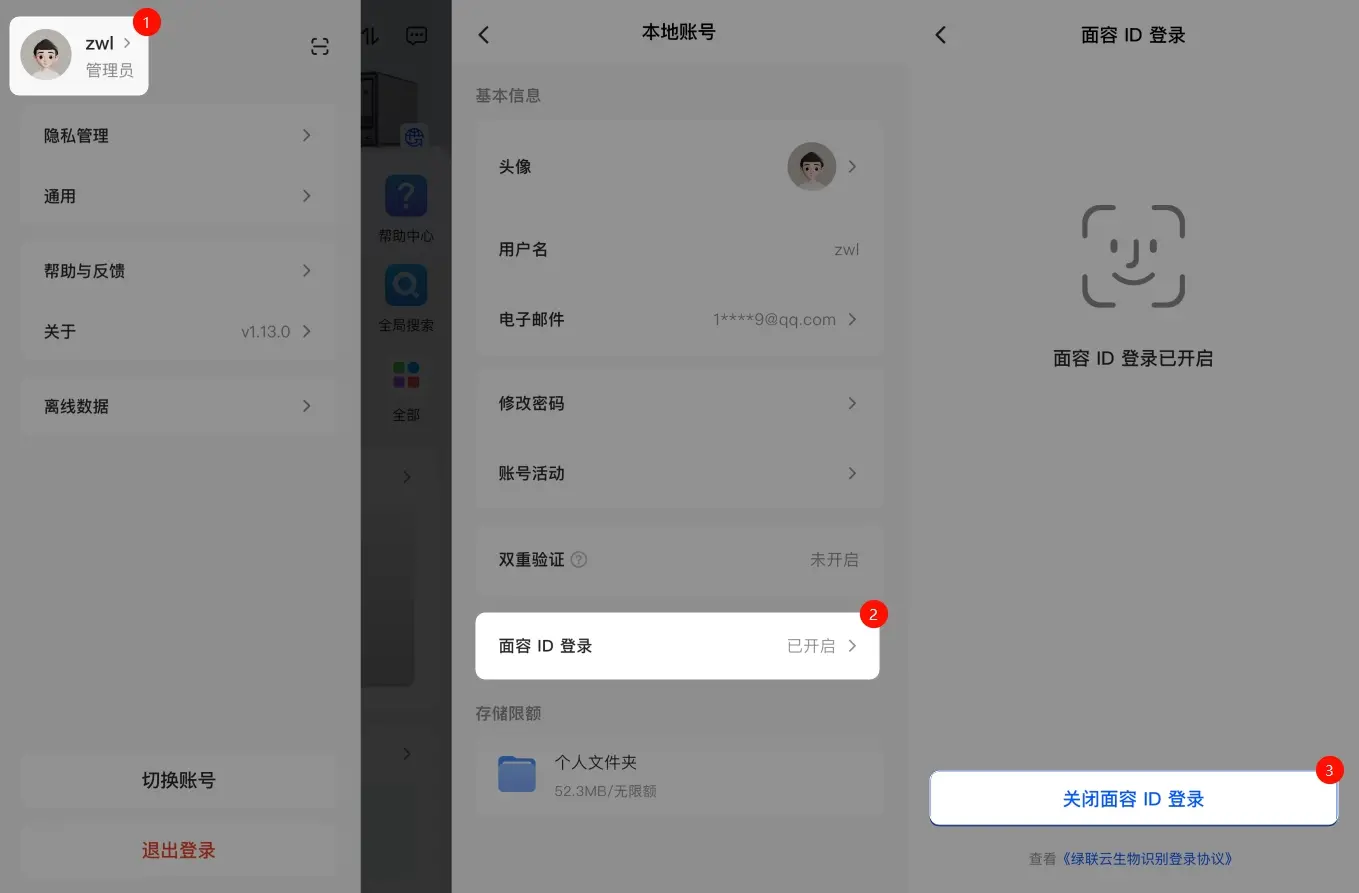
1. 登录绿联云 App,点击页面左上角的个人头像。
2. 点击顶部的“用户名”,进入本地账号详情页。
3. 找到并点击“面容 ID 登录”,选择“关闭面容 ID 登录”。
如需重新开启,再次进入此页面操作即可。
Android 设备操作指引
开启生物识别登录:
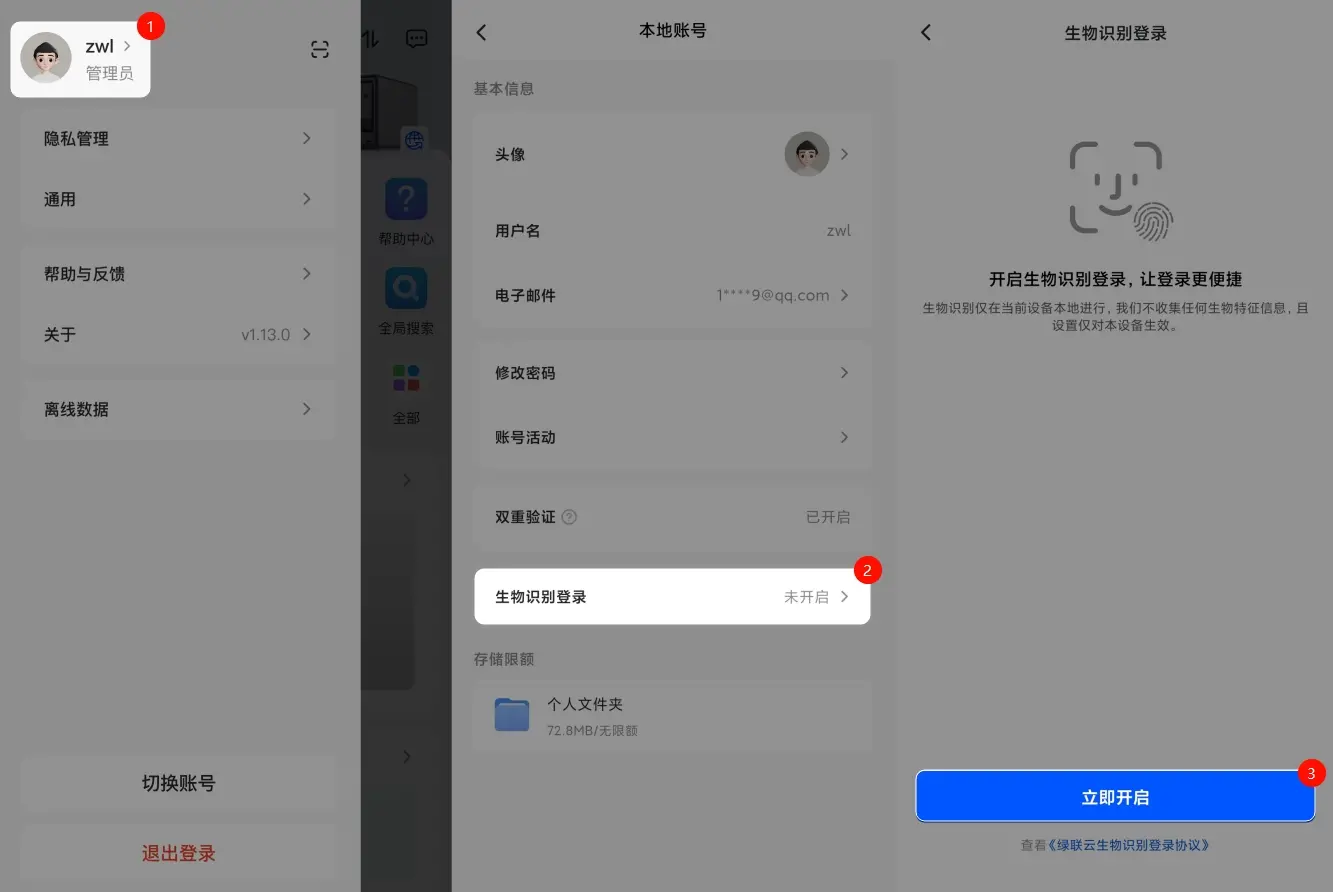
1. 登录绿联云 App,点击页面左上角的个人头像。
2. 点击顶部的“用户名”,进入本地账号详情页。
3. 找到并点击“生物识别登录”,选择“立即开启”,并根据系统提示完成指纹或面容验证授权。
关闭生物识别登录:
关闭步骤与开启一致,进入“生物识别登录”页面后,点击关闭按钮即可。