用户管理提供了多种新增用户的方法,以下是详细的步骤和说明:
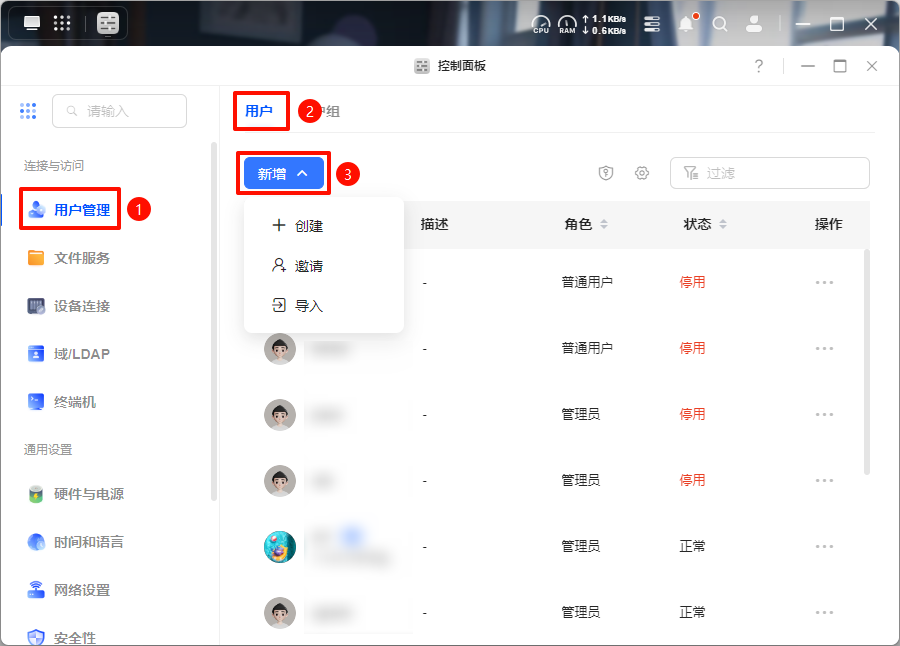
创建用户
-
使用管理员账号登录系统。
-
打开“控制面板”应用,在控制面板的主界面,找到并点击【用户管理】。
-
在用户管理页面,点击右上角的“新增”按钮。
-
在弹出的窗口中,选择“创建”方式来手动输入新用户的信息。
-
填写用户信息:
-
用户名:输入新用户的用户名,确保唯一性。
-
密码:输入新用户的密码,并再次确认密码。
-
角色:选择用户的角色,普通用户或管理员。
-
启用个人文件夹:根据需要,决定是否为该用户启用个人文件夹,并设置存储容量限额。
-
密码修改权限:决定是否允许用户修改自己的密码。
-
点击“下一步”继续。设置该用户对共享文件夹的访问权限(禁止访问、只读、读写)
-
确认信息无误后,点击“完成”创建用户。新用户可以通过输入账号和密码直接登录系统。
邀请用户
-
在用户管理页面,点击右上角的“新增”按钮。
-
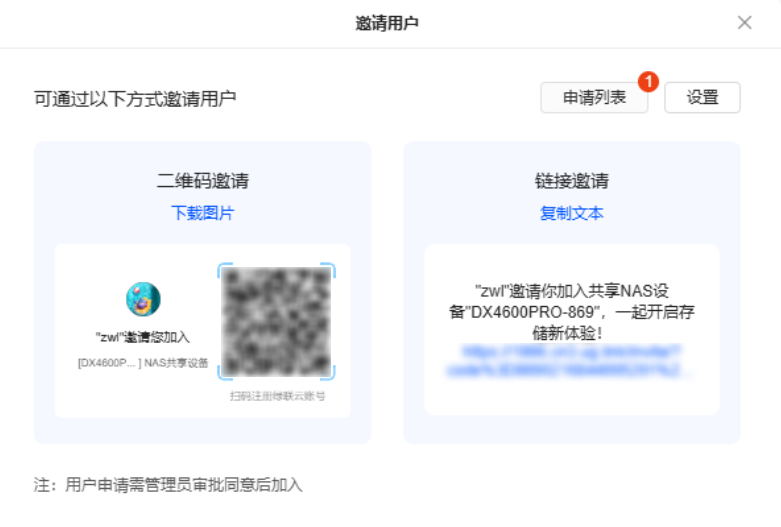
在弹出的窗口中,选择“邀请”方式来邀请新用户加入系统。
-
系统会生成一个邀请链接或二维码,管理员可以通过邮件、短信或社交媒体分享给新用户。
-
被邀请的用户需要点击链接或扫描二维码,并按照提示完成注册和登录。
注意:如果需要通过外网邀请用户,请确保已开启 UGREENlink 功能,以便新用户能够顺利访问邀请链接。
-
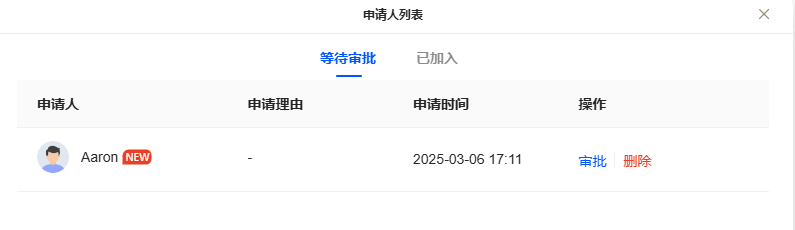
管理员可以在邀请用户的申请列表页面查看新用户的申请,并进行审批。
导入用户
-
在用户管理页面,点击右上角的“新增”按钮。
-
在弹出的窗口中,选择“导入”方式来批量添加用户。
-
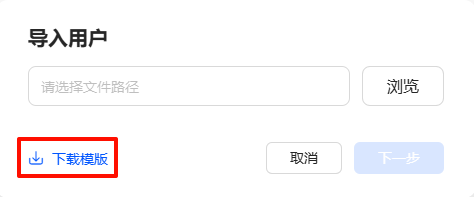
在【导入用户】弹窗中点击“下载模板”按钮,下载一个包含用户信息的Excel或CSV模板。
-
按照模板格式填写用户信息,包括用户名、密码、角色等必填项。
-
填写完成后,保存文件并在【导入用户】窗口中点击“浏览”上传该文件,点击“下一步”继续。
-
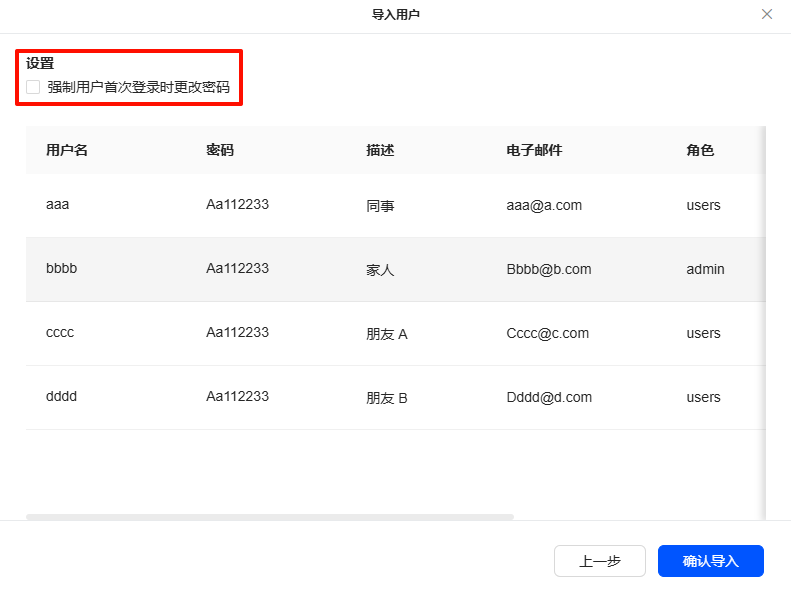
你可以选择是否要求新用户在首次登录时更改密码。
-
确认信息无误后,点击“确认导入”完成用户导入。导入的用户可以通过输入账号和密码直接登录系统。
导入模板表格示例
|
*用户名 |
*密码 |
用户描述 |
电子邮件 |
*角色(admin/users) |
加入用户组(英文符号“,”隔开) |
|
aaa |
Aa112233 |
同事 |
aaa@a.com |
users |
group1,group2 |
|
bbbb |
Aa112233 |
家人 |
Bbbb@b.com |
admin |
group1 |
|
cccc |
Aa112233 |
朋友 A |
Cccc@c.com |
users |
group2 |
|
dddd |
Aa112233 |
朋友 B |
Dddd@d.com |
users |
group1,group2 |
使用提示
-
管理员拥有最高权限,可以访问和管理所有系统设置。请谨慎分配管理员权限,以确保系统的安全性和稳定性。
-
当用户的个人权限与所在用户组的权限发生冲突时,系统将遵循以下权限优先级规则:
-
禁止访问 > 读写 > 只读
-
例如用户组权限为“禁止访问”,而用户个人权限为“读写”,则用户的最终权限将被设置为“禁止访问”。
-
-
当通过导入方式创建普通用户时,默认不开启个人文件夹。如果这个用户没有加入任何用户组,那么他将无法访问共享文件夹。如果需要调整用户的共享文件夹访问权限或开启个人文件夹,可以在用户导入后,手动将其加入合适的用户组或单独授权。