适用说明:本文适用于UGOS Pro 固件版本1.8.20.0012 ,文中截图仅供参考,实际界面可能因系统或应用版本不同而略有差异。部分选项和功能可能在不同版本中有所变动,请以实际界面为准。
虚拟机性能优化工具(Guest Tools)是一套专门为虚拟机设计的驱动工具包,可提升虚拟机的性能并增强用户体验:
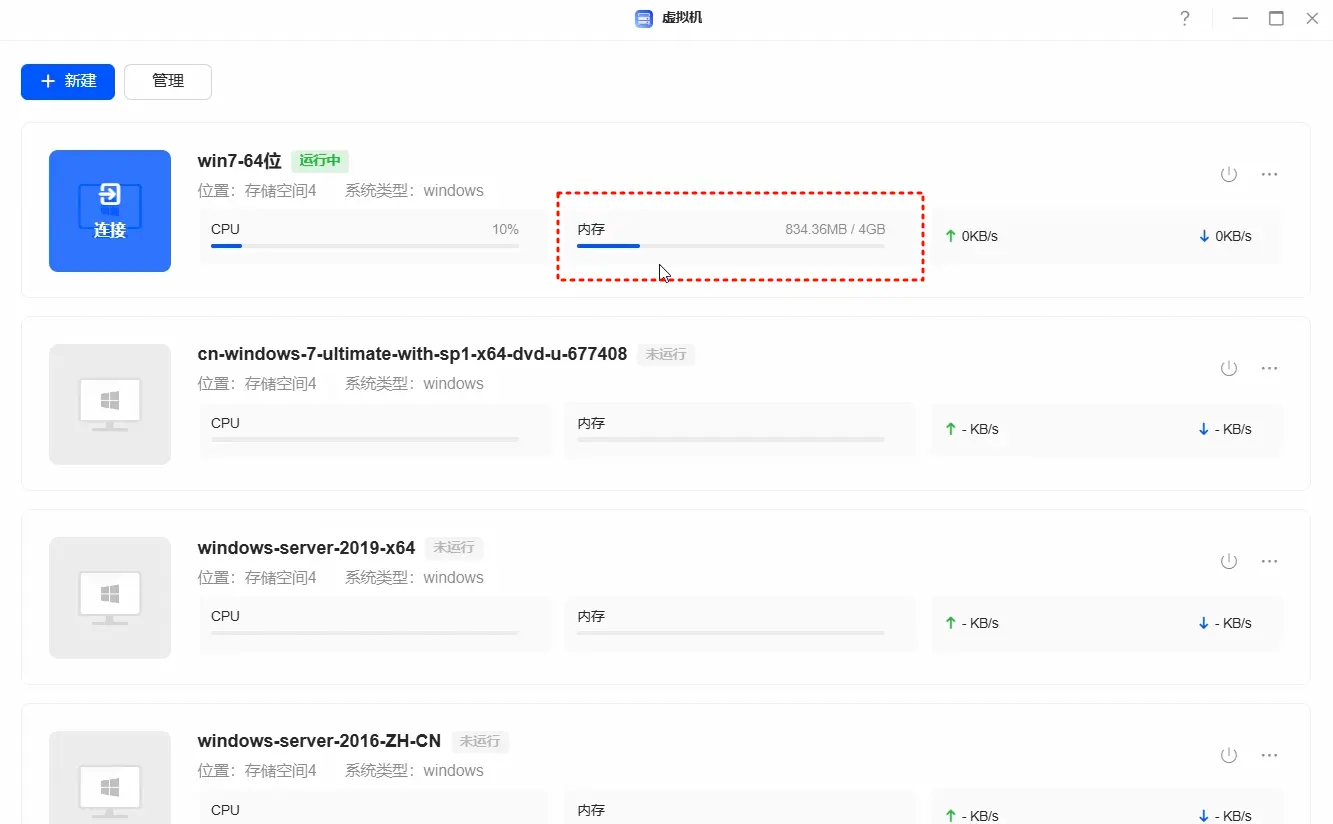
● 提供更精确的内存显示
● 支持 virtio 磁盘与网卡驱动,提升磁盘 I/O 与网络性能
● 扩展显卡分辨率支持
注意:Guest Tools 仅支持 Windows 虚拟机(Win7、Win10、Win11),Linux 虚拟机无法使用。
一、下载工具包并上传至本地镜像库
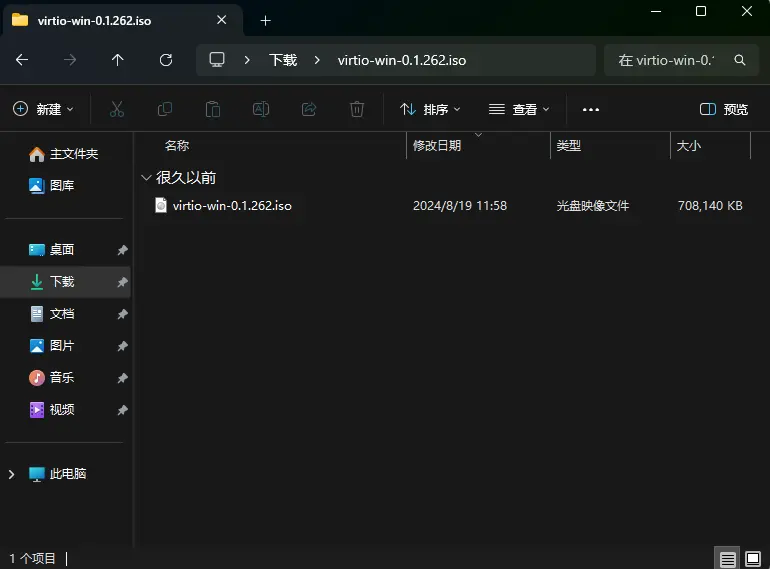
1. 下载 Guest Tools 压缩包 并解压,得到 .iso 格式的镜像文件。
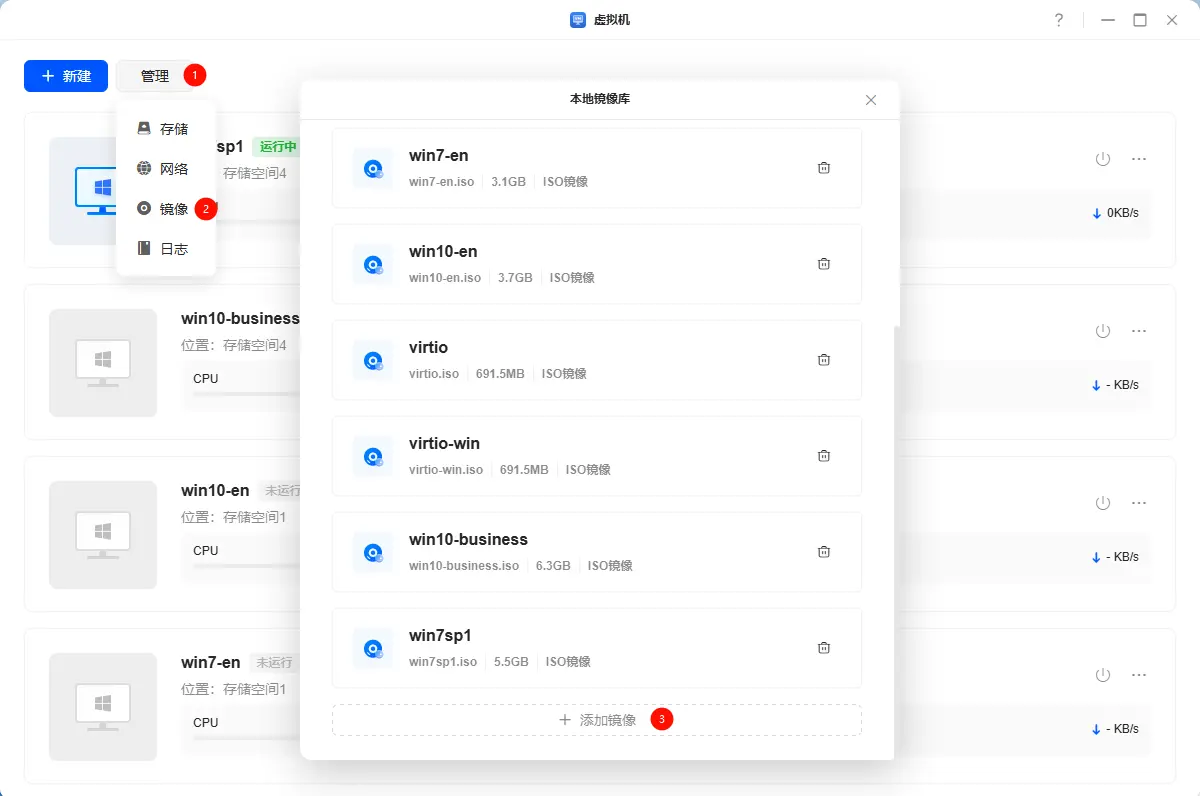
2. 打开虚拟机应用,进入“管理”>“镜像”,在本地镜像库中点击“添加镜像”上传文件。
3. 上传完成后,可在本地镜像库中看到该驱动包。
二、挂载驱动包镜像
1. 打开虚拟机应用,找到目标虚拟机,点击“···”>“设置”。
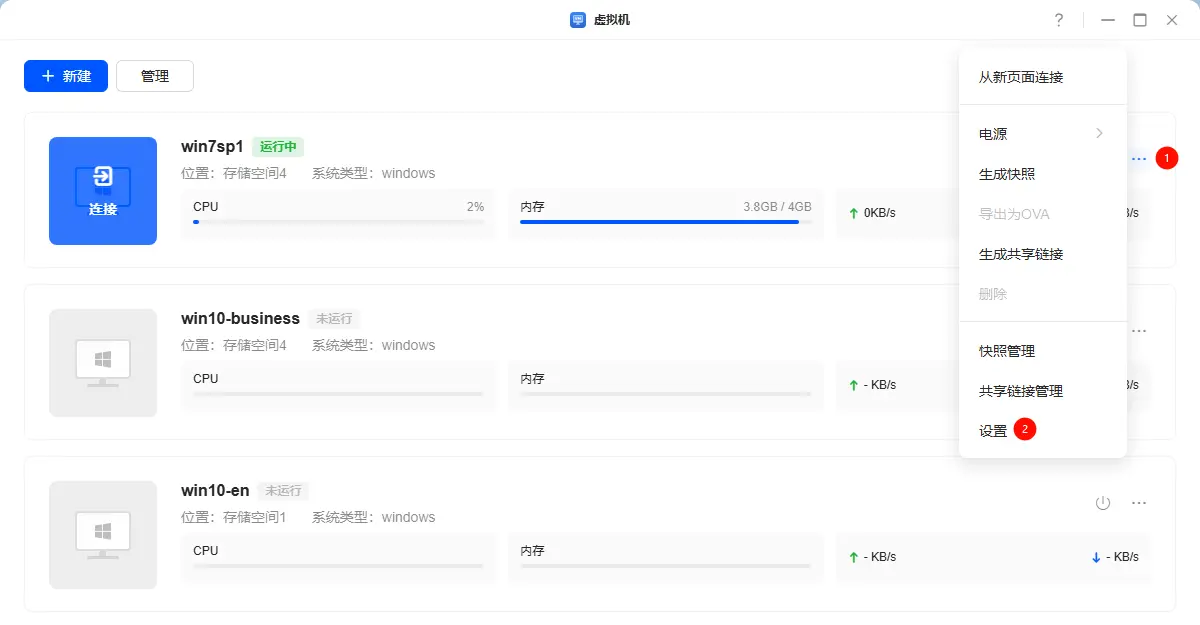
若虚拟机正在运行,请先点击“电源”>“关机”

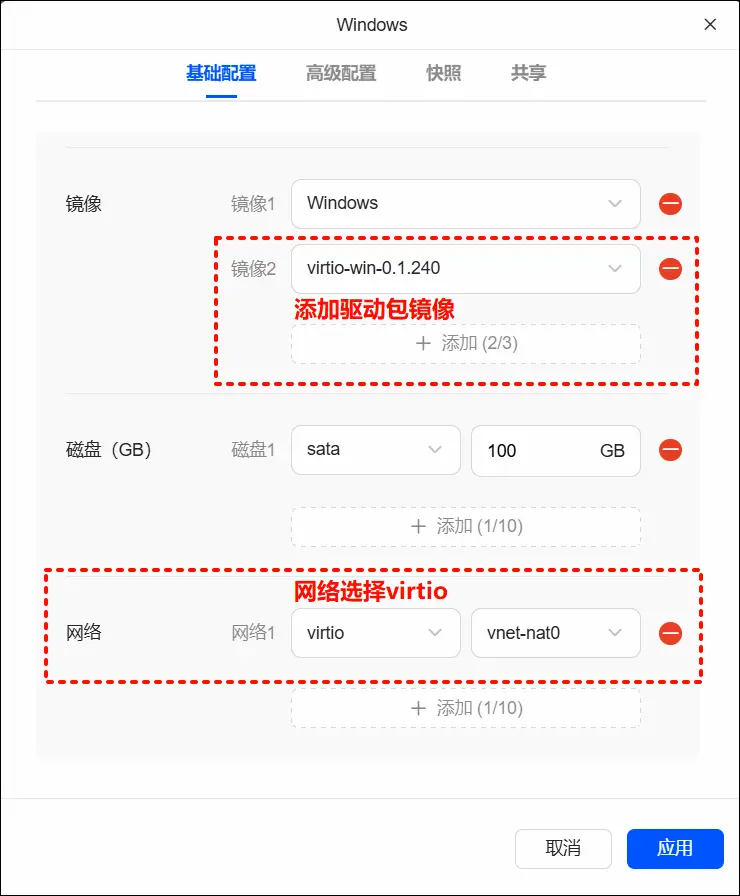
2. 在基础配置页面的镜像栏,点击“添加”,选择上传的 Guest Tools 镜像。
3. 网络设置选择“virtio”。
4. 点击“应用”保存。
三、安装驱动
Win10/Win11 一键安装
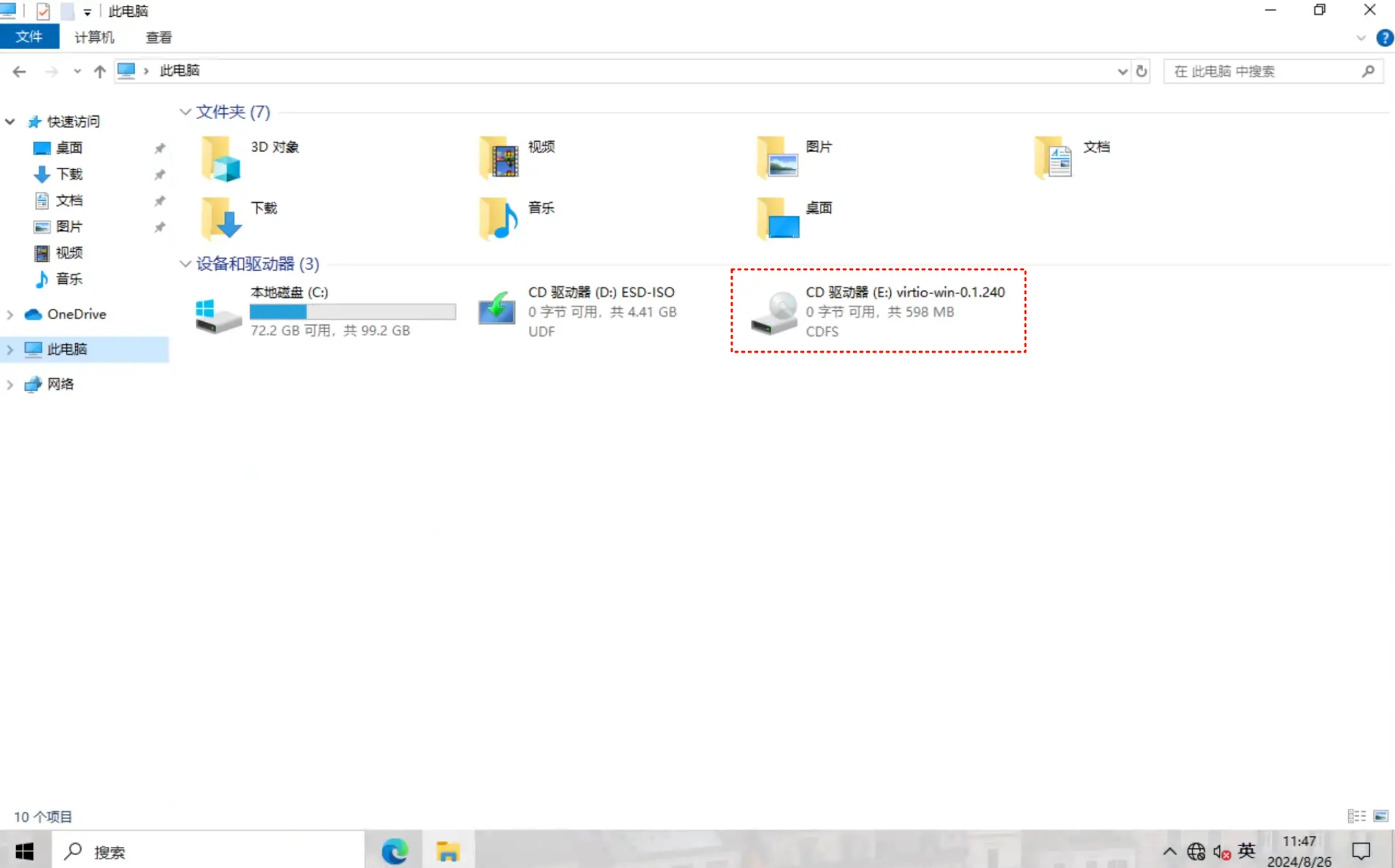
1. 挂载驱动包镜像后启动虚拟机,进入 Windows 界面,打开“此电脑”>“CD 驱动器”(驱动包镜像)。
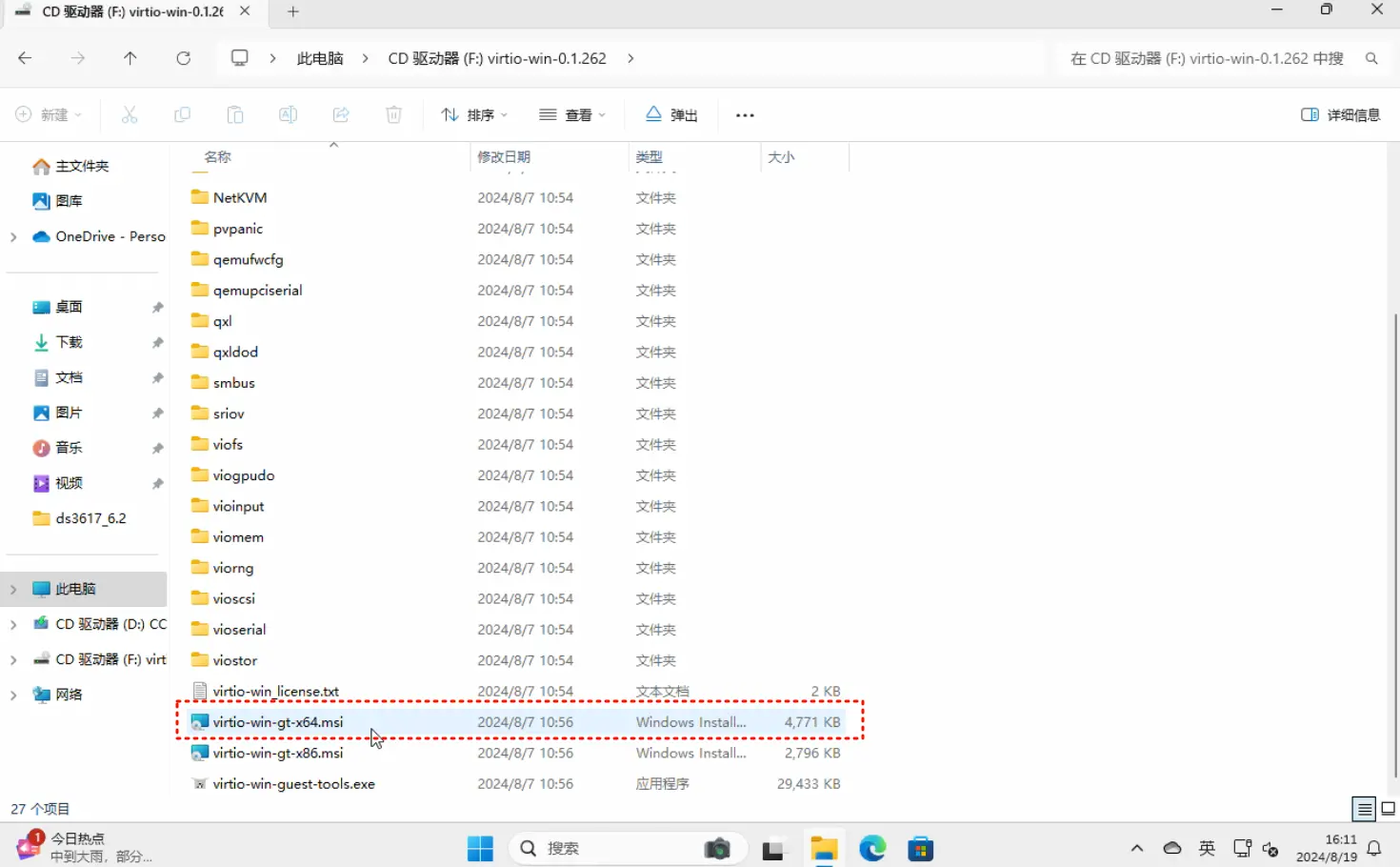
2. 找到并运行virtio-win-gt-x64.msi(64 位系统)或virtio-win-gt-x86.msi(32 位系统)
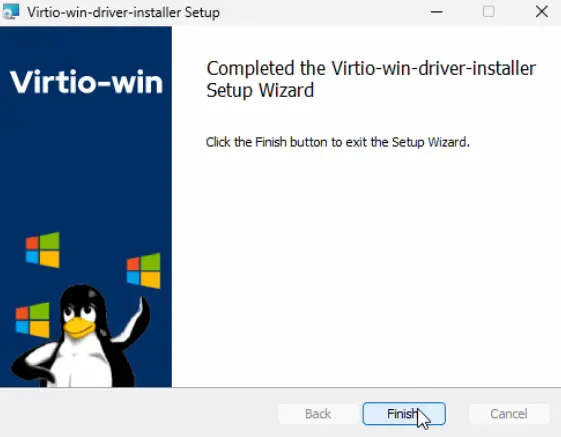
3. 按向导指引完成安装。
Win7 手动安装
1. 挂载驱动包镜像后启动虚拟机,进入 Windows 界面。
2. 按Win+R输入 devmgmt.msc打开 设备管理器。
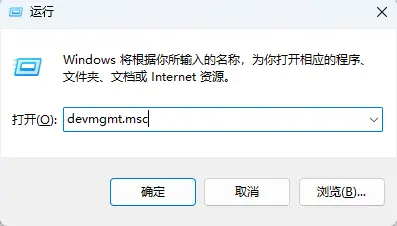
3. 在“其他设备”下找到未安装驱动的 PCI 简易通讯控制器 和 PCI 设备。
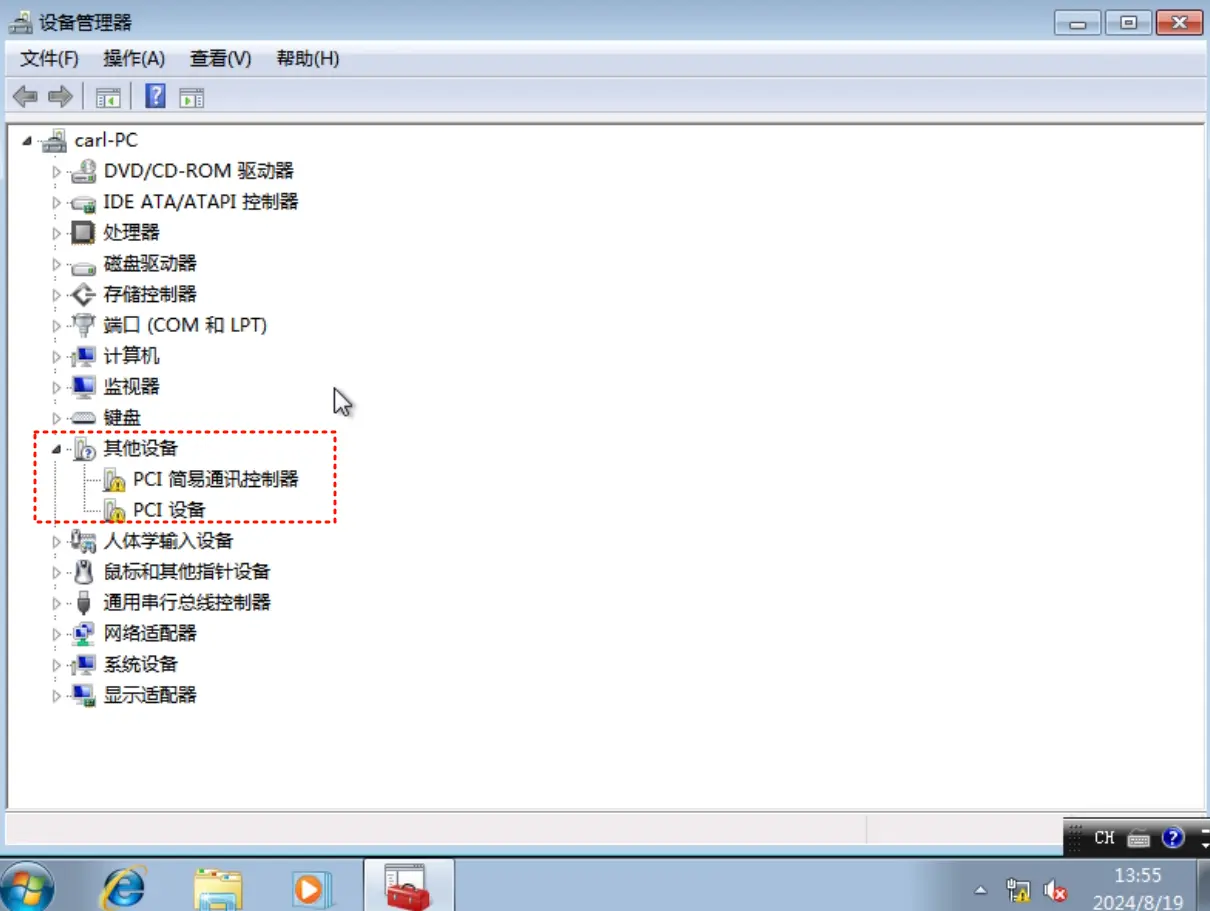
4. 点击未安装驱动的设备,选择“更新驱动程序” 。
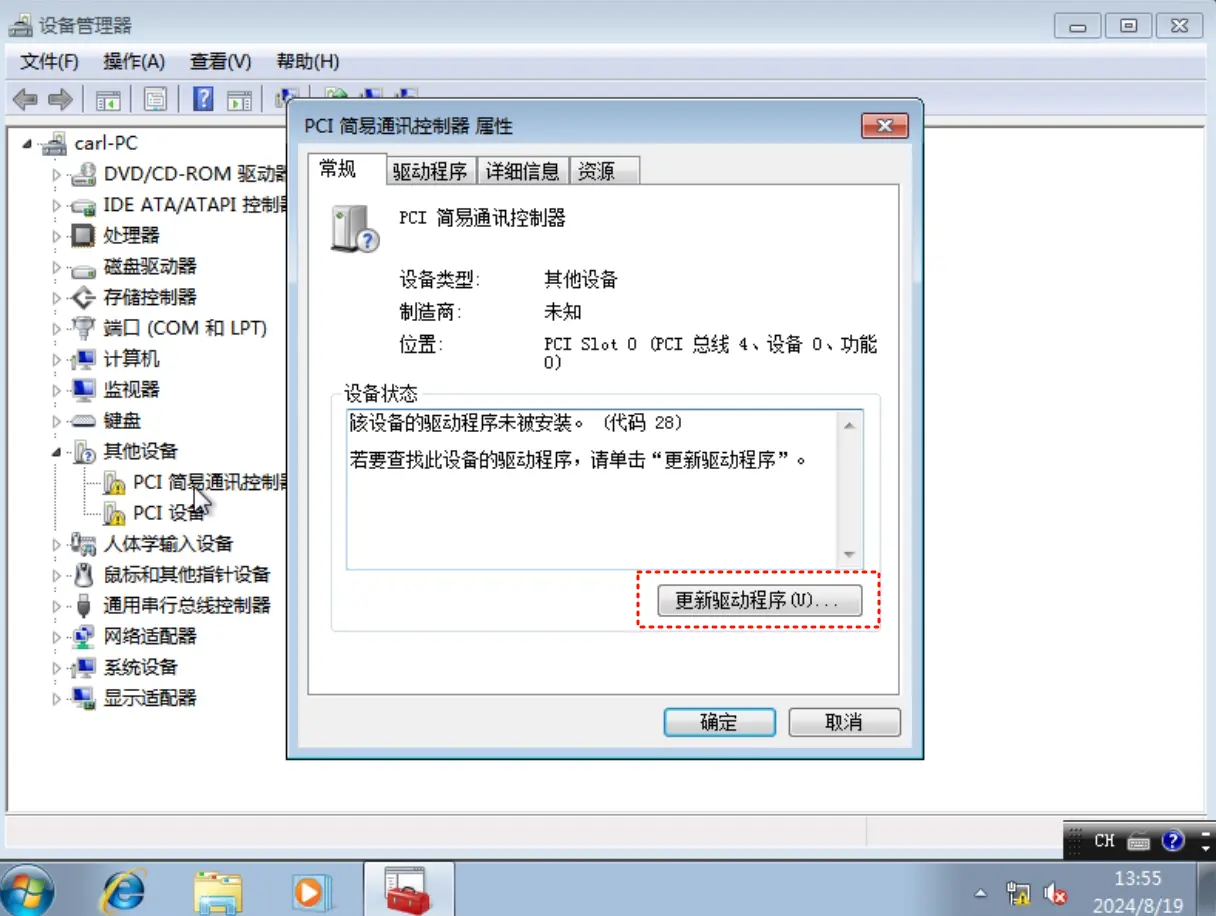
5. 点击“浏览计算机以查找驱动程序软件”。
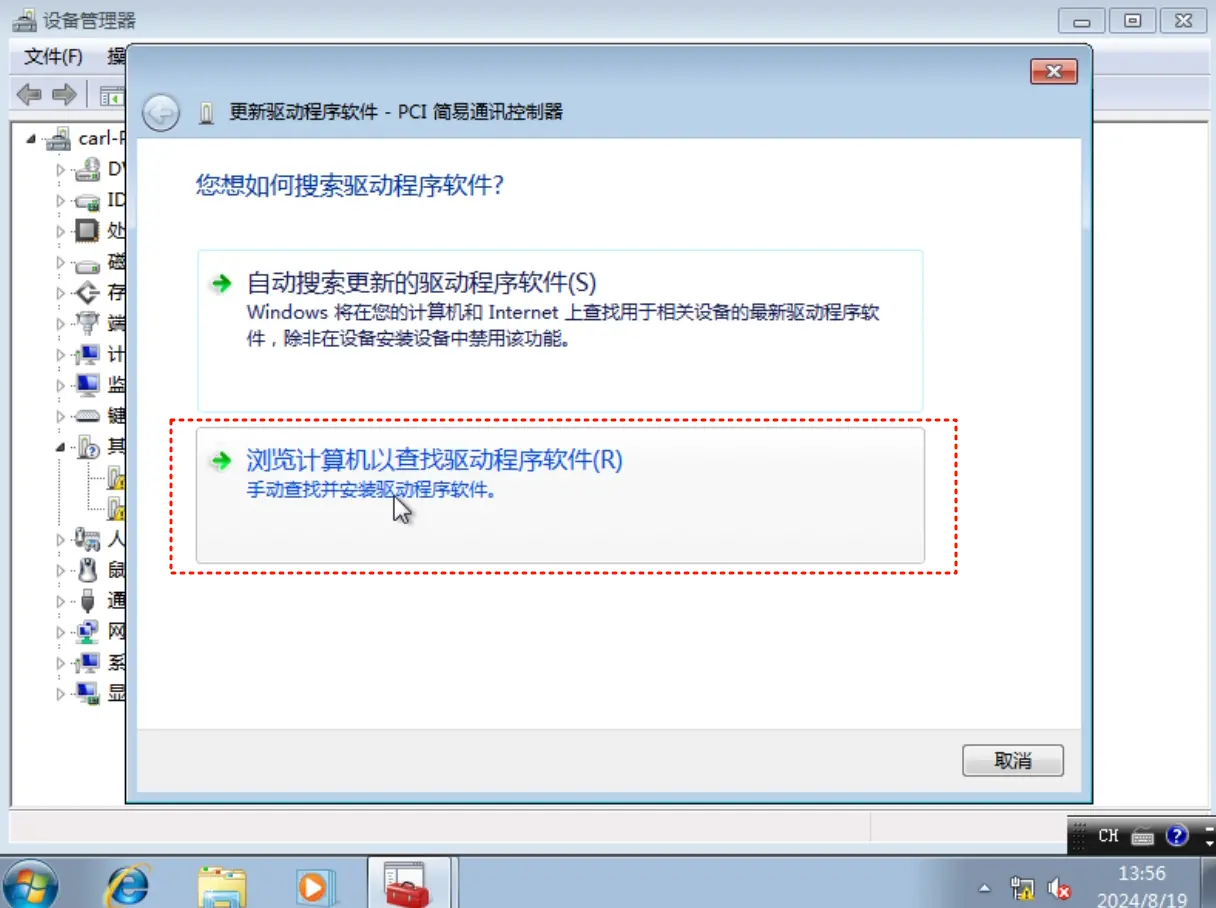
6. 点击“浏览”,选择挂载的 CD 驱动器(驱动包镜像)。
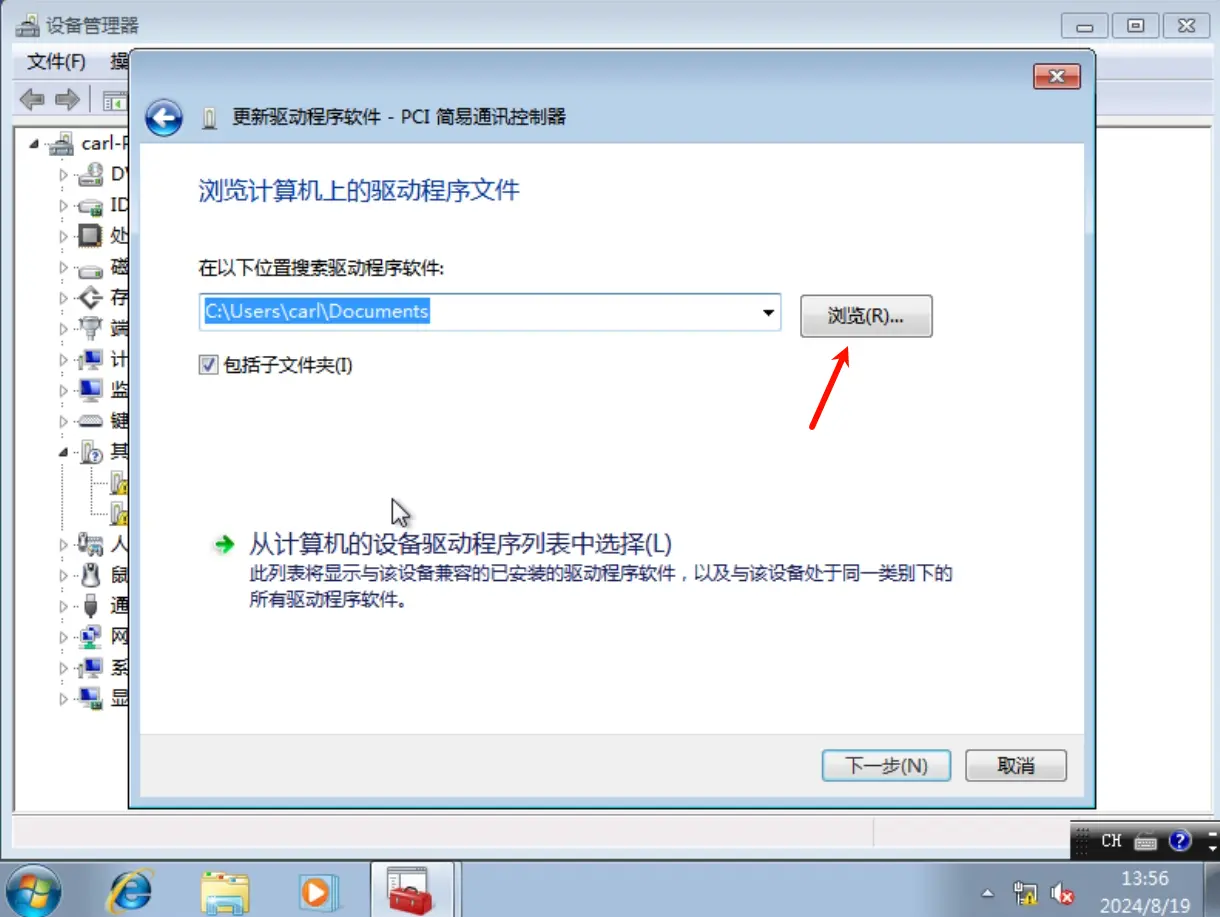
7. 系统会自动安装驱动,两个设备依次完成后驱动安装成功。
四、挂载 Virtio 磁盘驱动
Win7
请确保虚拟机尚未安装系统。
1. 挂载驱动包镜像后启动虚拟机,进入Windows 安装界面,操作至 “你想将 Windows 安装在哪里” 页面。
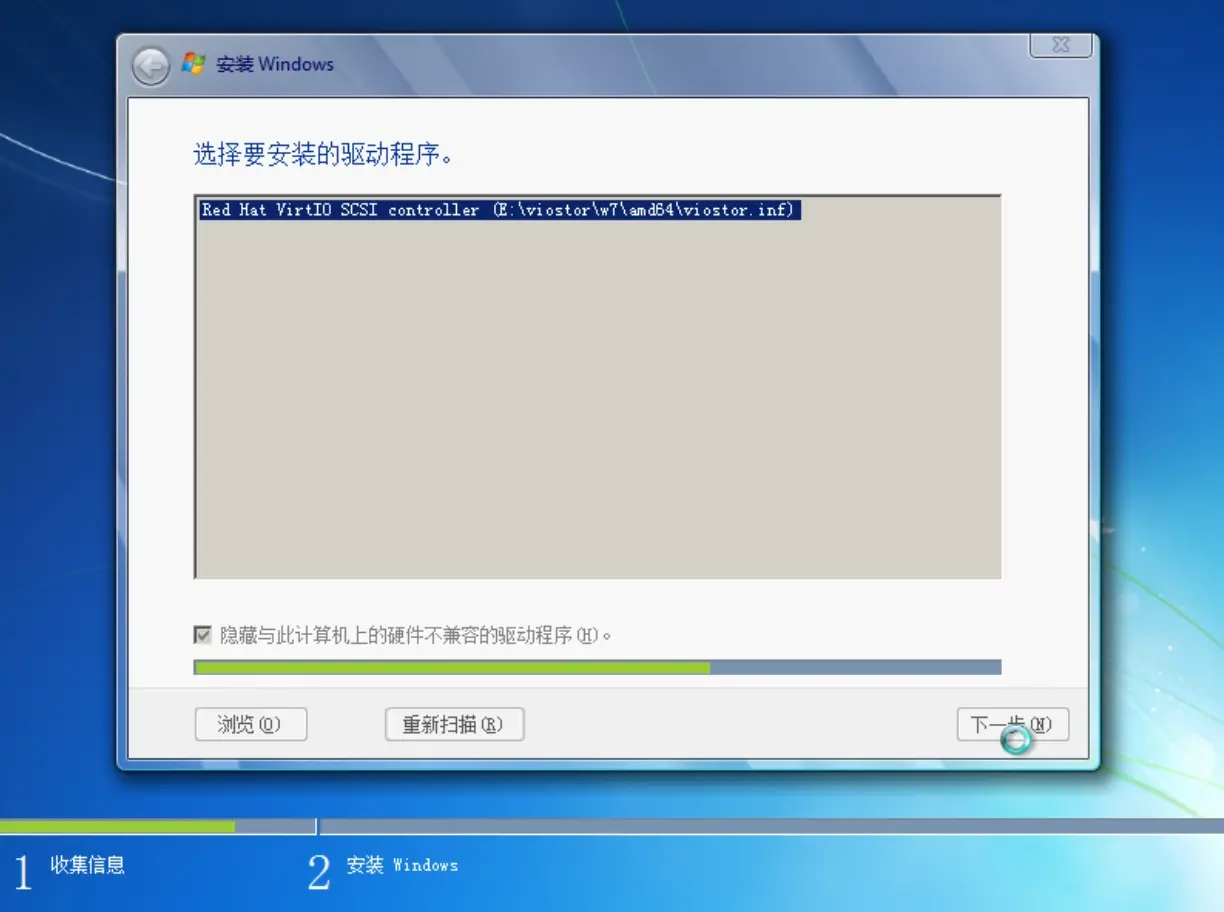
2. 点击“加载驱动程序”> “浏览”,找到挂载的 CD 驱动器(驱动包镜像)进入 \viostor\w7\amd64目录,点击“确定”加载驱动。
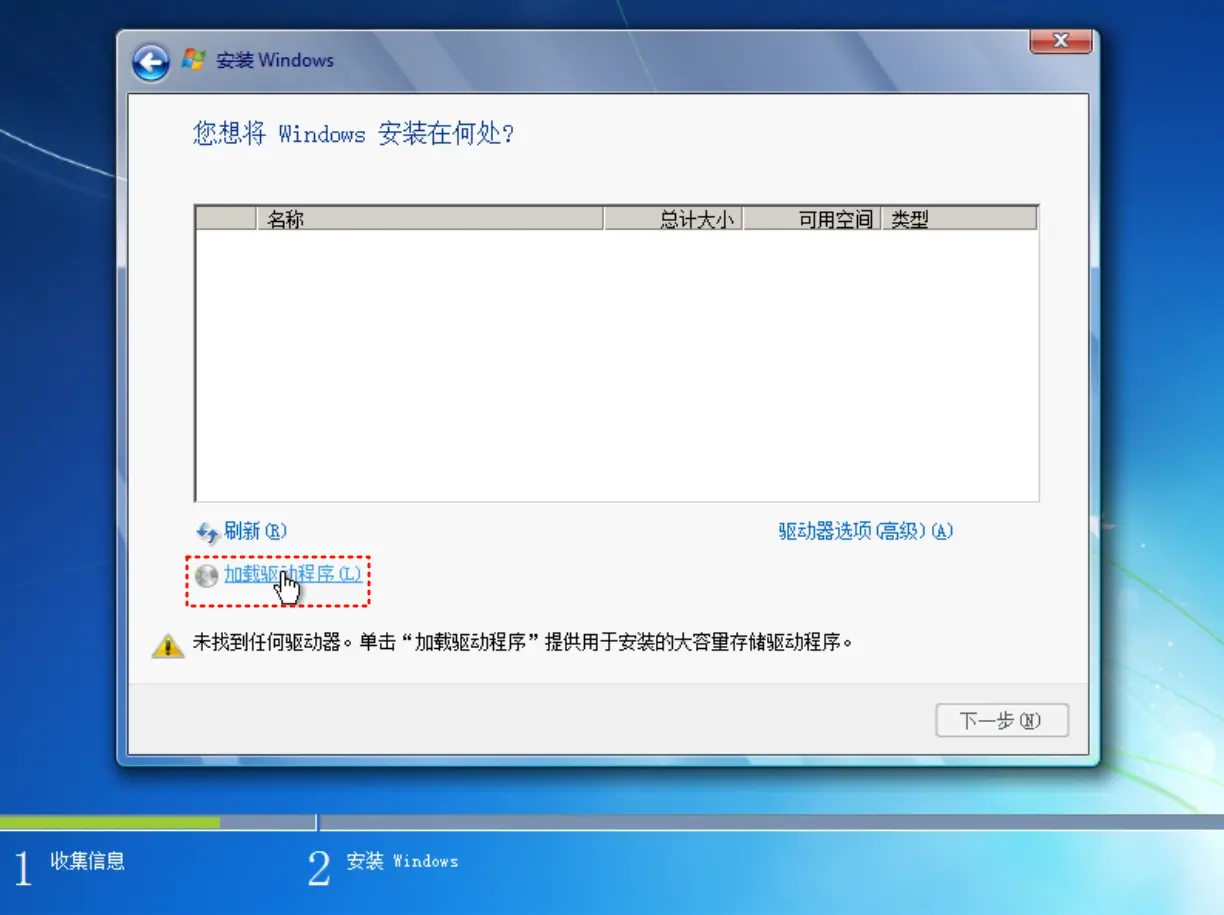
3. 点击“下一步”开始安装磁盘驱动程序。
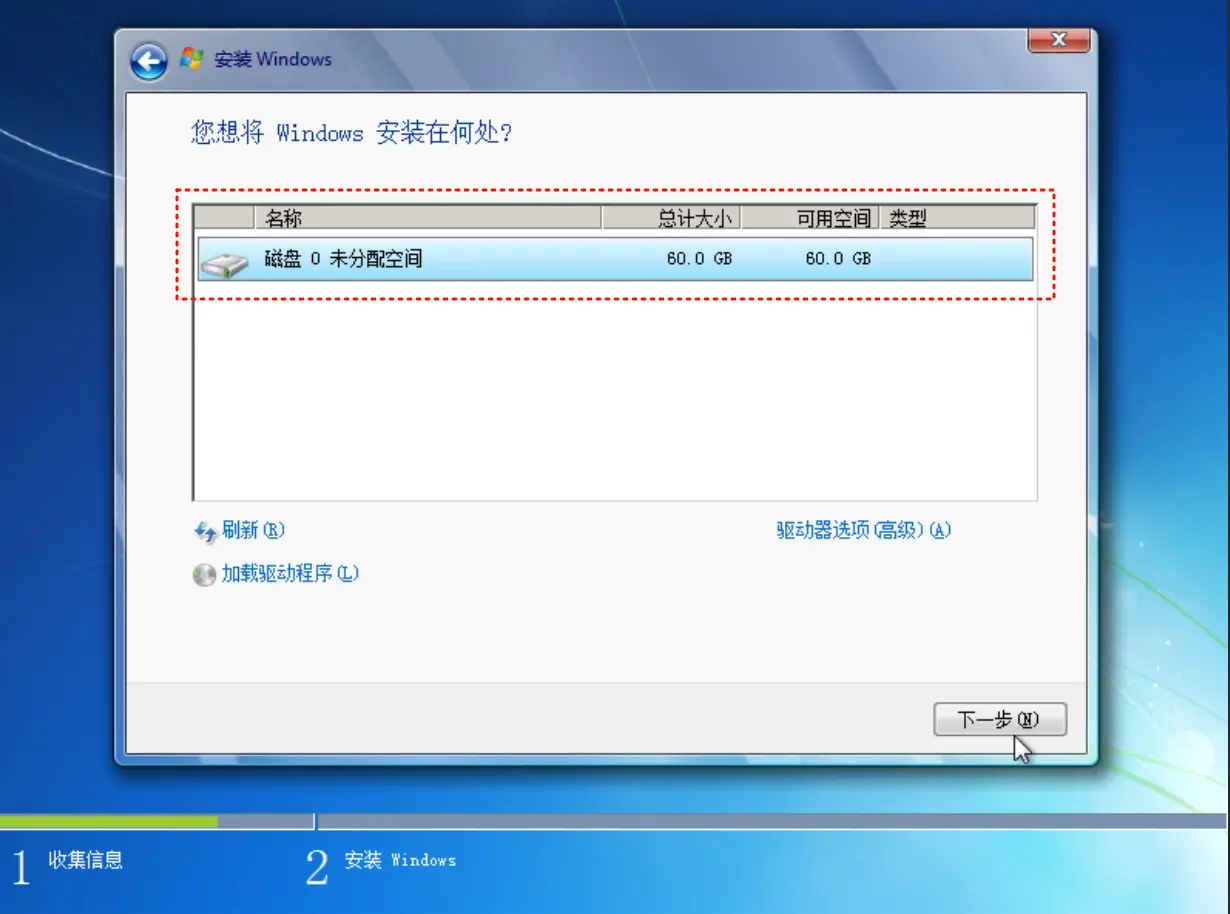
4. 驱动加载完成后,选择新显示的磁盘,点击“下一步”继续安装 Windows。
Win10/Win11
请确保虚拟机尚未安装系统并挂载驱动包。
1. 挂载驱动包镜像后启动虚拟机,进入Windows 安装界面,操作至“你想将 Windows 安装在哪里”页面。
2. 点击“加载驱动程序”> “浏览”。
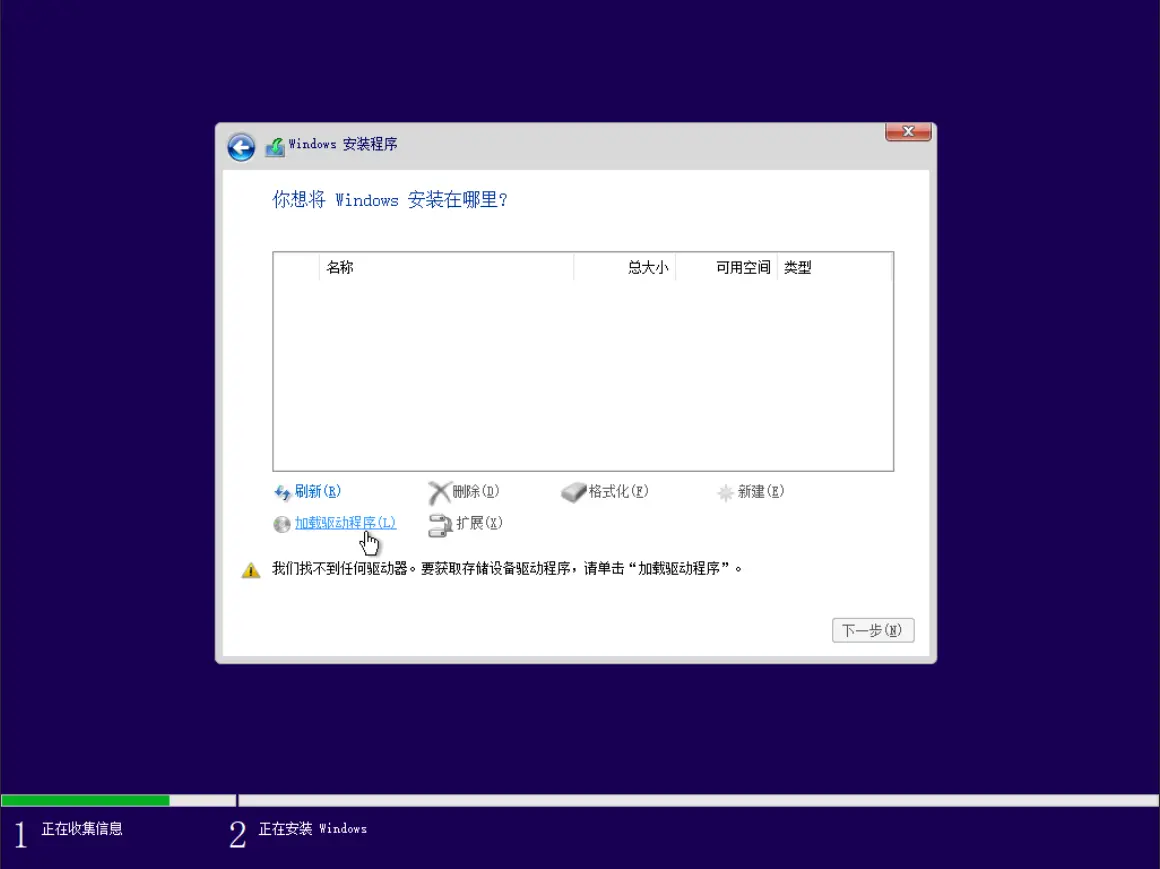
3. 点击“确定”加载所有驱动。
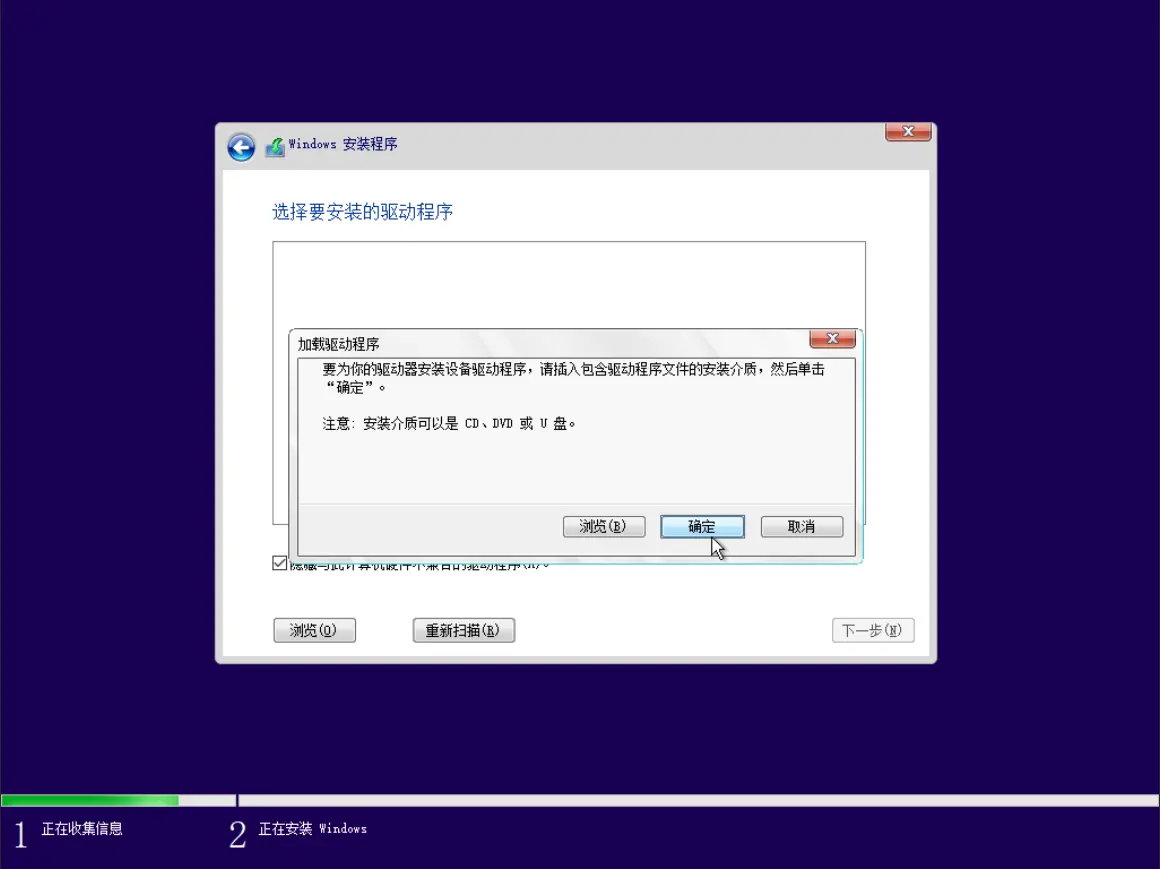
4. 选择与系统匹配的驱动,点击“下一步”安装。
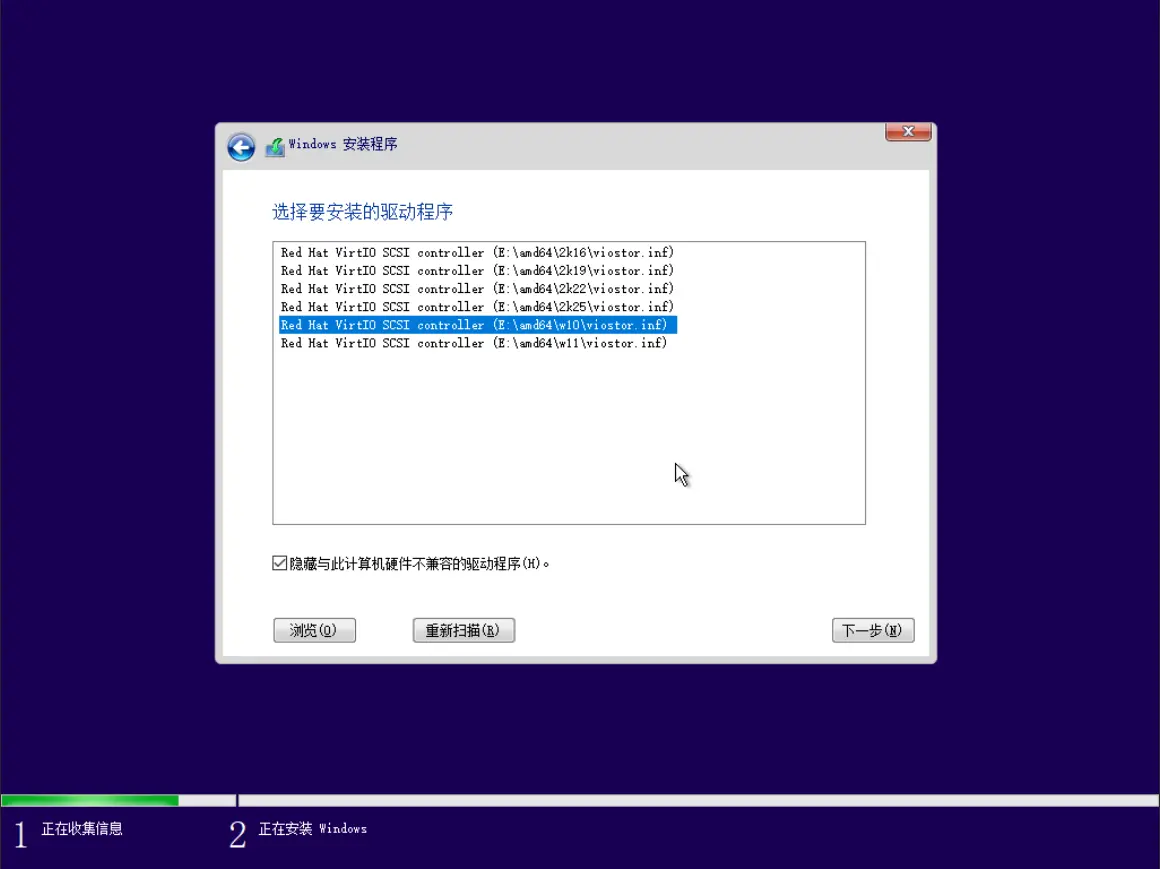
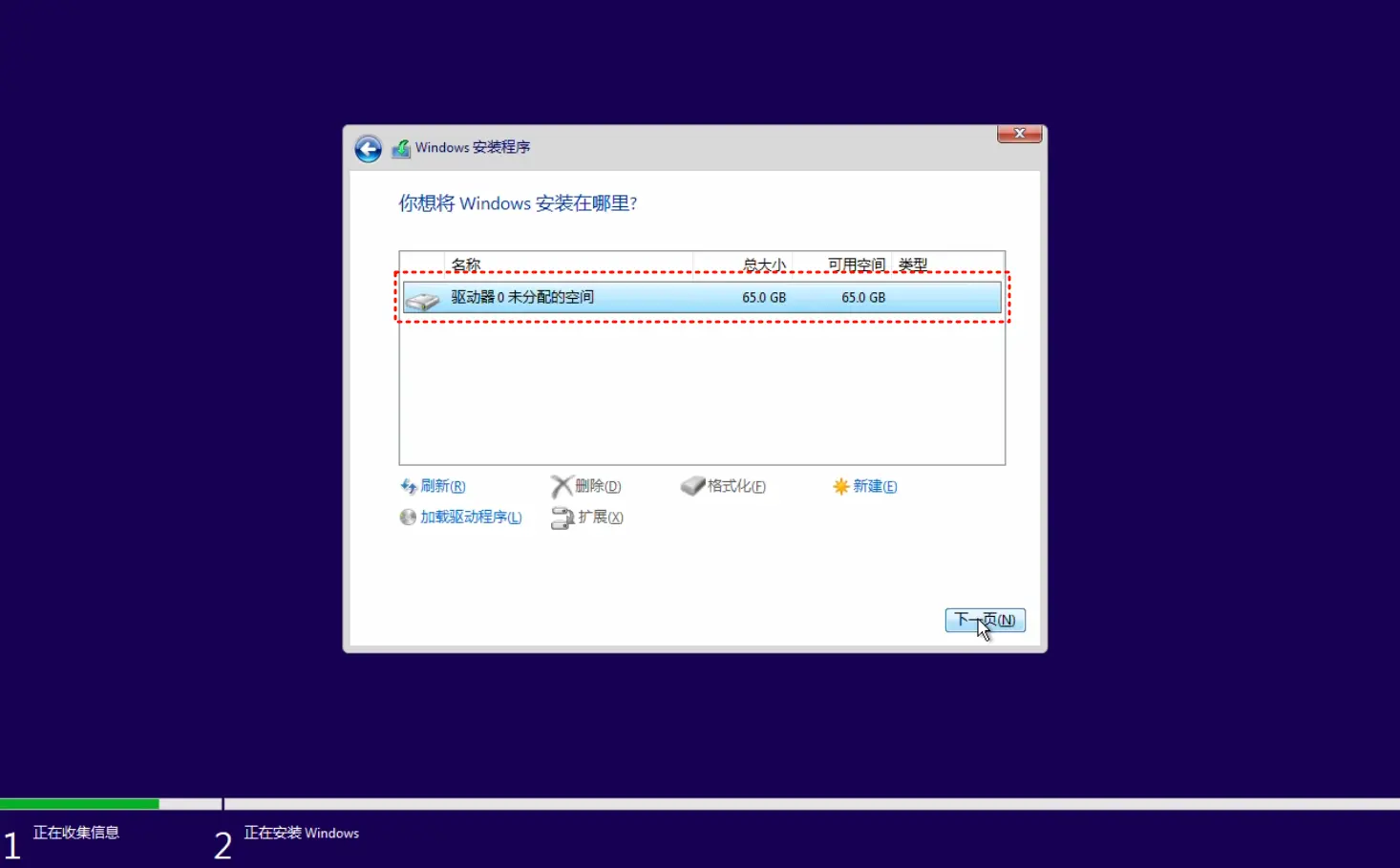
5. 完成后即可看到新的磁盘,点击“下一步”继续安装 Windows。
五、Win7 开启内存驱动服务
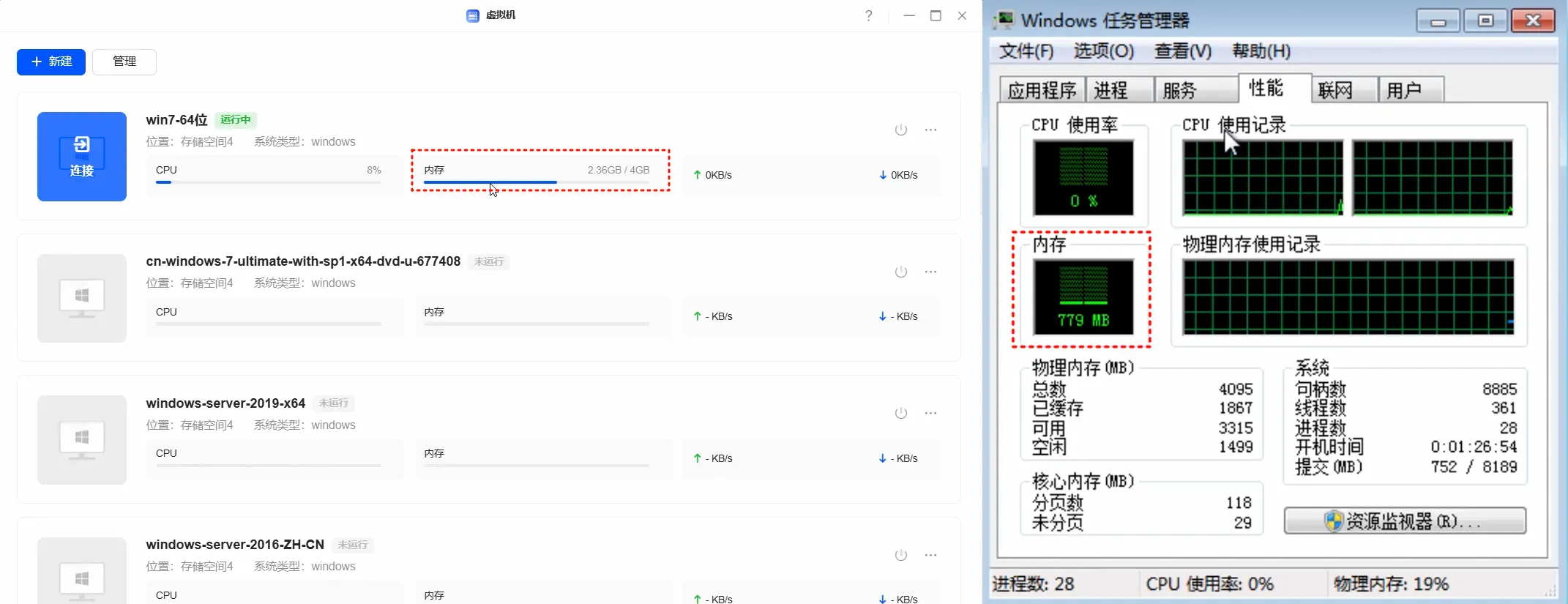
安装 Guest Tools 后,Win7 内存占用可能显示异常,需要手动开启内存驱动服务
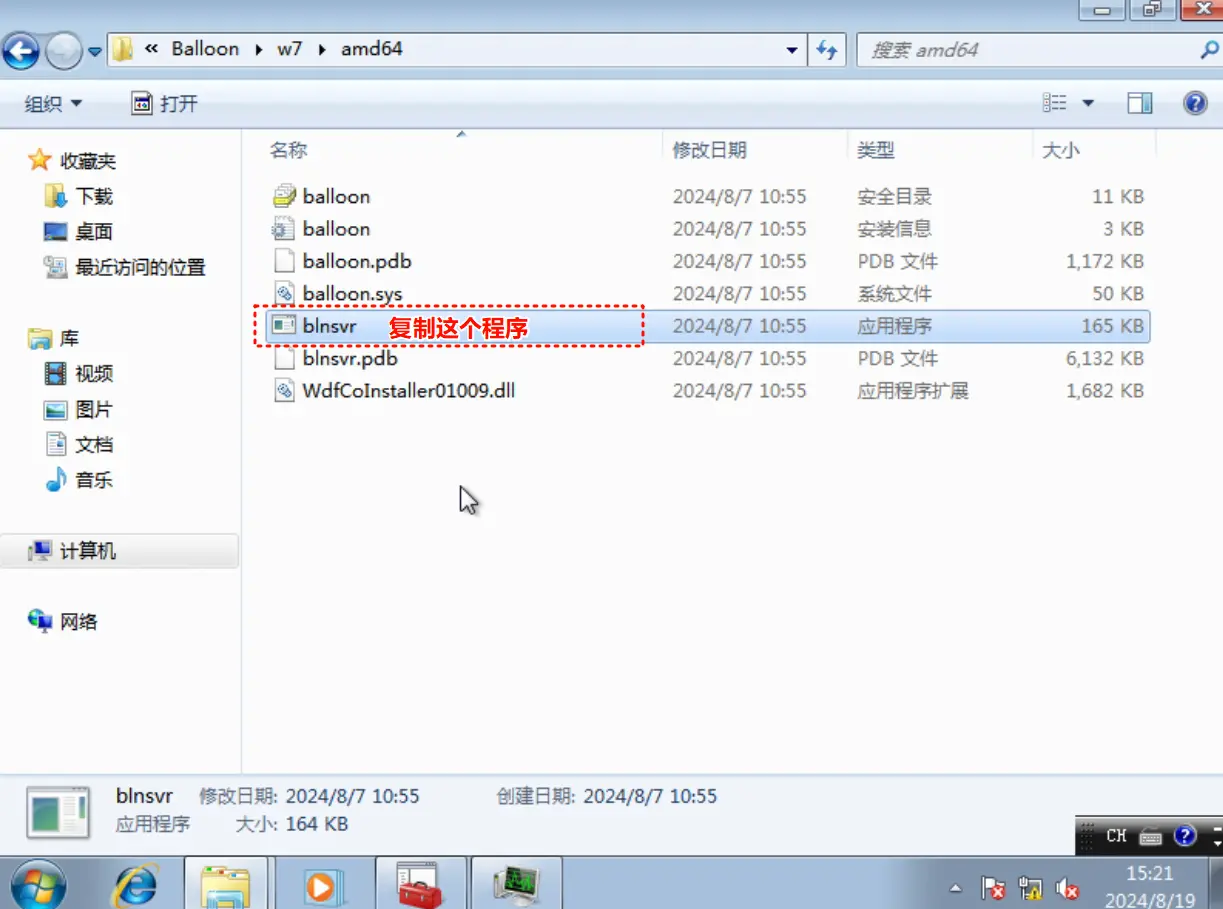
1. 进入 Windows 界面,打开“计算机”>“ CD 驱动器”,进入\Balloon\w7\amd64 目录,复制 blnsvr 到 C:\Windows\System32。
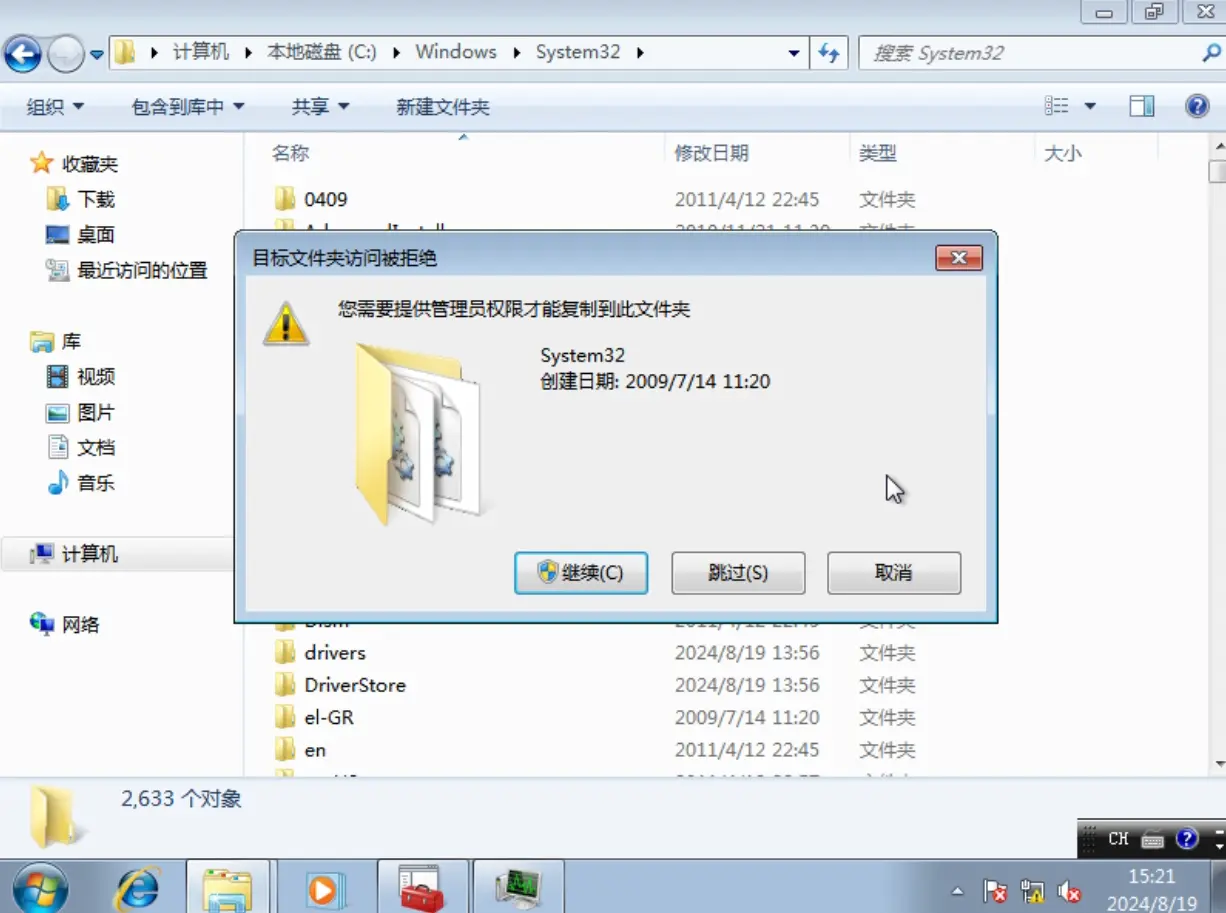
2. 如果出现权限提示,点击“继续”以完成复制。
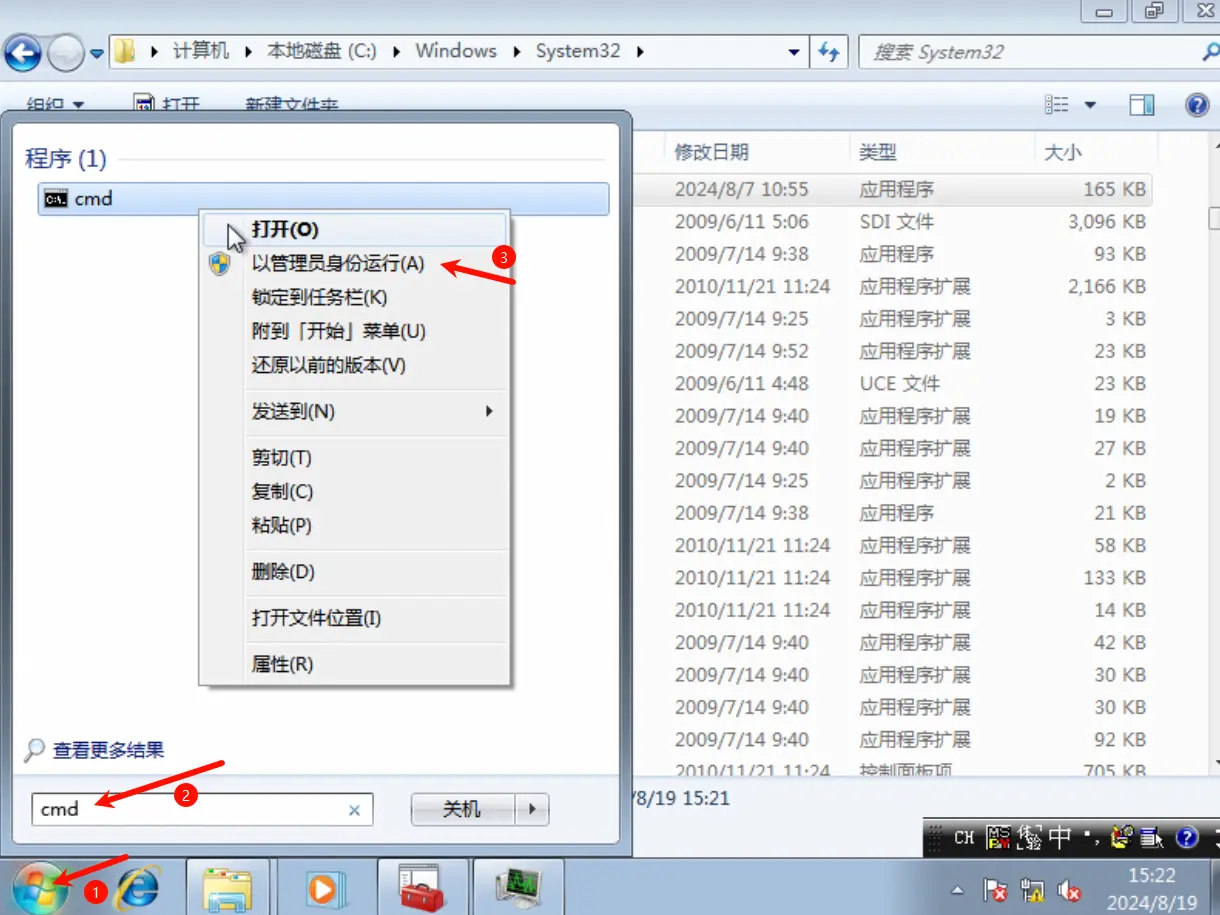
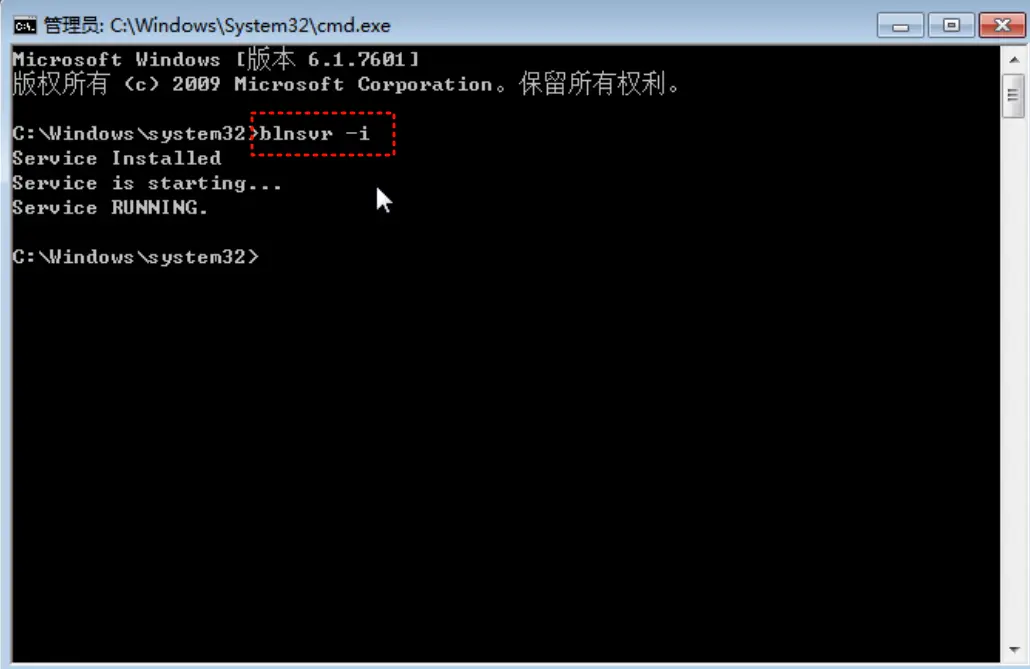
3. 以管理员身份运行 CMD。
blnsvr -i
4. 输入 blnsvr -i,待出现 “Service RUNNING” 提示后服务已开启。
返回虚拟机管理界面,可以看到 Win7 虚拟机的内存占用显示会恢复正常。