功能简介
双重验证(2FA)是一项增强账号安全的功能。启用后,除了需要输入密码外,还需输入一次性密码代码(OTP)完成验证。该功能可以有效防止账号被他人冒用,即使他人获取了您的用户名和密码,仍需使用您手机上的 OTP 应用生成的一次性密码代码进行访问。
启用双重验证后:
-
提升账号和系统的安全性,防止未经授权的访问。
-
一次性密码代码通过支持 OTP 协议的手机应用程序生成,如 Microsoft Authenticator 或 Google Authenticator。
启用前的准备事项
-
下载安装 OTP 应用程序
-
在手机应用商店搜索并安装 Microsoft Authenticator,或其他支持 OTP 协议的应用程序(如 Google Authenticator)。
-
微软官方下载地址:
Microsoft Authenticator 下载链接
-
确保手机和 NAS 的时间同步
-
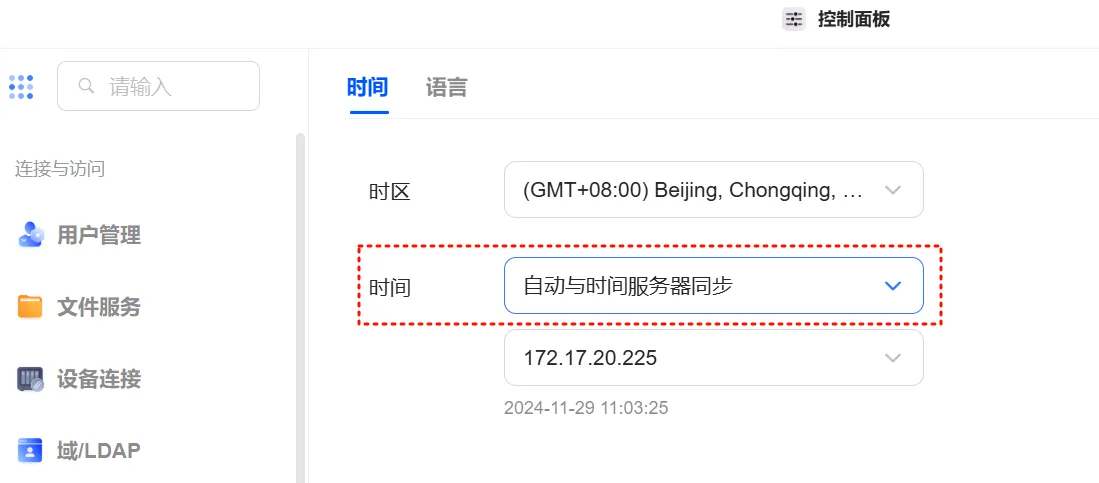
打开 UGOS Pro 系统的【控制面板】,点击【时间和语言】>【时间】,启用“自动与时间服务器同步”。
-
在手机上确保系统时间为自动同步状态。
注意:更改 UGOS Pro 系统时间设置可能导致 OTP 验证码无效,请务必保持时间同步。
双重验证设置步骤
1. 打开账号设置
点击 UGOS Pro 系统桌面右上角的用户图标,选择您的用户名,进入【账号设置】页面。
2. 开启双重验证
-
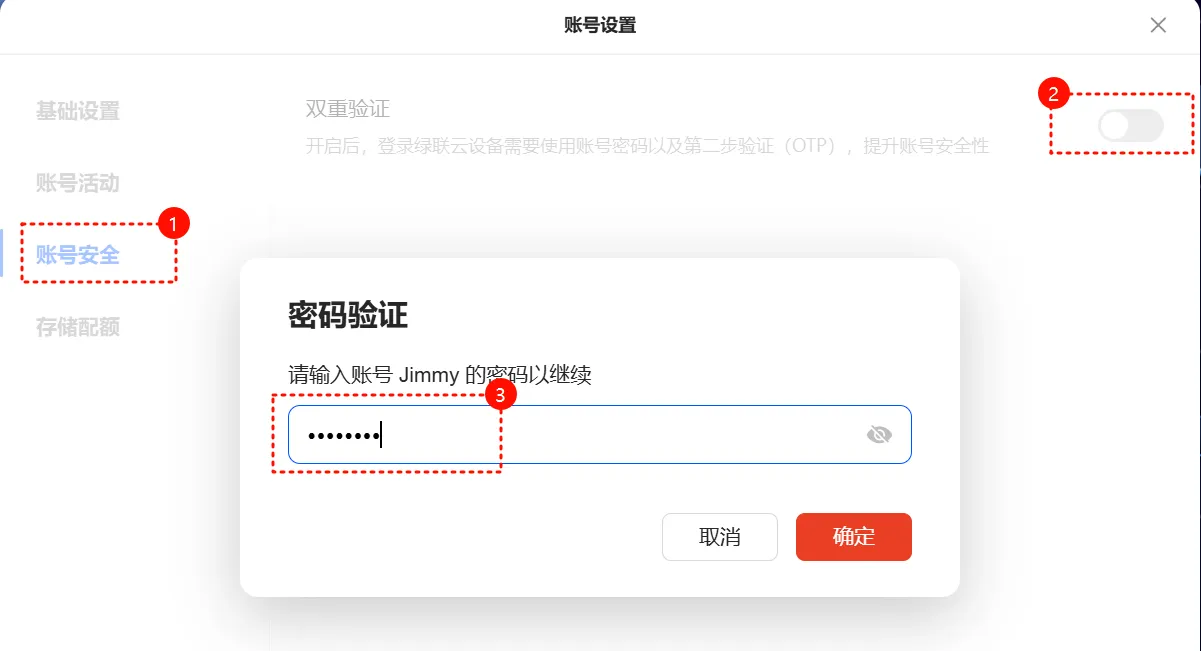
在左侧菜单选择【账号安全】,找到“双重验证”功能,点击开启。
-
系统会弹出验证弹框,输入当前登录账号的密码,完成身份验证。
3. 绑定 OTP 应用
-
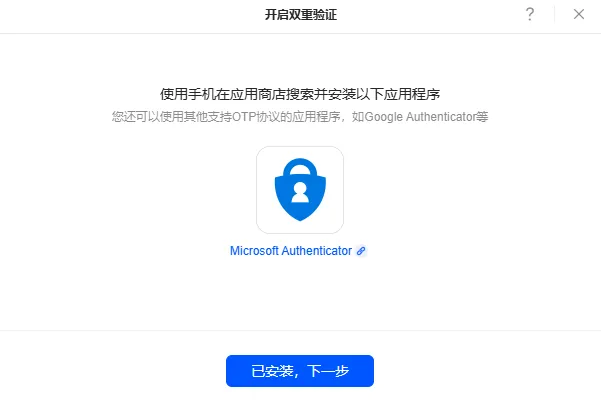
在“双重验证设置”弹框中,点击“已安装,下一步”。系统将生成一个二维码。
-
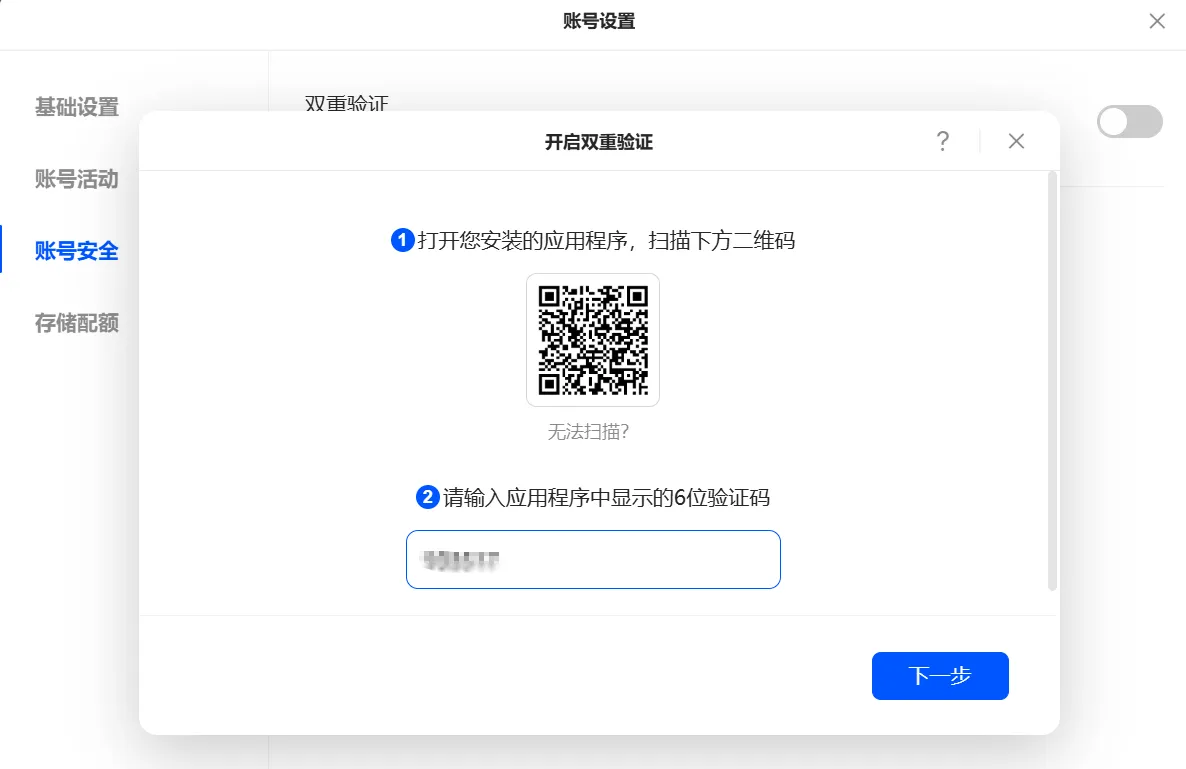
这里以 Microsoft Authenticator 为例,打开手机上的 Microsoft Authenticator APP,选择【添加账户】>【扫描 QR 码】,扫描 UGOS Pro 系统生成的二维码。
-
绑定成功后,Authenticator 将添加一个 UGREEN NAS 账户,并生成一次性密码代码(6 位数)。
4. 验证 OTP 代码
在 UGOS Pro 系统“双重验证设置”弹框中,输入手机 OTP 应用中生成的 6 位代码,点击“下一步”。
5. 设置紧急验证邮箱
输入紧急邮箱地址,点击“获取验证码”。收到验证码后,填写并提交,完成双重验证设置。
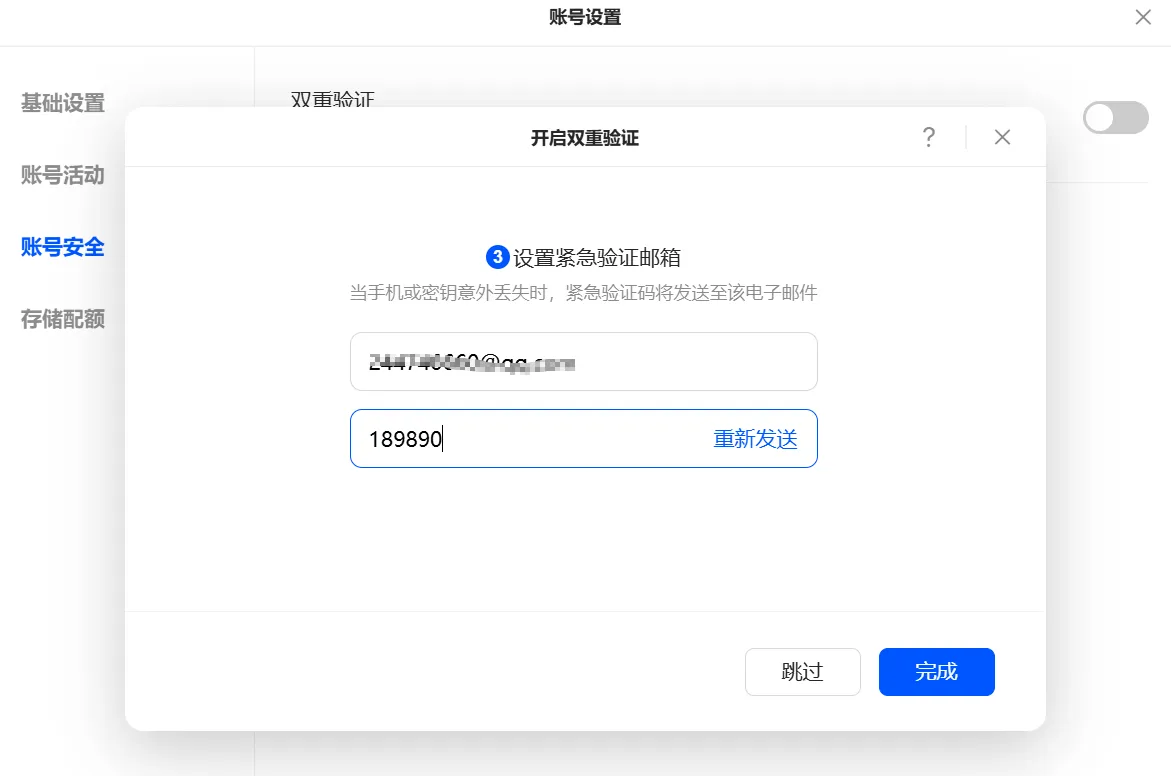
启用双重验证后的登录流程
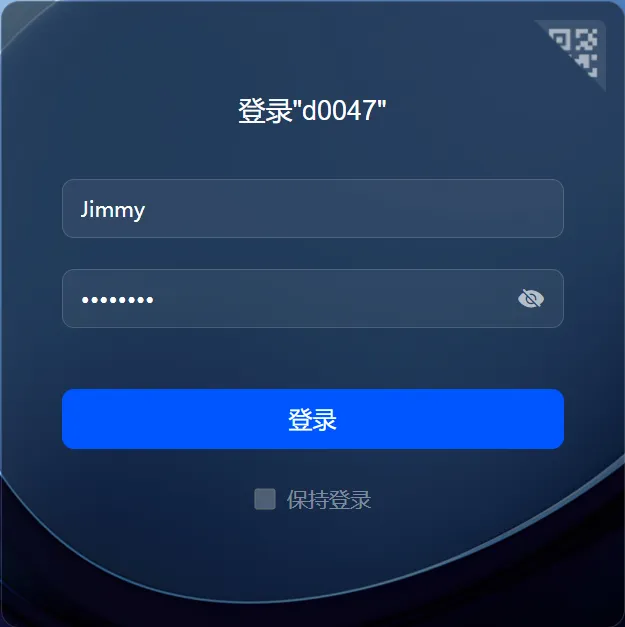
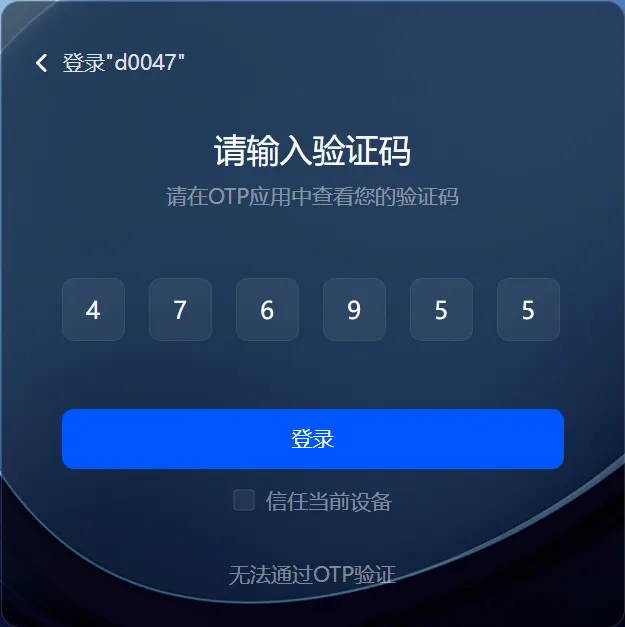
开启双重验证设置后,下次登录 UGOS Pro 系统需要进行双重验证:
-
输入账号密码后,点击“登录”。
-
系统跳转至验证码输入界面,打开手机 OTP 应用,输入当前生成的 6 位验证码,完成登录。
管理信任设备
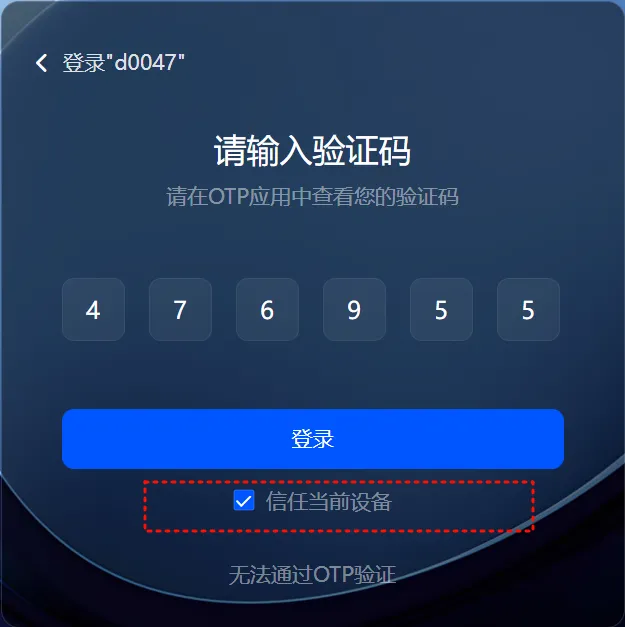
在登录界面勾选“信任当前设备”,可跳过后续登录时的 2FA 验证。
-
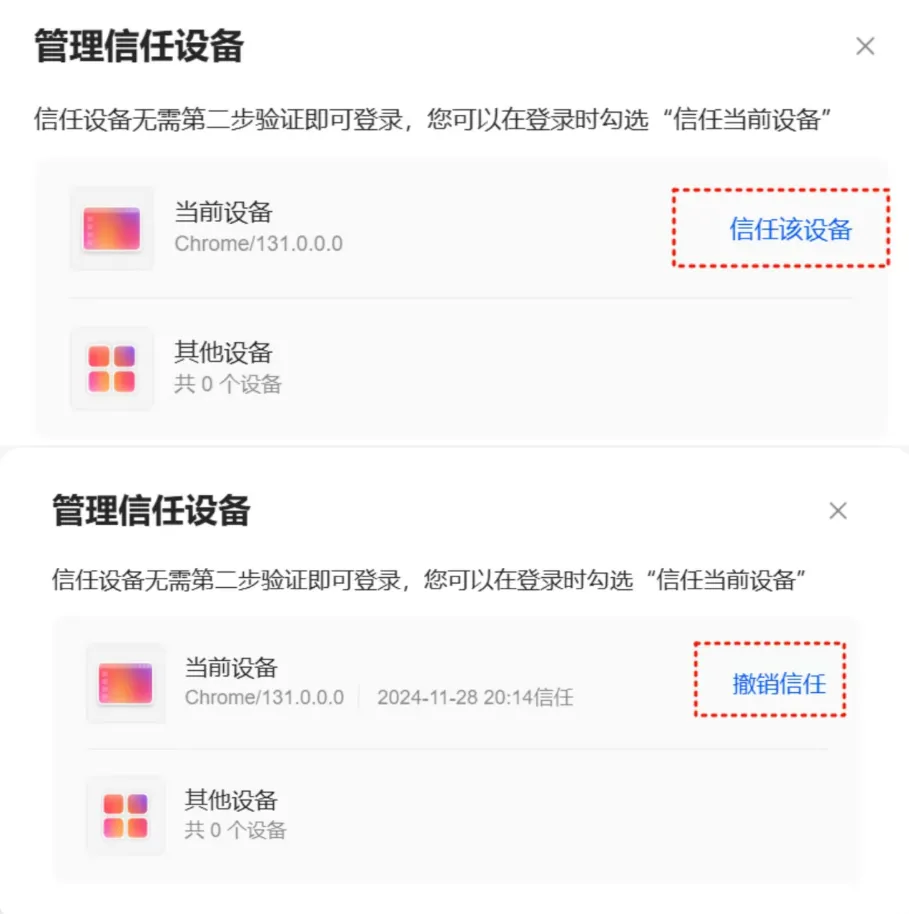
若要管理已信任设备,请进入【账号设置】>【账号安全】>【管理信任设备】页面;
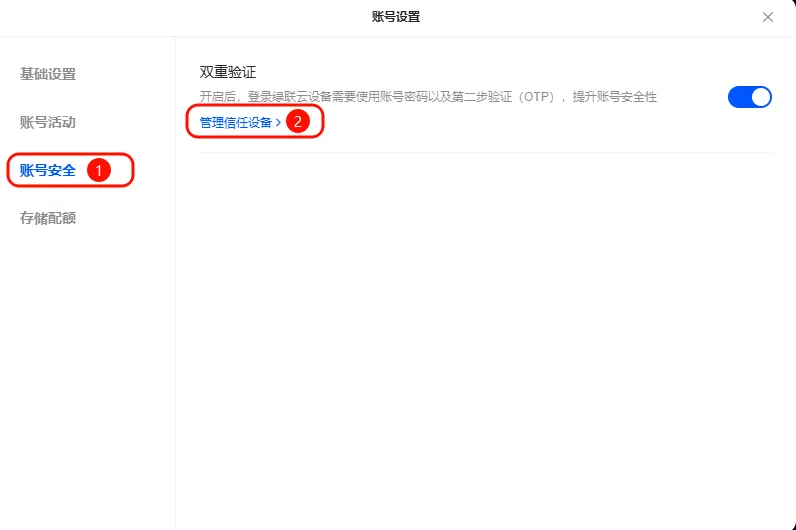
-
输入登录账号密码完成身份验证后,可选择信任当前设备或撤销其他设备的信任权限。
-
在登录 UGOS Pro 系统时,勾选“信任当前设备”,也可实现对当前登录设备的信任设置。
注意事项
-
时间同步
确保 UGOS Pro 系统和手机时间均为自动同步状态,否则可能导致 OTP 验证失败。
-
密码管理
妥善保管账号密码和 OTP 应用,避免因密码泄露或设备丢失导致账号被盗。
-
紧急验证邮箱
紧急邮箱用于找回双重验证权限,建议绑定常用且安全的邮箱地址。
-
安全操作建议
-
在不受信任的设备上登录时,切勿选择“信任当前设备”,并及时清除浏览器缓存。
-
定期检查已信任设备列表,撤销不再使用的设备权限。
-
恢复选项
若因手机丢失或无法获取 OTP 密钥的情况下,您可以通过以下方法恢复对 UGOS Pro 系统的访问并关闭双重验证(2FA)。请根据实际情况选择适合的方法。【FAQ】如何在手机/OTP 密钥丢失的情况下登录 UGOS Pro 系统?